Sfondi Galaxy S25 Ultra in 4K per lo schermo da 6,9"
Sfondi per Galaxy S25 Ultra: lo schermo secondo Samsung, sfondi neri per l'Always On Display, una scelta per ogni colore in titanio e i passaggi in One UI 8.
In breve: Lo sfondo migliore per il Galaxy S25 Ultra è scuro e ha il soggetto nella metà bassa, perché lo schermo Dynamic AMOLED 2X mostra il nero vero e l'Always On Display tiene visibile la schermata di blocco. Un originale da 2160 × 3840 supera i 1440 × 3120 dell'Ultra e resta nitido a qualsiasi risoluzione.
Dal team di Velpaper · Sfondi di Carlos Vivero, designer di Velpaper · · 6 min di lettura
 Black Satin
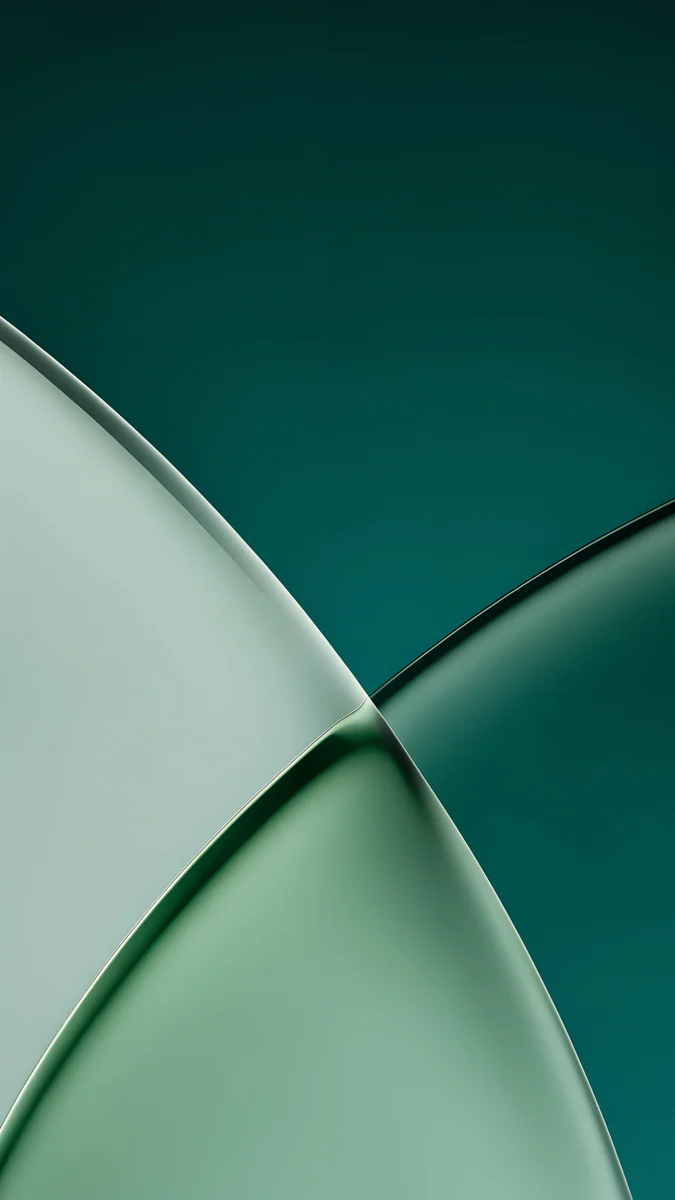 Jade Light Fold
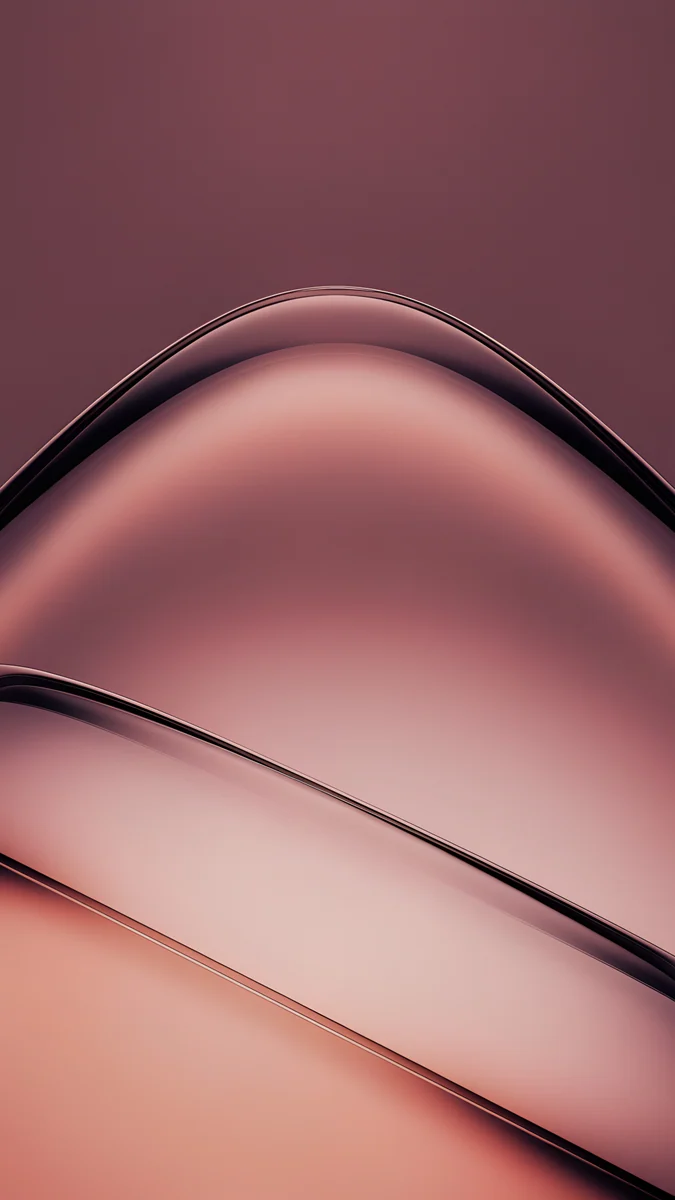 Rose Smoke
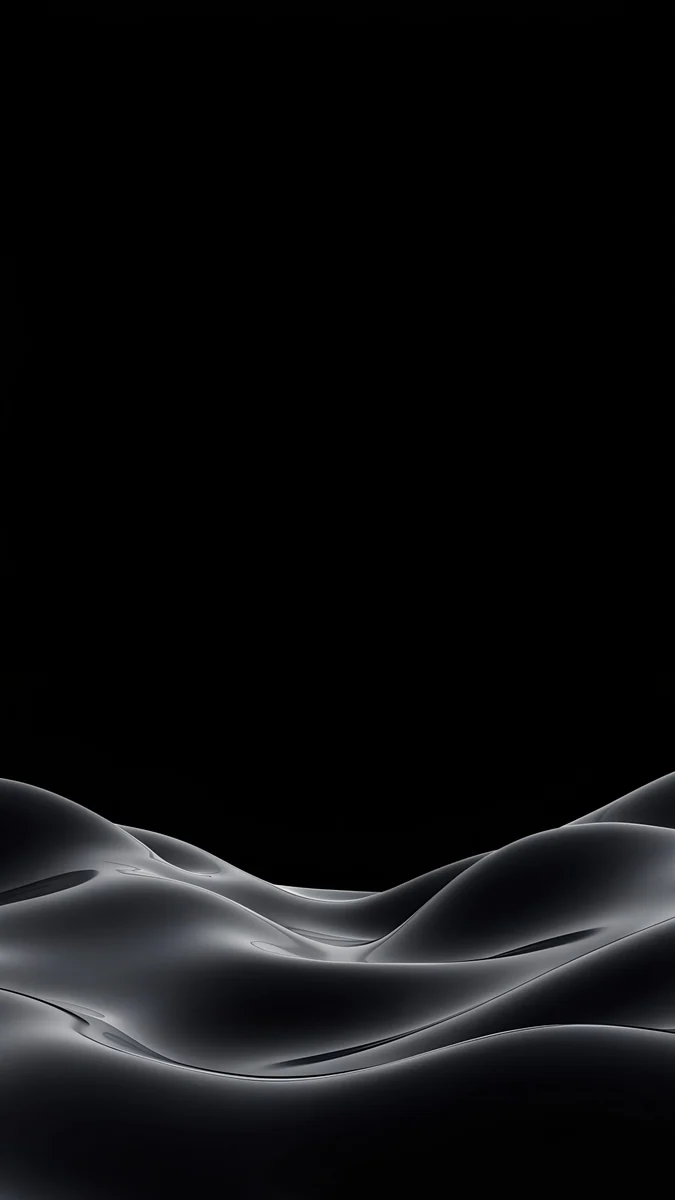 Obsidian Waves
 Silver Loop
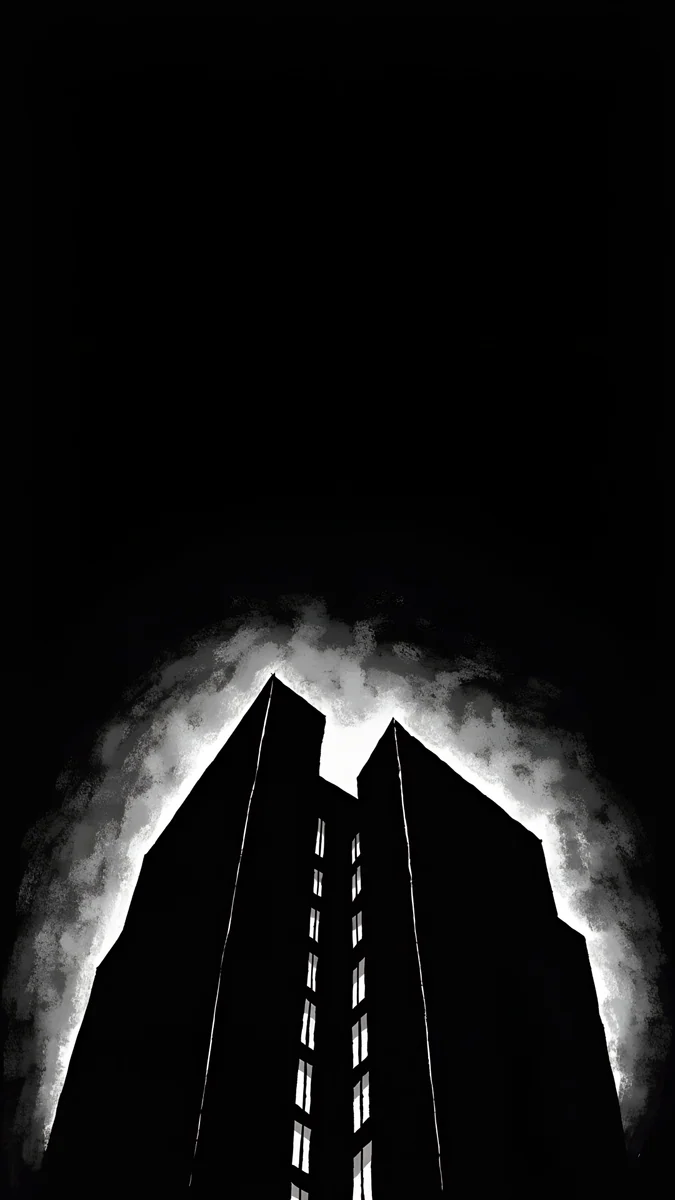 Light Slits
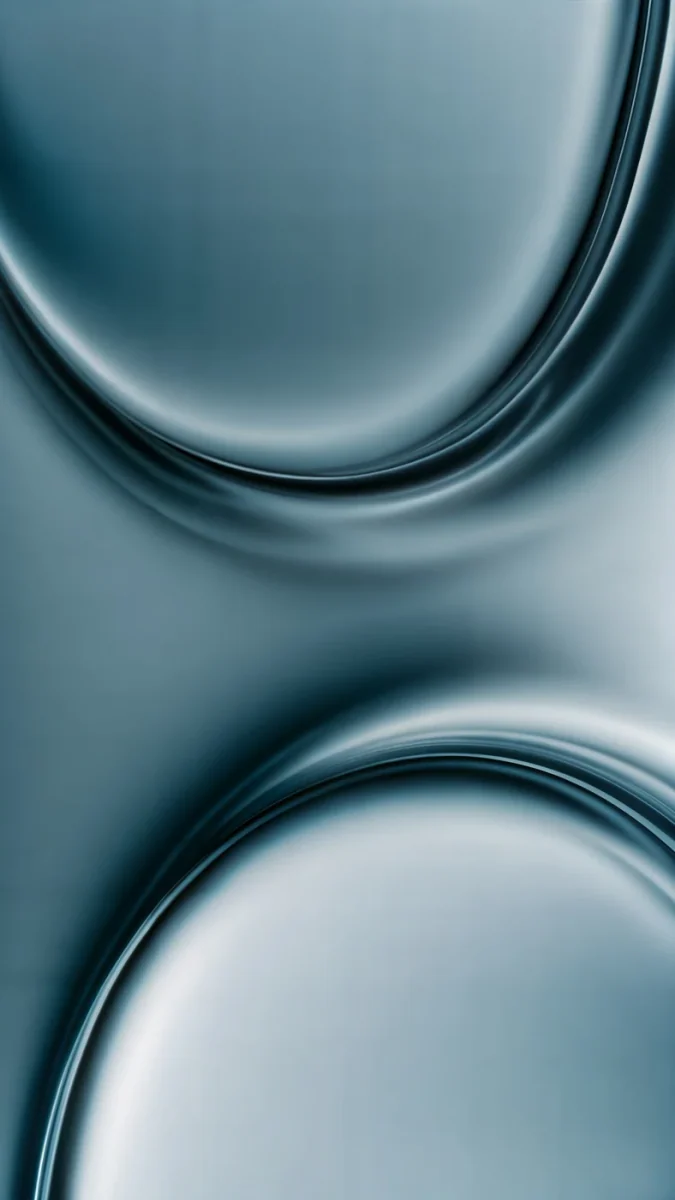 Arctic Current
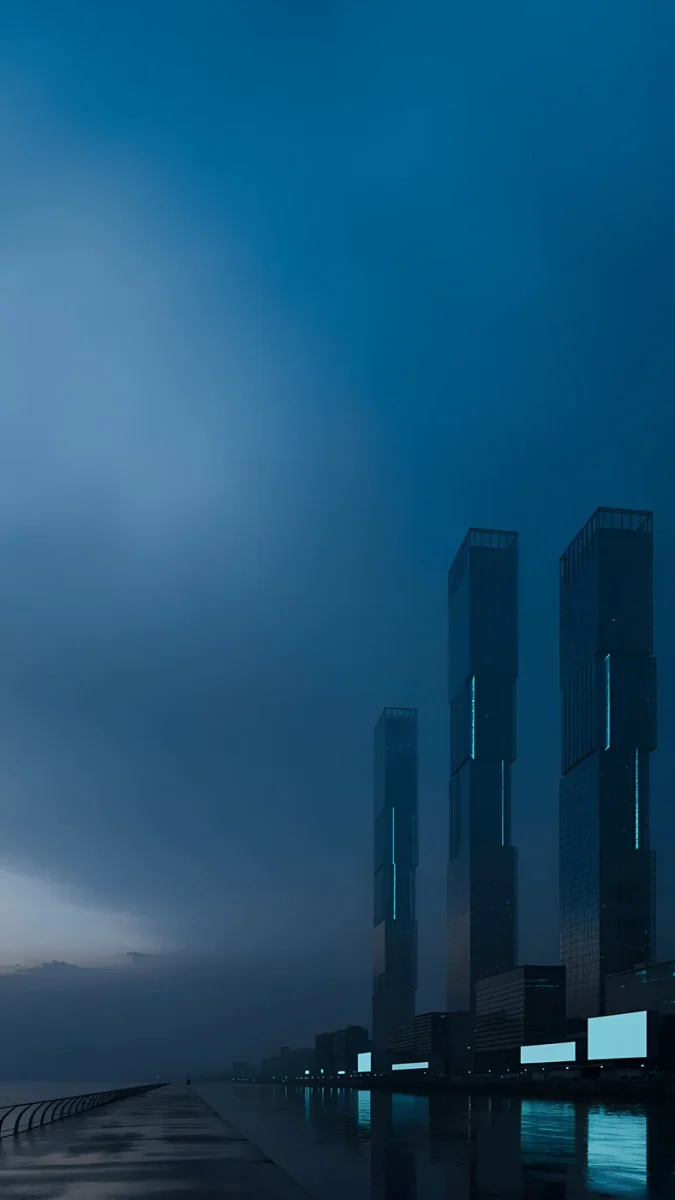 Blue Signal
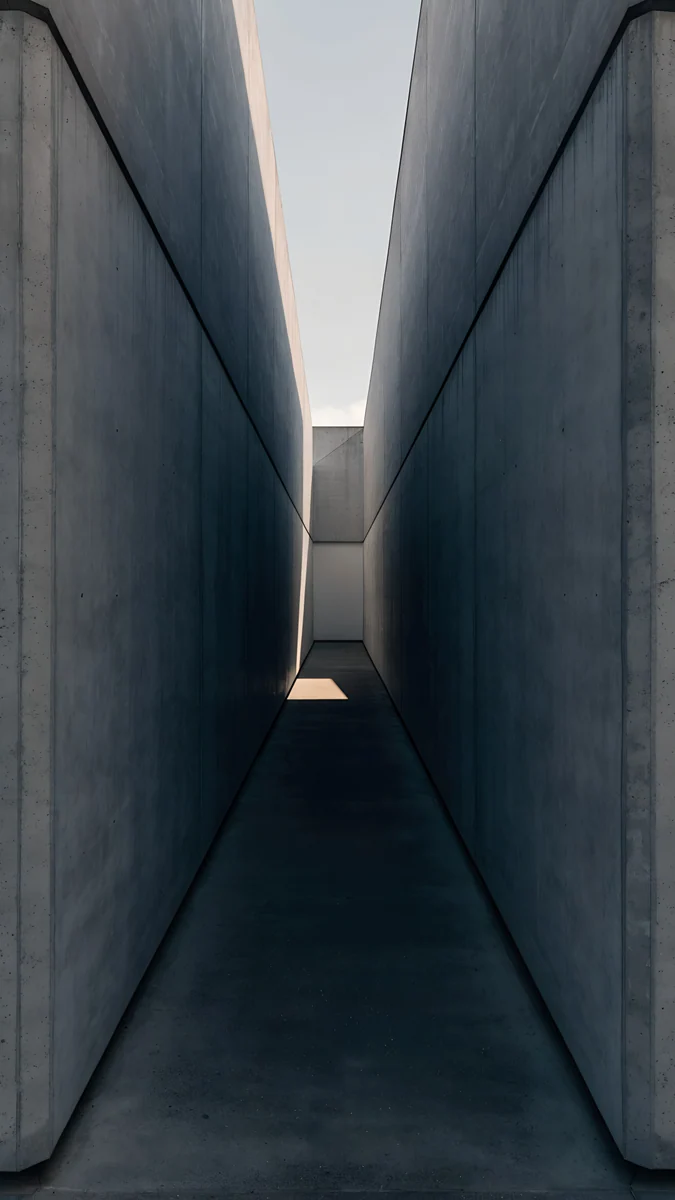 Graphite Passage
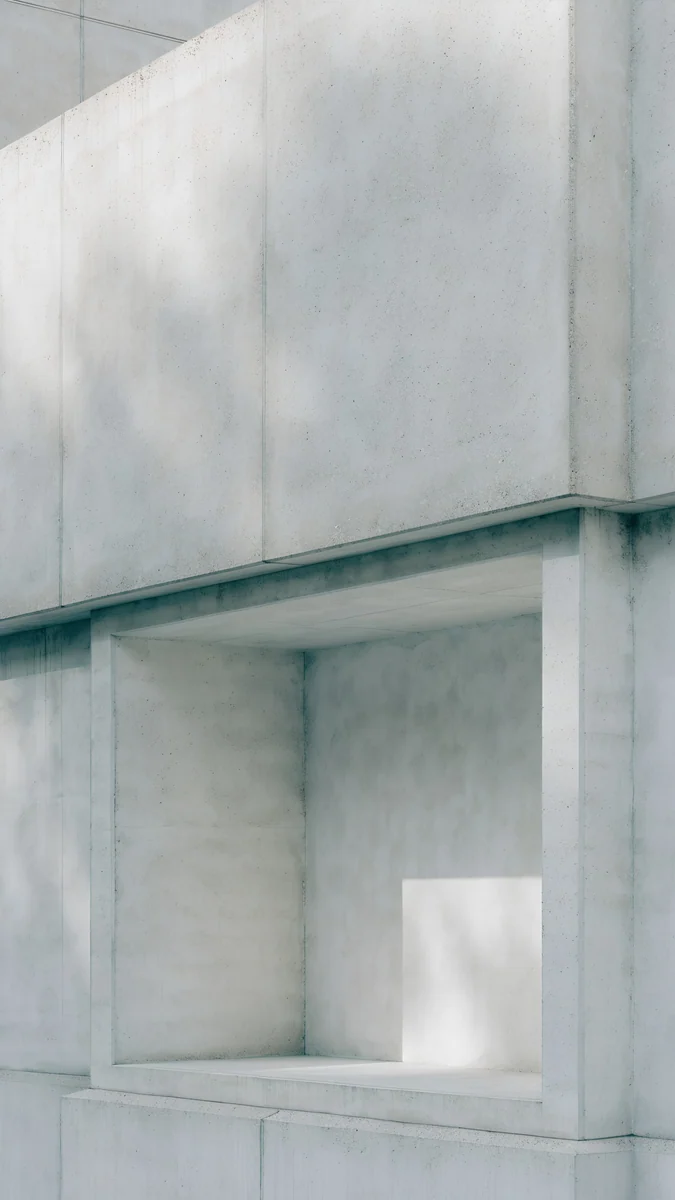 Chalk Recess
 Liquid Light
 Linen Vase Light
Gratis in 4K per iPhone e Android, senza filigrana
In questa pagina
Lo sfondo migliore per il Galaxy S25 Ultra è quasi tutto scuro, con la forma o la texture sotto l'orologio. L'Ultra ha uno schermo Dynamic AMOLED 2X, dove il nero resta nero, e l'Always On Display può tenere la schermata di blocco accesa tutto il giorno. Un originale da 2160 × 3840 è più grande dello schermo da 1440 × 3120 sia in altezza sia in larghezza: One UI lo rimpicciolisce soltanto e l'immagine resta nitida.
Questa pagina parla solo dell'Ultra: lo schermo secondo Samsung, cosa cambia quel pannello nella scelta dello sfondo, proposte per tutti e sette i colori in titanio e i passaggi in One UI 8. Per S25 e S25+ nei colori Navy, Icyblue e Mint, guarda i nostri sfondi per Galaxy S25.
Dimensione dello sfondo per Galaxy S25 Ultra
Questi dati vengono dalla pagina delle specifiche del Galaxy S25 Ultra sul sito Samsung:
| Specifica | Galaxy S25 Ultra |
|---|---|
| Dimensione schermo | 6,9" come rettangolo pieno, 6,8" con gli angoli arrotondati |
| Risoluzione | 1440 × 3120 (Quad HD+) |
| Tecnologia | Dynamic AMOLED 2X |
| Frequenza massima | 120 Hz |
| Profondità colore | 16 milioni |
La dimensione dello sfondo per il Galaxy S25 Ultra è quindi 1440 × 3120 pixel. Appena acceso il telefono può lavorare in FHD+, 1080 × 2340, per risparmiare batteria; si cambia in Impostazioni, Schermo, Risoluzione schermo. Un file da 2160 × 3840 copre entrambe le modalità. Lo schermo è un po' più alto e stretto del 9:16, quindi One UI adatta l'immagine all'altezza e taglia circa il 9 per cento per lato. Con il soggetto vicino al centro non si perde nulla di importante.
Cosa cambia lo schermo dell'Ultra nella scelta
Su questo telefono contano tre cose. In un pannello AMOLED ogni pixel fa luce da sé: il nero pieno si fonde con la cornice sottile e una forma chiara sopra sembra galleggiare. L'Always On Display mostra l'orologio e, nelle versioni recenti di One UI, anche lo sfondo della schermata di blocco mentre il telefono è bloccato, e un'immagine scura lì resta tranquilla. Infine la fotocamera frontale sta in un piccolo foro in alto al centro, proprio sopra l'orologio: un soggetto messo troppo in alto finisce dietro la fotocamera e l'ora.
Aiuta anche lo schermo piatto dell'Ultra: i bordi non curvano come sui vecchi modelli curvi, quindi le linee sottili ai lati si vedono come nell'anteprima. Perché il nero funziona così bene su questi pannelli lo spieghiamo negli sfondi scuri per OLED.
Sfondi neri per l'Always On Display
Sono quasi del tutto neri, con una sola forma tranquilla in basso. Stanno bene con Titanium Black e Titanium Jetblack e rendono allo stesso modo con lo schermo acceso o attenuato.
Black Satin è raso scuro che sale a onde dall'angolo in basso a destra, con tutta la metà alta nera per l'orologio. Obsidian Waves stende dune di seta grigia nella parte bassa di uno schermo nero. Silver Loop disegna un solo anello cromato sul nero, una linea sottile e luminosa che sull'AMOLED risalta molto. Noir Light Slits mostra una torre nera circondata da luce bianca, il più grafico dei quattro.
Per vedere lo sfondo a telefono bloccato, apri Impostazioni, poi Schermata di blocco e AOD e Always On Display. Le versioni recenti di One UI hanno lì un'opzione per mostrare lo sfondo della schermata di blocco; il nome esatto può cambiare in base alla versione e al Paese. Se la disattivi, il telefono bloccato mostra solo orologio e notifiche sul nero.
Sfondi per i colori del Galaxy S25 Ultra
Samsung elenca sette colori per l'Ultra: Titanium Silverblue, Titanium Black, Titanium Gray, Titanium Whitesilver, Titanium Jetblack, Titanium Jadegreen e Titanium Pinkgold. La disponibilità dipende dal Paese e alcuni si vendono solo su Samsung.com. Queste proposte sono diverse da quelle della nostra pagina su tutta la gamma S25, così hai una seconda scelta.
Titanium Silverblue
Arctic Current sono due lastre curve di vetro azzurro acciaio chiaro che si incontrano al centro, fredde come la cornice. Blue Signal è più scuro: due torri nella nebbia blu sopra un'acqua ferma, con una sottile linea di luce alla base.
Titanium Gray
Graphite Passage è un corridoio stretto di cemento con la luce del giorno in fondo, tutto grafite e pietra. Chalk Recess è un muro di cemento chiaro con un'unica nicchia quadrata, più leggero e molto calmo dietro le icone.
Titanium Whitesilver
Liquid Light fa scorrere nastri di vetro trasparente con riflessi ramati su un fondo bianco. Linen Vase Light è un piccolo vaso bianco con un rametto secco tra ombre morbide di foglie, quasi senza colore.
Titanium Jadegreen
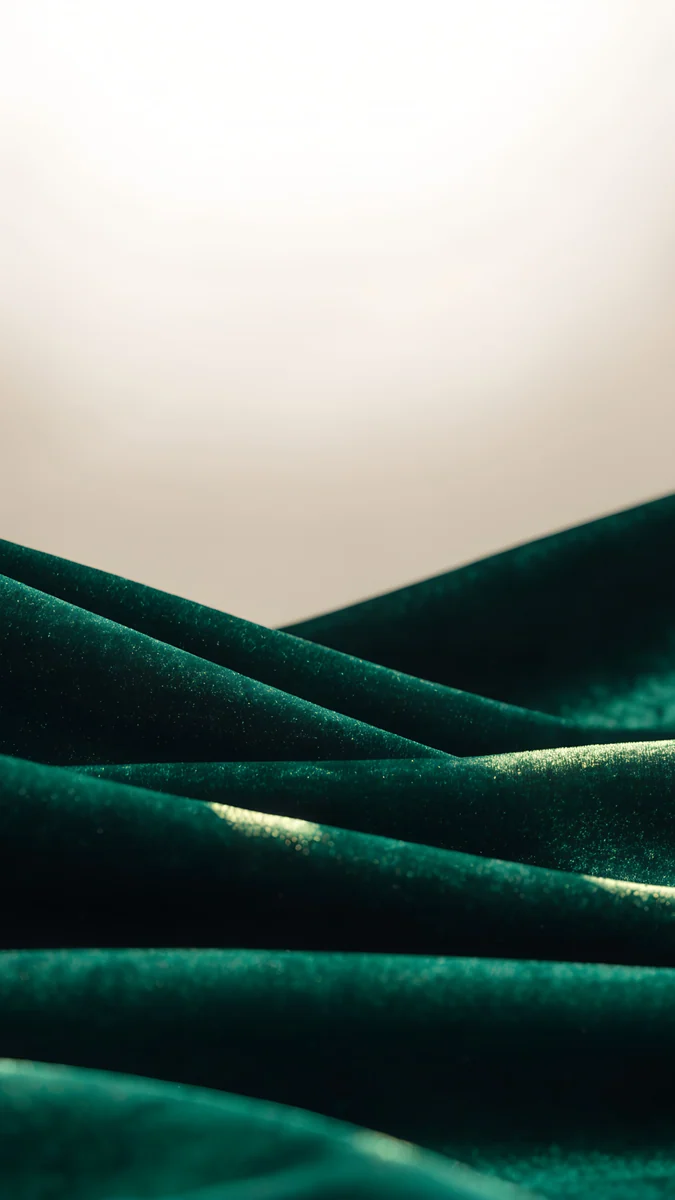
Jade Light Fold incrocia lastre curve di vetro giada e menta su un verde profondo. Emerald Velvet stende colline di velluto verde scuro sotto un cielo chiaro, così l'orologio cade su una zona luminosa.
Titanium Pinkgold
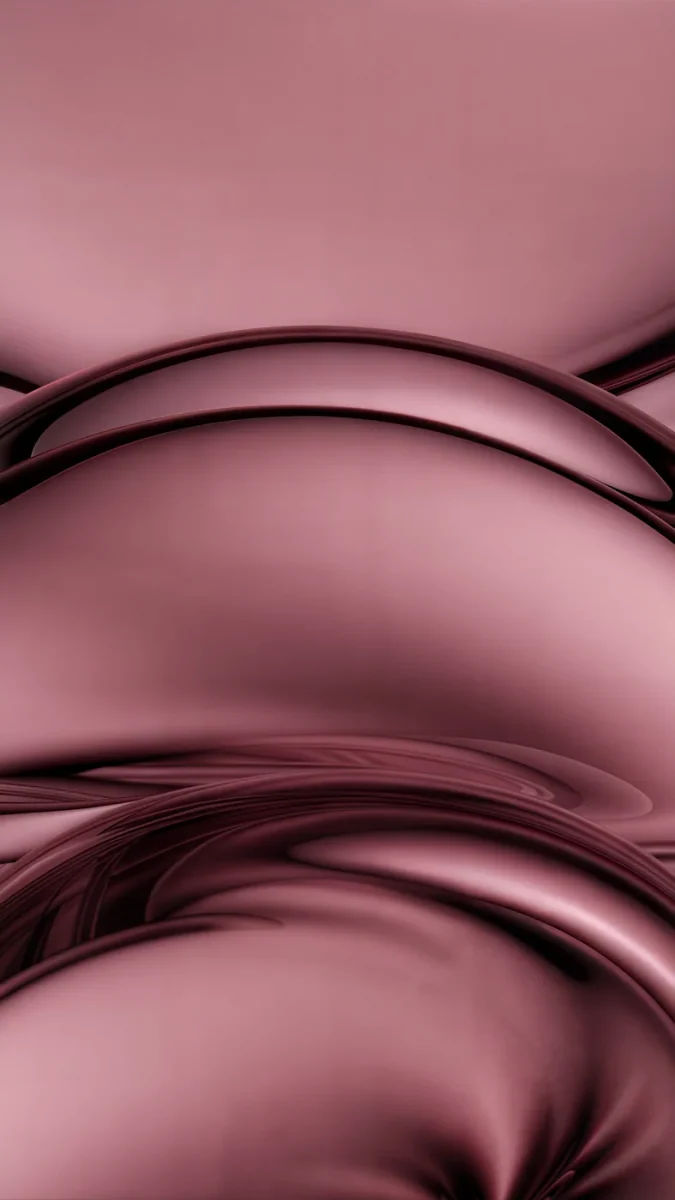
Rose Smoke sovrappone onde lucide rosa e rame, molto vicine al metallo caldo del Pinkgold. Rose Tension è un raso rosa antico più intenso, pieghettato da un bordo all'altro.
Come impostare uno sfondo sul Galaxy S25 Ultra
L'Ultra è uscito con One UI 7 e ha poi ricevuto One UI 8, basata su Android 16. I passaggi usano i menu in italiano; possono cambiare un po' in base alla versione.
- Salva l'originale dall'app Velpaper o dalla pagina dello sfondo su velpaper.com. I download dal browser finiscono nell'album Download della Galleria.
- Apri Impostazioni, tocca Sfondo e stile e poi Cambia sfondi.
- Scegli Galleria e seleziona l'immagine.
- Scegli Schermata di blocco, schermata Home o entrambe, sposta l'immagine perché la forma principale stia sotto l'orologio e tocca Fatto.
Per cambiare l'orologio, sblocca il telefono, tieni premuto sulla schermata di blocco e tocca Modifica. Tocca l'orologio per scegliere un altro stile, carattere e colore: un orologio spesso vuole una zona calma dietro, uno sottile si legge bene anche sopra una texture. In basso nella schermata di blocco c'è la Now Bar con timer e musica, quindi conviene lasciare tranquilla anche quella fascia. L'editor è spiegato per intero nella guida allo sfondo della schermata di blocco Samsung.
Problemi comuni e soluzioni
- Lo sfondo sembra sfocato. Probabilmente hai salvato un'anteprima o uno screenshot. Scarica di nuovo l'originale e controlla la voce Risoluzione schermo.
- Qualcosa sul bordo viene tagliato. L'Ultra mostra più o meno i quattro quinti centrali di un'immagine 9:16. Scegli sfondi con il soggetto vicino al centro.
- L'orologio copre il soggetto. Sposta l'immagine più in basso nell'editor o scegli uno stile di orologio più piccolo.
- La schermata di blocco cambia da sola. È attivo un servizio di sfondi. In Schermata di blocco e AOD cerca la voce dei servizi per lo sfondo e scegli Nessuno; il nome può variare in base alla versione.
- Di sera lo sfondo sembra più spento. One UI può scurire lo sfondo con la modalità scura. L'interruttore si trova in Sfondo e stile; con gli sfondi neri qui sopra puoi lasciarlo spento.
Scarica questi sfondi per Galaxy S25 Ultra in Velpaper
Velpaper è un'app per iPhone, iPad, Mac e Android, e tutti gli sfondi sono anche su velpaper.com. Gli sfondi per telefono sono originali 4K da 2160 × 3840, quelli per computer sono 4K e alcuni 5K, tutti senza filigrana e senza account. Gli sfondi per telefono di questo articolo si sbloccano dopo una breve pubblicità facoltativa nelle app Velpaper; sul sito, se non c'è una pubblicità disponibile, l'originale si scarica gratis. Gli sfondi sono disegnati da Carlos Vivero.
Prossimo passo: apri Black Satin, salva l'originale, impostalo sul tuo Ultra e blocca il telefono per vederlo sull'Always On Display. E quando arriva Natale, cambiarlo è questione di un minuto.
Sfondi originali in 4K e 5K per iPhone, Android e computer.
Domande
Che dimensione deve avere lo sfondo del Galaxy S25 Ultra?
Samsung indica per il Galaxy S25 Ultra una risoluzione di 3120 × 1440 pixel, Quad HD+, su uno schermo da 6,9 pollici misurato come rettangolo pieno, o 6,8 con gli angoli arrotondati. In verticale lo sfondo è quindi 1440 × 3120. Non serve un file di questa misura esatta. Un originale da 2160 × 3840 è più grande in altezza e in larghezza: One UI lo rimpicciolisce e taglia una striscia sottile per lato, e l'immagine resta nitida sia in QHD+ sia in FHD+.
Il Galaxy S25 Ultra usa la risoluzione piena di serie?
Non sempre. Appena acceso, l'Ultra può lavorare in FHD+, 1080 × 2340, per risparmiare batteria. Puoi passare a QHD+, 1440 × 3120, in Impostazioni, Schermo, Risoluzione schermo. Conviene comunque uno sfondo che copra tutti i 1440 × 3120, così resta nitido anche se cambi l'impostazione più avanti. Un file da 2160 × 3840 li copre con margine, e la differenza tra le due modalità si nota soprattutto su linee sottili e testo, pochissimo sulle sfumature morbide.
Qual è lo sfondo migliore per l'Always On Display del S25 Ultra?
Uno quasi nero con una sola forma nella metà bassa. Sullo schermo Dynamic AMOLED 2X i pixel neri non emettono luce, quindi la forma sembra galleggiare e l'orologio si legge bene a telefono bloccato. Black Satin, con onde di raso scuro in basso, e Silver Loop, una sola linea cromata sul nero, funzionano molto bene. Per mostrare lo sfondo lì, apri Impostazioni, Schermata di blocco e AOD, Always On Display e cerca l'opzione per lo sfondo della schermata di blocco; il nome dipende dalla versione di One UI.
Quale sfondo abbinare a ogni colore del Galaxy S25 Ultra?
Segui l'atmosfera del titanio, non la tinta esatta. Per Titanium Black e Titanium Jetblack, sfondi quasi neri come Black Satin. Per Titanium Silverblue, vetro azzurro acciaio freddo come Arctic Current. Per Titanium Gray, cemento e grafite come Graphite Passage. Per Titanium Whitesilver, immagini chiare e quasi senza colore come Liquid Light. Per Titanium Jadegreen, Jade Light Fold o Emerald Velvet, e per Titanium Pinkgold, Rose Smoke. Samsung avverte che i colori variano da Paese a Paese e alcuni si vendono solo su Samsung.com.
Questi sfondi per Galaxy S25 Ultra sono gratis?
Sfogliare e provare gli sfondi è gratis su velpaper.com e nelle app Velpaper per iPhone, iPad, Mac e Android. Gli sfondi per telefono di questo articolo si sbloccano dopo una breve pubblicità facoltativa nelle app; sul sito, se non c'è una pubblicità disponibile, l'originale si scarica gratis. Non servono account né abbonamento. Ogni file per telefono è un JPEG da 2160 × 3840 senza filigrana, più grande dello schermo da 1440 × 3120 dell'Ultra, quindi basta un download a qualsiasi risoluzione.
Carlos Vivero
Designer degli sfondi Velpaper
Carlos Vivero disegna gli sfondi di Velpaper: architettura quieta, vetro liquido, inchiostro giapponese e paesaggi calmi. Ogni opera nasce come originale 4K per iPhone, Android e computer.
Lavori recenti








