Xiaomi HyperOS Duvar Kağıdı ve Tema Nasıl Değiştirilir?
Xiaomi, Redmi ve POCO'da HyperOS ile duvar kağıdı ve tema değiştirme: Ayarlar, Galeri ve Temalar uygulaması, ayrıca Duvar Kağıdı Karuseli nasıl kapatılır.
Kısaca: HyperOS'ta duvar kağıdı Ayarlar, Duvar kağıdı bölümünden ya da Galeri'de Duvar kağıdı olarak ayarla seçeneğiyle değişir. Komple temalar Temalar uygulamasındadır; kilit ekranı resmi kendiliğinden değişiyorsa Duvar Kağıdı Karuseli'ni kapatın.
Velpaper ekibi · Duvar kağıtları: Carlos Vivero, Velpaper tasarımcısı · · 3 dk okuma
iPhone ve Android için ücretsiz 4K, filigransız
Bu sayfada
Xiaomi, Redmi veya POCO telefonunuzda HyperOS ile duvar kağıdını değiştirmek için Ayarlar'ı açın, Duvar kağıdı'na dokunun, bir görsel seçin ve kilit ekranına, ana ekrana ya da ikisine birden uygulayın. Diğer yol: fotoğrafı Galeri'de açıp Duvar kağıdı olarak ayarla'yı seçmek. Simgeler ve yazı tipiyle birlikte tüm görünümü değiştirmek isterseniz Temalar uygulamasını kullanın.
Ayarlar'dan duvar kağıdı değiştirme
- Ayarlar'ı açın ve Duvar kağıdı'na dokunun. Bazı HyperOS sürümlerinde bu bölümün adı biraz farklıdır, örneğin duvar kağıdı ve kişiselleştirme gibi.
- Sistem duvar kağıtlarından birini seçin ya da fotoğraflarınızı açıp indirdiğiniz görseli bulun.
- Önizlemeye bakın. Saatin ve simgelerin görselin üstünde nasıl duracağını burada görürsünüz.
- Uygula'ya dokunun ve kilit ekranı, ana ekran veya ikisi arasında seçim yapın.
Menü adları HyperOS 2 ile HyperOS 3 arasında ve bölgeye göre biraz değişebilir, ama yol hep aynıdır: Ayarlar, duvar kağıdı, uygula.
Galeri'den ve kilit ekranından
Görsel zaten telefonunuzdaysa en hızlı yol Galeri'dir:
- Fotoğrafı Galeri'de açın.
- Daha fazla'ya (üç nokta) dokunun ve Duvar kağıdı olarak ayarla'yı seçin.
- Gerekirse kadrajı kaydırın, ardından kilit ekranı, ana ekran ya da ikisini seçin.
HyperOS'ta bir kilit ekranı düzenleyicisi de var. Kilit ekranından çıkmadan parmak izi veya yüzle kilidi açın, boş bir yere basılı tutun ve düzenleme ekranı açılsın: saat stilini ve rengini burada değiştirirsiniz, destekleyen modellerde görselin bir kısmını saatin önüne alan derinlik efekti gibi seçenekler de çıkar. Hangi stillerin görüneceği modele ve sürüme bağlıdır.
Temalar: ne zaman kullanılır, neyi değiştirir?
Temalar uygulaması duvar kağıdından çok daha fazlasını değiştirir: simgeler, yazı tipleri, kilit ekranı, bazen sesler. Telefonun görünümünü baştan yenilemek için kullanışlıdır, ama iki noktayı bilmekte fayda var:
- Bir temayı uyguladığınızda temanın duvar kağıdı sizinkinin yerini alır. Kendi görselinizi korumak istiyorsanız temadan sonra Ayarlar'dan tekrar ayarlayın.
- Ücretsiz ve ücretli temalar var, bazı bölgelerde uygulama reklam da gösterir. Sadece duvar kağıdını değiştirmek istiyorsanız Ayarlar en temiz yoldur.
Varsayılan görünüme dönmek için Temalar'ı açın, profilinize ya da indirilen temalar listesine girin ve varsayılan temayı uygulayın.
Xiaomi ekranında güzel duran duvar kağıtları
Yeni Xiaomi, Redmi Note ve POCO modellerinin çoğunda AMOLED ekran var; derin siyah ve canlı renkler bu ekranlarda çok iyi görünür. Bu altısı özellikle iyi sonuç verir.
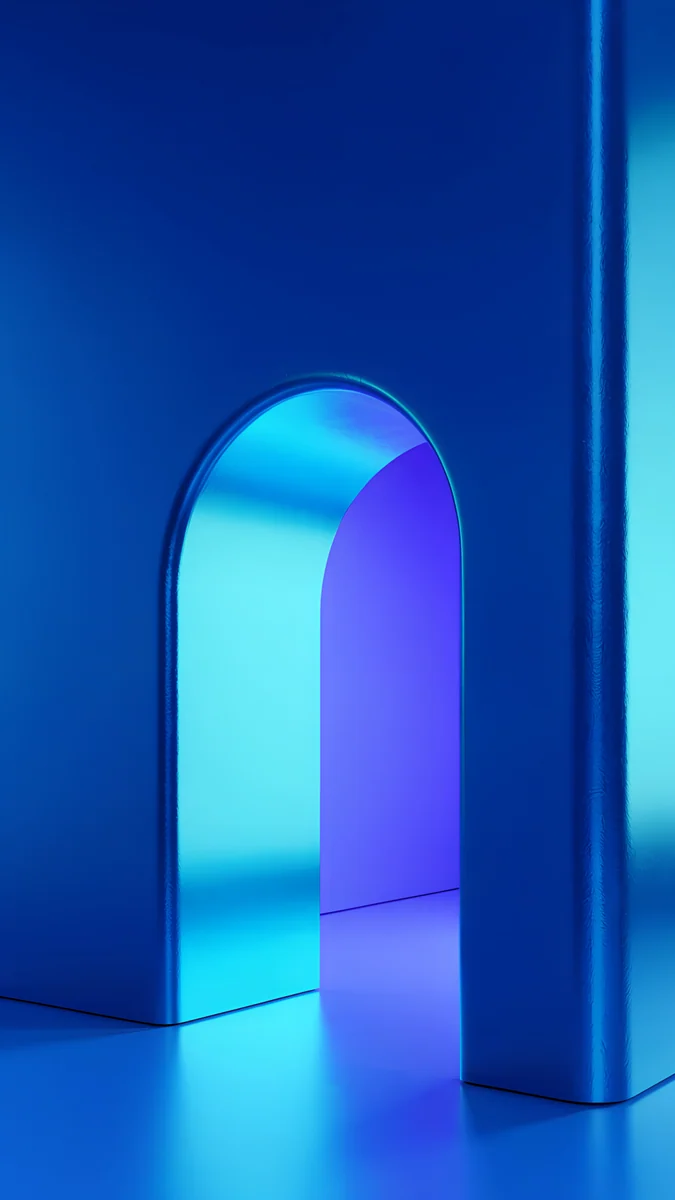 Volt Blue Arch4K · Telefon
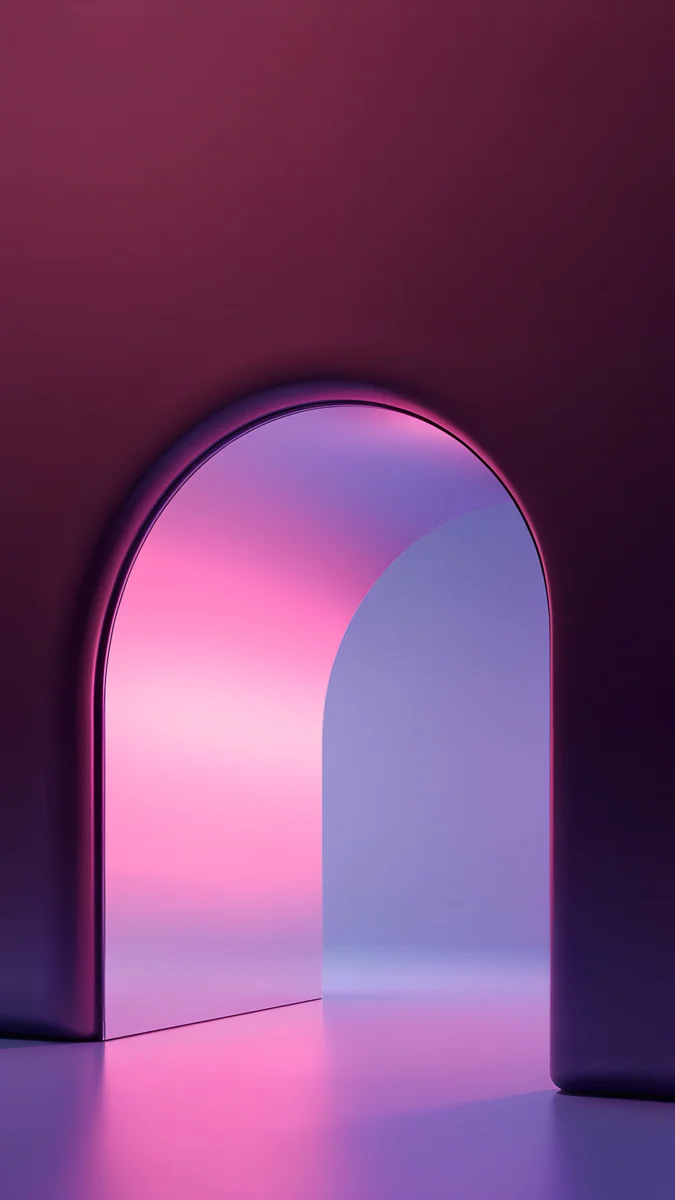 Rose Pulse Arch4K · Telefon
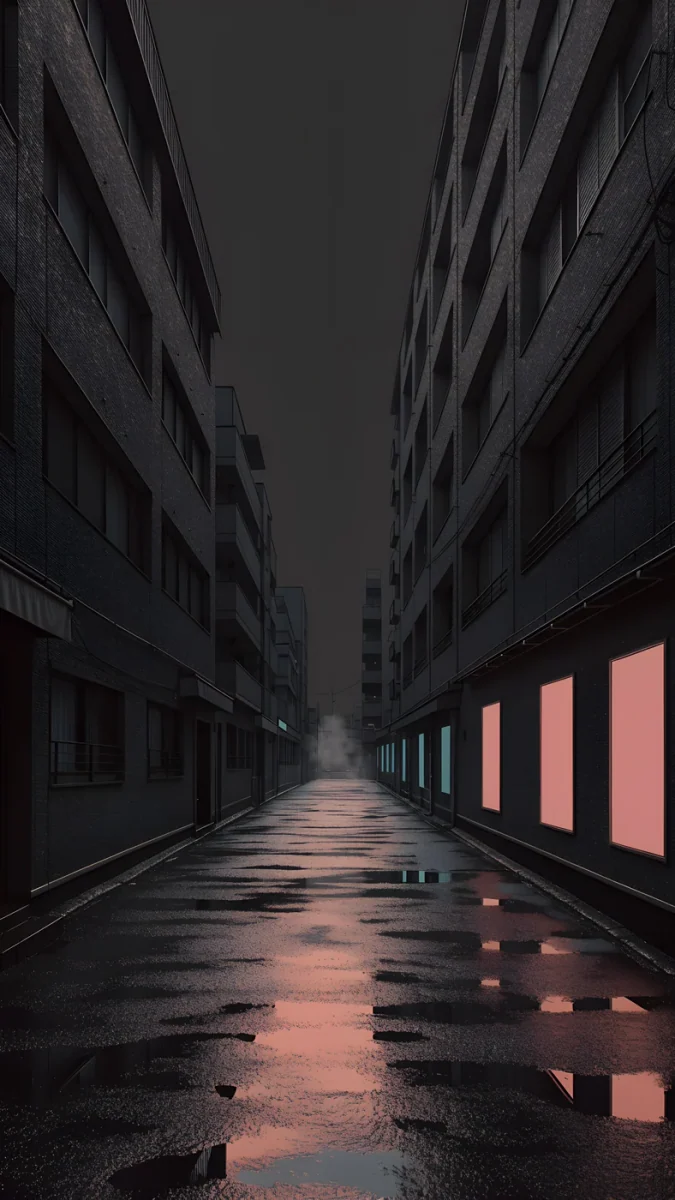 Tokyo After Rain4K · Telefon
 Lime Violet Helix4K · Telefon
 Apricot Dusk4K · Telefon
 Celadon Haze4K · Telefon
- Volt Blue Arch siyah üzerinde elektrik mavisi bir kemer: AMOLED'de siyah pikseller kapanır, kemer yanıyormuş gibi görünür, üst kısım saate boş kalır.
- Rose Pulse Arch aynı etkiyi canlı pembeyle verir, karanlık modu hiç kapatmayanlar için ideal.
- Tokyo After Rain yağmur sonrası ıslak bir gece sokağı; kilit ekranındaki derinlik efektiyle iyi çalışır.
- Lime Violet Helix limon yeşili ve mor bir sarmal, dikkat çeken bir ekran isteyenlere.
- Apricot Dusk açık ve sıcak bir geçiş; açık modda koyu saatle kullanmak için iyi bir seçim.
- Celadon Haze çok yumuşak bir seladon yeşili, ana ekranda çok sayıda simgenin arkasında bile göze batmaz.
Hepsi 2160 × 3840 boyutunda 4K orijinal; Xiaomi 15 için de Redmi Note için de fazlasıyla yeterli.
Sık karşılaşılan sorunlar ve çözümleri
- Kilit ekranı resmi kendiliğinden değişiyor. Duvar Kağıdı Karuseli açık. Ayarlarından kapatın; sürüme göre Ayarlar, Kilit ekranı altında ya da karuselin kendi uygulamasında bulunur.
- Tema uyguladıktan sonra duvar kağıdım kayboldu. Bu normal: temanın kendi duvar kağıdı var. Kendi görselinizi Ayarlar, Duvar kağıdı'ndan yeniden ayarlayın.
- Duvar kağıdı yakınlaşmış görünüyor ya da sayfa geçişinde kayıyor. Bazı sürümlerde ana ekran ayarlarında duvar kağıdı kaydırma seçeneği bulunur; kapatırsanız görsel sabit kalır.
- Karanlık modda duvar kağıdı daha soluk. HyperOS karanlık temayla birlikte duvar kağıdını da karartabilir. Ayarlar, Ekran, Karanlık mod altında duvar kağıdını karartma seçeneğini bulun ve orijinal renkleri istiyorsanız kapatın.
- Görsel bulanık. Dosya küçük ya da bir ekran görüntüsü. Tam boyutlu orijinali indirin.
Saatin her görselde rahat okunması için kilit ekranında saatin okunaklı kalması rehberimize de göz atın.
Bu duvar kağıtlarını Velpaper'dan alın
Velpaper; iPhone, iPad, Mac ve Android için bir duvar kağıdı uygulaması, aynı koleksiyon velpaper.com'da da var. Her duvar kağıdı tasarımcı Carlos Vivero'nun 4K olarak hazırladığı orijinal bir çalışma: telefon için 2160 × 3840, masaüstü için 4K veya 5K. Hepsi saat ve widget'lara sakin bir alan bırakacak şekilde tasarlandı ve indirmek için hesap açmanız gerekmez.
- Volt Blue Arch'ı Android için Velpaper uygulamasında ya da velpaper.com'da açın.
- 2160 × 3840 boyutundaki orijinali telefona kaydedin.
- Galeri'de açın, Daha fazla'ya dokunun ve Duvar kağıdı olarak ayarla'yı seçin.
Herhangi bir Android telefon için genel adımlar: Android'de duvar kağıdı değiştirme.
iPhone, Android ve bilgisayar için 4K ve 5K orijinal duvar kağıtları.
Sorular
Xiaomi HyperOS'ta duvar kağıdı nasıl değiştirilir?
Ayarlar'ı açın ve Duvar kağıdı'na dokunun; bazı sürümlerde bu bölümün adı biraz farklıdır. Sistem duvar kağıtlarından birini seçin ya da fotoğraflarınızı açın, önizlemeye bakın ve Uygula'ya dokunun. HyperOS duvar kağıdını kilit ekranına mı, ana ekrana mı yoksa ikisine birden mi koymak istediğinizi sorar. Görsel zaten telefondaysa Galeri'de açıp Daha fazla'ya dokunarak Duvar kağıdı olarak ayarla'yı da seçebilirsiniz. Redmi ve POCO modellerinde de aynı şekilde çalışır, yalnızca menü adları sürüme ve bölgeye göre biraz farklı olabilir.
Xiaomi'de Duvar Kağıdı Karuseli nasıl kapatılır?
Duvar Kağıdı Karuseli, ekranı her açtığınızda kilit ekranındaki resmi değiştiren hizmettir ve çoğu zaman resmin üstüne yazılar ve bağlantılar ekler. Kapatmak için ayarlarını bulun: HyperOS sürümüne göre Ayarlar, Kilit ekranı altında ya da karuselin kendi uygulamasında bir kapatma anahtarı bulunur. Sonra kilit ekranı duvar kağıdınızı Ayarlar, Duvar kağıdı'ndan ayarlayın ki bir daha değişmesin. Resim hâlâ değişiyorsa dinamik duvar kağıtlı bir tema uygulanmış olabilir ya da başka bir duvar kağıdı uygulamasında otomatik değiştirme açık olabilir; ikisini de kontrol edin.
Xiaomi'de tema uygulayınca duvar kağıdım neden kayboldu?
Çünkü Temalar uygulamasındaki her tema kendi duvar kağıdıyla gelir ve uygulandığında sizinkinin yerini alır. Bu bir hata değil ve görseliniz silinmedi: hâlâ Galeri'de duruyor. Geri getirmek için Ayarlar, Duvar kağıdı'na girin, görseli yeniden seçin ve kilit ekranına, ana ekrana ya da ikisine uygulayın. Bir temanın simgelerini ve yazı tipini kendi duvar kağıdınızla kullanmak istiyorsanız önce temayı uygulayın, sonra duvar kağıdını değiştirin; sıra önemli. Telefonun ilk görünümüne dönmek için Temalar'ı açın, listenizdeki varsayılan temayı bulun ve uygulayın.
Xiaomi ve Redmi için duvar kağıdı boyutu ne olmalı?
En iyisi ekranla aynı boyutta ya da daha büyük dikey bir görsel. Pek çok Redmi Note ve POCO modelinde ekran 1080 × 2400 veya buna yakındır, üst seviye modellerde çözünürlük daha yüksektir; bu yüzden 2160 × 3840 boyutunda bir orijinal hepsine yeter ve HyperOS görseli yalnızca küçültür, asla büyütmez. Ana öğeyi saatin ve tarihin durduğu üst kısımdan ve dar ekranlarda kırpılan yan kenarlardan uzak tutun. Velpaper'ın telefon duvar kağıtlarının hepsi 2160 × 3840 boyutunda 4K orijinallerdir.
Velpaper duvar kağıtlarını Xiaomi, Redmi veya POCO'da kullanabilir miyim?
Evet. Velpaper'ın iPhone, iPad ve Mac'in yanında Android uygulaması da var, aynı koleksiyon velpaper.com'da da bulunuyor. 2160 × 3840 boyutundaki orijinali uygulamadan ya da siteden indirin, HyperOS Galeri'de açın, Daha fazla'ya dokunun ve Duvar kağıdı olarak ayarla'yı seçin. Her duvar kağıdı tasarımcı Carlos Vivero'nun 4K orijinal bir çalışması; saate üstte sakin bir alan bırakacak şekilde tasarlandı ve indirmek için hesap gerekmez. Xiaomi'lerde yaygın olan AMOLED ekranlarda Volt Blue Arch gibi tek bir canlı renk taşıyan koyu duvar kağıtları özellikle iyi görünür.
Carlos Vivero
Velpaper duvar kağıtlarının tasarımcısı
Carlos Vivero, Velpaper duvar kağıtlarını tasarlıyor: sakin mimari, sıvı cam, Japon mürekkebi ve dingin manzaralar. Her eser iPhone, Android ve bilgisayar için 4K orijinal olarak hazırlanır.
Yeni çalışmalar







