Android duvar kağıdı değiştirme: ana ve kilit ekranı (2026)
Android duvar kağıdı değiştirme adım adım: Pixel ve Samsung'da kilit ekranı ve ana ekran ayrı ayrı, kırpma, doğru dosya boyutu, karanlık mod ve pil ipuçları.
Kısaca: Ana ekranda boş bir yere basılı tutun, Duvar kağıdı ve stil'e dokunun, Fotoğraflarım ya da Galeri'den bir görsel seçin ve ardından Kilit ekranı, Ana ekran ya da ikisini birden seçin. Net bir sonuç için ekrandan büyük bir orijinal kullanın, örneğin 2160 × 3840 bir Velpaper duvar kağıdı.
Velpaper ekibi · Duvar kağıtları: Carlos Vivero, Velpaper tasarımcısı · · Güncellendi · 5 dk okuma



iPhone ve Android için ücretsiz 4K, filigransız
Bu sayfada
Her Android telefon kilit ekranında bir görsel, ana ekranda başka bir görsel gösterebilir, ama her üretici bu ayarı biraz farklı bir yere saklar. Burada önce ortak yolu, sonra Pixel ve Samsung'u ayrıntılı olarak anlatıyoruz. Ayrıca çoğu rehberin atladığı konular da var: görselin nasıl kırpıldığı, koyu bir duvar kağıdının pile ne kazandırdığı ve bir Velpaper dosyasını tam boyutta telefona nasıl aktaracağınız.
En hızlı yol: ana ekrana basılı tutun
- Ana ekranda boş bir yere basılı tutun. Simgeye ya da widget'a değil. Altta küçük bir menü açılır.
- Duvar kağıdı, Duvar kağıtları ya da Duvar kağıdı ve stil'e dokunun. Adı üreticiye göre değişir.
- Kaynağı seçin. Fotoğraflarım, Galeri ya da Fotoğraflar kendi görsellerinizi açar; diğer kutular hazır koleksiyonlardır.
- Görseli seçin ve önizlemeyi kontrol edin. Telefon izin veriyorsa iki parmakla yakınlaştırın ya da sürükleyerek kaydırın.
- Duvar kağıdını ayarla'ya dokunun ve yerini seçin: Ana ekran, Kilit ekranı ya da ikisi birden.
Basılı tutmak bir şey açmıyorsa Ayarlar'ı açıp arama çubuğuna "duvar kağıdı" yazın; sonuç aynı ekrana götürür. Menülerin farklı adlandırıldığı Xiaomi, Redmi, Oppo ya da realme telefonlarda da en kolay yol budur.
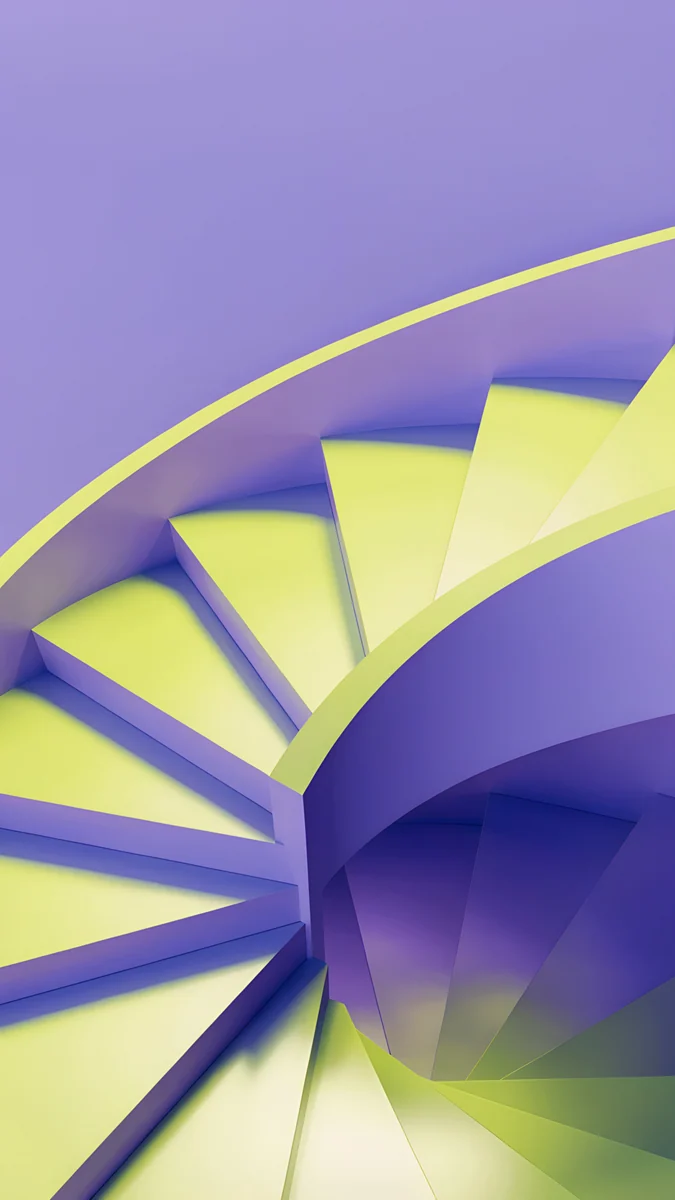
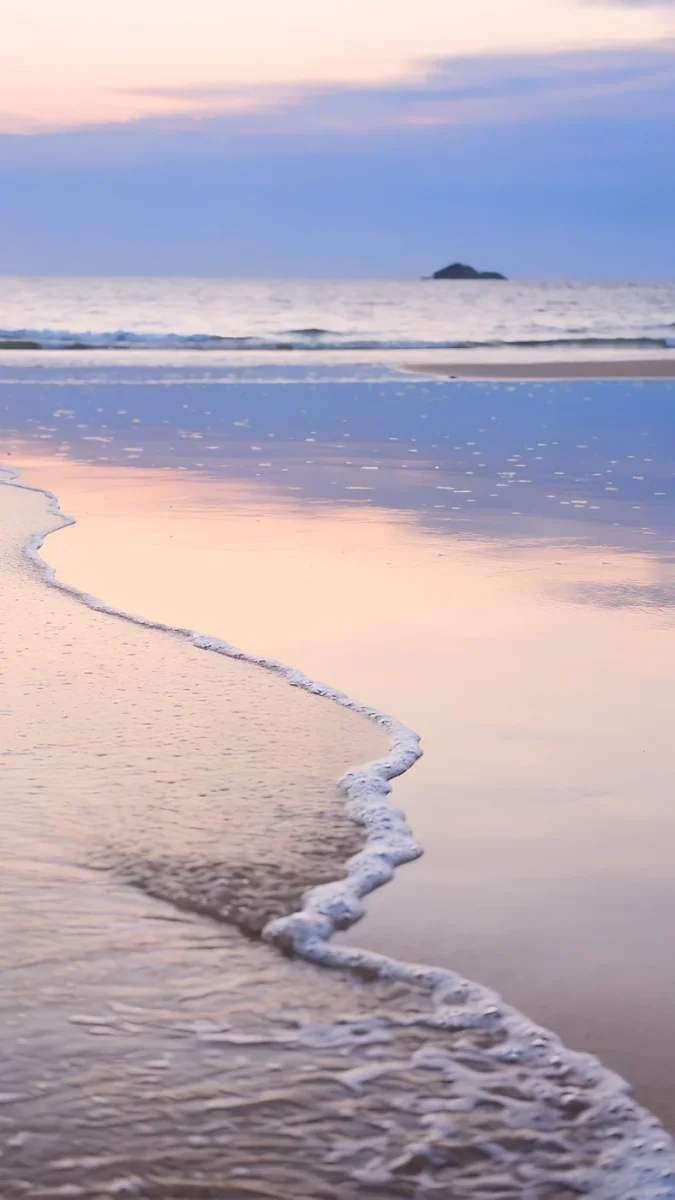
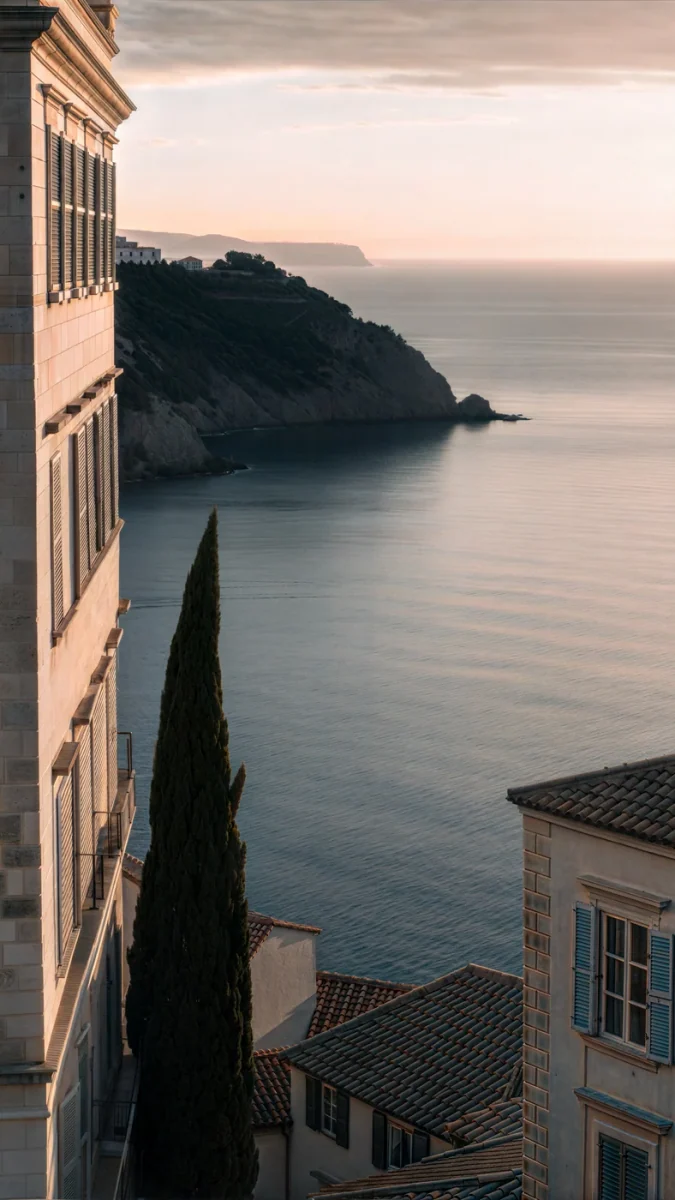
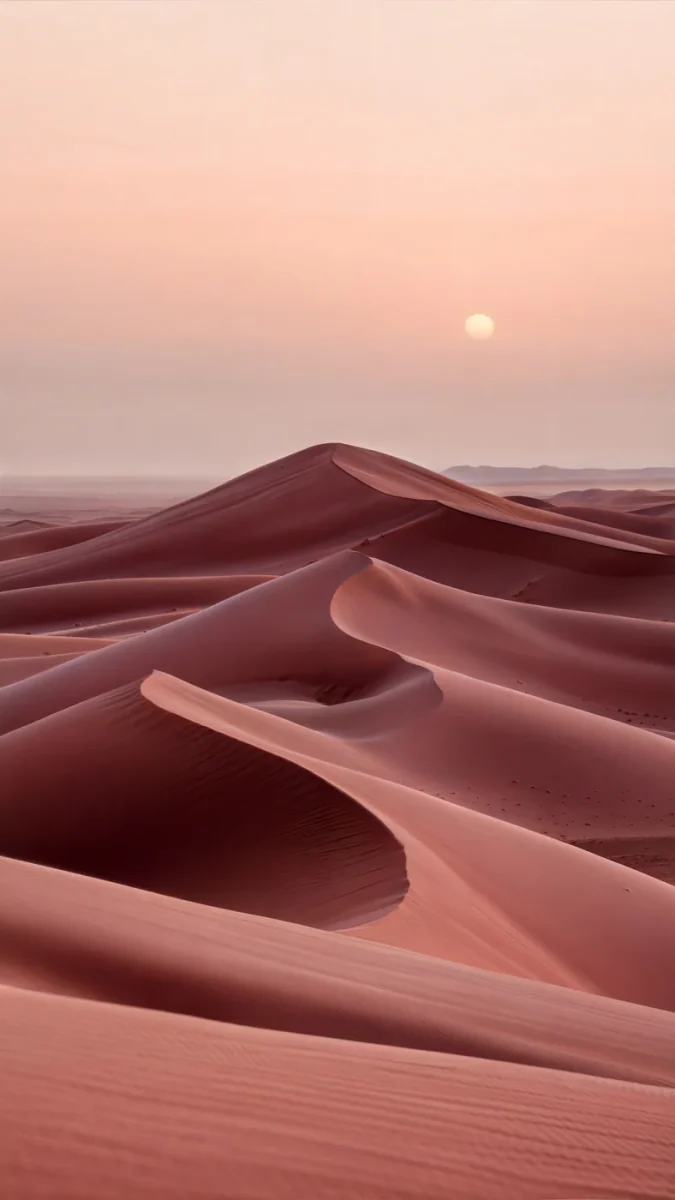
Tidal Quiet, Blue Cove ve Sage Passage uygulamalarla dolu bir sayfanın arkasında durabilecek kadar sakin. Sage Passage, Liquid Glass koleksiyonundaki on yedi telefon görselinden biri.
Pixel ve saf Android: Duvar kağıdı ve stil
Pixel'de ve Google'ın sürümüne yakın Android kullanan çoğu telefonda ana ekrana basılı tutmak Duvar kağıdı ve stil menüsünü açar.
Üstte kilit ekranı ve ana ekranın önizlemesi yan yana görünür. Daha fazla duvar kağıdı düğmesi kategorileri, Fotoğraflarım ise kendi görsellerinizi açar. Telefon üzerinde saat çizili tam bir önizleme gösterir; üstteki anahtarla kilit ekranı ve ana ekran görünümü arasında geçiş yaparsınız. Sonra Duvar kağıdını ayarla'ya dokunup Ana ekran, Kilit ekranı ya da ikisini seçersiniz.
Önizlemenin altında aynı ekranda renk ayarları da var. Android duvar kağıdındaki ana renkleri okur ve bunları düğmelerde, hızlı ayarlar panelinde ve tema simgeleri açıksa uygulama simgelerinde kullanır.
Samsung One UI: Duvar kağıdı ve stil
Samsung'un kendi menüsü var ama yol aynı: ana ekrana basılı tutup Duvar kağıdı ve stil'e dokunun ya da aynı öğeyi Ayarlar'dan açın. Düğme adları One UI sürümüne göre biraz değişebilir.
- Duvar kağıdını değiştir'e dokunun.
- Kendi görselleriniz için Galeri'yi ya da Samsung koleksiyonlarından birini seçin.
- Görseli seçin. Önizlemede Samsung iki seçenek gösterir: Kilit ekranı ve Ana ekran. İstediklerinizi işaretleyin.
- Ayarlayın ve onaylayın. İki parmakla yakınlaştırın, sonra Bitti'ye dokunun.
Samsung'a özgü bir detay: ana ekran önizlemesinde, telefonu eğdiğinizde duvar kağıdını hafifçe kaydıran hareket efekti için bir anahtar var. Görselin tam bıraktığınız yerde kalmasını istiyorsanız kapatın. Kendi kendine değişen görseller dahil Galaxy kilit ekranıyla ilgili her şey Samsung kilit ekranı duvar kağıdı yazımızda.
Kilit ekranı ve ana ekranı ayrı ayrı ayarlayın
İki ekranın işi farklı. Kilit ekranı çoğunlukla görseldir: bir saat, bir tarih, birkaç bildirim. Ana ekran simgeler ve klasörlerle kaplıdır; kilit ekranında harika görünen detaylı bir duvar kağıdı beş sıra uygulamanın arkasında kolayca gürültüye dönüşür.
Basit bir eşleştirme iyi çalışır: kilit ekranında derinliği ya da rengi olan bir görsel, simgelerin arkasında aynı paletten daha sade bir görsel. İki turda ayarlayın: ilk görseli seçip yalnızca Kilit ekranı'nı, sonra ikinci görseli seçip yalnızca Ana ekran'ı işaretleyin.
Coral Tide sıcak bir gökyüzü altında arduvaz mavisi ve mercandır; Peach Riviera ve Rose Dunes aynı yumuşak ve sıcak renk aralığını paylaşır, yani herhangi ikisi çatışmadan eşleşir.
Kırpma ve doğru dosya boyutu
Android verdiğiniz her görseli ekranı dolduracak şekilde gerer. Küçük ya da sıkıştırılmış bir görsel, özellikle yakınlaştırdıktan sonra yumuşar. En az ekran kadar büyük bir orijinal kullanın. Velpaper telefon duvar kağıtları 2160 × 3840 pikseldir, yani bugünkü her Android ekranından büyüktür ve telefon onları yalnızca küçültür. Samsung, Xiaomi ve Pixel'in tipik çözünürlükleri Android duvar kağıdı boyutu rehberimizde.
Şekil de önemli. Çoğu Android ekranı 20:9 civarındadır, yani 9:16 bir görselden daha uzun ve dardır; bu yüzden sağdan ve soldan ince bir şerit kesilir. Konuyu ortaya yakın tutun ve kilit ekranındaki saatin görselin sakin bir kısmına denk geldiğini kontrol edin. Önizleme sıkıştırmaya izin veriyorsa yakınlaştırmak yerine olabildiğince uzaklaştırın: ne kadar az büyütürseniz sonuç o kadar net olur.
Karanlık mod, pil ve sistem renkleri
Bugün satılan Android telefonların çoğunda OLED ekran var. OLED'de siyah pikseller kapalıdır, dolayısıyla koyu bir duvar kağıdı açık bir duvar kağıdından biraz daha az enerji harcar. Ana ekranda tasarruf küçüktür, çünkü simgeler görselin çoğunu kapatır. Kilidi açtığınızdan çok daha sık baktığınız kilit ekranında ve her zaman açık ekranda ise birikerek artar. Neredeyse siyah görsellerden oluşan tam bir seçki OLED için siyah duvar kağıtları yazımızda.
Koyu duvar kağıtları sistemin karanlık temasıyla da daha iyi uyum sağlar. Gri widget'lar ve koyu hızlı ayarlar paneli lacivert ya da siyaha yakın bir görselde doğru, krem bir görselde tuhaf durur. Orta tonlu maviler ve petrol mavileri iki temayla da iyi görünür.

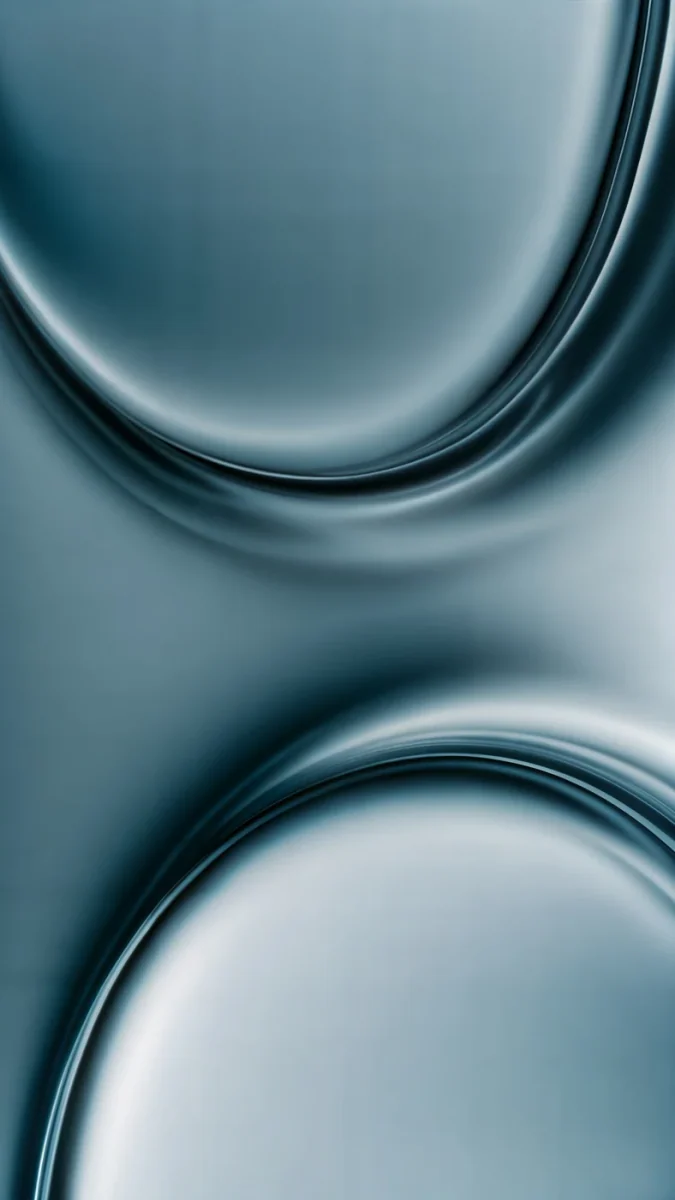


Midnight Flow ve Arctic Current üzerinden daha açık bir akıntı geçen koyu mavilerdir. Moon Silver ve Moon Ledge neredeyse siyahtır; OLED en çok tasarrufu burada yapar.
Velpaper duvar kağıtlarını Android'de kullanma
İki yol var. Android için Velpaper uygulamasında bir duvar kağıdını açıp kaydedin: çoğu kısa ve isteğe bağlı bir reklamdan sonra açılır, Tidal Quiet gibi bazıları doğrudan ücretsizdir ve dosya tam boyutta galerinize iner. Ya da velpaper.com'daki duvar kağıdı sayfasından indirin; Chrome dosyayı İndirilenler'e koyar, galeri uygulamanız da onu orada bulur.
Sonra ana ekrana basılı tutun, Fotoğraflarım ya da Galeri'yi seçin, dosyayı bulun ve kilit ekranı, ana ekran ya da ikisi için ayarlayın. Bu yazıdaki görseller sıkıştırılmış önizlemeler; seçmek için kullanın, orijinali ayarlayın. Bir arkadaşınız size WhatsApp'tan duvar kağıdı gönderiyorsa, fotoğraf olarak değil belge olarak göndermesini isteyin, böylece sıkıştırılmadan gelir. iPhone da kullanıyorsanız adımlar iPhone kilit ekranı duvar kağıdı ayarlama rehberinde.
iPhone, Android ve bilgisayar için 4K ve 5K orijinal duvar kağıtları.
Sorular
Android'de kilit ekranı ve ana ekrana farklı duvar kağıdı nasıl konur?
İki turda. Ana ekrana basılı tutun, Duvar kağıdı ve stil'i açın, ilk görseli seçin ve telefon nereye uygulanacağını sorduğunda yalnızca Kilit ekranı'nı seçin. Geri dönün, ikinci görseli seçin ve bu kez yalnızca Ana ekran'ı seçin. Samsung'da önizleme iki seçeneği işaretlemek için gösterir, birer birer işaretleyin. Pixel'de seçim Duvar kağıdını ayarla'ya dokunduktan sonra çıkar. Çoğu kişi daha detaylı görseli kilit ekranına, aynı paletten daha sade bir görseli simgelerin arkasına koyar; böylece ekranlar arasındaki geçiş sert durmaz.
Android duvar kağıdım neden bulanık ya da kesik görünüyor?
Bulanıklık neredeyse her zaman dosyanın ekrandan küçük olduğu anlamına gelir. Ekran görüntüsü, sıkıştırılmış bir önizleme ya da WhatsApp'tan gelen bir görsel çoğu zaman ekrandan çok daha kısadır ve Android onu büyütmek zorunda kalır. Önizlemede yakınlaştırmak pikselleri daha da büyütür. En az ekran kadar büyük bir orijinal kullanın, örneğin 2160 × 3840 bir Velpaper duvar kağıdı, ve yakınlaştırmak yerine uzaklaştırın. Kırpma ise normaldir: Android ekranları 20:9 civarında, duvar kağıtlarının çoğu 9:16, bu yüzden yanlardan ince bir şerit düşer.
Koyu duvar kağıdı Android'de pil tasarrufu sağlar mı?
Biraz, ve yalnızca bugünkü Android telefonların çoğunda bulunan OLED ekranlarda. OLED'de her siyah piksel kapalıdır, dolayısıyla çoğu siyah bir görsel açık bir görselden daha az güç çeker. Ana ekranda fark küçüktür, çünkü simgeler ve widget'lar görselin çoğunu kapatır. Sık baktığınız kilit ekranında ve her zaman açık ekranda daha çok önemlidir. Moon Silver ya da Moon Ledge gibi neredeyse siyah bir görsel en fazla tasarrufu sağlar, Midnight Flow gibi koyu bir mavi biraz daha az. LCD ekranlı bir telefonda duvar kağıdının rengi pili etkilemez.
Samsung telefonda duvar kağıdı nasıl değiştirilir?
Ana ekranda boş bir yere basılı tutun ve Duvar kağıdı ve stil'e dokunun ya da aynı öğeyi Ayarlar'dan açın. Duvar kağıdını değiştir'e, sonra kendi görseliniz için Galeri'ye dokunun ya da Samsung koleksiyonlarından birini seçin. Önizlemede Kilit ekranı, Ana ekran ya da ikisini işaretleyin. İki parmakla çerçeveyi ayarlayıp Bitti'ye dokunun. Telefonu eğdiğinizde görselin kaymasını istemiyorsanız önizlemedeki hareket efektini kapatın. One UI 6 ve sonrasında kilit ekranının kendisine basılı tutup düzenleyiciden de duvar kağıdını değiştirebilirsiniz.
Velpaper duvar kağıtları Android'de ücretsiz mi?
Evet. Android uygulamasında ve velpaper.com'da göz atmak ve önizlemek ücretsiz. Tidal Quiet gibi bazı telefon duvar kağıtları uygulamada başka bir adım olmadan ücretsiz kaydedilir; diğerlerinin çoğu kısa ve isteğe bağlı bir reklamdan sonra açılır. Sitede her duvar kağıdı ücretsiz iner. Hesap ya da abonelik gerekmez. Dosya filigransız, tam 2160 × 3840 orijinaldir ve bugünkü her Android ekranından büyük olduğu için telefon onu yalnızca küçültür.
Carlos Vivero
Velpaper duvar kağıtlarının tasarımcısı
Carlos Vivero, Velpaper duvar kağıtlarını tasarlıyor: sakin mimari, sıvı cam, Japon mürekkebi ve dingin manzaralar. Her eser iPhone, Android ve bilgisayar için 4K orijinal olarak hazırlanır.
Yeni çalışmalar