Weißer Hintergrund für PC und Mac: 20 Bilder in 4K
Weißer Hintergrund für den Desktop: warum fast Weiß besser wirkt als reines Weiß, was gegen unlesbare Symbole hilft, dazu 20 kostenlose 4K Bilder.
Kurz gesagt: Ein weißer Hintergrund für den PC wirkt am besten fast weiß statt reinweiß: heller Putz, Papier oder Stein mit weichem Schatten hält den Bildschirm hell, ohne wie ein leeres Fenster auszusehen. Nimm eine Datei mit 3840 × 2160, stell Ausfüllen ein, nutze den hellen Modus und leg die Symbole auf die Schattenseite.
Vom Velpaper Team · Hintergründe von Carlos Vivero, Designer bei Velpaper · · 5 Min. Lesezeit
 Ivory Daylight Gate
 Arch Shadow
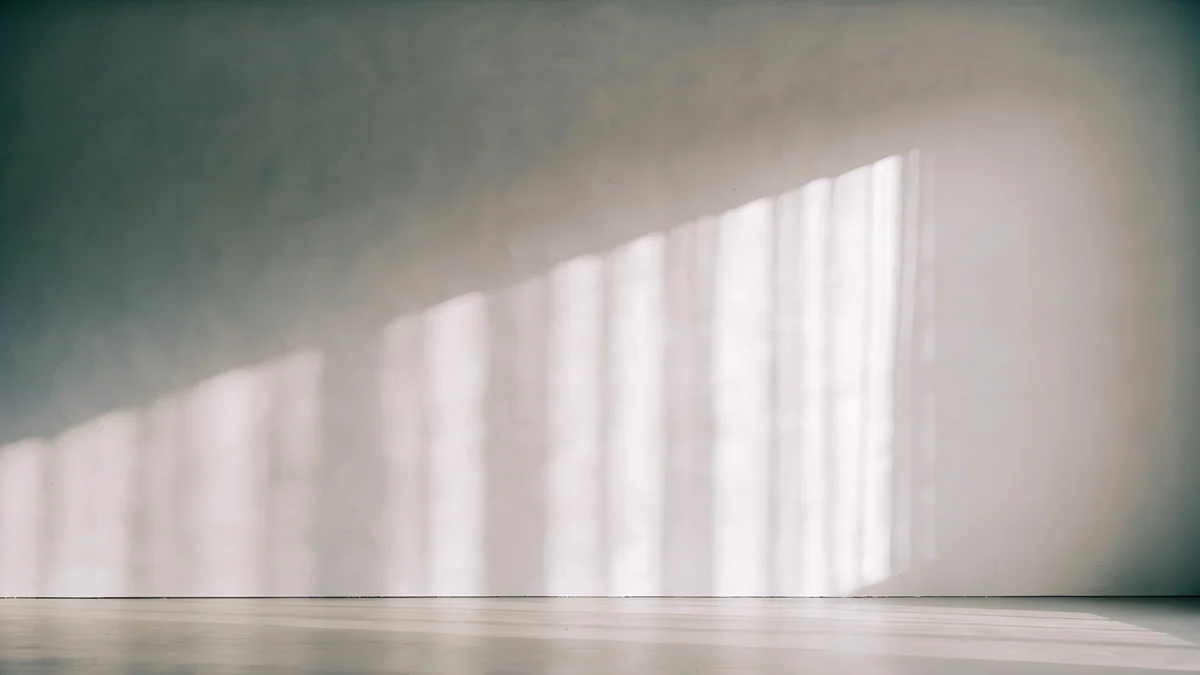 Curtain Veil
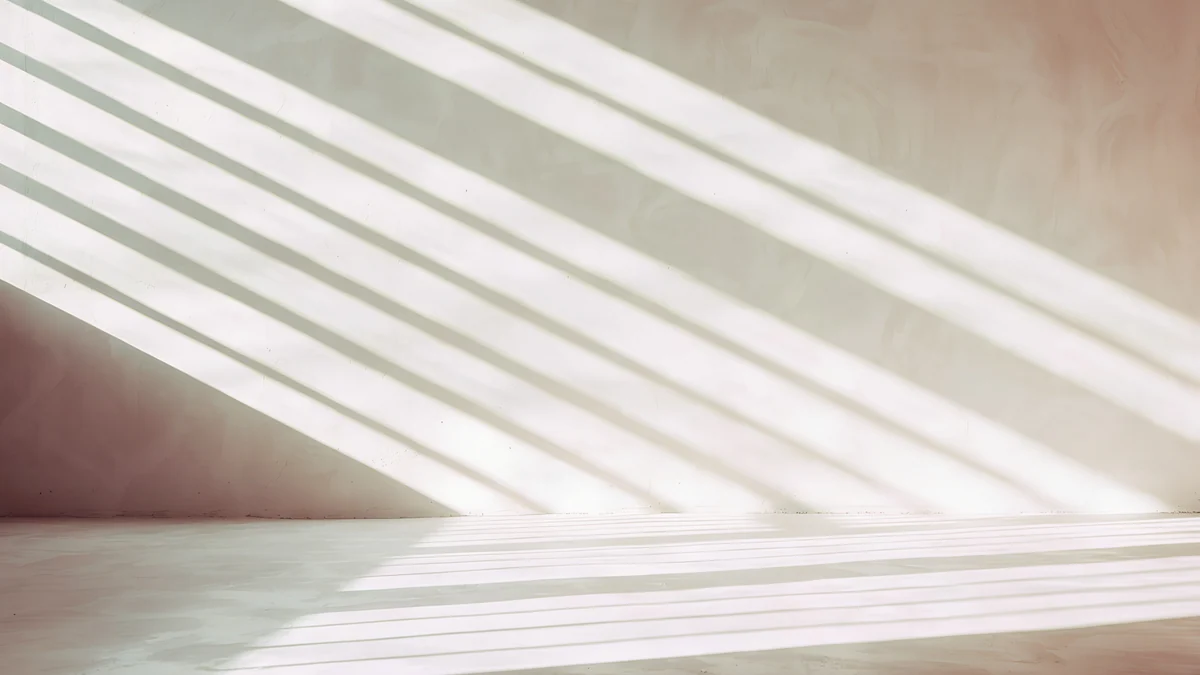 Noon Blinds
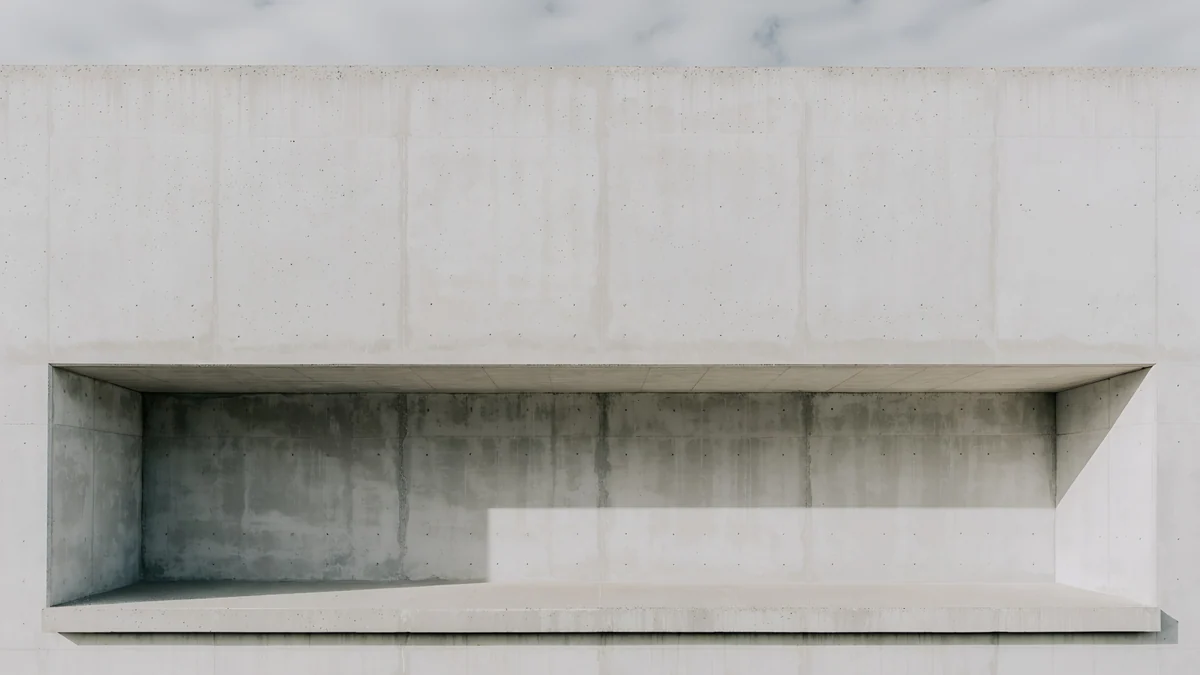 Chalk Recess
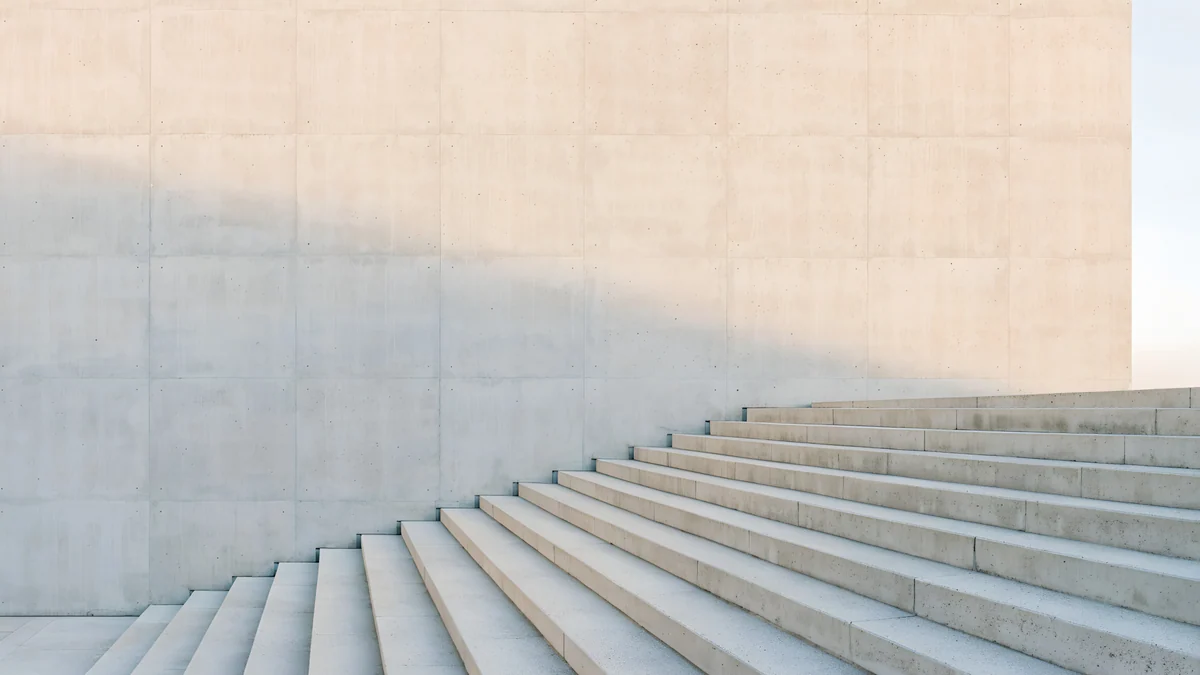 Ivory Stair Wall
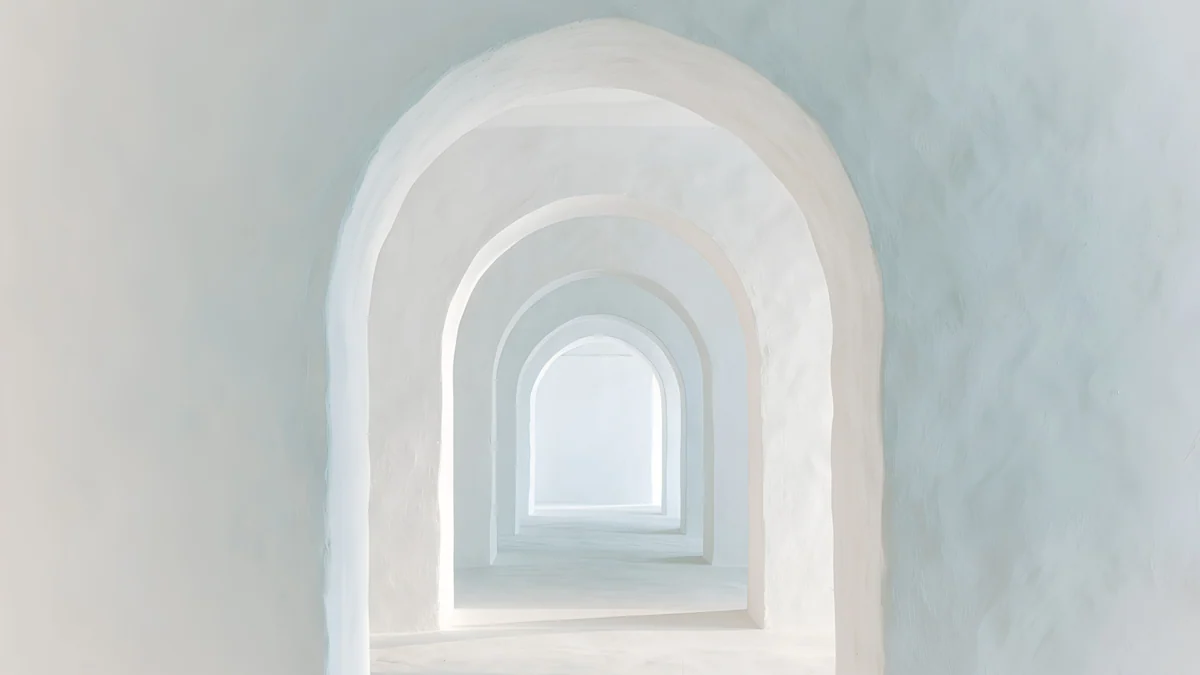 Enfilade
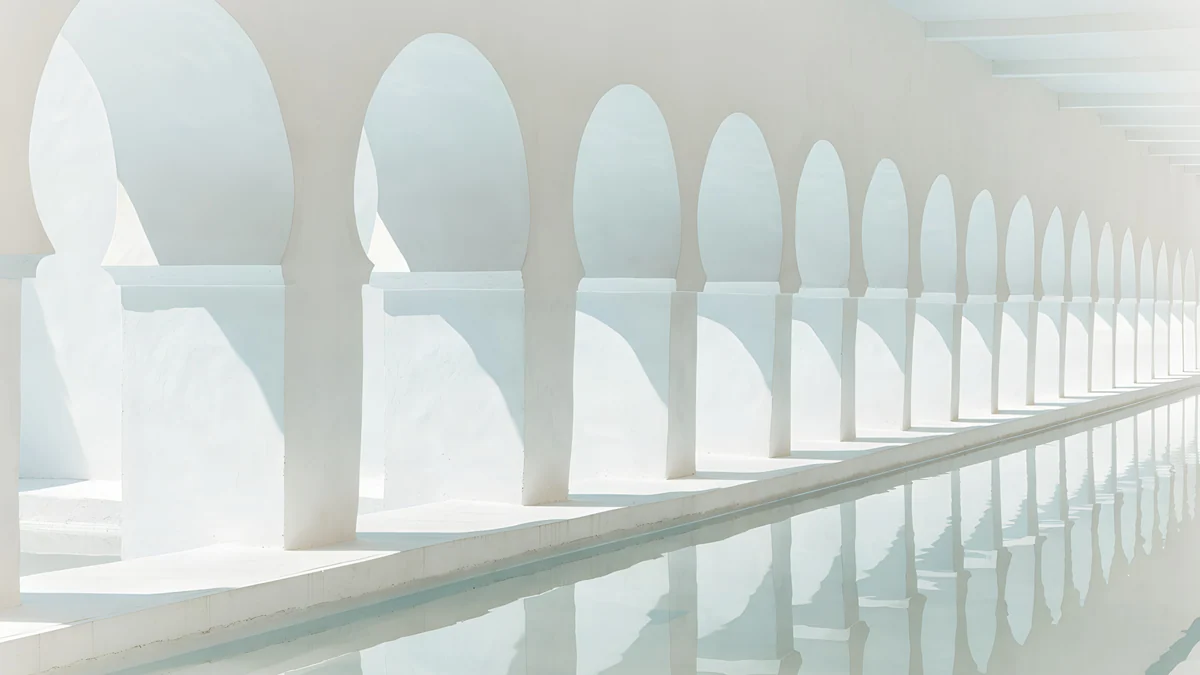 White Arches
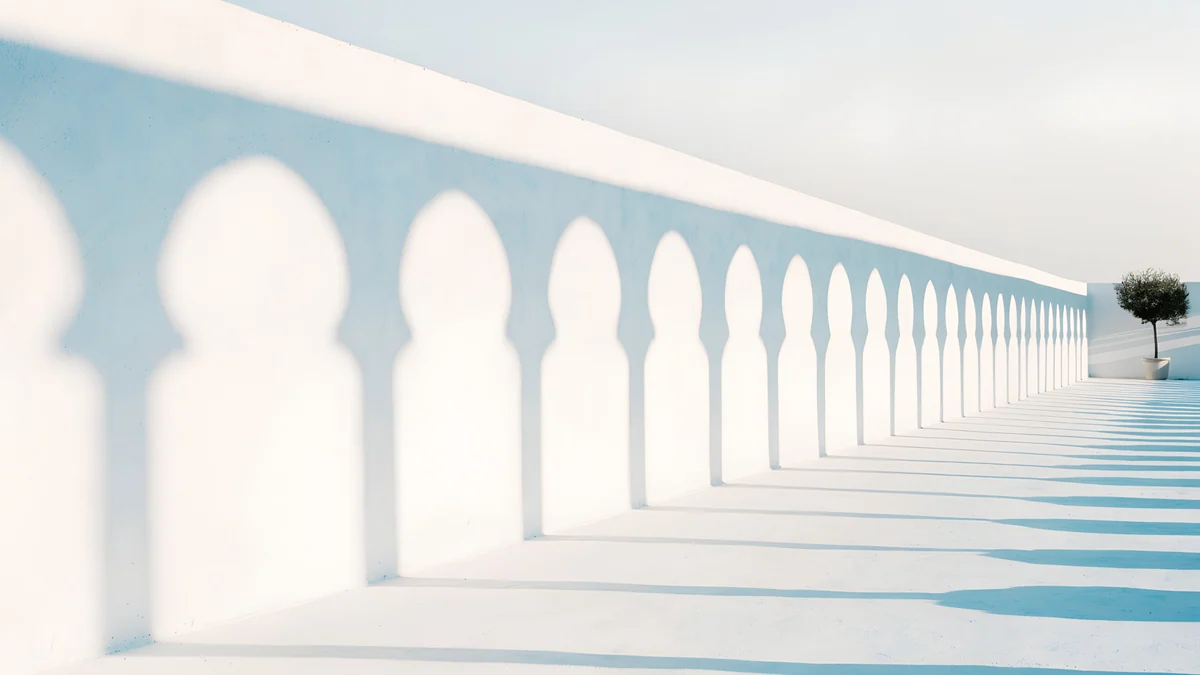 Olive Shadows
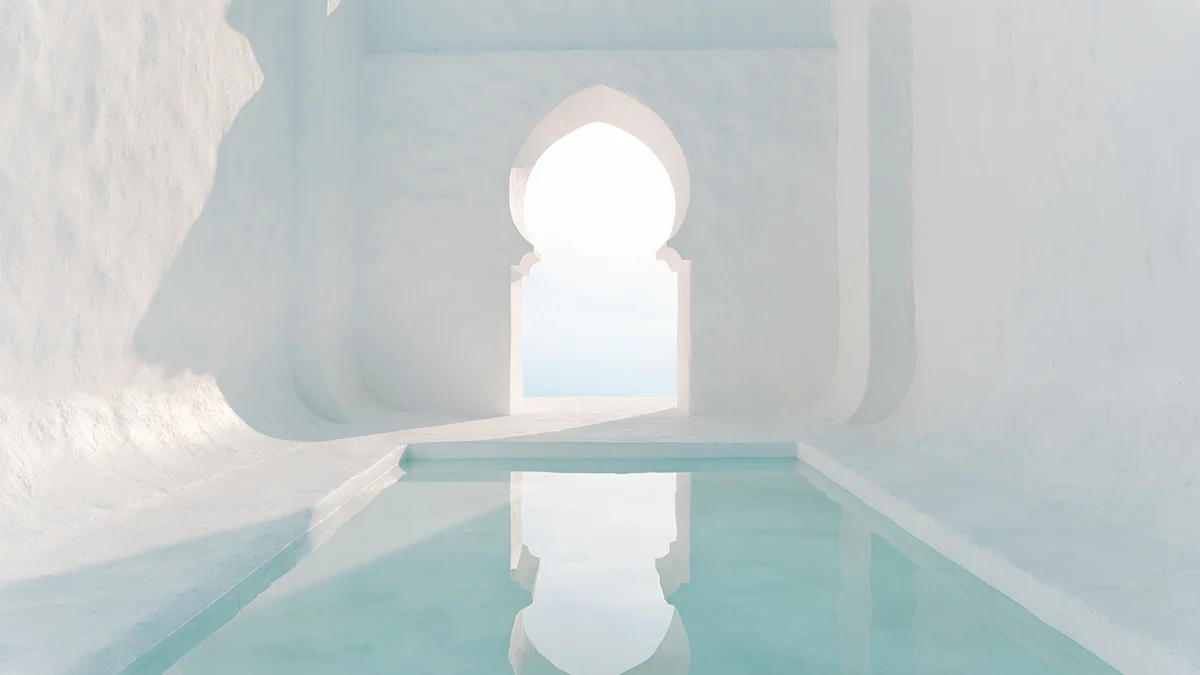 Arch Pool
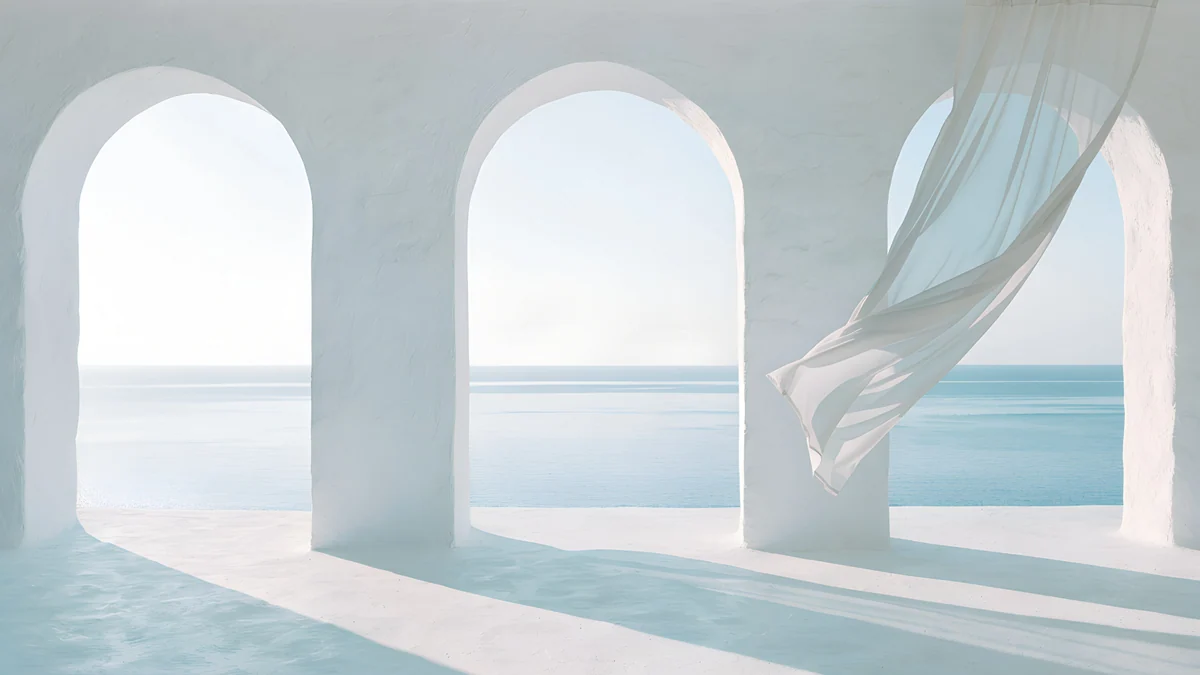 Sea Arch
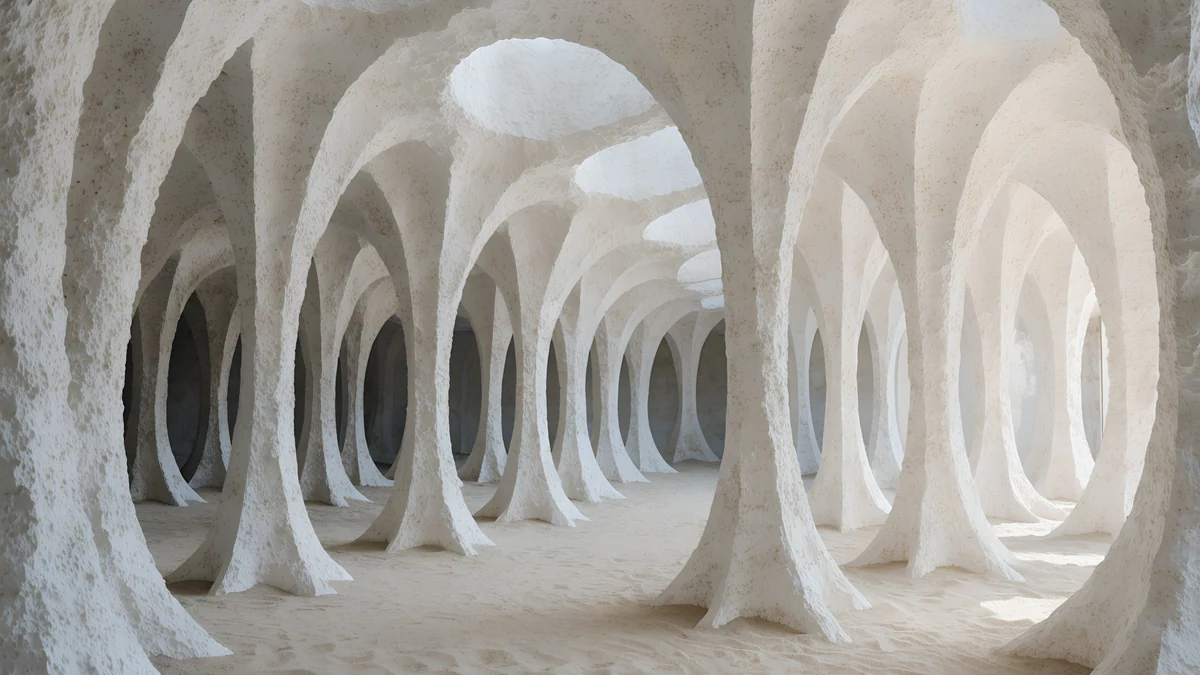 White Grotto
Kostenlos in 4K für iPhone und Android, ohne Wasserzeichen
Auf dieser Seite
Ein weißer Hintergrund für den PC ist schnell gemacht, ein weißes Rechteck in jedem Bildprogramm, doch reines Weiß (#FFFFFF) sieht auf einem Monitor selten gut aus. Es wirkt wie ein Fenster, das noch lädt, blendet im dunklen Zimmer, und die weißen Symbolnamen von Windows verschwinden darauf. Fast Weiß funktioniert besser: Putz, Papier oder heller Stein im weichen Tageslicht, mit einem grauen Schatten, der dem Bildschirm eine Form gibt und den Symbolen einen Platz. Damit es scharf bleibt, nimm eine Datei mit 3840 × 2160 Pixeln und stell die Anpassung auf Ausfüllen. Das deckt Full HD, WQHD, 4K Monitore und MacBooks ab. Unten findest du 20 weiße und fast weiße Desktop Hintergründe von Velpaper, sortiert von beinahe schlicht bis detailreich: ruhige Wände und Licht, weiße Bögen, Räume im Stil von Gaudí und schwarze Tusche auf weißem Papier. Jedes Bild ist ein breites 4K Original, für 16:9 gestaltet und kostenlos ohne Werbung zu laden.
Reines Weiß oder fast Weiß
Reines Weiß ist etwas für einen bestimmten Zweck. Es hilft, wenn du im Videocall den Bildschirm teilst und hinter den Fenstern nichts zu sehen sein soll, oder wenn du ein Produkt vor dem Monitor fotografierst. Als Hintergrund für jeden Tag zeigt es jedes Staubkorn auf einem glänzenden Display, und das Auge findet keinen Halt.
Fast Weiß behält die Helligkeit und bringt Tiefe. Eine weiße Wand in der Sonne hat viele Töne: warm, wo das Licht auftrifft, und blaugrau im Schatten. Dieser weiche Verlauf reicht, damit der Desktop ruhig und fertig aussieht, ohne zusätzliche Motive.
Warmes oder kühles Weiß. Elfenbein und Creme sind warm und passen zu einem Holzschreibtisch und gelbem Lampenlicht am Abend. Kreideweiß und Perlweiß sind kühl, eher Galeriewand, und wirken klar neben hellen Fenstern im hellen Modus.
Fast schlicht: ruhige Wände und Licht
Diese Bilder kommen einem schlichten weißen Hintergrund am nächsten. Fast das ganze Bild ist Wand, und nur ein Schatten oder eine Öffnung sorgt dafür, dass es nicht leer wirkt.
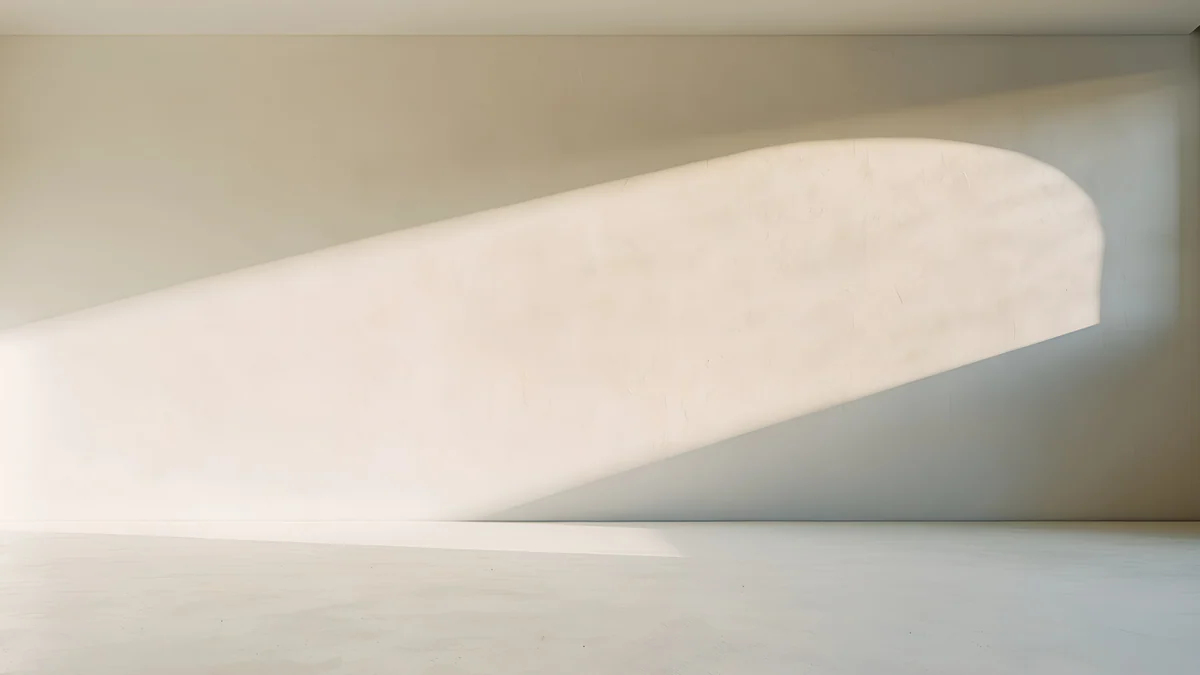
Ivory Daylight Gate5K · DesktopArch Shadow4K · DesktopCurtain Veil4K · DesktopNoon Blinds4K · DesktopChalk Recess4K · DesktopIvory Stair Wall4K · DesktopIvory Daylight Gate ist eine helle Wand mit einer einzigen hohen Tür voll blauem Licht, fast nur weiße Fläche. Arch Shadow legt einen einzigen geschwungenen Sonnenfleck in einen warmweißen Raum. Curtain Veil zeigt weiche Streifen von Fensterlicht auf einer weißen Wand, Noon Blinds legt schräge Lichtbänder über hellen Stein. Chalk Recess schneidet eine lange Nische in eine Betonwand, und Ivory Stair Wall führt eine helle Treppe an einer elfenbeinfarbenen Mauer entlang. Bei allen sechs bleibt das linke Drittel ruhig, dort haben die Symbole Platz.
Weiße Bögen und sonnige Innenhöfe
Gekalkte Wände unter kräftiger Mittelmeersonne: runde Öffnungen, hellblaue Schatten und ein wenig Wasser. Sie haben mehr Kontrast als die ruhigen Wände, was auf einem Laptop am Fenster hilft.
Enfilade4K · DesktopWhite Arches4K · DesktopOlive Shadows4K · DesktopArch Pool4K · DesktopSea Arch4K · DesktopEnfilade blickt durch eine Reihe weißer Bögen, die sich im Licht auflösen. Der Fluchtpunkt liegt in der Mitte, deshalb geht beim 16:10 Zuschnitt eines MacBooks nichts verloren. White Arches wiederholt maurische Bögen über stillem Wasser, und Olive Shadows wirft Bogenschatten an einer weißen Wand entlang bis zu einem kleinen Baum. Arch Pool rahmt einen Schlüssellochbogen über einem hellen türkisen Becken, und Sea Arch öffnet zwei weiße Bögen zum ruhigen Meer, ein Vorhang weht im Wind.
Weiße Räume im Stil von Gaudí
Geschwungener Putz ohne eine einzige harte Ecke, im Geist von Gaudís Innenräumen in Barcelona. Das sind die Weißtöne mit der meisten Struktur, für einen Desktop, den du mehr anschaust als benutzt.
White Grotto4K · Desktop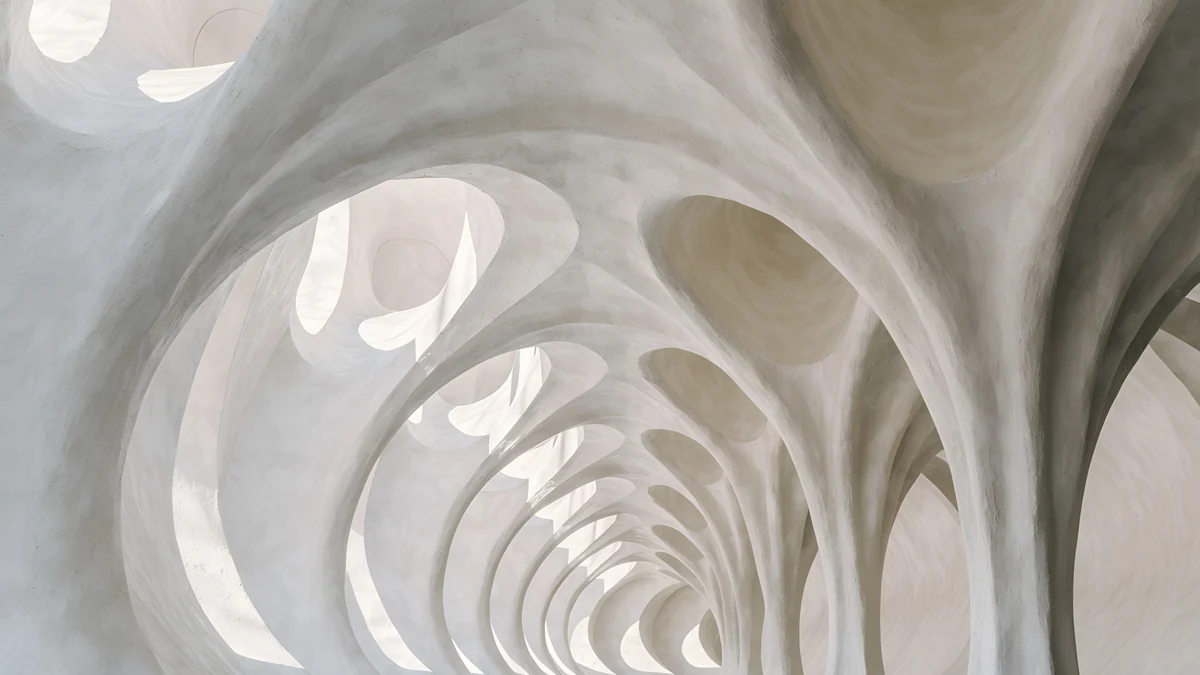 Catenary Attic4K · Desktop
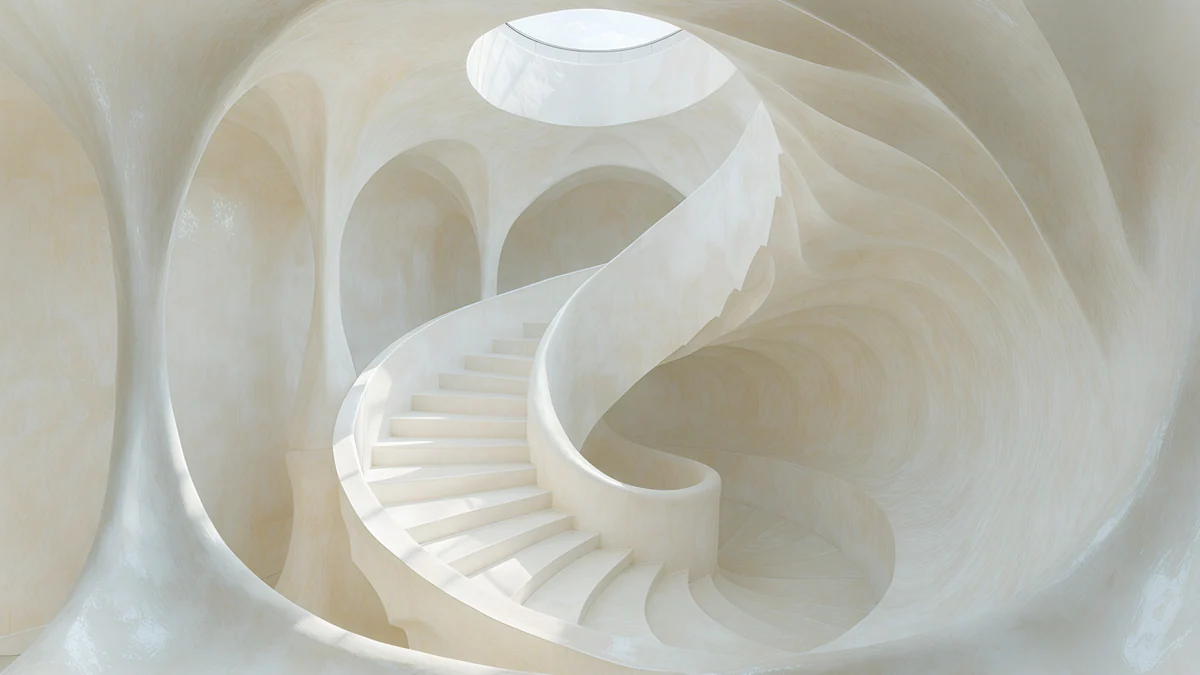 Nautilus Stair4K · Desktop
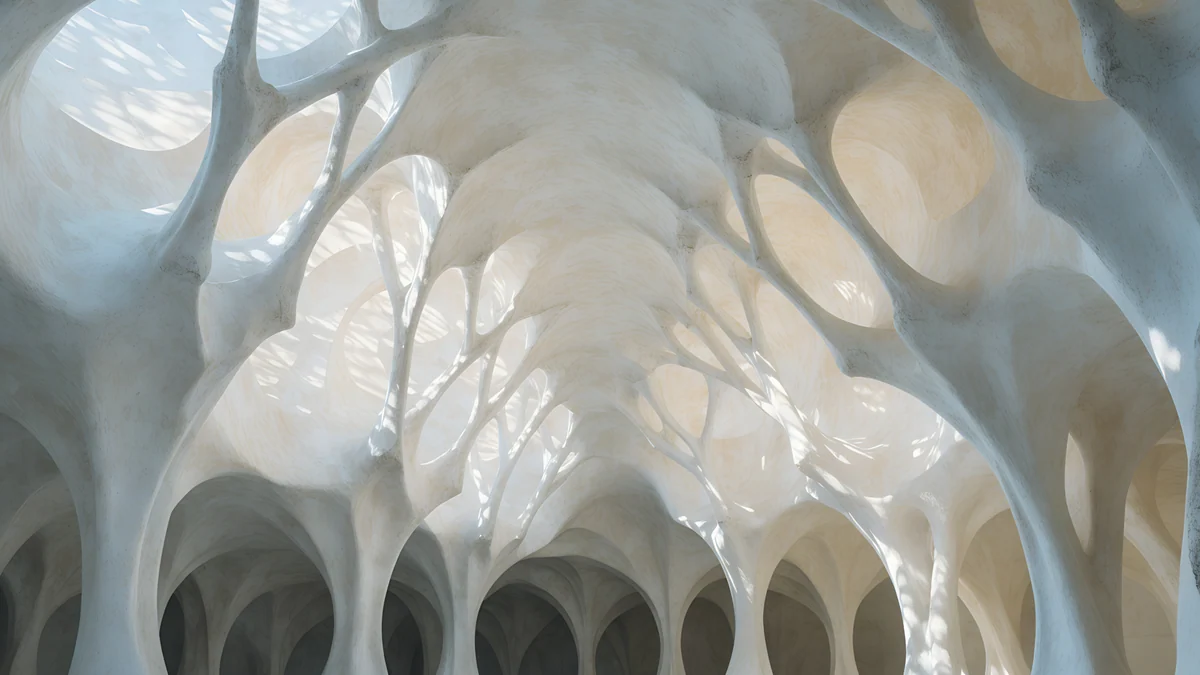 Stone Forest4K · Desktop
White Grotto ist eine Höhle aus rauen weißen Bögen mit Blau in den Schatten. Catenary Attic ist ein Tunnel aus Parabelbögen, die in die Tiefe treten, Nautilus Stair windet sich zu einem runden Oberlicht hinauf, und Stone Forest verzweigt weiße Säulen wie Baumkronen. Bei so viel Detail blendest du die Symbole am besten aus oder lässt nur wenige stehen.
Weiß mit einer schwarzen Linie: Tusche und Noir
Wenn du einen weißen Bildschirm mit einem einzigen starken Akzent magst: Hier ist fast das ganze Bild reinweiß, und eine schwarze Form steht am Rand.
 Paper Moon4K · Desktop
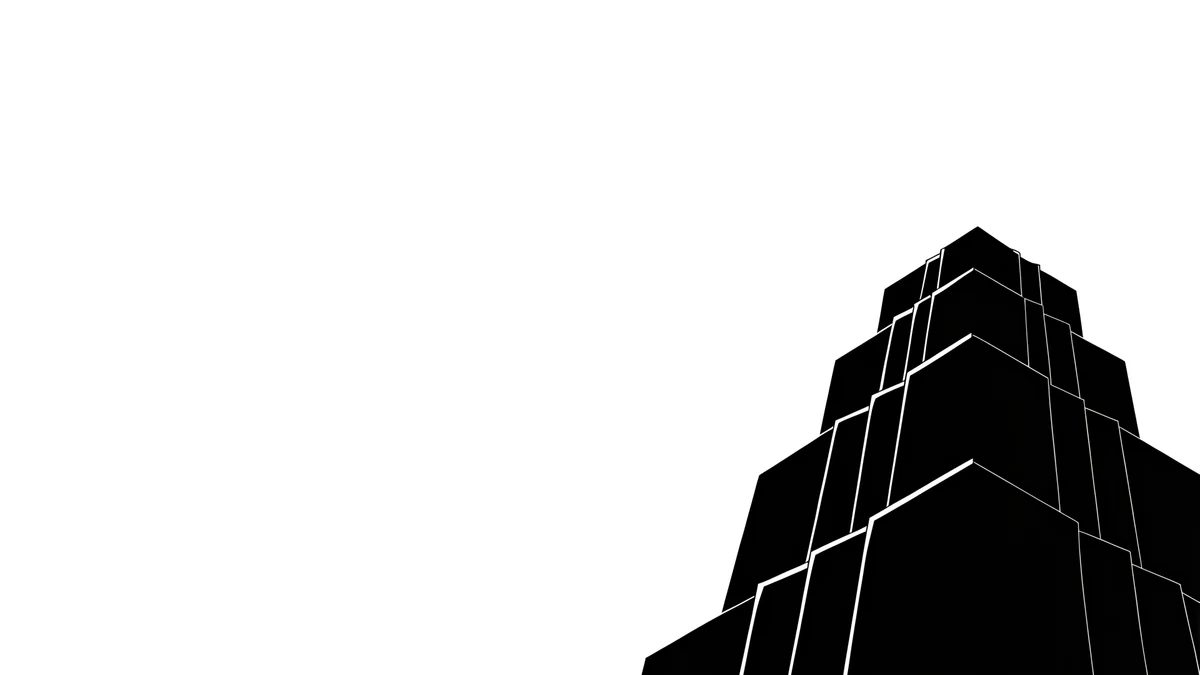 One Block4K · Desktop
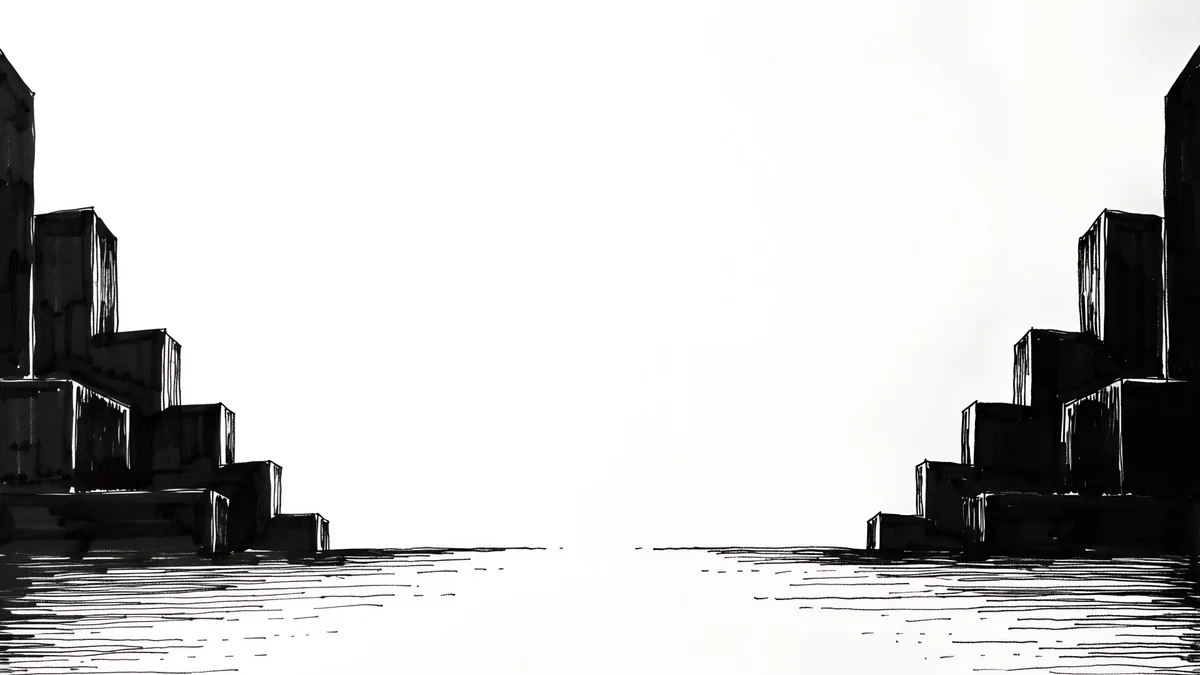 Paper Haze4K · Desktop
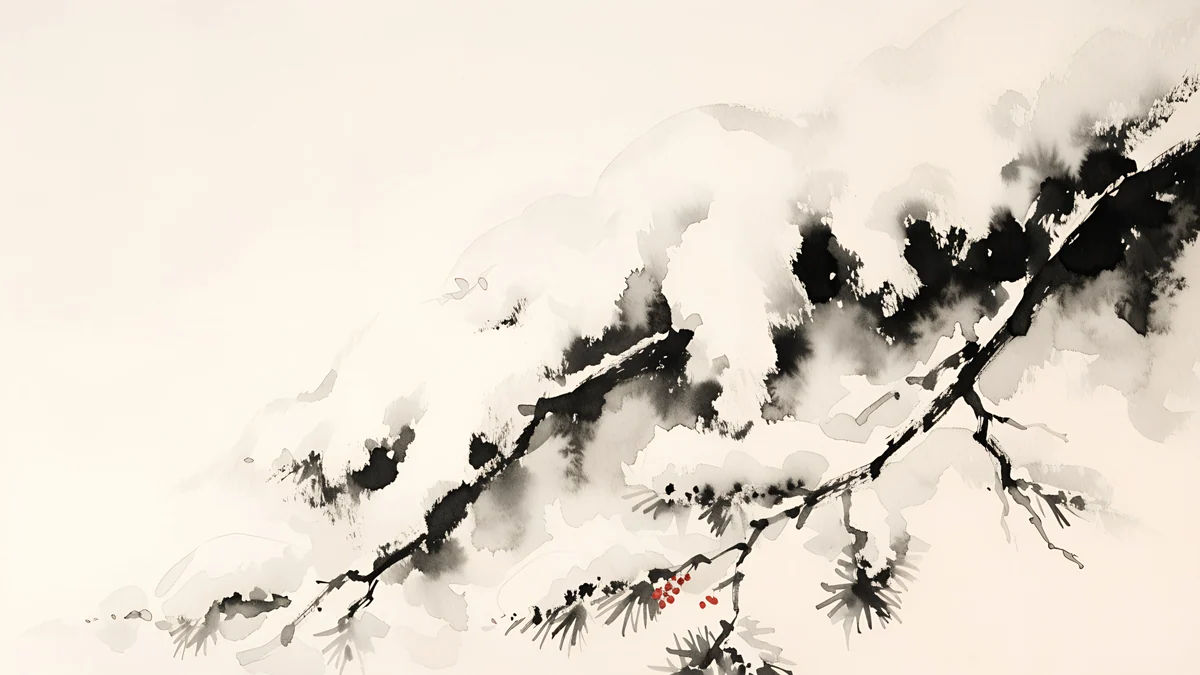 Ink Snow Branch4K · Desktop
 Ink Quiet Lake4K · Desktop
Paper Moon ist das schlichteste Bild: ein schwarzer Turm, eine Horizontlinie und ein schwarzer Mond auf Weiß. One Block stellt ein gestuftes schwarzes Gebäude unten rechts ins Bild, Paper Haze rahmt eine weiße Bucht zwischen zwei Silhouetten aus Tusche. Ink Snow Branch und Ink Quiet Lake sind japanische Tuschmalereien auf warmweißem Papier, ein verschneiter Kiefernzweig und ein Boot auf einem stillen See. Mehr in diesem Stil findest du bei unseren Schwarz Weiß Hintergrundbildern.
Symbole, heller Modus und Blendung
- Symbolnamen verschwinden. Windows schreibt die Namen auf dem Desktop weiß mit einem feinen Schatten, auf einem hellen Bild gehen sie unter. Zieh die Symbole auf die Schattenseite des Bildes oder blende sie aus: Rechtsklick auf den Desktop, Ansicht, Haken bei Desktopsymbole anzeigen entfernen.
- Auf den hellen Modus wechseln. Ein weißer Hintergrund mit dunkler Taskleiste teilt den Bildschirm in zwei Hälften. In Windows 11 öffnest du Einstellungen, Personalisierung, Farben und wählst den hellen Modus. Am Mac öffnest du Systemeinstellungen, Erscheinungsbild und wählst Hell.
- Abends zu hell. Senk die Helligkeit oder schalte unter Windows den Nachtmodus und am Mac Night Shift ein. Ein warmes Elfenbein ist abends angenehmer als ein kühles Kreideweiß.
- Streifen im Himmel oder in den Schatten. Meist ist es eine kleine oder stark komprimierte Kopie. Speichere das Original von der Seite des Hintergrundbilds, keinen Screenshot der Vorschau.
Die offiziellen Schritte stehen im Microsoft Support für Windows und im Apple Support für den Mac.
Einrichten und zum Handy passend wählen
In Windows 11 klickst du mit der rechten Maustaste auf den Desktop, wählst Anpassen und dann Hintergrund, stellst Bild ein, klickst auf Fotos durchsuchen und wählst Ausfüllen. Jede Option erklärt die Anleitung Hintergrundbild ändern in Windows 11. Am Mac öffnest du Systemeinstellungen, Hintergrundbild, klickst auf Foto hinzufügen und wählst Bildschirm füllen. Mehrere Motive gibt es auch hochkant fürs Handy, etwa Enfilade und White Arches. Das ganze Set für das Smartphone steht bei unseren weißen Hintergrundbildern fürs Handy.
Nächster Schritt: öffne Ivory Daylight Gate für einen fast schlichten weißen Desktop und speichere das Original. Alle Desktop Hintergründe hier lädst du kostenlos und ohne Werbung, in den Velpaper Apps für Mac, iPhone, iPad und Android und auf velpaper.com. Die Handy Versionen schaltest du mit einer kurzen, freiwilligen Werbung frei.
Originale Hintergrundbilder in 4K und 5K für iPhone, Android und Desktop.
Fragen
Ist ein rein weißer Hintergrund auf dem PC eine gute Idee?
Er kann sinnvoll sein, für den Alltag ist reines Weiß (#FFFFFF) aber selten die beste Wahl. Es blendet bei wenig Licht, zeigt Staub auf glänzenden Displays und macht die weißen Symbolnamen unter Windows schwer lesbar. Ein fast weißes Bild, etwa eine helle Wand mit weichem Schatten, behält den klaren, hellen Look und gibt dem Auge trotzdem Tiefe. Reines Weiß lohnt sich vor allem beim Teilen des Bildschirms oder für Produktfotos vor dem Monitor.
Welche Größe braucht ein weißer Hintergrund für den PC?
Nimm eine Datei mit 3840 × 2160 Pixeln und stell unter Windows Ausfüllen oder am Mac Bildschirm füllen ein. Das ist die native Auflösung eines 4K Monitors und mehr als Full HD, WQHD und MacBook Displays, also verkleinert das System nur, und die weichen Verläufe bleiben sauber. Sichtbare Streifen in weißem Himmel und Schatten kommen fast immer von einer kleinen, hochgezogenen Datei. MacBooks haben 16:10, deshalb schneidet Ausfüllen links und rechts einen schmalen Streifen ab.
Wie bleiben Desktopsymbole auf weißem Hintergrund lesbar?
Windows zeigt die Namen der Desktopsymbole in Weiß mit einem leichten Schatten, auf einem hellen Bild verschwinden sie. Wähl ein Motiv mit einer dunkleren oder schattigen Fläche und zieh die Symbole dorthin, oder blende sie aus: Rechtsklick auf den Desktop, Ansicht, Desktopsymbole anzeigen abwählen. Viele mit weißem Desktop legen ihre Dateien stattdessen in einen Ordner, der an die Taskleiste angeheftet ist. Am Mac kannst du Objekte auf dem Schreibtisch in den Finder Einstellungen ausblenden.
Passt der helle Modus zu einem weißen Hintergrund?
Ja, meistens wirkt es damit stimmiger. Ein weißer Hintergrund neben einer dunklen Taskleiste oder Menüleiste teilt den Bildschirm in zwei Hälften, im hellen Modus wirken Fenster, Leisten und Hintergrund dagegen wie eine Fläche. In Windows 11 gehst du zu Einstellungen, Personalisierung, Farben und wählst den hellen Modus. Am Mac wählst du Systemeinstellungen, Erscheinungsbild, Hell. Wenn du den dunklen Modus magst, verbindet ein weißes Bild mit einer schwarzen Tuschelinie beide Welten.
Sind diese weißen Hintergründe kostenlos?
Ja. Alle Desktop Hintergründe in diesem Artikel lädst du kostenlos und ohne Werbung herunter, in voller Originalgröße und ohne Wasserzeichen, auf velpaper.com und in den Velpaper Apps für Mac, iPhone, iPad und Android. Es sind breite 4K Originale, gestaltet für 16:9 Bildschirme, keine zugeschnittenen Handybilder. Die Handy Versionen derselben Motive schaltest du nach einer kurzen, freiwilligen Werbung frei. Für den Download einer Desktop Datei brauchst du kein Konto.
Carlos Vivero
Designer der Velpaper Hintergründe
Carlos Vivero gestaltet die Hintergrundbilder von Velpaper: ruhige Architektur, flüssiges Glas, japanische Tusche und stille Landschaften. Jedes Motiv entsteht als 4K Original für iPhone, Android und Desktop.
Neue Arbeiten