Hintergrundbild ändern in Windows 11: Anleitung 2026
Hintergrundbild ändern in Windows 11: Desktop, Sperrbildschirm, Diashow und zwei Monitore mit echten Menünamen. Schritt für Schritt, mit der passenden Größe.
Kurz gesagt: Um das Hintergrundbild in Windows 11 zu ändern, öffnest du Einstellungen, Personalisierung, Hintergrund, stellst Hintergrund personalisieren auf Bild, klickst auf Fotos durchsuchen und wählst als Anpassung Ausfüllen. Noch schneller geht es mit einem Rechtsklick auf ein Bild im Explorer und Als Desktophintergrund festlegen.
Vom Velpaper Team · Hintergründe von Carlos Vivero, Designer bei Velpaper · · Aktualisiert · 6 Min. Lesezeit
Kostenlos in 4K für iPhone und Android, ohne Wasserzeichen
Auf dieser Seite
- Hintergrundbild ändern in Windows 11 über die Einstellungen
- Die schnellsten Wege: Explorer und Fotos-App
- Ausfüllen, Anpassen, Strecken: welche Anpassung passt?
- Sperrbildschirm in Windows 11 ändern
- Diashow: Hintergrund automatisch wechseln
- Zwei Monitore, zwei Hintergrundbilder
- Welche Bildgröße für Windows 11?
- Wenn sich der Hintergrund nicht ändern lässt
Um das Hintergrundbild in Windows 11 zu ändern, drückst du Windows + I, öffnest Personalisierung und dann Hintergrund. Dort wählst du ein Bild aus, und der Desktop wechselt sofort. Im selben Menü stellst du auch die Anpassung, eine Diashow und unterschiedliche Bilder für zwei Monitore ein.
Die Schritte unten gelten für Windows 11 in den Versionen 24H2 und 25H2, für Home und Pro, für Laptop und Desktop-PC gleichermaßen. Falls bei dir etwas ausgegraut ist, erklärt der letzte Abschnitt, woran das liegt.
Hintergrundbild ändern in Windows 11 über die Einstellungen
- Klicke mit der rechten Maustaste auf eine freie Stelle des Desktops und wähle Anpassen, oder öffne die Einstellungen mit Windows + I und klicke auf Personalisierung.
- Klicke auf Hintergrund.
- Stelle neben Hintergrund personalisieren die Option Bild ein. Die anderen Möglichkeiten sind Volltonfarbe, Diashow und Windows-Blickpunkt.
- Klicke auf eines der zuletzt verwendeten Bilder oder auf Fotos durchsuchen, um eine eigene Datei zu öffnen.
- Wähle unter Anpassung für Desktopbild auswählen die Option Ausfüllen.
Einen Speichern-Knopf gibt es nicht, die Änderung gilt sofort. Windows legt eine eigene Kopie der Datei an. Du kannst das Original also später aus dem Download-Ordner löschen, ohne dass der Hintergrund verschwindet.
Die schnellsten Wege: Explorer und Fotos-App
Liegt das Bild schon auf deinem PC, brauchst du die Einstellungen gar nicht. Klicke die Datei im Explorer mit der rechten Maustaste an und wähle Als Desktophintergrund festlegen. Markierst du vorher mehrere Bilder, macht Windows daraus automatisch eine wechselnde Auswahl.
In der Fotos-App öffnest du das Bild, klickst in der Leiste oben auf die drei Punkte und dann auf Festlegen als. Von dort aus setzt du es als Hintergrund oder als Sperrbildschirm.
Auf dem Mac läuft das ganz anders, die Schritte stehen in unserer Anleitung zum Hintergrundbild am Mac ändern. Und wer noch einen älteren Rechner hat, findet die Unterschiede in der Anleitung zum Hintergrundbild ändern in Windows 10.
Ausfüllen, Anpassen, Strecken: welche Anpassung passt?
Die Anpassung entscheidet, was Windows tut, wenn Bild und Bildschirm unterschiedliche Formate haben. Je nach Build heißen einzelne Optionen leicht anders, die Reihenfolge bleibt aber gleich.
| Anpassung | Was passiert | Wann sinnvoll |
|---|---|---|
| Ausfüllen | Das Bild deckt den ganzen Bildschirm ab, Überstand wird abgeschnitten | Fast immer |
| Anpassen | Das ganze Bild bleibt sichtbar, mit Balken an den Rändern | Wenn nichts fehlen darf |
| Strecken | Das Bild wird auf das Bildschirmformat gezogen | Nie bei Fotos oder Kunst, es verzerrt |
| Kachel | Das Bild wird in Originalgröße wiederholt | Kleine Muster |
| Zentriert | Das Bild steht in Originalgröße in der Mitte | Bild und Auflösung sind genau gleich |
| Aufspannen | Ein Bild läuft über alle Monitore | Panoramen auf zwei oder mehr Bildschirmen |
Ausfüllen ist die richtige Wahl für ein 16:9-Bild auf einem 16:9-Monitor. Auf einem 16:10-Laptop, etwa mit 2560 × 1600 Pixeln, schneidet Ausfüllen links und rechts einen schmalen Streifen ab. Ein gut komponiertes Hintergrundbild verkraftet das problemlos.
Sperrbildschirm in Windows 11 ändern
- Öffne Einstellungen, Personalisierung, Sperrbildschirm.
- Stelle neben Sperrbildschirm personalisieren die Option Bild ein (oder Diashow).
- Klicke auf Fotos durchsuchen und wähle dein Bild.
- Entferne den Haken bei den lustigen Fakten und Tipps, wenn du nur dein Bild ohne Texte von Microsoft sehen willst.
Weiter unten auf derselben Seite steht der Schalter Sperrbildschirm-Hintergrundbild auf dem Anmeldebildschirm anzeigen. Er bestimmt, ob das Bild auch hinter dem Kennwortfeld erscheint. Schalte ihn aus, wenn du einen schlichten Anmeldebildschirm bevorzugst. Sperrbildschirm und Desktop werden getrennt eingestellt und dürfen unterschiedliche Bilder zeigen.
Diashow: Hintergrund automatisch wechseln
Lege zuerst alle gewünschten Bilder in einen eigenen Ordner. Dann gehst du zu Personalisierung, Hintergrund, wählst Diashow und klickst auf Durchsuchen, um diesen Ordner auszuwählen.
Unter Bild ändern alle stellst du Intervalle von 1 Minute bis 1 Tag ein. Aktiviere die zufällige Reihenfolge, sonst läuft der Ordner immer alphabetisch durch. Auf dem Laptop ist die Diashow im Akkubetrieb standardmäßig pausiert, das spart ein wenig Strom.
Eine Diashow wirkt am besten, wenn die Bilder eine gemeinsame Stimmung haben. Fünf ruhige japanische Szenen fühlen sich wie ein Set an, ein wilder Mix aus Urlaubsfotos eher wie ein Bildschirmschoner.
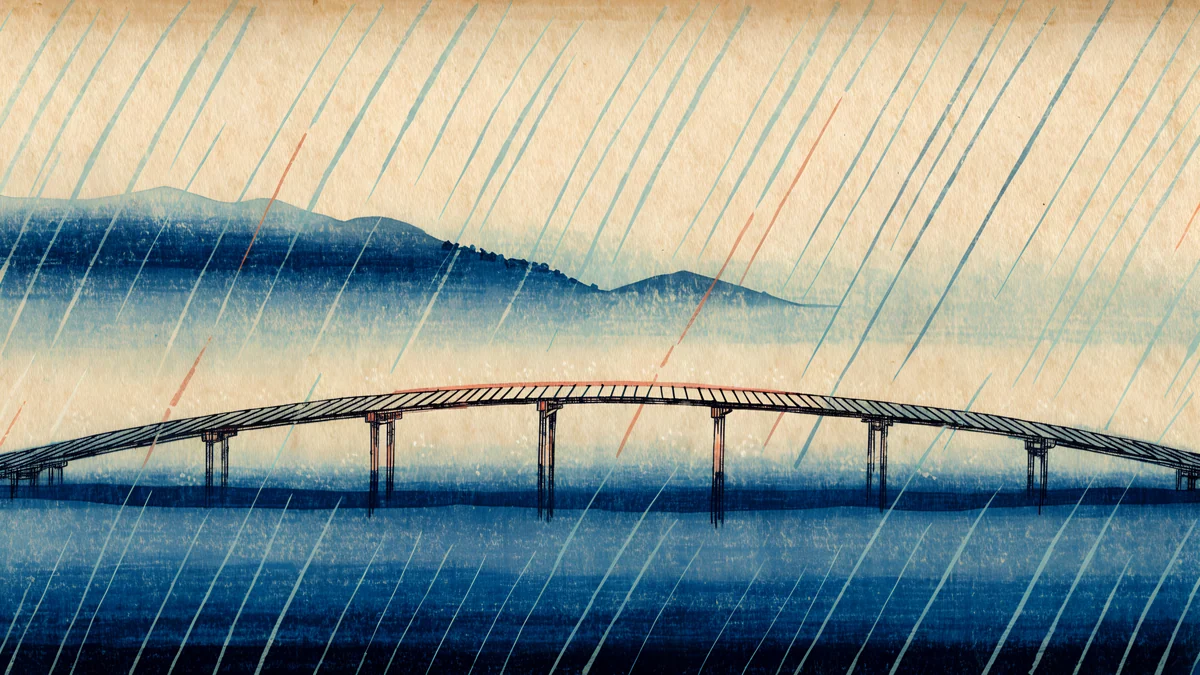 Rain Bridge4K · Desktop
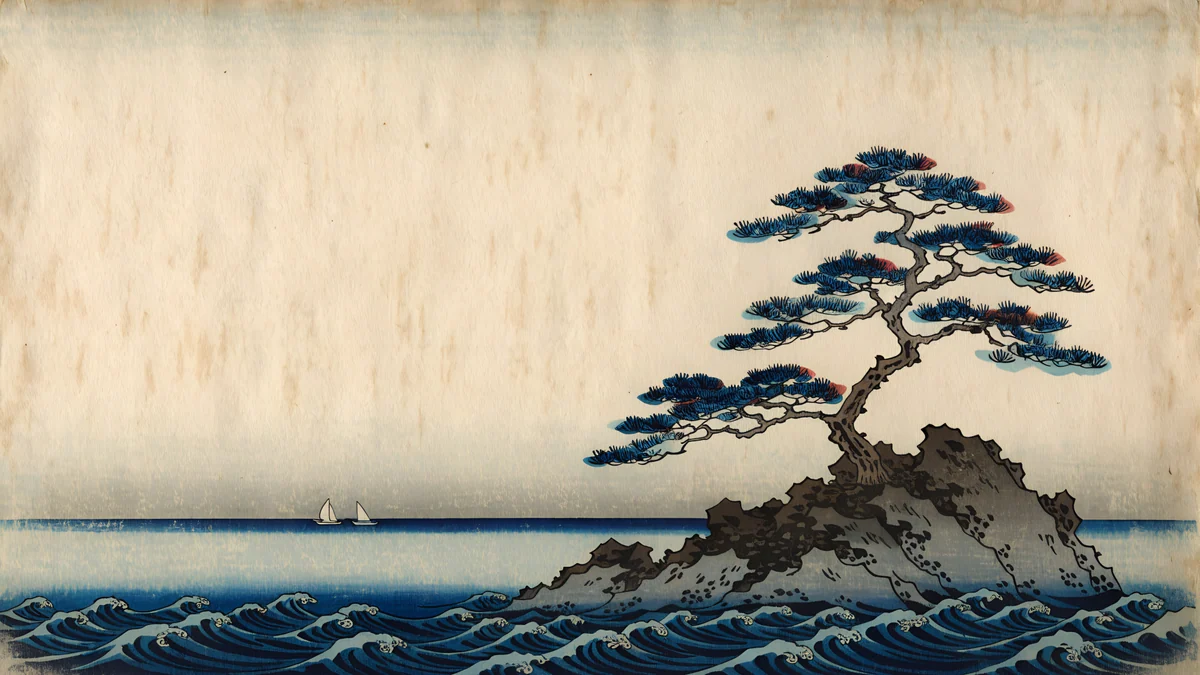 Pine Coast4K · Desktop
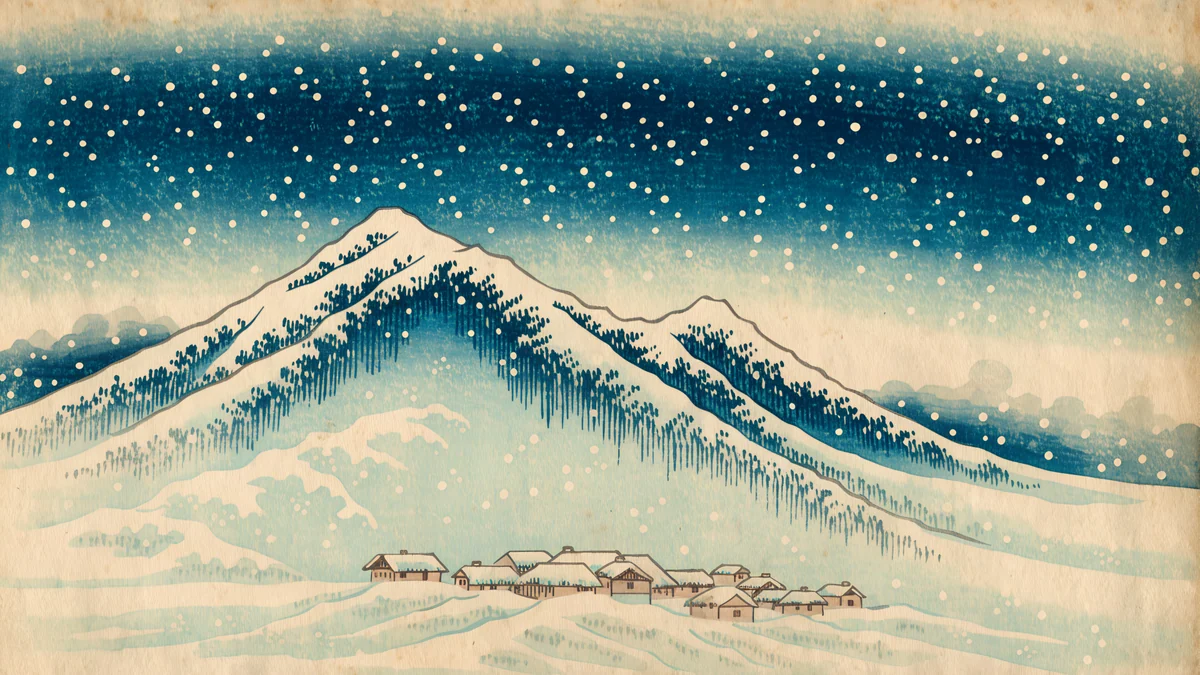 Snow Village4K · Desktop
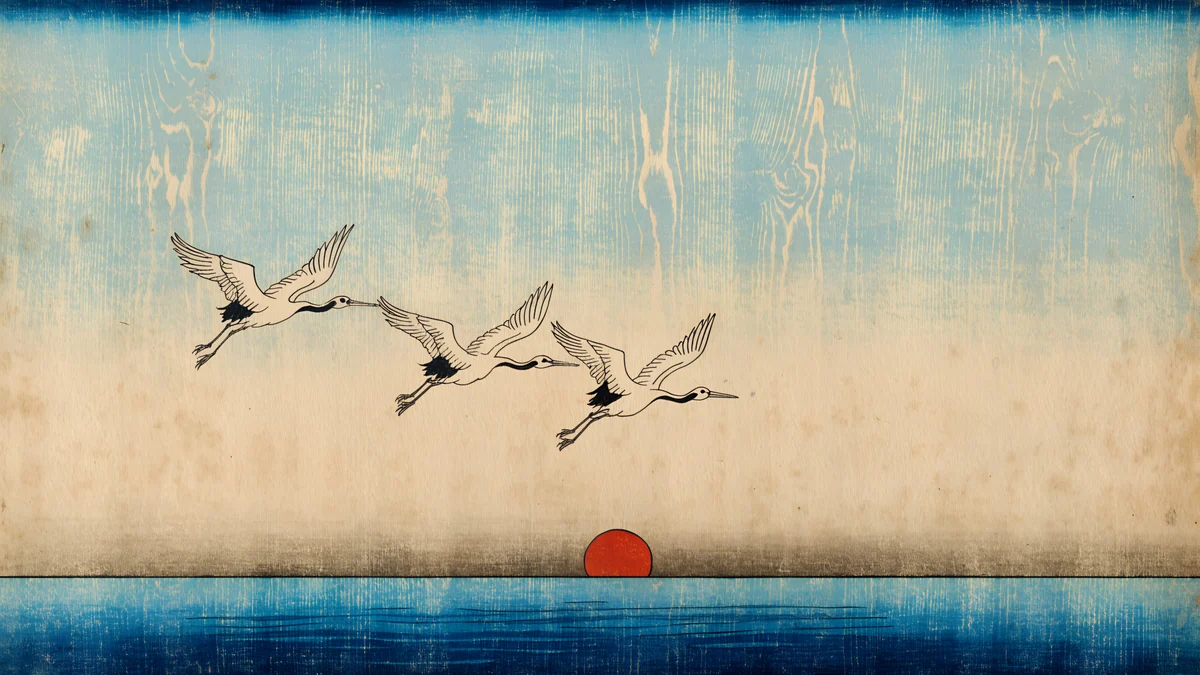 Cranes at Dawn4K · Desktop
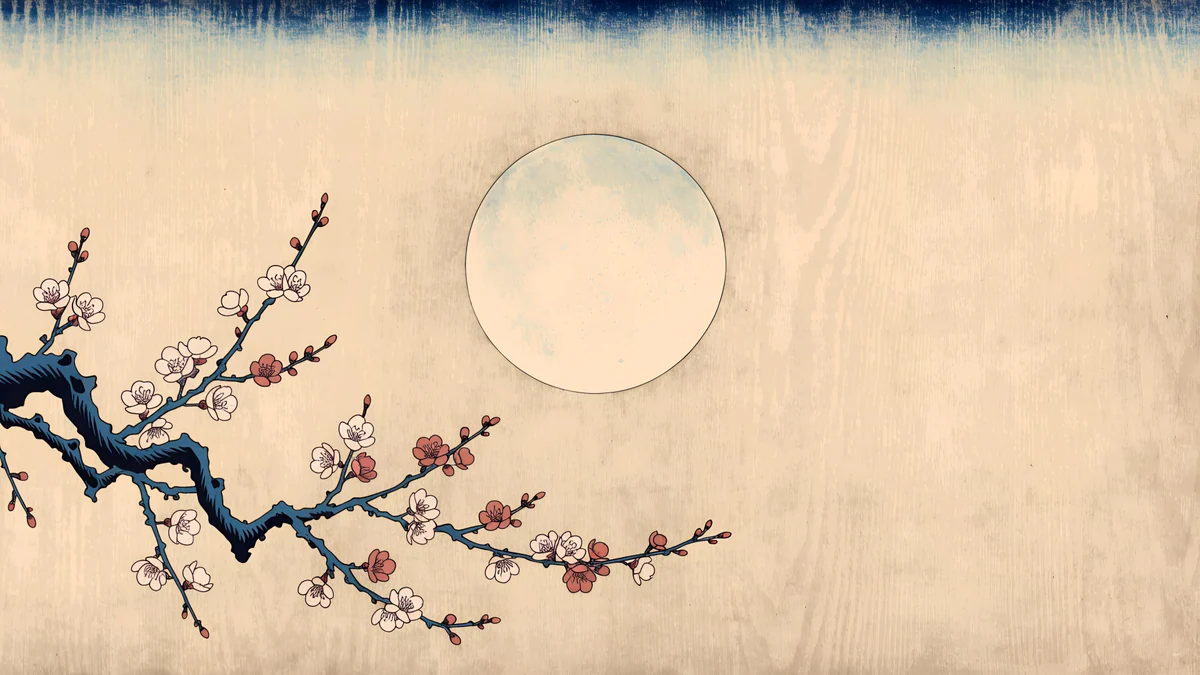 Plum Moon4K · Desktop
Diese fünf Desktop-Hintergründe im japanischen Holzschnittstil teilen sich eine Palette aus Indigo und Pergament, deshalb funktionieren sie als Diashow-Ordner ohne Bruch.
Zwei Monitore, zwei Hintergrundbilder
Windows 11 kann auf jedem Bildschirm ein anderes Bild zeigen. Stelle Hintergrund personalisieren auf Bild, klicke dann mit der rechten Maustaste auf ein Vorschaubild und wähle Für Monitor 1 festlegen, Für Monitor 2 festlegen oder Für alle Monitore festlegen.
Die Bilder müssen dafür schon in der Liste der zuletzt verwendeten Bilder stehen, wähle also jedes einmal über Fotos durchsuchen aus. Soll ein breites Bild über beide Bildschirme laufen, nimmst du stattdessen die Anpassung Aufspannen.
Welche Bildgröße für Windows 11?
Deine echte Auflösung findest du unter Einstellungen, System, Bildschirm, bei Bildschirmauflösung. Eine Skalierung wie 150 Prozent ändert nur die Schriftgröße, nicht die Zahl der Pixel, die das Hintergrundbild füllen muss.
Das Bild sollte mindestens so groß sein wie diese Auflösung. Ein Bild mit 3840 × 2160 Pixeln (4K) deckt Full HD, WQHD und 4K ab, weil Windows es nur verkleinern muss. Für einen 5K-Monitor brauchst du ein Original mit 5120 × 2880. Die gängigen Laptop- und Monitorauflösungen, auch Ultrawide, stehen in unserem Ratgeber zur Hintergrundbild-Größe am PC.
Velpaper-Desktophintergründe sind JPEG-Dateien mit 3840 × 2160 oder 5120 × 2880 Pixeln, kostenlos auf velpaper.com und ohne Konto. Unter Windows nutzt du die Website, die Apps gibt es für iPhone, Android und Mac. Bild aussuchen, speichern, dann eine der Methoden oben verwenden.
 Rose Pulse Arcade5K · Desktop
 Peach Spiral Atrium5K · Desktop
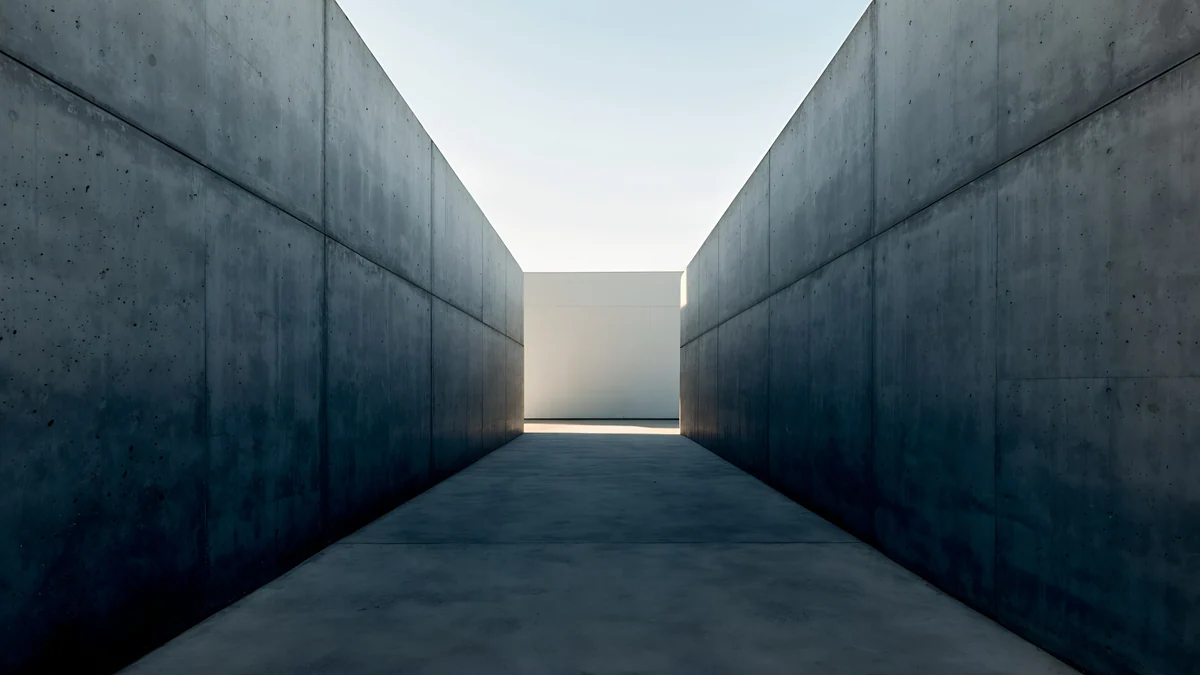 Graphite Passage4K · Desktop
 Sage Sun Gallery5K · Desktop
Rose Pulse Arcade und Graphite Passage passen zum Dunkelmodus und zur dunklen Taskleiste. Peach Spiral Atrium ist die helle Variante für einen sonnigen Schreibtisch. Weitere breite Architekturmotive findest du bei unseren Gaudí-Hintergrundbildern.
Wenn sich der Hintergrund nicht ändern lässt
Windows ist nicht aktiviert. Dann meldet Windows, dass du es erst aktivieren musst, bevor du den PC personalisieren kannst, und die Hintergrund-Seite ist gesperrt. Der Rechtsklick im Explorer mit Als Desktophintergrund festlegen funktioniert meist trotzdem.
Ein Firmen- oder Schul-PC. Steht auf der Seite, dass einige Einstellungen von deiner Organisation verwaltet werden, legt eine Richtlinie den Hintergrund fest. Ändern kann ihn dann nur die IT.
Das Bild wirkt weicher als die Datei. Windows komprimiert JPEG-Hintergründe neu, um Platz zu sparen, und auf glatten Verläufen siehst du manchmal feine Streifen. Wer sich mit der Registry auskennt, legt unter HKEY_CURRENT_USER, Control Panel, Desktop einen DWORD-Wert namens JPEGImportQuality mit dem Wert 100 an und setzt den Hintergrund danach neu. Wenn dir das zu heikel ist, lass es: bei den meisten Fotos und Gemälden fällt der Unterschied kaum auf.
Du willst einen bewegten Hintergrund. Windows 11 hat keine eingebauten Videohintergründe. Windows-Blickpunkt wechselt das Bild täglich, Apps wie Lively Wallpaper oder Wallpaper Engine bringen Animation dazu.
Originale Hintergrundbilder in 4K und 5K für iPhone, Android und Desktop.
Fragen
Wie ändere ich das Hintergrundbild in Windows 11 ohne Einstellungen?
Öffne den Explorer, suche das Bild, klicke es mit der rechten Maustaste an und wähle Als Desktophintergrund festlegen. Windows übernimmt es sofort mit der Anpassung Ausfüllen. Alternativ öffnest du das Bild in der Fotos-App, klickst auf die drei Punkte, dann auf Festlegen als, und setzt es als Hintergrund oder Sperrbildschirm. Beide Wege funktionieren unter Windows 11 Home und Pro. Der Weg über den Explorer klappt meist auch dann, wenn die Personalisierung gesperrt ist, weil Windows nicht aktiviert wurde.
Wie ändere ich den Sperrbildschirm in Windows 11?
Öffne Einstellungen, Personalisierung und dann Sperrbildschirm. Stelle neben Sperrbildschirm personalisieren die Option Bild ein, klicke auf Fotos durchsuchen und wähle dein Bild. Wenn du nur dein eigenes Bild sehen willst, entferne den Haken bei den lustigen Fakten und Tipps. Der Schalter Sperrbildschirm-Hintergrundbild auf dem Anmeldebildschirm anzeigen bestimmt, ob dasselbe Bild hinter dem Kennwortfeld erscheint. Sperrbildschirm und Desktop werden getrennt eingestellt und können verschiedene Bilder zeigen.
Kann ich bei 2 Monitoren unterschiedliche Hintergrundbilder einstellen?
Ja. Gehe zu Einstellungen, Personalisierung, Hintergrund und stelle Hintergrund personalisieren auf Bild. Füge jedes Bild einmal über Fotos durchsuchen hinzu, damit es in der Liste der zuletzt verwendeten Bilder erscheint. Dann klickst du ein Vorschaubild mit der rechten Maustaste an und wählst Für Monitor 1 festlegen oder Für Monitor 2 festlegen. Soll ein breites Bild über beide Bildschirme laufen, wählst du die Anpassung Aufspannen. Eine Diashow gilt dagegen immer für alle Monitore gleich.
Warum ist mein Hintergrundbild in Windows 11 unscharf?
Meist ist das Bild kleiner als der Bildschirm. Ein Bild mit 1920 × 1080 Pixeln muss auf einem 4K-Monitor auf die doppelte Breite vergrößert werden, und vergrößerte Bilder wirken weich. Prüfe deine Auflösung unter Einstellungen, System, Bildschirm und nimm ein Hintergrundbild, das mindestens so groß ist, zum Beispiel ein 3840 × 2160 Original für 4K. Auch die Anpassung Strecken verzerrt und macht Bilder unscharf, nimm lieber Ausfüllen. Zusätzlich komprimiert Windows JPEG-Hintergründe, was auf Verläufen feine Streifen erzeugen kann.
Wo bekomme ich kostenlose 4K-Hintergrundbilder für Windows 11?
Velpaper veröffentlicht eigene Desktophintergründe mit 3840 × 2160 und 5120 × 2880 Pixeln. Die Desktop-Versionen lädst du kostenlos auf velpaper.com herunter, ohne Konto und ohne Wasserzeichen. Eine Windows-App gibt es nicht, du nutzt einfach die Website im Browser, speicherst die Datei und setzt sie über die Einstellungen oder per Rechtsklick im Explorer. Windows selbst bringt einige Hintergründe mit und dazu Windows-Blickpunkt, das jeden Tag ein neues Foto von Microsoft zeigt.
Carlos Vivero
Designer der Velpaper Hintergründe
Carlos Vivero gestaltet die Hintergrundbilder von Velpaper: ruhige Architektur, flüssiges Glas, japanische Tusche und stille Landschaften. Jedes Motiv entsteht als 4K Original für iPhone, Android und Desktop.
Neue Arbeiten








