Cómo cambiar el fondo del iPhone automáticamente
Con Fotos aleatorias el fondo del iPhone cambia solo al tocar, al bloquear, cada hora o cada día. Elige tus fondos y prográmalo con Concentración o Atajos.
En resumen: Entra en Ajustes, Fondo de pantalla, Añadir nuevo fondo, toca Fotos aleatorias, elige tus fondos a mano y ajusta la frecuencia: al tocar, al bloquear, cada hora o cada día. A partir de ahí el iPhone cambia el fondo solo, sin instalar ninguna app.
Por el equipo de Velpaper · Fondos de Carlos Vivero, diseñador de Velpaper · · 5 min de lectura
Gratis en 4K para iPhone y Android, sin marca de agua
En esta página
Para que el fondo de pantalla del iPhone cambie solo, usa Fotos aleatorias: abre Ajustes, toca Fondo de pantalla y luego Añadir nuevo fondo, elige Fotos aleatorias, selecciona las imágenes y decide cada cuánto cambian: al tocar, al bloquear, cada hora o cada día. Viene de serie en iOS 26 y en iOS 18, no necesitas ninguna app.
Si lo que quieres es un cambio a una hora concreta, por ejemplo un fondo oscuro todas las noches, hay dos herramientas más: un modo de concentración con su propia pantalla de bloqueo y una automatización de Atajos. Las vemos más abajo. Los nombres de los menús pueden variar un poco según la versión.
Cómo configurar Fotos aleatorias paso a paso
- Guarda en Fotos los fondos que quieres alternar. Si los metes en un álbum, luego los encuentras enseguida.
- Abre Ajustes, toca Fondo de pantalla y después Añadir nuevo fondo. También puedes mantener pulsada la pantalla de bloqueo y tocar el botón +.
- Toca Fotos aleatorias en la fila de arriba.
- Elige seleccionar las fotos manualmente y marca cada fondo. La otra opción, usar fotos destacadas, deja que iOS escoja de tu fototeca por categorías como personas, naturaleza o ciudades.
- Confirma la selección.
- Toca el botón de los tres puntos abajo a la derecha y elige la frecuencia.
- Toca Añadir y decide si lo usas en las dos pantallas o si personalizas aparte la pantalla de inicio con un fondo fijo.
Para añadir o quitar imágenes más tarde, mantén pulsada la pantalla de bloqueo, toca Personalizar, elige la pantalla de bloqueo y pulsa el botón de la cuadrícula de fotos, abajo a la izquierda.
Qué frecuencia elegir
| Opción | Qué pasa | Ideal para |
|---|---|---|
| Al tocar | Cada toque en la pantalla de bloqueo muestra otra imagen | Elegir según el humor del momento |
| Al bloquear | Una imagen nueva cada vez que bloqueas el móvil | La rotación más viva |
| Cada hora | Una imagen por hora | Un cambio tranquilo a lo largo del día |
| Cada día | Una imagen por día | El fondo del día |
Al bloquear cambia muy a menudo, así que funciona mejor con fondos de una misma paleta y con la parte de arriba despejada. Así el color de reloj que elegiste encaja con todos y la pantalla nunca se ve rara.
Fondos que combinan bien entre sí
Una rotación parece pensada cuando las imágenes comparten luz y familia de color. Estos cinco son degradados cálidos o un atardecer, con tonos suaves detrás del reloj.
 Apricot Dusk4K · Móvil
 Rose Hour4K · Móvil
 Butter Glow4K · Móvil
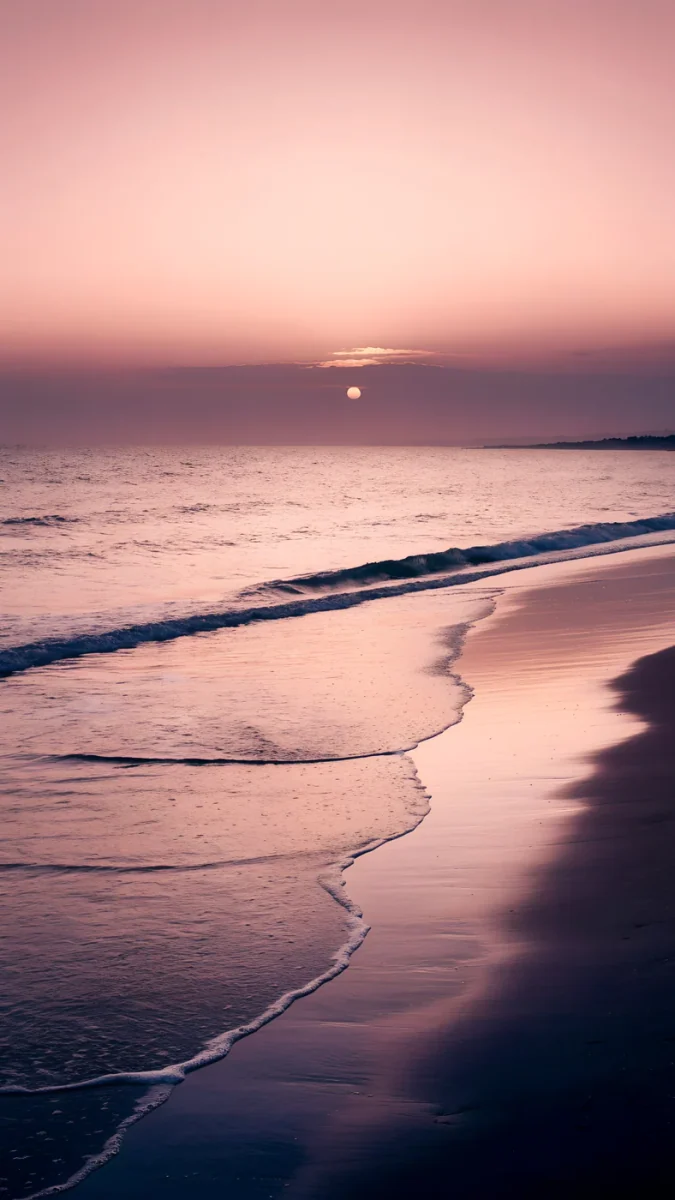 Peach Reflection4K · Móvil
 Plum Afterglow4K · Móvil
- Apricot Dusk deja el albaricoque y el melocotón abajo y un azul vaquero apagado arriba, el sitio natural para un reloj blanco.
- Rose Hour va del rosa empolvado a un centro rubor pálido: la misma calidez, un paso más rosa.
- Butter Glow es el más claro, amarillo mantequilla que se funde en rosa albaricoque, y pone la nota luminosa de la mañana.
- Peach Reflection aporta una escena real, una playa vacía con un sol ámbar bajo, para que la serie no parezca un muestrario de colores.
- Plum Afterglow cierra la serie por la noche, en ciruela y malva, más oscuro alrededor del reloj.
Con la frecuencia diaria, estos cinco hacen que el fondo cambie como el cielo a lo largo de la semana. Si prefieres algo más frío, prueba las escenas en añil de nuestros fondos ukiyo-e.
Cambiar el fondo a una hora fija con Concentración o Atajos
Fotos aleatorias no sigue el reloj. Para tener un fondo en horario de trabajo y otro por la noche, crea una pantalla de bloqueo para cada caso y vincúlala a un modo de concentración: en Ajustes, Concentración, elige el modo, toca la vista previa de la pantalla de bloqueo en la sección de personalizar pantallas y luego añade un horario. Cuando el modo se activa, cambia el fondo.
La otra vía es la app Atajos:
- Crea antes las pantallas de bloqueo entre las que quieres alternar.
- Abre Atajos, ve a Automatización y toca + o crear automatización.
- Elige la hora del día, define la hora y la repetición, y marca que se ejecute inmediatamente.
- Busca «fondo» en la lista de acciones y añade la que cambia el fondo de pantalla; según la versión de iOS tiene un nombre u otro.
- Elige la pantalla de bloqueo de destino y toca OK. Crea una segunda automatización para volver.
Problemas frecuentes
- El fondo no cambia. Abre el menú de los tres puntos en el editor de la pantalla de bloqueo y revisa la frecuencia. Con la opción al tocar, no pasa nada hasta que tocas la pantalla.
- Algunas imágenes salen ampliadas. Fotos aleatorias ajusta cada imagen a la pantalla. Usa archivos al menos tan grandes como la pantalla, como 2160 × 3840, y evita las capturas. Lo explicamos en por qué el fondo del iPhone sale con zoom.
- El reloj no se lee en alguna imagen. Un solo color de reloj tiene que valer para todas. Quita de la serie las imágenes recargadas o elige fondos con la mitad de arriba tranquila.
- La pantalla de inicio sale borrosa o con otra imagen. Depende de lo que elegiste al añadirla. Abre Ajustes, Fondo de pantalla, toca Personalizar bajo la vista previa de inicio y elige la pareja o quita el desenfoque.
- Salen fotos de personas. Las fotos destacadas tiran de tu fototeca por categorías. Para una rotación solo de fondos, crea de nuevo Fotos aleatorias eligiendo las fotos manualmente.
Consigue estos fondos en Velpaper
Todos los fondos de esta guía son originales en 4K diseñados por Carlos Vivero, de 2160 × 3840 píxeles, más grandes que cualquier pantalla de iPhone, así que Fotos aleatorias nunca tiene que estirarlos. Están gratis en la app de Velpaper para iPhone, iPad, Mac y Android y en velpaper.com, sin cuenta y sin marca de agua, y todos dejan espacio tranquilo donde va el reloj.
- Abre Apricot Dusk en la app de Velpaper o en velpaper.com y toca Descargar.
- Haz lo mismo con Rose Hour, Butter Glow, Peach Reflection y Plum Afterglow.
- En Fotos, reúne los cinco en un álbum.
- Crea Fotos aleatorias como arriba y ponlo cada día o al bloquear.
Fondos de pantalla originales en 4K y 5K para iPhone, Android y ordenador.
Preguntas
¿Cómo hago que el fondo de pantalla del iPhone cambie solo?
Con Fotos aleatorias, que viene integrado en iOS. Abre Ajustes, toca Fondo de pantalla, luego Añadir nuevo fondo, y elige Fotos aleatorias en la fila de arriba. Selecciona tú las imágenes o deja que iOS use fotos destacadas de tu fototeca. Después abre el menú de los tres puntos y elige la frecuencia: al tocar, al bloquear, cada hora o cada día. Toca Añadir y listo. Desde ese momento la pantalla de bloqueo, y también la de inicio si usas la pareja de fondos, muestra una imagen nueva sin apps ni pasos extra.
¿Puedo usar mis propios fondos de pantalla en Fotos aleatorias?
Sí. Fotos aleatorias funciona con cualquier imagen guardada en la app Fotos, incluidos los fondos que descargas, no solo con fotos de la cámara. Al crearlo, elige seleccionar las fotos manualmente y marca los fondos que quieras. Ayuda mucho reunirlos antes en un álbum. Usa archivos a tamaño completo y no capturas: un fondo de 2160 × 3840 se ve nítido en cualquier iPhone, mientras que una captura de la vista previa ya viene comprimida. Más tarde puedes añadir o quitar imágenes desde el editor de la pantalla de bloqueo, con el botón de la cuadrícula.
¿El iPhone puede cambiar el fondo a una hora concreta?
Con Fotos aleatorias no, porque solo ofrece al tocar, al bloquear, cada hora y cada día. Para horas exactas hay dos caminos. El primero: vincula una pantalla de bloqueo a un modo de concentración y dale un horario en Ajustes, Concentración; el fondo cambia cuando el modo empieza y cuando termina. El segundo: una automatización de Atajos con la hora del día, que se ejecute inmediatamente y con la acción que cambia el fondo de pantalla, cuyo nombre varía según la versión de iOS. Los dos alternan entre pantallas de bloqueo que creaste antes.
¿Por qué no cambia mi fondo de Fotos aleatorias?
Revisa primero la frecuencia. Mantén pulsada la pantalla de bloqueo, toca Personalizar, elige la pantalla y abre el menú de los tres puntos: si está en al tocar, la imagen solo cambia cuando tocas la pantalla de bloqueo. Con cada hora o cada día hay que esperar ese tiempo. Comprueba también que la serie tenga más de una imagen. Si usas un modo de concentración con su propia pantalla de bloqueo, mientras esté activo esa pantalla sustituye a la rotación. Si todo está bien y no pasa nada, reinicia el iPhone.
¿Fotos aleatorias gasta mucha batería?
No de forma apreciable. Fotos aleatorias solo carga otra imagen fija cada cierto tiempo, una tarea mínima comparada con lo que consume la propia pantalla. La opción al bloquear es la que cambia más a menudo, pero solo actúa justo cuando bloqueas el móvil. Lo que de verdad pesa en la batería es el brillo y el tiempo que la pantalla pasa encendida. En los iPhone con pantalla OLED, los fondos oscuros gastan algo menos mientras se ven, así que una serie de imágenes oscuras es un poco más ahorradora que una muy clara.
Carlos Vivero
Diseñador de los fondos de Velpaper
Carlos Vivero diseña los fondos de Velpaper: arquitectura serena, cristal líquido, tinta japonesa y paisajes en calma. Cada pieza es un original en 4K para iPhone, Android y ordenador.
Trabajos recientes








