Fondo de pantalla iPhone con zoom: cómo ajustarlo en iOS 26
Fondo de pantalla del iPhone con zoom o recortado: cómo ajustarlo con perspectiva, pellizcar y recorte en Fotos, y qué tamaño usar. Paso a paso en iOS 26 y 18.
En resumen: El fondo de pantalla del iPhone sale con zoom cuando la foto tiene otra forma que la pantalla, cuando es más pequeña que la pantalla o cuando el zoom de perspectiva la amplía para moverla. Desactiva la perspectiva en el menú de los tres puntos del editor, pellizca para reencuadrar y usa una imagen vertical de al menos 1320 × 2868 píxeles, como un original de 2160 × 3840.
Por el equipo de Velpaper · Fondos de Carlos Vivero, diseñador de Velpaper · · Actualizado · 6 min de lectura

Gratis en 4K para iPhone y Android, sin marca de agua
En esta página
- Por qué el fondo de pantalla sale con zoom
- Solución 1: desactiva el zoom de perspectiva
- Solución 2: pellizca y arrastra para ajustar
- Solución 3: recorta la foto antes de ponerla
- Solución 4: cómo poner una foto horizontal completa
- Solución 5: usa una imagen del tamaño correcto
- Vuelve a ponerlo bien desde cero
Pones una foto de fondo y el iPhone la muestra enorme: las caras ocupan media pantalla y los bordes de la escena desaparecen. Casi siempre hay tres causas detrás. La foto tiene otra forma que la pantalla, así que iOS la estira a lo alto y corta los lados. La foto es más pequeña que la pantalla, y el sistema la amplía. O está activado el zoom de perspectiva, que agranda la imagen un poco más para que se mueva al inclinar el teléfono.
Las tres se arreglan en un minuto. Los pasos de abajo sirven para iOS 18 y para iOS 26, y los menús son iguales en todos los modelos.
Por qué el fondo de pantalla sale con zoom
iOS nunca deja franjas vacías alrededor del fondo. Escala cualquier imagen hasta cubrir toda la pantalla y recorta lo que sobra por los bordes.
La forma. La pantalla de un iPhone reciente tiene una proporción de unos 19,5:9, alta y estrecha. Una foto de la cámara es 4:3, y una foto horizontal es todavía más ancha. Para llenar una pantalla tan alta con una foto 4:3, iOS la amplía hasta que encaja la altura y pierde un tercio del ancho o más. Ese es el típico fondo con zoom.
El tamaño. Una imagen guardada de WhatsApp, de Instagram o de una web cualquiera suele medir 1080 píxeles de ancho o menos. La pantalla de un iPhone 16 Pro Max mide 1320 × 2868. iOS tiene que estirar el archivo para cubrirla, así que se ve más grande y además más borroso.
El movimiento. El zoom de perspectiva (Perspective Zoom en inglés) desplaza el fondo un poco cuando inclinas el teléfono. Para tener margen, iOS amplía la imagen unos puntos por encima del borde de la pantalla. En un paisaje apenas se nota. En un retrato o en una foto con texto cerca del borde, es justo lo que corta algo importante.
Solución 1: desactiva el zoom de perspectiva
Es el arreglo más rápido y muchas veces basta con él.
- Desbloquea el iPhone y mantén pulsada la pantalla de bloqueo hasta que las pantallas se encojan en fila.
- Toca Personalizar y elige la vista previa de la pantalla de bloqueo.
- Toca el botón de los tres puntos, abajo a la derecha del editor.
- Desactiva la opción de perspectiva si aparece en la lista. Si no aparece, ese fondo no la usa.
- Toca OK.
Al mismo editor se llega desde Ajustes, Fondo de pantalla, Personalizar, bajo la vista previa de bloqueo. Si tienes activado Reducir movimiento en Ajustes, Accesibilidad, Movimiento, el fondo no se mueve nunca y la opción puede no aparecer.
En iOS 26 hay otro botón junto a los tres puntos: un pequeño hexágono que activa la escena espacial, que convierte la foto en una imagen en 3D que se desplaza al mover el teléfono. Ese movimiento necesita imagen de sobra en los bordes, así que el encuadre puede verse más cerrado. Si de repente la foto parece recortada, toca el hexágono para apagar la escena espacial y compara.
Solución 2: pellizca y arrastra para ajustar
En el mismo editor, pellizca con dos dedos para cambiar el zoom y arrastra para mover la imagen. La vista previa muestra la pantalla de bloqueo tal como quedará, con el reloj incluido.
Hay un límite que no se puede saltar: puedes ampliar todo lo que quieras, pero no puedes alejar más allá del punto en que la imagen llena la pantalla. Si la foto es más ancha que la pantalla, una parte siempre se pierde. El editor solo te deja elegir cuál. Si necesitas la foto completa, ve a la solución 4.
Aprovecha para mirar el tercio superior. Ahí va el reloj, y en iOS 26 además puede crecer hacia abajo si la imagen le deja sitio. Deja caras y detalles importantes por debajo. En la guía sobre cómo elegir un fondo que deje el reloj legible hablamos del color y del contraste con más detalle.
Solución 3: recorta la foto antes de ponerla
Si iOS se empeña en cortar mal, decide tú el encuadre en Fotos. Abre la imagen, toca Editar, entra en la herramienta de recorte y elige la proporción llamada Fondo de pantalla. Coincide con tu pantalla, así que al ponerla de fondo iOS ya no tiene nada que recortar.
Sirve también para fotos de grupo: recorta hasta la persona que quieres y el editor de fondos se abre justo ahí.
Solución 4: cómo poner una foto horizontal completa
Como iOS no reduce el fondo por debajo del tamaño de la pantalla, una foto ancha nunca cabe entera por sí sola. Hay dos trucos que la dejan completa, con franjas arriba y abajo:
- La captura de pantalla. Abre la foto en Fotos, tócala una vez para que desaparezcan los botones y el fondo se vuelva negro, y haz una captura. La captura mide exactamente lo que tu pantalla, con la foto en el centro y negro arriba y abajo. Ponla como fondo.
- Un marco. Cualquier editor que coloque la imagen sobre un lienzo vertical hace lo mismo, con un color o una copia desenfocada detrás en lugar del negro.
La captura se queda en la resolución de tu pantalla, así que pierde algo de nitidez frente al original. Para una foto familiar suele ser suficiente.
Solución 5: usa una imagen del tamaño correcto
Lo más limpio es partir de una imagen pensada para el móvil. Si es más alta que tu pantalla y tiene más o menos su forma, casi no hay que recortar y no hay que ampliar nada. En nuestra guía del tamaño de fondo de pantalla para iPhone tienes la resolución exacta de cada modelo, desde 1170 × 2532 en el iPhone 14 hasta 1320 × 2868 en el iPhone 16 Pro Max.
Todos los fondos de Velpaper para móvil son originales de 2160 × 3840 píxeles. iOS solo tiene que reducirlos y quitar más o menos una décima parte del ancho por cada lado, porque la pantalla es algo más estrecha. Por eso los bordes de estos diseños son tranquilos: el motivo va en el centro y el recorte cae sobre cielo o pared lisa.
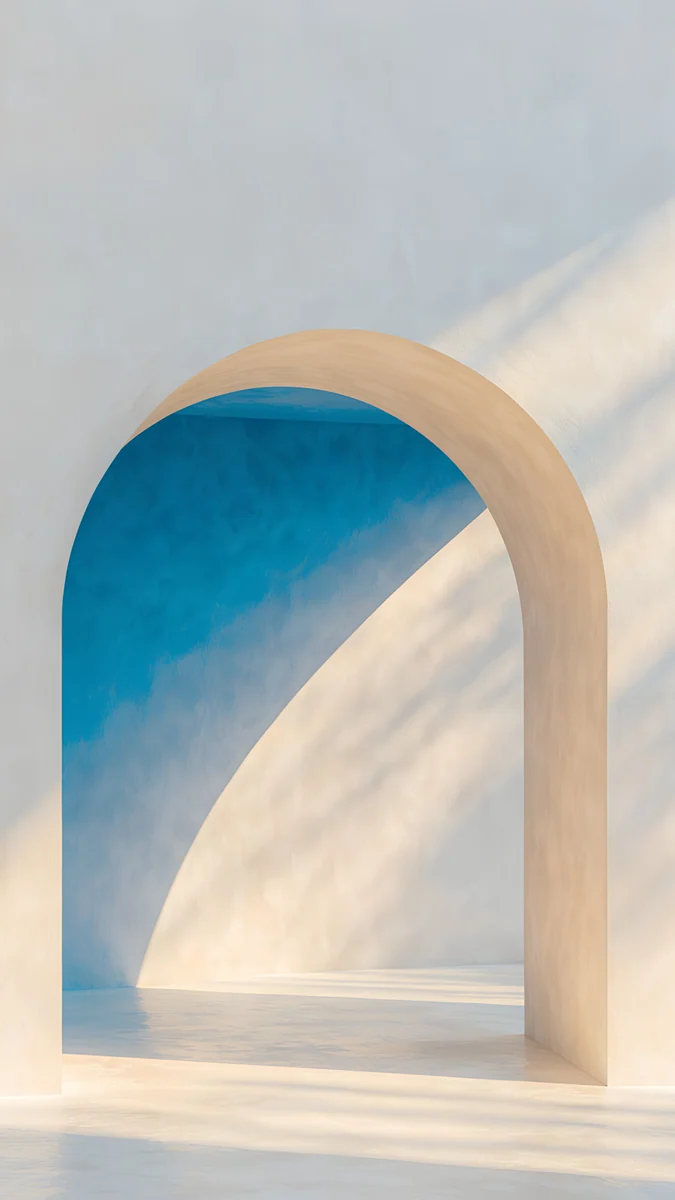
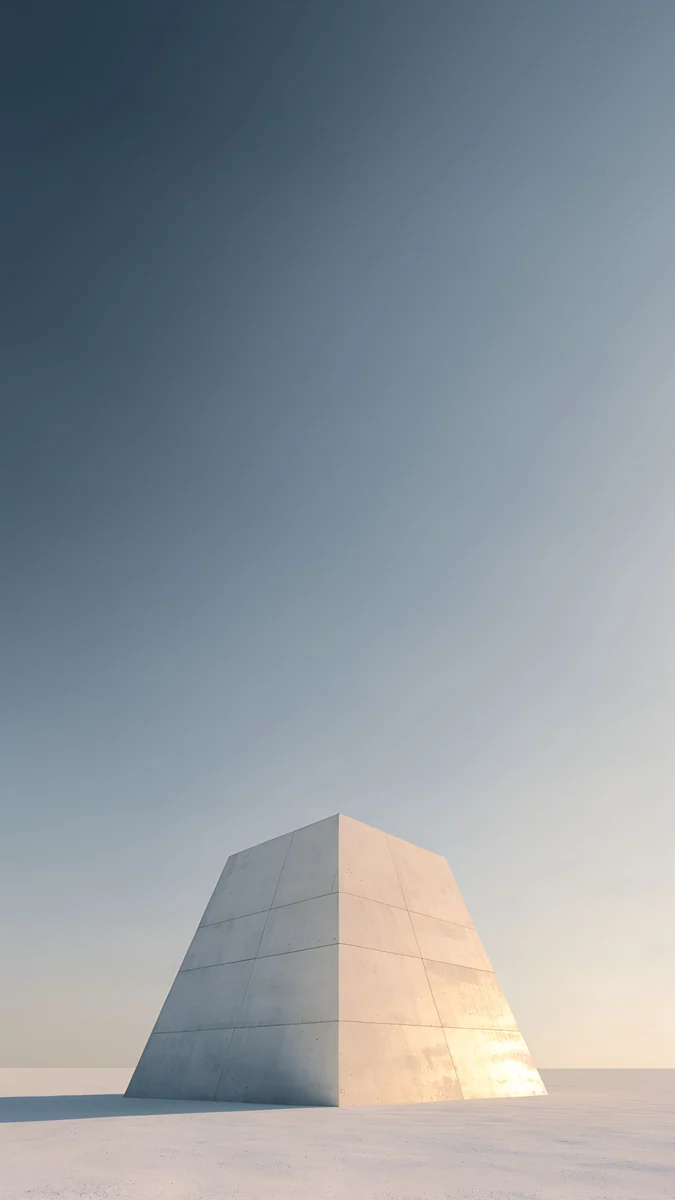
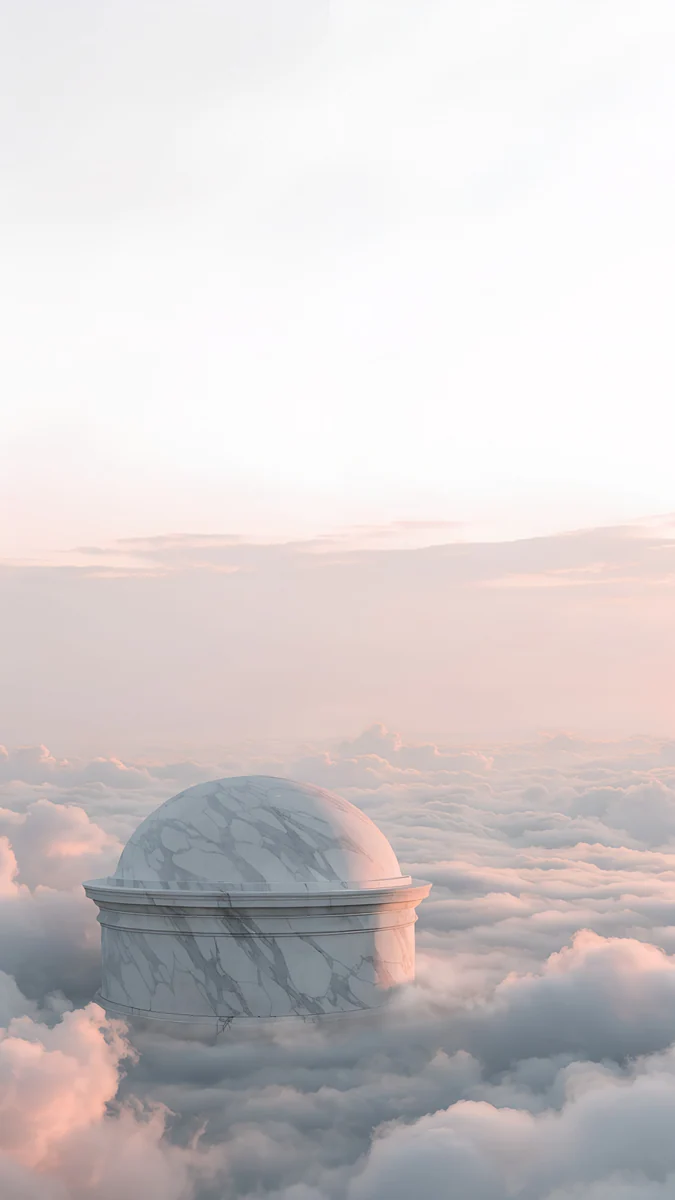
Monolith on the Plain coloca un marco de piedra blanca abajo, con cielo azul limpio encima, así que el reloj tiene campo libre. The Blue Arch mantiene el arco en el centro y deja pared lisa a los lados. Pyramid of Light y Rotunda siguen la misma idea: una sola forma, mucho aire alrededor y nada importante en los bordes.
Vuelve a ponerlo bien desde cero
Cuando tengas un buen archivo, no edites el fondo viejo: añade uno nuevo. Guarda la imagen en Fotos, abre Ajustes, Fondo de pantalla, Añadir nuevo fondo, toca Fotos y elígela. Antes de tocar Añadir, revisa la perspectiva en el menú de los tres puntos. En la guía de cómo poner un fondo de pantalla de bloqueo en el iPhone repasamos paso a paso el reloj, los widgets y la pantalla de inicio.
Si descargas desde el navegador del móvil, guarda el original completo y no una captura de la vista previa. La captura ya está reducida al tamaño de la pantalla y comprimida, y cualquier recorte posterior la vuelve más blanda.
Fondos de pantalla originales en 4K y 5K para iPhone, Android y ordenador.
Preguntas
¿Por qué mi fondo de pantalla del iPhone sale con zoom?
Porque iOS siempre cubre la pantalla entera. Si la imagen es más ancha que la pantalla, como las fotos de la cámara o las horizontales, iOS la amplía hasta que encaja la altura y recorta los lados. Si la imagen es más pequeña que la pantalla, la estira. El zoom de perspectiva añade un poco más de ampliación para que el fondo se mueva al inclinar el teléfono. Desactívalo en el menú de los tres puntos del editor y luego pellizca para reencuadrar.
¿Se puede alejar el fondo de pantalla en el iPhone?
Solo hasta el punto en que la imagen cubre toda la pantalla. En el editor de la pantalla de bloqueo puedes ampliar con dos dedos y mover la imagen, pero iOS no deja reducirla tanto que aparezcan huecos alrededor. Para ver una foto ancha completa, colócala antes sobre un lienzo vertical. Lo más sencillo es abrirla en Fotos, tocarla para ocultar los botones, hacer una captura de pantalla y poner esa captura como fondo.
¿Cómo ajustar una foto al fondo de pantalla sin que se corte?
Dale la misma forma que tu pantalla antes de ponerla. En Fotos, toca Editar, abre el recorte y elige la proporción Fondo de pantalla, que coincide con la pantalla de tu iPhone. Si prefieres conservar la foto entera en vez de recortarla, añade franjas: haz una captura de la foto a pantalla completa en Fotos o colócala sobre un fondo vertical con cualquier editor. Después ponla desde Ajustes, Fondo de pantalla, Añadir nuevo fondo.
¿Qué tamaño debe tener una imagen para fondo de iPhone?
Al menos el tamaño de tu pantalla y una forma parecida. Los iPhone recientes van de 1170 × 2532 píxeles en el iPhone 14 a 1320 × 2868 en el iPhone 16 Pro Max. Una imagen de 2160 × 3840 los cubre a todos: iOS la reduce y recorta una franja fina de cada lado, porque la pantalla es un poco más estrecha que 9:16. Los archivos más pequeños, como 1080 × 1920, se tienen que ampliar y se ven borrosos.
¿Por qué mi fondo se ve borroso después de ponerlo?
Lo normal es que el archivo sea más pequeño que la pantalla y iOS haya tenido que ampliarlo. Las imágenes que guardas de WhatsApp o de redes sociales suelen llegar recomprimidas y reducidas a unos 1080 píxeles de ancho. Hacer zoom en el editor lo empeora, porque cada ampliación estira más los píxeles. Descarga el archivo original en vez de una vista previa o una captura, y elige imágenes de al menos 1320 × 2868 píxeles.
Carlos Vivero
Diseñador de los fondos de Velpaper
Carlos Vivero diseña los fondos de Velpaper: arquitectura serena, cristal líquido, tinta japonesa y paisajes en calma. Cada pieza es un original en 4K para iPhone, Android y ordenador.
Trabajos recientes








