Fondo de pantalla iPhone en modo oscuro: atenuar o cambiar
Fondo de pantalla del iPhone en modo oscuro: por qué se atenúa, cómo quitar ese efecto y cómo poner un fondo oscuro solo de noche con Atajos o Concentración.
En resumen: En modo oscuro, el iPhone atenúa el fondo de pantalla si está activado el interruptor de atenuación en Ajustes, Fondo de pantalla. Apágalo y el fondo conserva todo su brillo. Una foto tuya no cambia sola con el aspecto, pero una automatización de Atajos al atardecer o el modo Dormir pueden poner un fondo oscuro por ti.
Por el equipo de Velpaper · Fondos de Carlos Vivero, diseñador de Velpaper · · Actualizado · 5 min de lectura
Gratis en 4K para iPhone y Android, sin marca de agua
En esta página
Activas el modo oscuro y el fondo de pantalla se ve más apagado, como si alguien bajara la luz. No es un fallo. iOS tiene un ajuste que oscurece el fondo en modo oscuro para que combine con los menús negros. Algunos fondos de Apple van más allá y cambian a una versión nocturna, mientras que tus fotos se quedan igual.
Aquí repasamos las tres cosas: el interruptor de atenuación, los fondos que cambian con el modo claro y oscuro, y cómo conseguir lo mismo con tus propias imágenes.
Por qué el fondo se oscurece en modo oscuro
Abre Ajustes, toca Fondo de pantalla y baja hasta el final. Ahí está el interruptor que atenúa el fondo cuando el aspecto es oscuro; en la versión en inglés de iOS se llama Dark Appearance Dims Wallpaper. No cambia los colores ni la imagen: solo pone un velo oscuro ligero mientras el iPhone está en modo oscuro.
- Activado: en modo oscuro el fondo se ve un poco más oscuro. Los cielos claros y las paredes blancas no deslumbran junto a los menús negros.
- Desactivado: el fondo mantiene todo su brillo en los dos modos.
Si un fondo claro se ve gris y plano por la noche, la causa es este interruptor. Apágalo y la imagen vuelve a verse como la pusiste. Si un fondo pálido te molesta de noche, déjalo activado.
Cómo programar el modo oscuro en iPhone
El modo oscuro está en Ajustes, Pantalla y brillo. Arriba eliges Claro u Oscuro. Activa Automático y toca Opciones para elegir Claro hasta el atardecer o un horario propio.
Para cambiarlo rápido, abre el Centro de control, mantén pulsado el control de brillo y toca el botón del modo oscuro. Con el modo automático, el iPhone cambia de aspecto cada tarde y cada mañana, y el fondo se atenúa y se aclara con él si la atenuación está activada.
Fondos que cambian con el modo claro y oscuro
Varios fondos de Apple tienen una versión clara y otra oscura, y siguen el aspecto del sistema solos. Los encuentras en Colecciones al añadir un fondo nuevo, y muchos de los fondos hechos para un modelo concreto de iPhone funcionan igual. En el editor, esos fondos ofrecen una opción de aspecto: puedes dejarlos en automático o fijarlos en claro u oscuro.
Los fondos Tiempo y Astronomía también cambian a lo largo del día, aunque siguen el cielo y el clima reales, no el modo oscuro.
Una foto de tu biblioteca solo tiene una versión. iOS puede atenuarla, pero no cambiarla sola por una nocturna. Para eso están los dos métodos de abajo.
Cómo poner un fondo oscuro automáticamente de noche
Opción 1: Atajos al atardecer y al amanecer
Combina muy bien con el horario Claro hasta el atardecer.
- Prepara dos pantallas de bloqueo en la galería: una clara para el día y una oscura para la noche.
- Abre la app Atajos, ve a Automatización y crea una automatización personal nueva.
- Elige Hora del día, marca Puesta de sol y configúrala para que se ejecute de inmediato.
- Añade la acción para establecer el fondo de pantalla y elige tu fondo oscuro.
- Repite con Salida del sol y tu fondo claro.
A partir de ahí, el fondo cambia en los mismos momentos que el aspecto.
Opción 2: un fondo oscuro para el modo Dormir
Mantén pulsada la pantalla de bloqueo, desliza hasta el fondo oscuro y toca el botón de Concentración que aparece debajo. Elige Dormir. Cada vez que se active ese modo, por horario o a mano, aparecerá la pantalla de bloqueo oscura, y al terminar volverá la de siempre. Para elegir una imagen nocturna que no esconda la hora, mira nuestra guía de un fondo con el reloj legible en la pantalla de bloqueo.
Iconos oscuros y fondo en la pantalla de inicio
Desde iOS 18 también puedes oscurecer los iconos. Mantén pulsada la pantalla de inicio, toca Editar, luego Personalizar y elige Oscuro. En el mismo panel, un pequeño botón con un sol atenúa el fondo detrás de los iconos, aparte del interruptor de Ajustes. Si eliges Automático, los iconos también siguen al modo oscuro.
Los iconos oscuros quedan mejor sobre un fondo oscuro o de tono medio. Sobre una imagen muy blanca se convierten en bloques negros pesados.
Qué fondos funcionan mejor en modo oscuro
Un buen fondo para modo oscuro no pelea con los menús. Busca azules profundos, violetas y grafito con una sola zona de luz, en lugar de grandes superficies blancas. En un iPhone con pantalla OLED, las zonas oscuras además gastan un poco menos, como contamos en la colección de fondos de pantalla oscuros para OLED.
 Midnight Flow4K · Móvil
 Moon Boat4K · Móvil
 Moon Ledge4K · Móvil
 Blue Reverie4K · Móvil
 Tokyo After Rain4K · Móvil
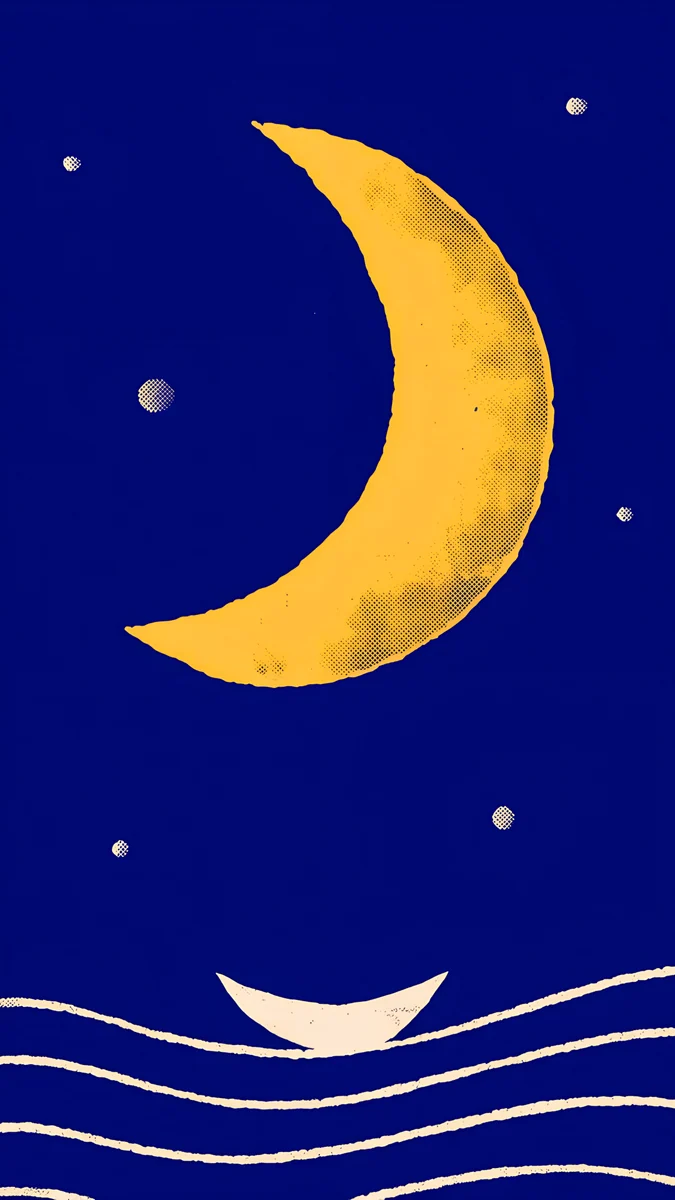
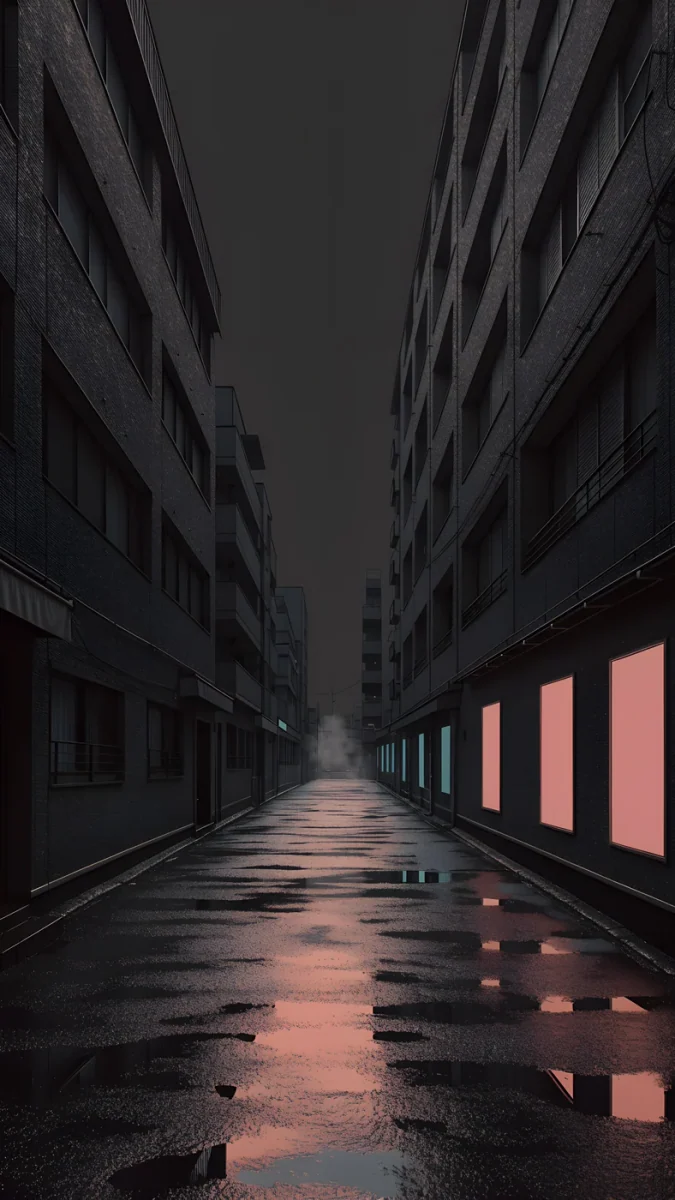
Midnight Flow es una ola tranquila en azul marino y violeta. Moon Boat y Moon Ledge ponen una sola luna sobre un cielo oscuro, así que el reloj queda sobre una sombra limpia. Tokyo After Rain suma reflejos de neón para quien quiere algo de color de noche.
Si prefieres un solo fondo para los dos modos, busca tonos medios. Una imagen como Arctic Current se lee bien con todo el brillo y sigue viéndose rica cuando iOS la atenúa.
Lo mismo vale para la pantalla siempre activa del iPhone 14 Pro y posteriores, que atenúa el fondo todavía más; lo explicamos en la guía de la pantalla siempre activa del iPhone. Cada fondo de Velpaper para el celular es un original de 2160 × 3840 píxeles, así que la atenuación no deja ver bordes borrosos ni sombras con bloques.
Fondos de pantalla originales en 4K y 5K para iPhone, Android y ordenador.
Preguntas
¿Cómo evito que el fondo del iPhone se oscurezca en modo oscuro?
Abre Ajustes, toca Fondo de pantalla y baja hasta el interruptor que atenúa el fondo con el aspecto oscuro (en inglés, Dark Appearance Dims Wallpaper). Desactívalo y el fondo conservará todo su brillo en modo oscuro. Si usas iconos oscuros en iOS 18 o posterior, revisa también el panel Personalizar de la pantalla de inicio: su botón del sol puede atenuar el fondo por separado.
¿Puede el iPhone cambiar el fondo cuando se activa el modo oscuro?
Solo algunos fondos de Apple cambian solos, sobre todo los de Colecciones y los hechos para modelos concretos. Para tus fotos, usa la app Atajos: crea una automatización personal a la puesta de sol con la acción de establecer el fondo y tu imagen oscura, y otra a la salida del sol con la clara. Con el horario Claro hasta el atardecer en Pantalla y brillo, fondo y aspecto cambian a la vez.
¿El modo oscuro afecta al fondo de la pantalla de bloqueo?
El modo oscuro no cambia por sí mismo la imagen de la pantalla de bloqueo. Con la atenuación activada, iOS baja el brillo del fondo, y los fondos de Apple que tienen versión oscura pasan a ella. Una foto que pusiste tú sigue siendo la misma imagen. Para ver otra pantalla de bloqueo más oscura de noche, vincúlala al modo Dormir o cámbiala con una automatización de Atajos.
¿Un fondo oscuro ahorra batería en el iPhone?
Un poco, en los iPhone con pantalla OLED, que son la mayoría desde el iPhone X salvo el XR, el 11 y los SE. En OLED, los píxeles negros y muy oscuros casi no consumen. El ahorro es pequeño en el uso diario y se nota más con la pantalla siempre activa. En los modelos con LCD, un fondo oscuro es más agradable de noche, pero no ahorra batería de forma apreciable.
¿Cuál es el mejor fondo de pantalla para modo oscuro?
Uno mayormente oscuro o de tono medio con una sola zona de luz: azul profundo, violeta o grafito con una luna, un brillo o una ola suave. Las zonas blancas grandes se vuelven grises al atenuarse y chocan con los menús oscuros. Deja tranquilo el tercio superior para que el reloj se lea y usa un original a tamaño completo, porque la atenuación hace más visibles los bloques de compresión en las sombras.
Carlos Vivero
Diseñador de los fondos de Velpaper
Carlos Vivero diseña los fondos de Velpaper: arquitectura serena, cristal líquido, tinta japonesa y paisajes en calma. Cada pieza es un original en 4K para iPhone, Android y ordenador.
Trabajos recientes








