Обои iPhone в тёмном режиме: затемнение и автосмена
Обои iPhone в тёмном режиме темнеют: как отключить затемнение и ставить тёмные обои на закате автоматически через Команды или фокус Сон. Пошагово для iOS 18.
Коротко: В тёмном режиме iPhone приглушает обои, если в «Настройки», «Обои» включено затемнение для тёмного оформления. Выключите переключатель, и яркость останется прежней. Своё фото само по себе не сменится на ночное, но автоматизация в «Командах» на закате или фокус «Сон» поставят тёмные обои за вас.
Редакция Velpaper · Обои: Carlos Vivero, дизайнер Velpaper · · Обновлено · 5 мин чтения
Бесплатно в 4K для iPhone и Android, без водяного знака
Содержание
Включаете тёмную тему, и обои будто тускнеют, словно кто-то приглушил свет. Это не глюк. В iOS есть настройка, которая затемняет обои в тёмном режиме, чтобы они не спорили с чёрными меню. Часть обоев Apple идёт дальше и переключается на ночную версию, а ваши собственные фото остаются как есть.
Ниже разберём всё по порядку: переключатель затемнения, обои, которые меняются вместе с темой, и как научить этому свои картинки.
Почему обои на айфоне темнеют в тёмном режиме
Откройте Настройки, выберите Обои и прокрутите вниз. Там есть переключатель, который затемняет обои в тёмном оформлении. В английской версии iOS он называется Dark Appearance Dims Wallpaper. Он не меняет цвета и саму картинку, а только накладывает лёгкую тёмную вуаль, пока iPhone в тёмном режиме.
- Включён: в тёмном режиме обои чуть темнее. Яркое небо и белые стены вечером не слепят рядом с тёмными меню.
- Выключен: обои сохраняют полную яркость в обоих режимах.
Если светлые обои вечером выглядят серыми и плоскими, причина в этом переключателе. Выключите его, и картинка вернётся к исходной яркости. Если же бледные обои ночью режут глаз, оставьте включённым.
Как включить тёмный режим по расписанию
Сама тёмная тема находится в Настройки, Экран и яркость. Вверху выбираете Светлое или Тёмное оформление. Включите Автоматически и нажмите Параметры, чтобы выбрать «Светлое до заката» или своё расписание.
Для быстрого переключения откройте Пункт управления, зажмите ползунок яркости и нажмите кнопку тёмного режима. С автоматическим режимом iPhone меняет оформление каждый вечер и утро, а обои темнеют и светлеют вместе с ним, если затемнение включено.
Обои, которые меняются вместе с темой
Часть обоев Apple существует в светлой и тёмной версии и сама следует за оформлением системы. Ищите их в разделе Коллекции при добавлении новых обоев, так же работают и многие обои, сделанные под конкретную модель iPhone. В редакторе у таких обоев есть выбор оформления: можно оставить автоматический режим или закрепить светлый или тёмный.
Обои «Погода» и «Астрономия» тоже меняются в течение дня, но они следуют за реальным небом и погодой, а не за тёмной темой.
У фото из вашей медиатеки только одна версия. iOS может её приглушить, но заменить на ночную сама не умеет. Для этого есть два способа ниже.
Как автоматически ставить тёмные обои вечером
Способ 1: «Команды» на закате и рассвете
Хорошо сочетается с режимом «Светлое до заката».
- Соберите в галерее два экрана блокировки: светлый на день и тёмный на ночь.
- Откройте приложение Команды, вкладку Автоматизация, и создайте новую личную автоматизацию.
- Выберите Время суток, отметьте Заход солнца и настройте запуск сразу, без подтверждения.
- Добавьте действие Установить обои и выберите тёмные обои.
- Повторите для Восхода солнца со светлыми обоями.
Теперь обои меняются в те же минуты, что и оформление.
Способ 2: тёмные обои для фокуса «Сон»
Зажмите экран блокировки, пролистайте до тёмных обоев и нажмите кнопку Фокусирование под ними. Выберите Сон. Когда фокус «Сон» включается, по расписанию или вручную, появляется тёмный экран блокировки, а после выключения возвращается обычный. Как подобрать ночную картинку, на которой хорошо видно время, разобрано в статье как выбрать обои, чтобы часы читались.
Тёмные иконки и обои на экране «Домой»
В iOS 18 и новее тёмными можно сделать и иконки приложений. Зажмите экран «Домой», нажмите Править, затем Настроить и выберите Тёмный. В той же панели есть маленькая кнопка с солнцем: она затемняет обои под иконками независимо от переключателя в «Настройках». Если выбрать Автоматически, иконки тоже будут следовать за темой.
Тёмные иконки лучше смотрятся на тёмных или средних по яркости обоях. На ярко-белой картинке они превращаются в тяжёлые чёрные плитки.
Почему тёмные обои выглядят пятнами
Затемнение беспощадно к качеству файла. Когда iOS снижает яркость, плавные переходы между тёмными тонами сближаются, и вылезает всё, что было спрятано: кольца на градиенте, квадратики в тенях, серая дымка там, где должен быть чёрный. На OLED-экране такие артефакты видны ещё лучше, потому что рядом с ними настоящий чёрный идеально чистый.
Виноват почти никогда не iPhone, а сам файл. Скриншот, картинка, пересланная через Telegram или WhatsApp, изображение, сохранённое из ленты соцсети: всё это сильно пережато. Мессенджеры уменьшают фото и заново сжимают их, чтобы сэкономить трафик, и первыми страдают как раз тёмные градиенты.
Решение простое: ставьте оригинал. Если картинку нужно переслать, отправляйте её файлом, а не как фото, тогда мессенджер её не тронет. И проверяйте обои вечером, в тёмном режиме: если тени гладкие при затемнении, днём они тоже будут в порядке.
Какие обои лучше подходят для тёмного режима
Хорошие обои для тёмной темы не спорят с меню. Выбирайте глубокий синий, фиолетовый, графит с одним источником света, а не большие белые поверхности. На iPhone с OLED-экраном тёмные участки ещё и чуть экономнее, подробнее в подборке тёмных обоев для OLED.
 Midnight Flow4K · Телефон
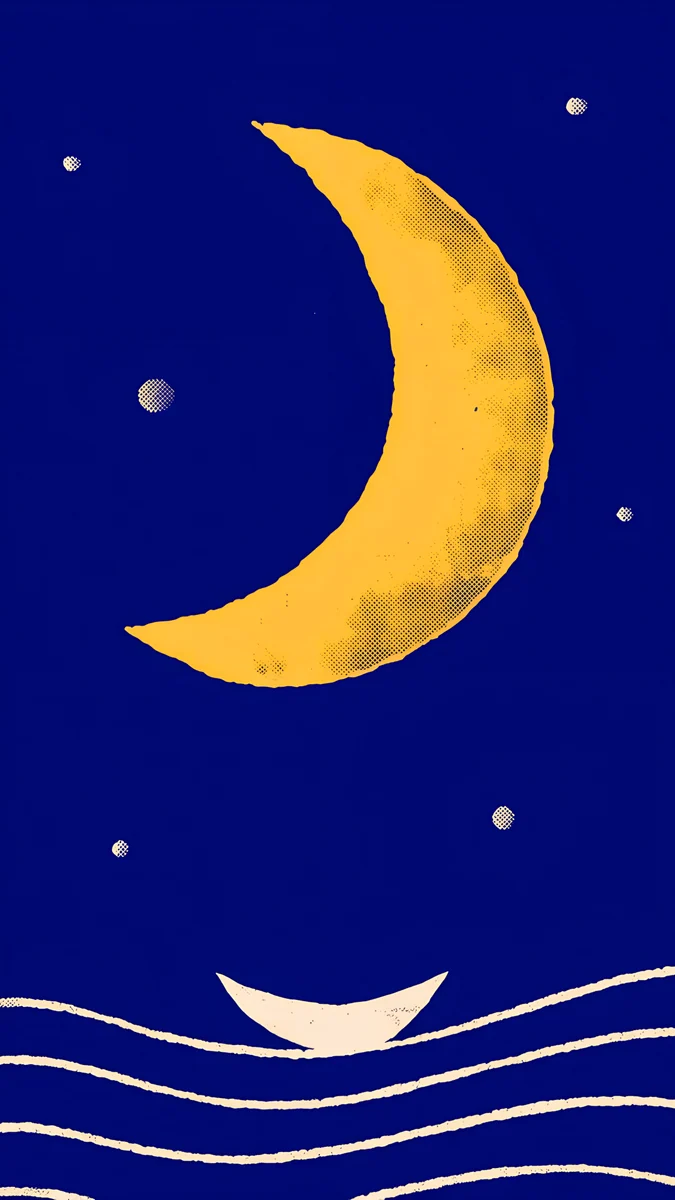 Moon Boat4K · Телефон
 Moon Ledge4K · Телефон
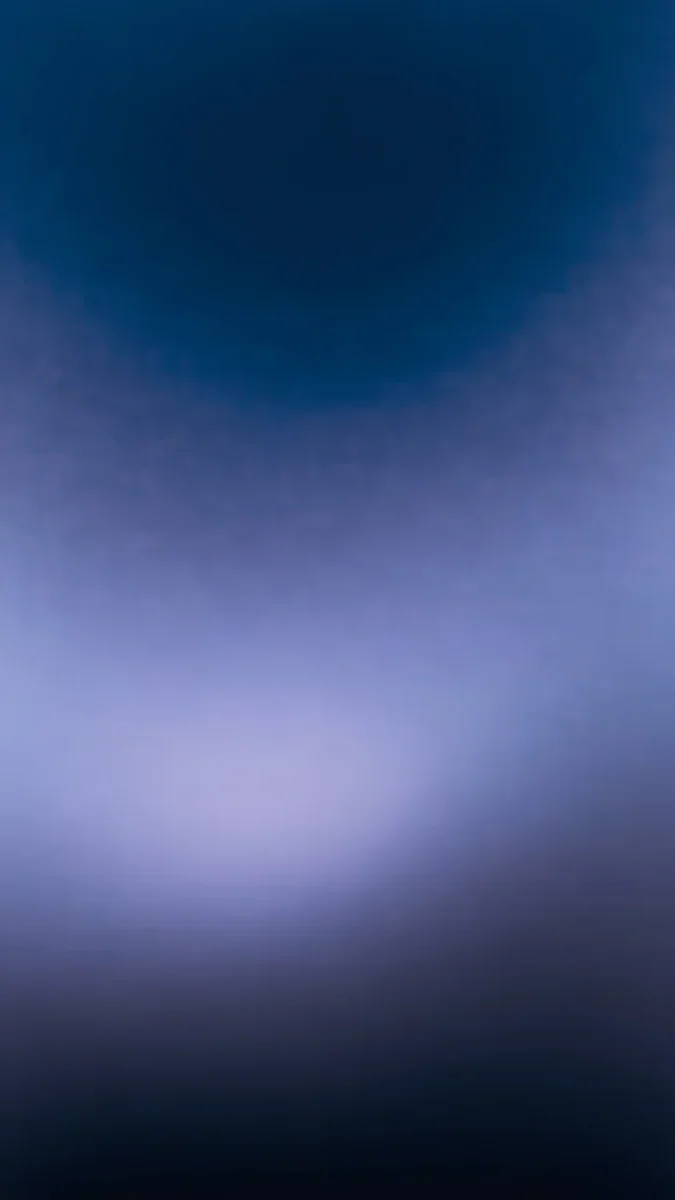 Blue Reverie4K · Телефон
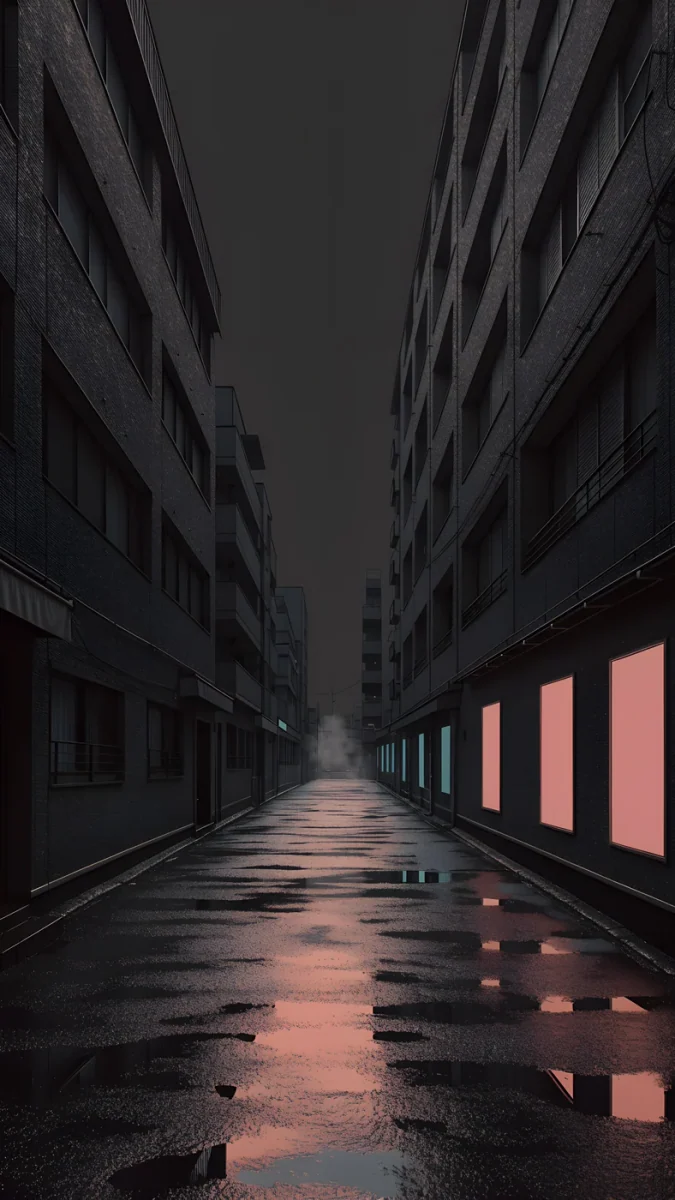 Tokyo After Rain4K · Телефон
Midnight Flow это спокойная тёмно-синяя волна с фиолетовым. Moon Boat и Moon Ledge ставят одну луну на тёмное небо, так что часы лежат на чистой тени. Tokyo After Rain добавляет неоновые отражения для тех, кто любит немного цвета ночью.
Если хотите одни обои на оба режима, берите средние тона. Картинка вроде Arctic Current хорошо читается на полной яркости и остаётся насыщенной, когда iOS её приглушает.
Та же логика работает для постоянно включённого экрана на iPhone 14 Pro и новее, где обои затемняются ещё сильнее, смотрите статью про обои для Always On Display на iPhone. Каждые обои Velpaper для телефона это оригинал 2160 × 3840 пикселей, поэтому при затемнении не вылезают мыльные края и квадратики в тенях.
Если тёмная тема включена и на Mac, загляните в подборку обоев для тёмной темы Mac. Похожие по цвету картинки на телефоне и ноутбуке делают вечерний режим цельным: один и тот же глубокий синий или графит на обоих экранах выглядит спокойнее, чем случайная пара.
Оригинальные обои в 4K и 5K для iPhone, Android и компьютера.
Вопросы
Как отключить затемнение обоев в тёмном режиме на iPhone?
Откройте Настройки, выберите Обои и прокрутите вниз до переключателя затемнения обоев в тёмном оформлении (в английской iOS он называется Dark Appearance Dims Wallpaper). Выключите его, и в тёмном режиме обои сохранят полную яркость. Если вы используете тёмные иконки в iOS 18 и новее, проверьте ещё панель «Настроить» на экране «Домой»: кнопка с солнцем там затемняет обои отдельно.
Можно ли сделать, чтобы обои менялись вместе с тёмной темой?
Сами по себе меняются только некоторые обои Apple, в основном из раздела Коллекции и наборов под конкретные модели. Для своих фото используйте приложение Команды: создайте личную автоматизацию на заход солнца с действием Установить обои и тёмной картинкой, и вторую на восход со светлой. Вместе с режимом «Светлое до заката» в настройках экрана обои и оформление будут меняться одновременно.
Влияет ли тёмный режим на обои экрана блокировки?
Сам тёмный режим картинку на экране блокировки не заменяет. При включённом затемнении iOS снижает яркость обоев, а обои Apple с тёмной версией переключаются на неё. Ваше собственное фото остаётся тем же. Чтобы ночью показывался другой, более тёмный экран блокировки, привяжите его к фокусу «Сон» или переключайте автоматизацией в Командах.
Экономят ли тёмные обои батарею на айфоне?
Немного, если у iPhone OLED-экран. Это большинство моделей начиная с iPhone X, кроме iPhone XR, 11 и SE. На OLED чёрные и очень тёмные пиксели почти не расходуют энергию. В обычном использовании экономия небольшая и заметнее всего с постоянно включённым экраном. На моделях с LCD тёмные обои просто приятнее ночью, но заметно батарею не берегут.
Какие обои лучше всего для тёмного режима?
В основном тёмные или средние по яркости с одним источником света: глубокий синий, фиолетовый или графит с луной, свечением или мягкой волной. Большие белые участки при затемнении становятся серыми и спорят с тёмными меню. Оставьте верхнюю треть спокойной, чтобы часы читались, и берите оригинал в полном размере: при затемнении следы сжатия в тенях заметнее.
Carlos Vivero
Дизайнер обоев Velpaper
Carlos Vivero создаёт обои Velpaper: тихая архитектура, жидкое стекло, японская тушь и спокойные пейзажи. Каждая работа сделана как оригинал в 4K для iPhone, Android и компьютера.
Новые работы








