Fondos de pantalla modo oscuro Mac gratis: 4K y 5K
Fondos de pantalla para el modo oscuro del Mac en macOS Tahoe, y por qué tu imagen no cambia como las de Apple. Gratis en 4K y 5K, sin marca de agua.
En resumen: Para el modo oscuro de macOS elige un fondo con la franja superior oscura y tranquila, bajo la barra de menús, y la luz lejos del Dock, a 3840 × 2160 o 5120 × 2880 píxeles. Solo los fondos dinámicos de Apple cambian con el modo claro y oscuro; un JPEG normal se ve igual en ambos, así que elige uno pensado para el oscuro.
Por el equipo de Velpaper · Fondos de Carlos Vivero, diseñador de Velpaper · · Actualizado · 6 min de lectura
 Electric Violet Vault
 Volt Blue Vault
 Rose Pulse Arcade
 Jade Mint Portal
 Light Slits
 One Block
 Night Blocks
 Cobalt Soft Horizon
 Petrol Current
 Indigo Silk Flow
 Graphite Passage
Gratis en 4K para iPhone y Android, sin marca de agua
En esta página
Con el modo oscuro activado, los menús, las ventanas y el Dock se vuelven gris profundo. Una foto de playa muy luminosa detrás de todo eso parece una lámpara encendida en un cuarto a oscuras. Un buen fondo de pantalla para el modo oscuro del Mac hace lo contrario: se queda tranquilo detrás de la interfaz y guarda una sola zona de luz para que el escritorio no parezca vacío.
Aquí verás cómo relaciona macOS el fondo con el modo oscuro, qué buscar en unos fondos de pantalla oscuros para Mac y cuatro selecciones del catálogo de Velpaper, todas en 3840 × 2160 o 5120 × 2880 píxeles.
Cómo combina macOS el fondo con el modo oscuro
La apariencia se elige en Ajustes del Sistema, Apariencia, con tres opciones: Claro, Oscuro y Automático. En Automático el Mac cambia solo a lo largo del día: claro por la mañana y oscuro por la noche.
Muchos fondos de Apple siguen ese cambio. En Ajustes del Sistema, Fondo de pantalla, esas imágenes muestran un menú junto a la vista previa con opciones como Automático, Claro y Oscuro, y algunas también Dinámico, que va cambiando según la hora. Con Automático, el escritorio se oscurece a la vez que los menús.
Funciona porque el archivo de Apple guarda dos imágenes o más dentro. Tu JPEG o PNG guarda una sola, así que macOS la muestra igual en los dos modos. Eso incluye cualquier descarga de Velpaper. Hay herramientas de terceros que empaquetan una versión clara y otra oscura en un único archivo dinámico, pero lo más práctico es elegir un fondo que quede bien en modo oscuro y dejarlo puesto.
Qué hace que un fondo funcione en modo oscuro
- Una franja superior tranquila. La barra de menús recorre el borde de arriba y en macOS Tahoe es transparente por defecto. Si detrás hay mucho detalle, cuesta leer los menús, así que los mejores fondos oscuros dejan casi limpia la décima parte superior.
- Oscuro, no negro plano. Un negro total parece una pantalla apagada. Azul marino, grafito o violeta con algo de textura se leen como imagen y dejan que la interfaz destaque.
- Un color que no te moleste en las ventanas. Si en Apariencia está activada la opción de teñir las ventanas con el color del fondo, las ventanas toman un leve matiz del escritorio. Un fondo violeta da a las ventanas oscuras un toque violeta; uno gris las deja neutras.
- La luz lejos del Dock y los iconos. El Dock va abajo y Finder coloca los discos a la derecha. Un brillo en el centro o arriba a la izquierda deja ambos sobre fondo calmado.
- Suficientes píxeles. Las pantallas Retina piden un archivo grande; los tamaños, más abajo.
Neón sobre paredes oscuras
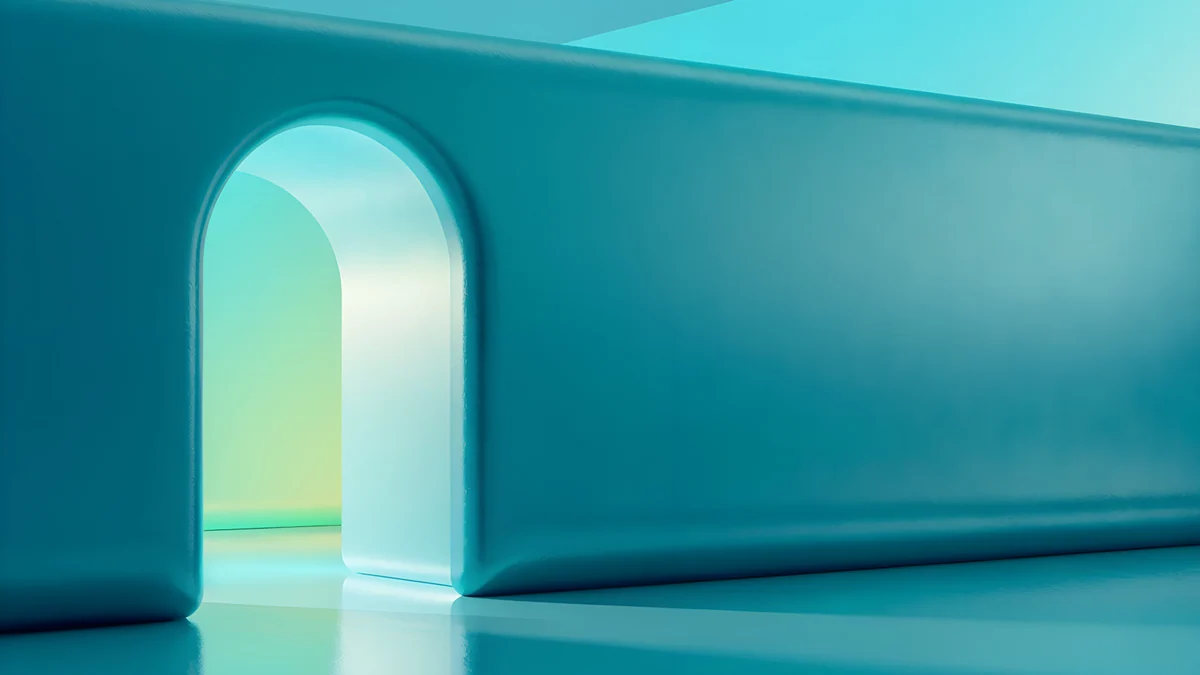
Son los fondos oscuros para Mac más llamativos del catálogo: un espacio arquitectónico en penumbra y luz de color que entra por una sola abertura.
Electric Violet Vault4K · EscritorioVolt Blue Vault4K · EscritorioRose Pulse Arcade5K · EscritorioJade Mint Portal4K · EscritorioElectric Violet Vault llena una bóveda violeta de luz cian y rosa, el más atrevido de los cuatro. Volt Blue Vault es la versión fría, en azul profundo y cian eléctrico. Rose Pulse Arcade va en ciruela y rosa y viene en 5K, y Jade Mint Portal lleva la misma idea al verde azulado. Con el teñido de ventanas activo, cada uno colorea un poco la interfaz oscura, así que escoge el tono que te apetezca ver todo el día.
Sus hermanos para el móvil, los arcos de neón, están en nuestra selección de fondos de pantalla oscuros para OLED, por si quieres que el teléfono haga juego.
Noir en blanco y negro
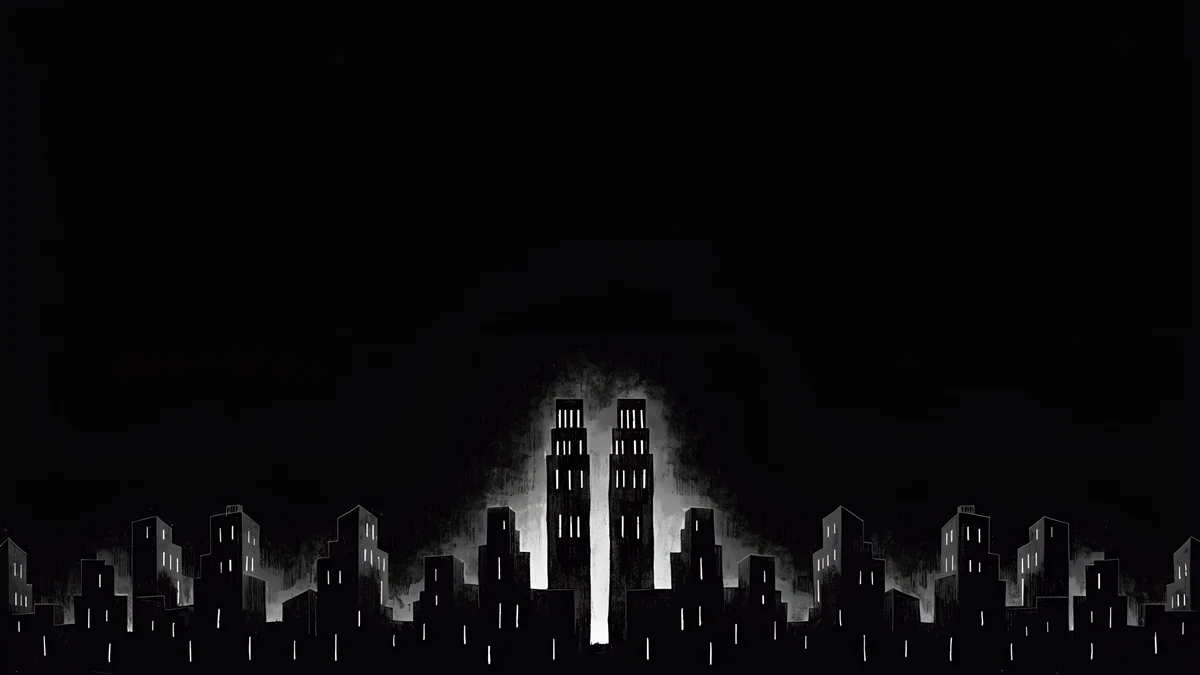
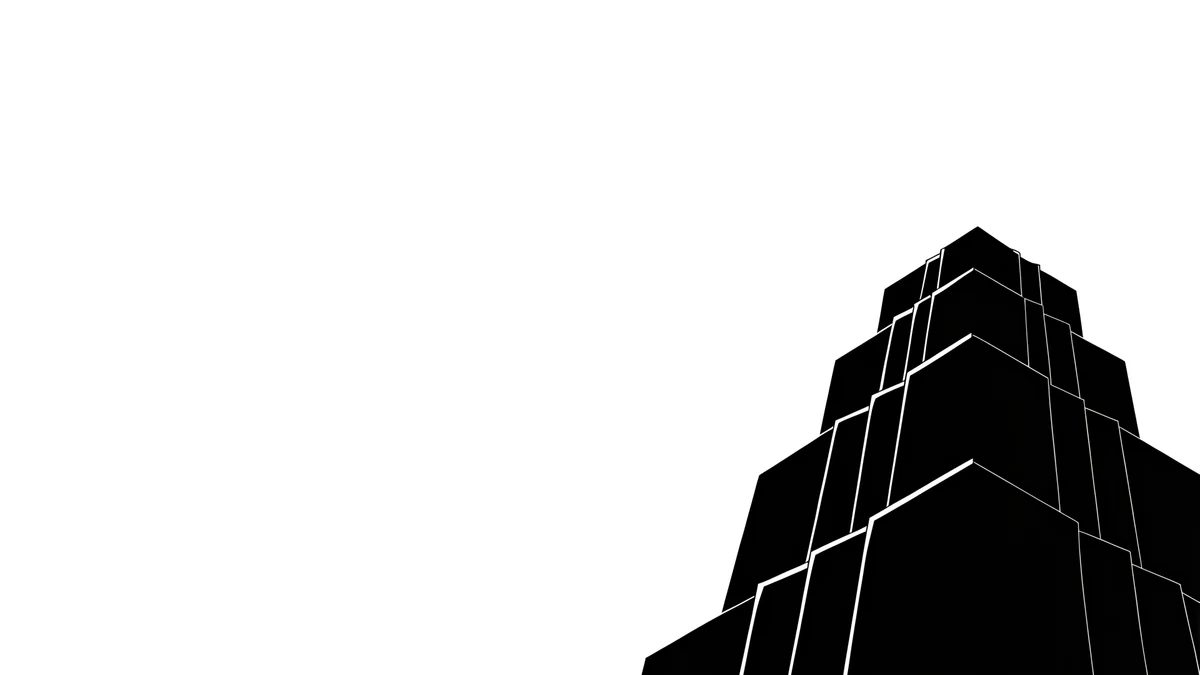
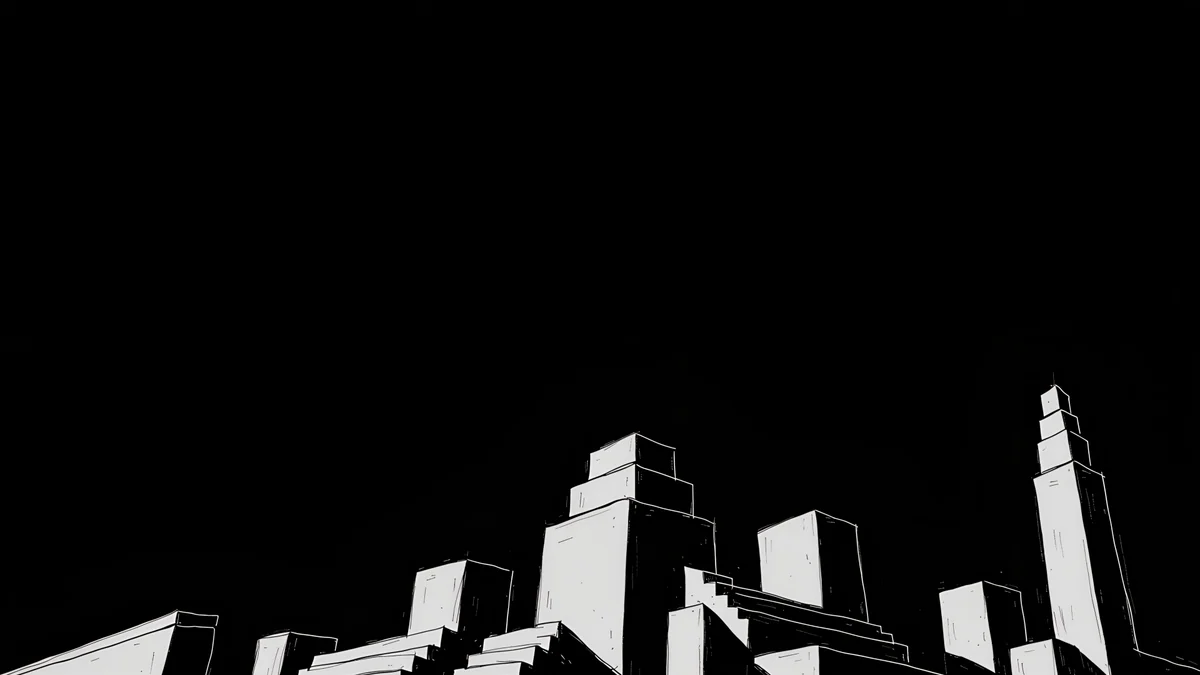
Si el color en las ventanas te distrae, pásate al monocromo. Estos fondos noir panorámicos son casi negros, con una o dos formas de luz pálida, más cerca de una foto en blanco y negro que de un póster.
Light Slits es un muro oscuro cortado por finas rendijas de luz. One Block deja un único edificio escalonado contra la noche, el más minimalista de los tres. Night Blocks agrupa varios bloques en un pequeño perfil urbano. Como casi no tienen color, el teñido de ventanas se queda en gris neutro y la barra de menús descansa sobre cielo oscuro liso. Hay más de este estilo, también para móvil, en la colección de fondos de pantalla de ciudad noir.
Azul profundo, petróleo y grafito
Un término medio entre el neón y el noir: campos de color oscuro con degradados suaves y sin bordes duros.
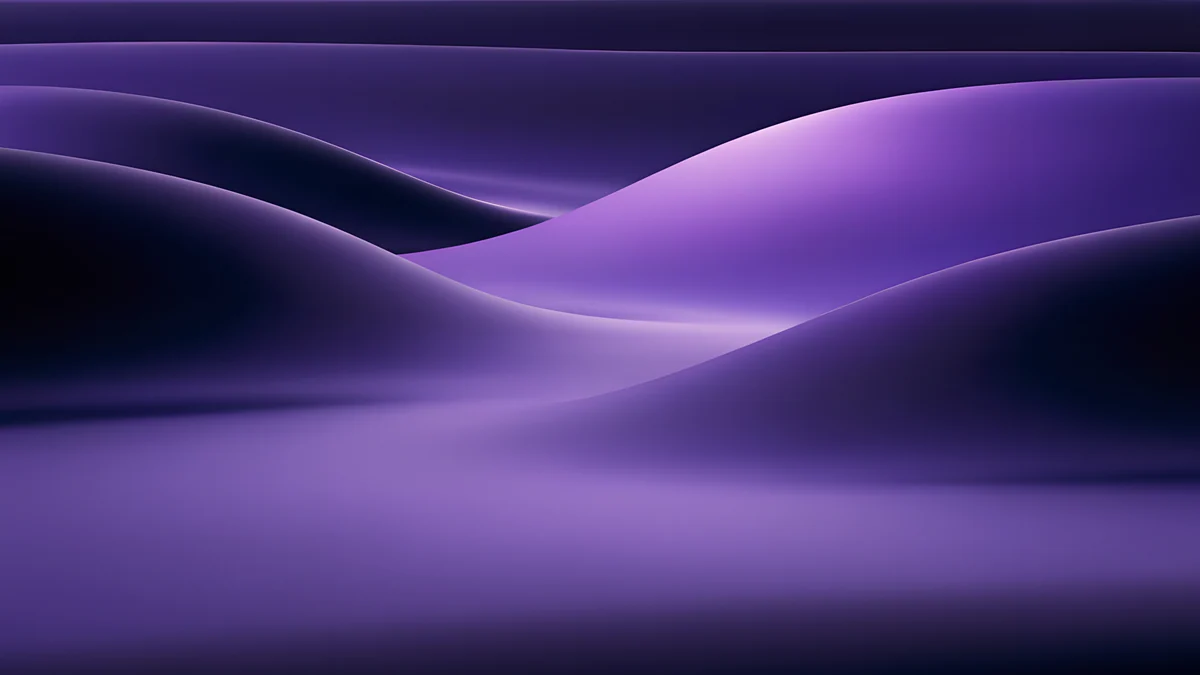
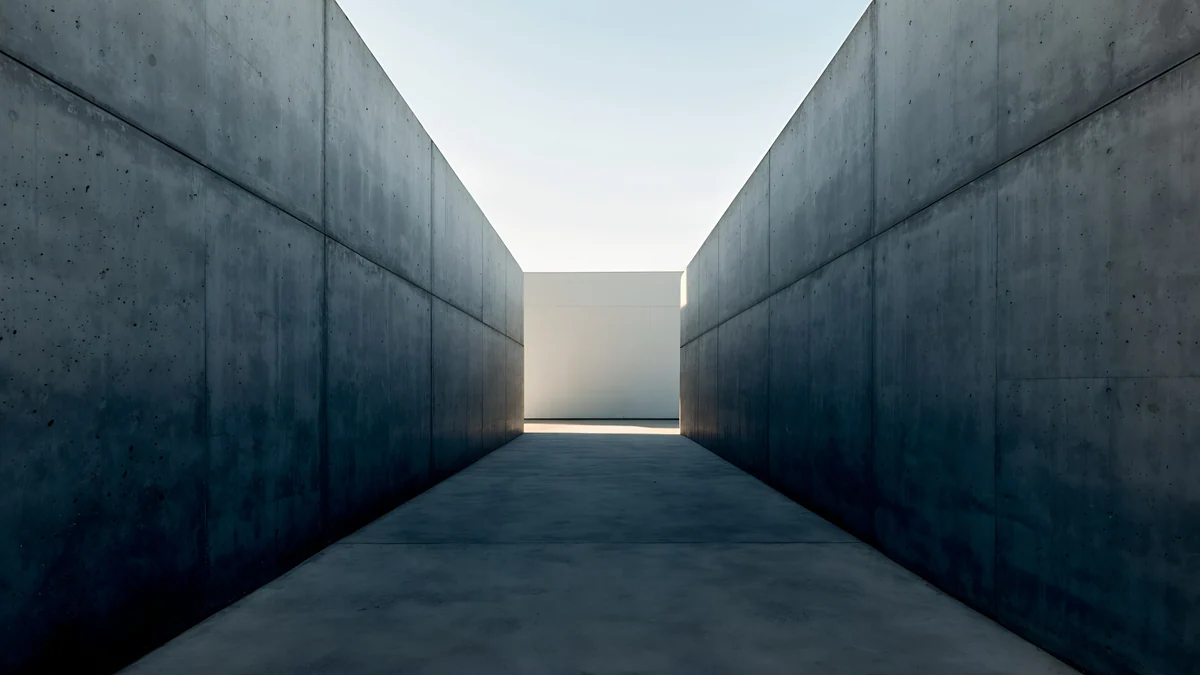
Cobalt Soft Horizon4K · EscritorioPetrol Current5K · EscritorioIndigo Silk Flow4K · EscritorioGraphite Passage4K · EscritorioCobalt Soft Horizon pasa del cobalto profundo a una franja de azul más clara, tranquilo para un portátil de trabajo. Petrol Current es verde petróleo oscuro en 5K y luce muy bien en un Studio Display. Indigo Silk Flow pliega índigo y violeta como una tela pesada. Graphite Passage es el más arquitectónico: un pasillo estrecho de hormigón con cielo pálido al fondo.
En degradados así se nota la calidad del archivo. Una copia muy comprimida los rompe en bandas visibles, por eso la descarga siempre es el original completo.
Una pareja clara y oscura para cambiar a mano
Como una imagen normal no sigue el cambio de apariencia, hay quien guarda dos archivos a juego y los alterna al cambiar de modo. La serie noir lo pone fácil porque tiene una versión de día con el mismo estilo de papel recortado.
Usa Paper Skyline en modo claro: una ciudad de papel claro con edificios en tinta oscura. Cambia a Night Blocks en modo oscuro. La ciudad es la misma idea; solo cambia la luz. El cambio lleva unos diez segundos en el panel Fondo de pantalla, y nuestra guía sobre cómo cambiar el fondo de pantalla en Mac explica todas las vías, incluido el atajo de Finder.
Cómo poner un fondo oscuro en tu Mac
- Descarga el archivo original desde la página del fondo o desde la app de Velpaper para Mac.
- Abre Ajustes del Sistema, Fondo de pantalla, pulsa Añadir foto y elige el archivo.
- En el menú junto a la vista previa, elige Llenar pantalla.
- En Apariencia, elige Oscuro, o Automático si alternas a lo largo del día.
En la app de Velpaper para Mac, los pasos dos y tres se resuelven con el botón Set as Desktop Picture. En cuanto al tamaño, un archivo de 3840 × 2160 sobra para cualquier MacBook: la pantalla más grande, la del MacBook Pro de 16 pulgadas, tiene 3456 × 2234 píxeles. Para un iMac de 24 pulgadas (4480 × 2520) o una pantalla 5K (5120 × 2880), usa un archivo 5K. Los fondos de pantalla 5K de arquitectura incluyen varias opciones oscuras, y la comparativa de apps de fondos 4K para Mac muestra dónde más encontrar originales grandes.
Fondos de pantalla originales en 4K y 5K para iPhone, Android y ordenador.
Preguntas
¿El fondo del Mac cambia solo con el modo oscuro?
Solo si el archivo lo admite. Muchos fondos que trae macOS contienen una versión clara y otra oscura, y con la opción Automático cambian a la vez que los menús. Un JPEG o PNG normal guarda una sola imagen, así que macOS la muestra igual en modo claro y oscuro. Pasa con tus fotos y con los fondos descargados, incluidos los de Velpaper. Si quieres un cambio, guarda dos imágenes a juego y alterna entre ellas a mano cuando cambies de modo.
¿Qué color de fondo va mejor con el modo oscuro de macOS?
Los colores profundos y poco brillantes: azul marino, grafito, verde petróleo o violeta. Dejan que el texto blanco de menús y ventanas destaque y no brillan detrás de las ventanas oscuras. El negro puro también sirve, aunque puede parecer una pantalla apagada. Si tienes activado el teñido de ventanas en Apariencia, el tono del fondo se nota levemente en las ventanas: uno gris o en blanco y negro deja la interfaz neutra, y uno azul o violeta le da un ligero color.
¿Cómo activo el modo oscuro en el Mac?
Abre el menú Apple, elige Ajustes del Sistema y haz clic en Apariencia en la barra lateral. Elige Oscuro para dejarlo siempre activo, o Automático para que macOS alterne entre claro y oscuro a lo largo del día. El cambio se aplica al momento a menús, ventanas, Dock y apps compatibles. Los fondos dinámicos de Apple siguen este ajuste si están en Automático; tu propia imagen se queda como está.
¿Qué resolución necesita un fondo oscuro para Mac?
Al menos los píxeles de tu pantalla. Las pantallas de MacBook Air y MacBook Pro van de 2560 × 1664 a 3456 × 2234 píxeles, así que un archivo de 3840 × 2160 las cubre todas. El iMac de 24 pulgadas tiene 4480 × 2520 y las pantallas 5K como el Studio Display, 5120 × 2880, así que ahí usa un archivo 5K. Los fondos oscuros suelen llevar degradados suaves, y un archivo pequeño o recomprimido muestra bandas en ellos, por eso conviene partir del original completo.
Carlos Vivero
Diseñador de los fondos de Velpaper
Carlos Vivero diseña los fondos de Velpaper: arquitectura serena, cristal líquido, tinta japonesa y paisajes en calma. Cada pieza es un original en 4K para iPhone, Android y ordenador.
Trabajos recientes








