Cómo cambiar el fondo de pantalla en Mac (4K y 5K)
Cómo cambiar el fondo de pantalla del escritorio en Mac desde Ajustes del Sistema o Finder, qué tamaño 4K o 5K va con tu MacBook o iMac y cómo verlo nítido.
· 4 min de lectura

Cambiar el fondo de pantalla en un Mac lleva unos diez segundos. Que además se vea nítido en una pantalla Retina depende de una decisión más: el tamaño del archivo. Esta guía sirve para macOS Ventura y versiones posteriores.
Cambiar el fondo desde Ajustes del Sistema
- Abre el menú Apple y elige Ajustes del Sistema.
- Haz clic en Fondo de pantalla en la barra lateral.
- Para usar una imagen tuya, pulsa Añadir foto y selecciona el archivo. Si quieres traer una colección entera, elige Añadir carpeta.
- Haz clic en la miniatura. El escritorio cambia al instante.
- En el menú junto a la vista previa, elige Llenar pantalla. Usa Ajustar a la pantalla solo si quieres ver la imagen completa, con franjas en los bordes.
Si tienes dos o más pantallas conectadas, el panel muestra cada una por separado. Selecciona primero la pantalla, después la imagen, y repite con la siguiente. Cada pantalla conserva su propio fondo y su propio ajuste.
Con una carpeta, macOS puede rotar las imágenes solo, cada hora o cada día.
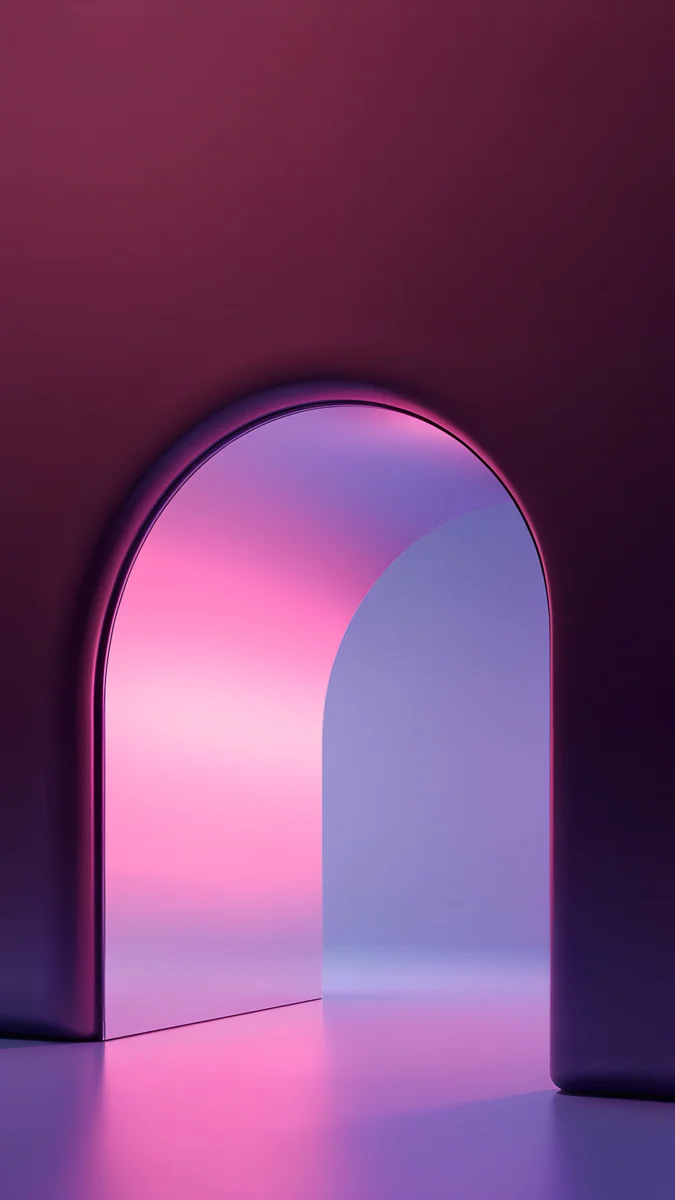
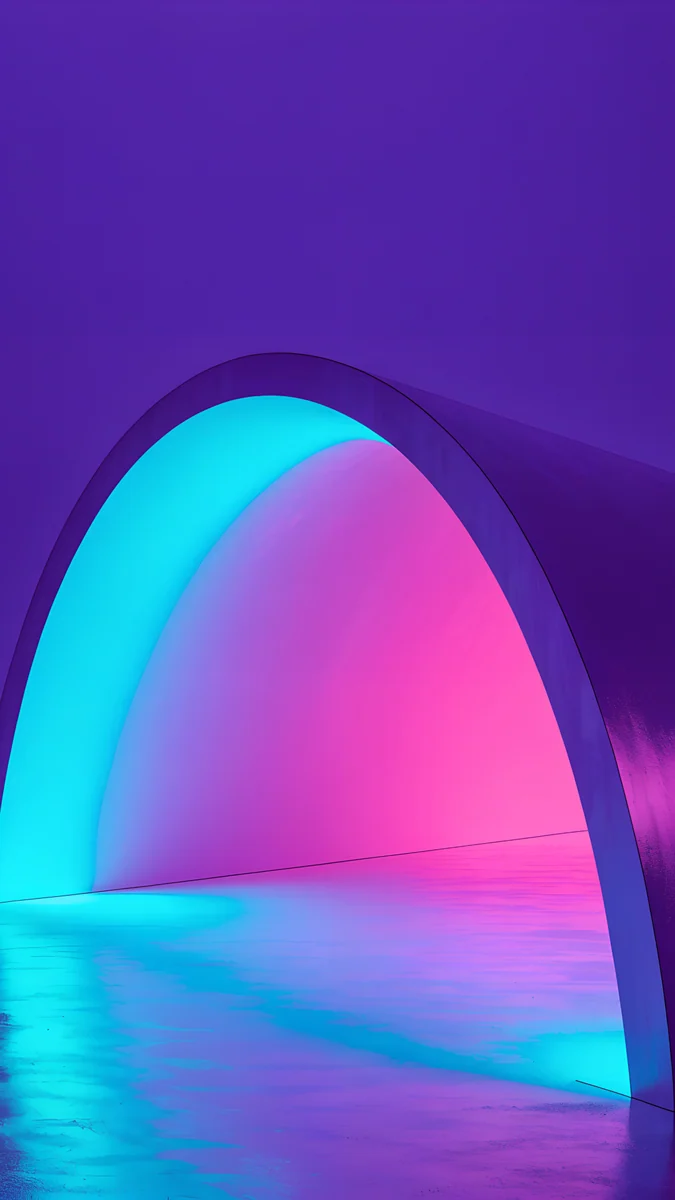
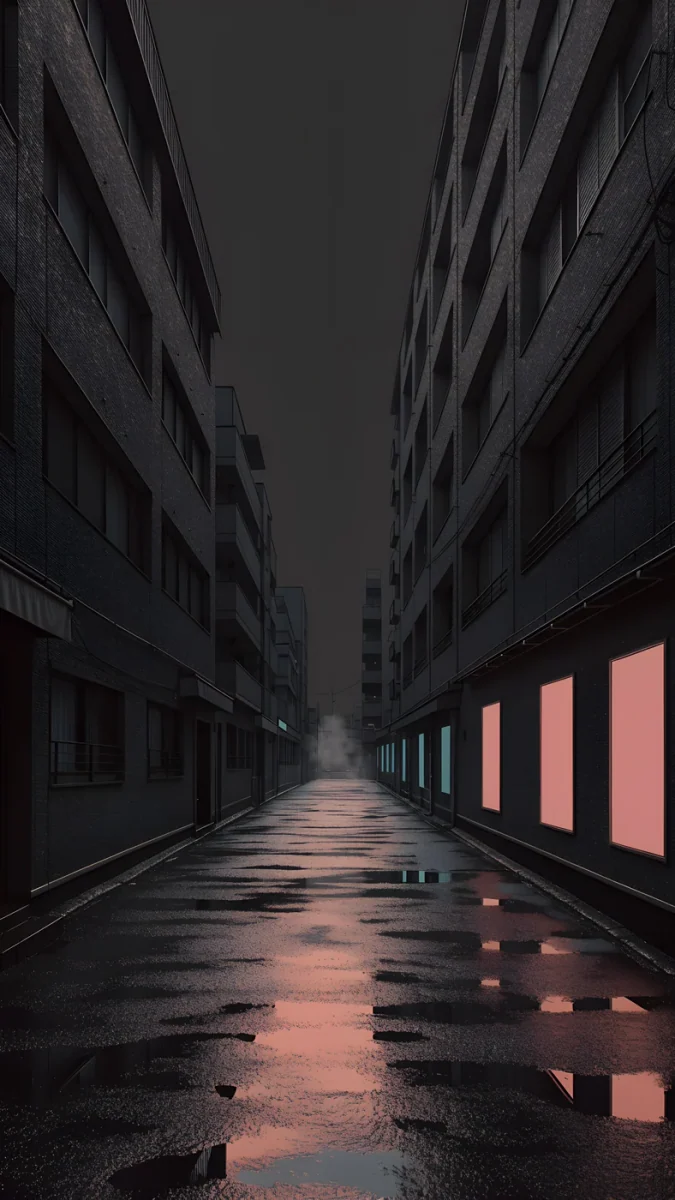
Solar Indigo Gate5K · Escritorio Petrol Current5K · Escritorio
 Lilac Drift5K · Escritorio
 Sage Sun Gallery5K · Escritorio
Las cuatro son originales en 5K y no se parecen entre sí: índigo profundo, verde petróleo oscuro, lila pálido y salvia suave. Así la rotación no cansa.
Los atajos: Finder y la app de Velpaper
Si el archivo ya está en tu Mac, no hace falta abrir Ajustes del Sistema. En Finder, haz clic derecho sobre la imagen (o Control y clic) y elige Establecer imagen de escritorio. macOS la aplica en el momento.
Con la app de Velpaper para Mac es todavía más rápido. Abre un fondo, descárgalo y pulsa el botón Set as Desktop Picture. Un clic tras la descarga, y en el escritorio queda el original completo, no la vista previa.
Qué resolución necesita cada Mac
Las pantallas Retina tienen muchos más píxeles que la resolución escalada que aparece en los ajustes de Pantallas. El fondo debe igualar los píxeles reales o superarlos.
| Mac o pantalla | Resolución nativa | Archivo recomendado |
|---|---|---|
| MacBook Air de 13 y 15 pulgadas | de 2560 × 1664 a 2880 × 1864 | 4K o 5K |
| MacBook Pro de 14 y 16 pulgadas | de 3024 × 1964 a 3456 × 2234 | 4K o 5K |
| iMac de 24 pulgadas | 4480 × 2520 | 5K |
| Studio Display, iMac de 27 pulgadas 5K | 5120 × 2880 | 5K |
| Pro Display XDR | 6016 × 3384 | 5K, con un ligero escalado |
Un archivo de 5120 × 2880 sirve para todas las pantallas actuales de Mac menos la Pro Display XDR, donde macOS lo amplía un 18 por ciento aproximadamente. En degradados suaves casi no se nota. Para cualquier MacBook, un archivo de 3840 × 2160 va sobrado.
Por qué importa la composición panorámica
El escritorio no es un lienzo vacío. Arriba está la barra de menús, abajo el Dock, y Finder coloca discos y archivos a lo largo del borde derecho. Si la imagen tiene mucho detalle justo ahí, el texto del menú se lee peor y los iconos se pierden.
Los fondos de escritorio de Velpaper están pensados para esa distribución. La franja bajo la barra de menús queda tranquila y la forma principal se desplaza hacia un lado, de modo que los iconos y el Dock caen sobre pared lisa y no sobre la luz.
 Peach Spiral Atrium5K · Escritorio
 Electric Violet Vault4K · Escritorio
 Rose Pulse Arcade5K · Escritorio
Peach Spiral Atrium es el más claro de los tres: yeso cálido y melocotón con luz de día suave. Electric Violet Vault y Rose Pulse Arcade son oscuros y saturados, ideales si usas el modo oscuro y un Dock oscuro.
Cómo mantenerlo nítido
Descarga el original. Guardar la imagen desde la web o hacer una captura te deja una vista previa comprimida. Usa el botón de descarga de la página del fondo o de la app, que entrega el archivo completo de 3840 × 2160 o 5120 × 2880.
Elige Llenar pantalla. Mantiene las proporciones y recorta un poco los bordes cuando la forma de la pantalla no coincide. Las pantallas de los MacBook son algo más altas que 16:9, así que se pierde una franja fina a izquierda y derecha, sin deformar nada.
Evita Estirar para llenar la pantalla. Fuerza la imagen a la forma del monitor y aplasta círculos y arcos. Es la causa más habitual de que un fondo se vea raro en el Mac.
Descarta los archivos pequeños. Una imagen de 1920 × 1080 en un iMac 5K se amplía más de dos veces y media, y ningún ajuste lo arregla.
Fondos de pantalla originales en 4K y 5K para iPhone, Android y ordenador.
Preguntas
¿Un fondo en 4K se ve nítido en un iMac 5K?
En la mayoría de los casos, sí. Un archivo de 3840 × 2160 en una pantalla de 5120 × 2880 se amplía un tercio. En degradados suaves, luz difusa y superficies pintadas, casi nadie lo nota a la distancia normal. Las líneas finas y los bordes duros lo delatan más. Si tienes un iMac de 27 pulgadas 5K o un Studio Display, elige el original en 5K cuando exista. La mayoría de los fondos de escritorio de Velpaper están en 5K, y la página de cada fondo indica el tamaño antes de descargarlo.
¿Puedo poner un fondo distinto en cada pantalla?
Sí. Conecta tus pantallas, abre Ajustes del Sistema y entra en Fondo de pantalla. El panel muestra cada pantalla por separado: selecciona una, elige una imagen, luego selecciona la siguiente y elige otra. Cada pantalla conserva su imagen y su modo de ajuste, por ejemplo Llenar pantalla. Si usas varios escritorios en Mission Control, el interruptor Mostrar en todos los espacios decide si el cambio se aplica a todos o solo al espacio actual.
¿Por qué mi fondo de pantalla se ve estirado o borroso en el Mac?
Suele haber dos causas. La primera es el modo de ajuste: Estirar para llenar la pantalla fuerza la imagen a la forma del monitor y la deforma. Cambia a Llenar pantalla, que respeta las proporciones y recorta los bordes en su lugar. La segunda es el tamaño del archivo. Una captura, una vista previa de la web o una imagen de 1920 × 1080 se verá blanda en una pantalla Retina. Descarga un original de 3840 × 2160 o 5120 × 2880 desde la página del fondo.
¿macOS puede cambiar el fondo al pasar al modo oscuro?
Solo con fondos especiales. Muchos fondos que trae Apple tienen versión clara y oscura y cambian con el aspecto del sistema si eliges la opción automática. Un JPEG o PNG normal se ve igual en los dos modos, y macOS no tiene un ajuste para emparejar dos imágenes distintas. La solución sencilla es elegir un fondo que funcione en ambos, como un tono medio y profundo del estilo de Solar Indigo Gate, o cambiarlo a mano cuando cambies de modo.
¿Los fondos de escritorio de Velpaper son gratis?
Sí. Todos los fondos de escritorio de Velpaper se descargan gratis a tamaño completo, en 4K o 5K, en velpaper.com y en la app para Mac. No necesitas cuenta ni suscripción, y el archivo no lleva marca de agua. Algunos fondos para móvil se desbloquean tras un anuncio corto y opcional en las apps de iPhone y Android, pero eso no se aplica a los de escritorio. Puedes descargar todos los que quieras y usarlos en todos tus Mac.