Iconos transparentes y tintados en iPhone según tu fondo
Activa los iconos transparentes o tintados de iOS 26, saca el color de tu fondo con el cuentagotas y elige un fondo donde los iconos de cristal se lean bien.
En resumen: Mantén pulsada la pantalla de inicio, toca Editar y luego Personalizar, y elige Transparente o Tintado; con Tintado, el cuentagotas toma el color directamente de tu fondo. Los iconos transparentes solo quedan bien sobre un fondo liso y con poco detalle, porque la imagen se ve a través de cada icono.
Por el equipo de Velpaper · Fondos de Carlos Vivero, diseñador de Velpaper · · 5 min de lectura
Gratis en 4K para iPhone y Android, sin marca de agua
En esta página
Para que los iconos transparentes o tintados combinen con tu fondo de pantalla, mantén pulsado un hueco vacío de la pantalla de inicio, toca Editar, luego Personalizar, y elige Transparente o Tintado. Tintado pinta todos los iconos de un solo color, y con el cuentagotas puedes sacar ese color del propio fondo. Transparente convierte cada icono en cristal esmerilado, así que solo luce sobre una imagen tranquila.
Los pasos son para iOS 26. Los iconos tintados llegaron con iOS 18 y los transparentes con el diseño Liquid Glass de iOS 26. Los nombres de los menús pueden variar un poco según la versión y el idioma del sistema.
Cómo activar los iconos transparentes o tintados
- Pon primero el fondo. El color de los iconos se ajusta mirando la imagen; si la cambias después, tendrás que retocar el tinte.
- En la pantalla de inicio, mantén pulsado un hueco vacío hasta que los iconos empiecen a moverse.
- Toca Editar arriba a la izquierda y después Personalizar.
- Se abre un panel abajo. Elige Transparente o Tintado. Las otras opciones son el aspecto por defecto y Oscuro.
- Transparente y Tintado tienen versión clara y versión oscura. Quédate con la que se lea mejor sobre tu fondo.
- Elige el tamaño Pequeño o Grande. Con Grande desaparecen los nombres de las apps, algo que favorece el efecto cristal.
- Toca fuera del panel para cerrarlo y luego OK o Listo.
Los widgets, las carpetas y el Dock siguen el mismo estilo, así que una pantalla tintada también tiñe el widget del tiempo o del calendario. Para volver al aspecto normal basta con abrir el mismo panel.
Saca el tinte de tu propio fondo
Con Tintado elegido, el panel muestra una barra de color, otra de saturación y el botón del cuentagotas.
- Toca el cuentagotas.
- Arrastra el círculo por el fondo hasta el color que quieras y suelta.
- Baja la saturación si los iconos gritan demasiado. Un tono apagado suele verse más cuidado que el color más vivo de la imagen.
Un truco que ahorra mucho tiempo: toma el color de una zona grande del fondo, no de un brillo pequeño. En un degradado como Celadon Haze, un salvia pálido del centro da unos iconos que parecen salir del propio fondo; el verde azulado profundo de abajo los hace destacar más.
Los iconos transparentes no tienen color que elegir: lo toman todo de lo que hay detrás. Por eso aquí el fondo pesa más que cualquier ajuste.
Fondos que funcionan con iconos transparentes y tintados
El cristal recoge cada borde que tiene detrás. Un degradado suave los mantiene nítidos; una foto con mucho detalle convierte la página en manchas borrosas. Ninguno de estos seis tiene un protagonista, así que da igual dónde caiga cada icono.
 Lilac Hush4K · Móvil
 Celadon Haze4K · Móvil
 Champagne Veil4K · Móvil
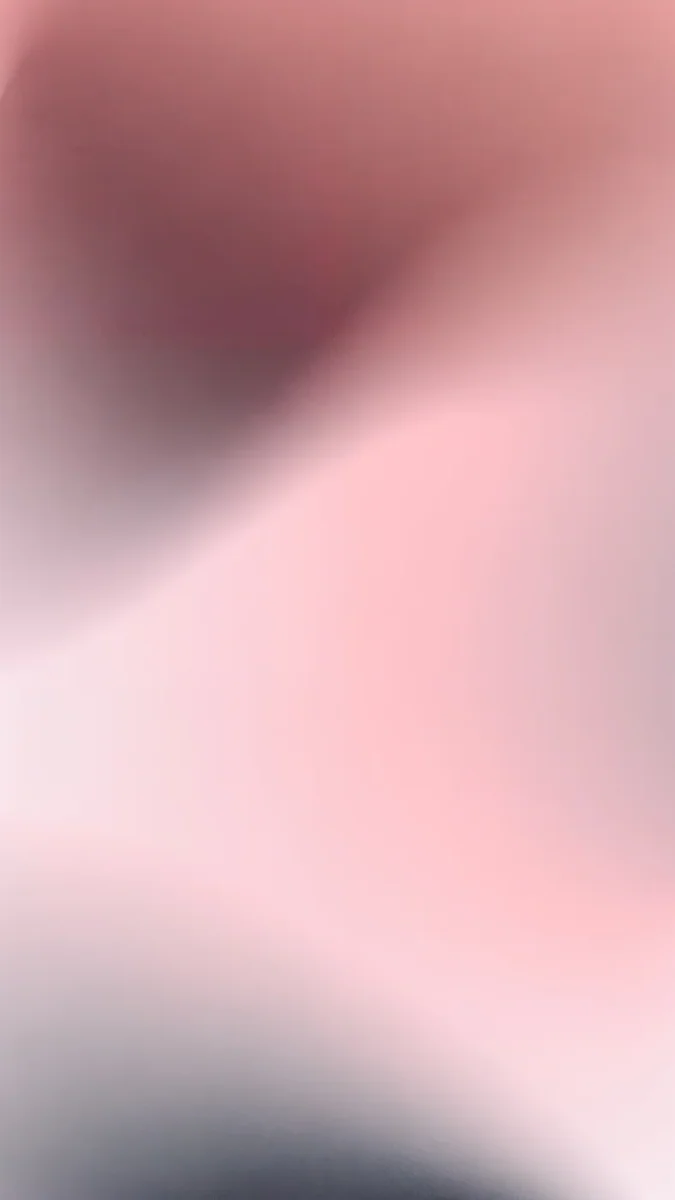 Rose Hour4K · Móvil
 Midnight Flow4K · Móvil
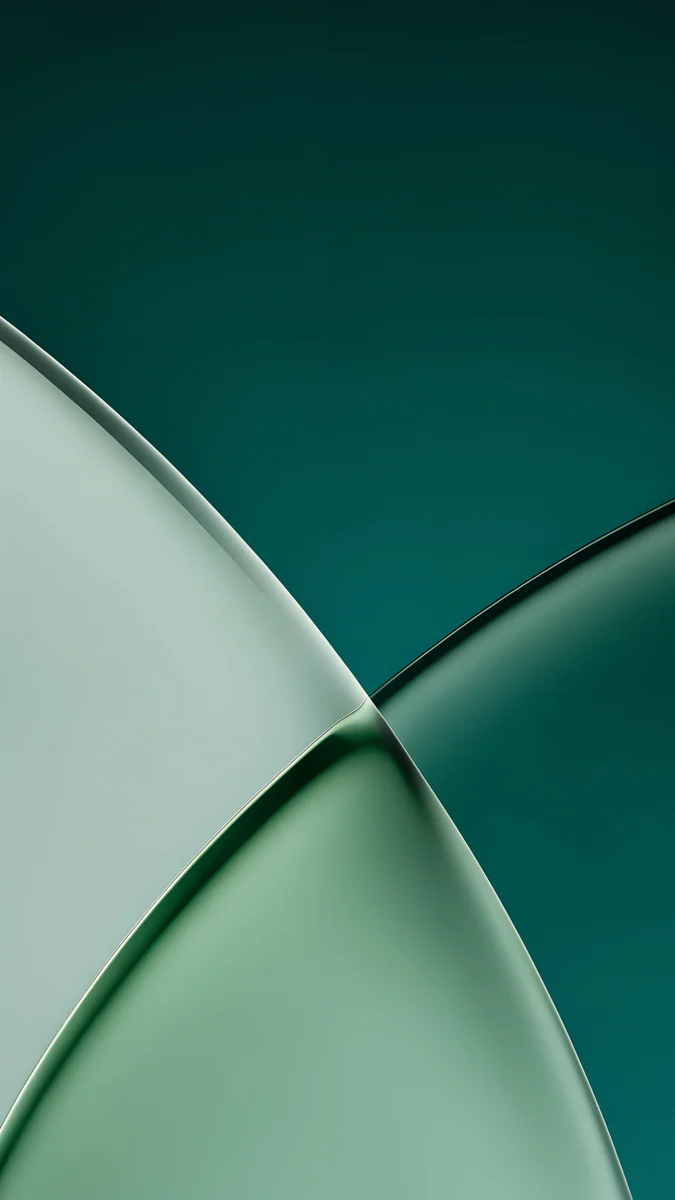 Jade Light Fold4K · Móvil
- Lilac Hush mezcla lila pálido, rosa empolvado y una sombra pizarra: los iconos transparentes claros parecen cuentas de cristal sobre seda.
- Celadon Haze va del verde espuma a un centro crema sin ningún objeto, así que el tinte que saques de él nunca choca.
- Champagne Veil son láminas de cristal crema y arena sobre un brillo dorado, casi neutro, ideal para un tinte beige cálido.
- Rose Hour pasa del rosa empolvado a un rubor pálido, perfecto para un tinte rosa con poca saturación.
- Midnight Flow funde azul marino con violeta apagado y va muy bien con los transparentes oscuros en una pantalla OLED.
- Jade Light Fold superpone planos de jade esmerilado sobre un verde petróleo; saca el tinte de su línea de luz pálida.
Problemas frecuentes y cómo resolverlos
- Los iconos se ven sucios o no se leen. El fondo tiene demasiado detalle detrás de la cuadrícula. Deja tu foto en la pantalla de bloqueo y pon algo más tranquilo en la de inicio; te lo explicamos en cómo poner un fondo distinto en bloqueo e inicio.
- El fondo de inicio sale desenfocado. iOS puede difuminar la copia del fondo en la pantalla de inicio. Abre Ajustes, Fondo de pantalla, toca Personalizar bajo la vista previa de inicio y desactiva el desenfoque.
- Cambiaste de fondo y el tinte ya no pega. El tinte se queda como lo dejaste, no sigue a la imagen nueva. Vuelve a Personalizar y usa el cuentagotas sobre el fondo nuevo.
- No aparece la opción Transparente. Hace falta iOS 26. En iOS 18 solo hay automático, oscuro, claro y tintado. Revisa Ajustes, General, Actualización de software.
- Encontraste Transparente y Tintado en Pantalla y brillo. Desde iOS 26.1, Ajustes, Pantalla y brillo tiene una opción de Liquid Glass con esas mismas dos palabras. Cambia lo transparentes que son los botones y menús del sistema, no los iconos de las apps.
- Una app se ve distinta al resto. Si la app no trae su propio icono oscuro o tintado, iOS genera uno. Casi siempre queda bien; a veces algo plano, y solo el desarrollador puede cambiarlo.
Bloqueo e inicio como un solo conjunto
El resultado más limpio es usar el mismo fondo en las dos pantallas: la de bloqueo lo muestra entero y la de inicio lo deja ver a través del cristal. En el editor de la pantalla de bloqueo, toca la hora y elige para el reloj el mismo color que sacaste para los iconos: las dos pantallas compartirán un solo acento.
Si quieres el efecto cristal también en el bloqueo, nuestros fondos de cristal líquido están hechos de planos esmerilados que quedan muy bien detrás del reloj de iOS 26.
Consigue estos fondos en Velpaper
Todos los fondos de esta guía son originales en 4K diseñados por Carlos Vivero, de 2160 × 3840 píxeles, más grandes que cualquier pantalla de iPhone, así que iOS solo los reduce. Están gratis en la app de Velpaper para iPhone, iPad, Mac y Android y en velpaper.com, sin cuenta y sin marca de agua, y todos dejan espacio tranquilo para el reloj y los iconos.
- Abre Lilac Hush en la app de Velpaper o en velpaper.com.
- Toca Descargar para guardar el original en Fotos. No hagas captura de la vista previa: esa copia está comprimida y reducida.
- Abre Ajustes, Fondo de pantalla, Añadir nuevo fondo, toca Fotos, elige el archivo y toca Añadir.
- En la pantalla de inicio, toca Editar, Personalizar y elige Transparente en su versión clara.
Para widgets, páginas y nombres ocultos, nuestra guía de la pantalla de inicio aesthetic en iPhone cubre el resto.
Fondos de pantalla originales en 4K y 5K para iPhone, Android y ordenador.
Preguntas
¿Cómo pongo los iconos transparentes en el iPhone?
Los iconos transparentes necesitan iOS 26. Mantén pulsado un hueco vacío de la pantalla de inicio hasta que los iconos se muevan, toca Editar arriba a la izquierda y luego Personalizar. En el panel de abajo elige Transparente, después la versión clara u oscura, y toca fuera del panel para cerrarlo. Iconos, widgets y carpetas se vuelven cristal esmerilado y dejan ver el fondo. Si no aparece la opción, tu iPhone sigue en iOS 18 o anterior: mira en Ajustes, General, Actualización de software si iOS 26 está disponible para tu modelo.
¿Cómo hago que los iconos tintados tengan el color de mi fondo?
Abre el editor de la pantalla de inicio con una pulsación larga, toca Editar, luego Personalizar, y elige Tintado. Pulsa el botón del cuentagotas y arrastra el círculo hasta la zona del fondo cuyo color quieres; al soltar, iOS aplica ese tono a todos los iconos y widgets. Si el resultado es demasiado intenso, baja la barra de saturación. Los mejores resultados salen de un color que ocupa mucha superficie de la imagen, como el tono principal de un degradado, y no de un brillo pequeño.
¿Por qué mis iconos transparentes se ven borrosos o no se leen?
Porque el fondo que tienen detrás tiene demasiado detalle. Los iconos transparentes dejan pasar la imagen, así que cada borde, cara o zona brillante se cuela detrás del símbolo y lo emborrona. La solución es un fondo más liso en la pantalla de inicio, como un degradado suave o una superficie sin dibujo, mientras mantienes tu foto favorita en la de bloqueo. Revisa también que el desenfoque esté desactivado en Ajustes, Fondo de pantalla, Personalizar, y prueba la versión oscura de Transparente, que suele leerse mejor sobre tonos medios.
¿Los iconos tintados también cambian los widgets y las carpetas?
Sí. El estilo que eliges en el panel Personalizar se aplica a toda la pantalla de inicio: iconos, widgets, carpetas y el Dock. Con un estilo tintado, el widget del calendario o del tiempo adopta el mismo color que los iconos, y la página se ve coherente. La biblioteca de apps también lo sigue. La pantalla de bloqueo va aparte: su reloj y sus widgets se editan en el editor de bloqueo, donde puedes tocar la hora y elegir a mano un color a juego. Volver al aspecto normal es un toque en el mismo panel.
¿Qué fondo de pantalla queda mejor con iconos transparentes?
Uno con poco contraste y sin un protagonista: un degradado lento, un pliegue suave de cristal o seda, un cielo pálido. Los iconos transparentes muestran lo que tienen detrás, así que un color uniforme de borde a borde mantiene cada icono legible. Evita fotos con caras, texto o líneas marcadas en el centro de la pantalla. Usa un archivo grande, a ser posible de 2160 × 3840, para que iOS solo lo reduzca. En Velpaper funcionan muy bien Lilac Hush y Celadon Haze para los transparentes claros, y Midnight Flow para los oscuros.
Carlos Vivero
Diseñador de los fondos de Velpaper
Carlos Vivero diseña los fondos de Velpaper: arquitectura serena, cristal líquido, tinta japonesa y paisajes en calma. Cada pieza es un original en 4K para iPhone, Android y ordenador.
Trabajos recientes








