Pantalla de inicio aesthetic en iPhone: paso a paso iOS 26
Pantalla de inicio aesthetic en iPhone: iconos oscuros, tintados o transparentes, apps sin nombre, widgets y un fondo a juego. Paso a paso en iOS 26 y iOS 18.
En resumen: Para una pantalla de inicio aesthetic en iPhone, empieza por un fondo tranquilo y con poco detalle. Después mantén pulsada la pantalla de inicio, toca Editar y Personalizar, y elige iconos oscuros, tintados o (en iOS 26) transparentes en tamaño grande, que oculta los nombres de las apps. Deja uno o dos widgets y manda el resto a la biblioteca de apps.
Por el equipo de Velpaper · Fondos de Carlos Vivero, diseñador de Velpaper · · Actualizado · 6 min de lectura
Gratis en 4K para iPhone y Android, sin marca de agua
En esta página
Una pantalla de inicio aesthetic en el iPhone se consigue sobre todo quitando cosas. Menos colores, menos nombres, menos páginas y un fondo que no compita con los iconos. Desde iOS 18 casi todo se hace con el editor que trae el propio sistema, sin packs de iconos ni atajos.
Aquí tienes el orden que más tiempo ahorra: primero el fondo, luego el estilo de los iconos, los widgets, las páginas y los modos de concentración. Los pasos sirven para iOS 18 y iOS 26; donde cambian, lo indicamos.
Primero el fondo, después los iconos
Todo lo demás depende de la imagen que queda debajo de la cuadrícula. Los iconos tintados toman su color, los transparentes la dejan ver y los widgets se apoyan encima. Una foto cargada estropea las tres cosas.
Bajo una página llena de iconos funcionan los fondos con poco contraste y sin un protagonista: un degradado lento, una superficie suave, un cielo en calma. Tres ejemplos de nuestro catálogo:
- Celadon Haze, un degradado de verde agua y salvia pálida que se funde en un brillo mantequilla. Queda bien con iconos claros y tintados.
- Ivory Fold, una superficie gris marfil con un único pliegue y una sombra fría dentro. Para una pantalla limpia, casi blanca.
- Midnight Flow, ondas azul marino y violeta apagado. Pensado para iconos oscuros y pantallas OLED.
Si te gusta una foto llamativa en la pantalla de bloqueo, no hace falta renunciar a ella. El iPhone permite una imagen en el bloqueo y otra más tranquila en el inicio; los pasos están en la guía para tener un fondo distinto en bloqueo e inicio.
 Celadon Haze4K · Móvil
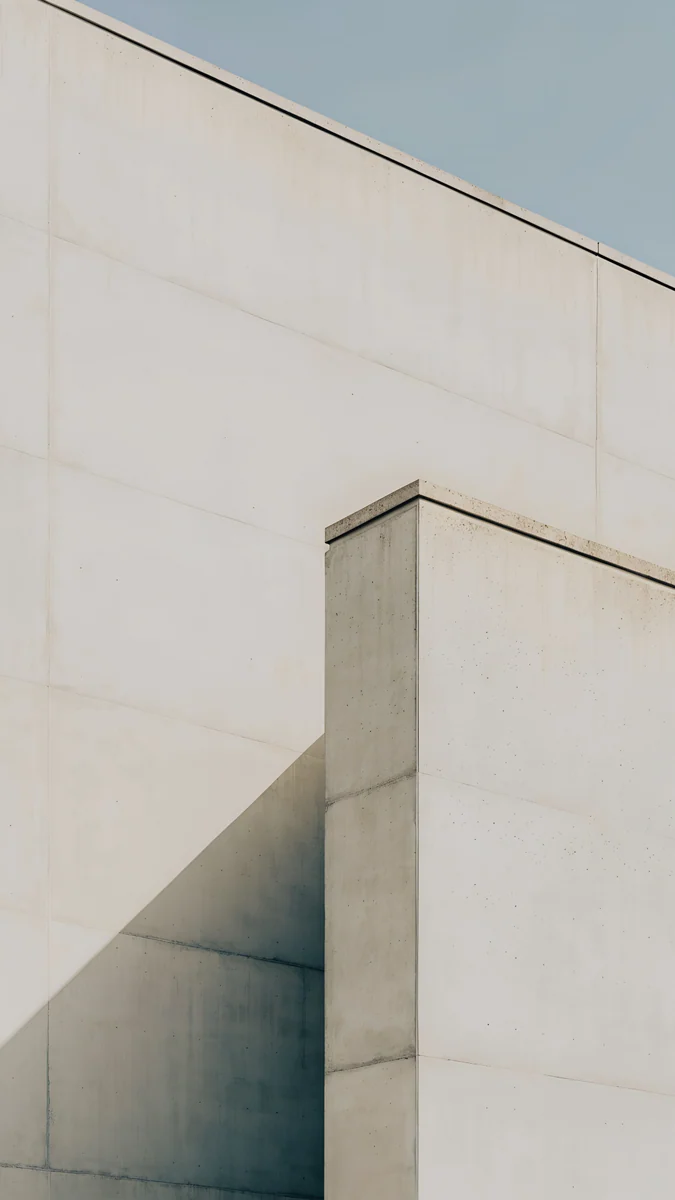 Ivory Fold4K · Móvil
 Lilac Hush4K · Móvil
 Sage Passage4K · Móvil
 Champagne Veil4K · Móvil
 Midnight Flow4K · Móvil
Los seis son originales de 2160 × 3840 píxeles, así que iOS solo tiene que reducirlos para ajustarlos a tu pantalla.
Iconos oscuros, tintados y transparentes en iOS 18 y iOS 26
Es el cambio que más se nota, y no está en Ajustes sino en el editor de la pantalla de inicio.
- Mantén pulsado un hueco vacío de la pantalla de inicio hasta que los iconos empiecen a moverse.
- Toca Editar en la esquina superior izquierda y luego Personalizar.
- Se abre un panel abajo. Elige el tamaño y el estilo de los iconos y toca cualquier parte de la pantalla para cerrarlo.
En iOS 18 hay cuatro estilos: automático, oscuro, claro y tintado. El oscuro pone los iconos sobre fichas negras. El tintado pasa todos los iconos a tonos de un solo color; dos barras ajustan el tono y la intensidad, y un cuentagotas te deja coger un color directamente del fondo.
En iOS 26 las opciones son predeterminado, oscuro, transparente y tintado, todas con el nuevo aspecto Liquid Glass. Con el transparente los iconos parecen cristal esmerilado y el fondo se ve a través de cada uno. Transparente y tintado tienen versión clara y oscura.
Con iconos transparentes el fondo lo es todo. Sobre un degradado tranquilo como Lilac Hush parecen cuentas de cristal sobre seda; sobre una foto recargada se convierten en manchas borrosas. Si quieres el mismo aire en la pantalla de bloqueo, mira nuestros fondos de pantalla de cristal líquido.
Quitar los nombres de las apps
En el mismo panel, elige el tamaño grande. Los iconos crecen un poco y sus nombres desaparecen, que es la forma más limpia de quitar las etiquetas. No hay un interruptor aparte para los nombres, así que tamaño grande y pantalla sin texto van siempre juntos.
Widgets: pocos y grandes
Una pantalla de inicio bonita suele tener uno o dos widgets, no seis. Un reloj, el tiempo o el calendario en tamaño grande arriba dan forma a la página; una pared de widgets pequeños parece un panel de control.
- Con los iconos moviéndose, toca Editar y luego Añadir widget.
- Elige un widget, desliza hasta el tamaño que quieras y toca Añadir widget.
- Arrástralo a su sitio. Desde iOS 18 también puedes cambiar su tamaño en la propia pantalla tirando de la esquina.
Algunas apps pasan de icono a widget directamente: mantén pulsado el icono y elige un tamaño de widget en el menú, si la app lo ofrece. Los widgets siguen el estilo de iconos que hayas elegido, así que en una pantalla tintada también se tiñen y los colores no se pelean.
Si quieres más información sin más desorden, usa una pila inteligente. Agrupa varios widgets en una sola ficha y pasas de uno a otro deslizando.
Menos páginas: biblioteca de apps y páginas ocultas
No todas las apps tienen que vivir en la pantalla de inicio. La biblioteca de apps, a un deslizamiento de tu última página, lo ordena todo sola.
- Para quitar una app del inicio sin borrarla, mantenla pulsada, toca Eliminar app y después Eliminar de la pantalla de inicio.
- Para ocultar una página entera, entra en modo edición, toca la fila de puntos sobre el Dock y desmarca las páginas que sobran. Se quedan guardadas y vuelven si las marcas otra vez.
- Desde iOS 18 los iconos ya no tienen que llenar la cuadrícula desde arriba a la izquierda. Puedes dejar filas vacías y bajar las apps, más cerca del pulgar, para que se vea más fondo.
Una distribución minimalista muy habitual: una sola página, un widget grande arriba, una fila de cuatro a ocho apps abajo y el Dock. El fondo ocupa el centro.
Concentración: una pantalla de inicio para el trabajo y otra para la noche
Los modos de concentración pueden mostrar solo ciertas páginas de inicio, así que el trabajo y el ocio no tienen que compartir espacio.
- Primero monta la página extra con las apps y widgets que quieras en ese modo.
- Abre Ajustes, toca Concentración y elige un modo, por ejemplo Trabajo o Personal.
- En la sección para personalizar pantallas, toca la vista previa de la pantalla de inicio y selecciona la página.
Desde ahí también puedes vincular una pantalla de bloqueo a ese modo, de modo que todo el teléfono cambie al activarlo. La parte del bloqueo está en la guía para poner un fondo de pantalla de bloqueo en el iPhone.
Tres combinaciones listas para usar
Si prefieres un punto de partida a una teoría, estas combinaciones quedan terminadas con muy poco trabajo.
| Estilo | Fondo | Iconos |
|---|---|---|
| Claro y suave | Ivory Fold o Champagne Veil | Claro (iOS 18) o predeterminado, grandes |
| Verde en calma | Celadon Haze o Sage Passage | Tintado en un verde apagado, cogido con el cuentagotas |
| Cristal nocturno | Midnight Flow o Jade Light Fold | Oscuro o transparente oscuro (iOS 26) |
Para la versión nocturna, un fondo oscuro ayuda además en los iPhone con OLED, porque las zonas negras casi no emiten luz. Hay más opciones en nuestra colección de fondos de pantalla oscuros para OLED. El más suave de los oscuros es Jade Light Fold: dos planos de cristal jade sobre un verde azulado profundo, con una costura de luz pálida.
Para ponerlo solo en la pantalla de inicio, abre Ajustes, toca Fondo de pantalla y luego Personalizar bajo la vista previa de la derecha. Desactiva Desenfocar si quieres que el degradado se vea nítido detrás de los iconos.
Fondos de pantalla originales en 4K y 5K para iPhone, Android y ordenador.
Preguntas
¿Cómo hago mi pantalla de inicio aesthetic sin apps?
Todo se hace con las herramientas del sistema. Pon un fondo tranquilo y con poco detalle en la pantalla de inicio. Luego mantén pulsado un hueco vacío, toca Editar y Personalizar, y elige iconos oscuros, tintados o, en iOS 26, transparentes en tamaño grande. Pasa las apps que sobran a la biblioteca de apps, oculta páginas tocando los puntos sobre el Dock y quédate con uno o dos widgets. No necesitas descargar nada.
¿Cómo quito los nombres de las apps en el iPhone?
Mantén pulsada la pantalla de inicio, toca Editar, luego Personalizar, y elige el tamaño grande de iconos. En iOS 18 y iOS 26 los iconos grandes aparecen sin su nombre, y es la única manera integrada de ocultar las etiquetas. No existe un interruptor aparte: tamaño y nombres cambian juntos. Si quieres una página totalmente sin texto, evita las carpetas en ella y deja el resto de apps en la biblioteca de apps.
¿Qué diferencia hay entre iconos tintados y transparentes?
Los tintados llegaron con iOS 18 y pasan todos los iconos a tonos de un único color que eliges con barras o con el cuentagotas. Los transparentes llegaron con iOS 26 y el diseño Liquid Glass: cada icono parece cristal esmerilado y deja ver el fondo. En iOS 26 los dos tienen versión clara y oscura. El tintado da un esquema de color uniforme; el transparente deja el protagonismo al fondo, por eso luce más sobre un degradado suave.
¿Puedo poner un icono personalizado a cada app?
Con los estilos del sistema no, porque cambian todos los iconos a la vez. Quien quiere una imagen por app usa la app Atajos: crea un atajo que abre la app y lo añade a la pantalla de inicio con su propia imagen. Funciona, pero esos iconos abren la app a través de Atajos y no muestran los globos de notificaciones. Para la mayoría, el estilo tintado o el transparente da un aspecto coherente con mucho menos trabajo.
¿Qué fondo queda mejor detrás de los iconos del iPhone?
Uno con poco contraste y sin un protagonista: un degradado lento, una superficie suave o un cielo vacío. El detalle en el centro de la pantalla compite con los iconos y hace que nombres y widgets se lean peor. Usa una imagen de 2160 × 3840 para que iOS solo tenga que reducirla. Ejemplos tranquilos en Velpaper son Celadon Haze, Ivory Fold y Midnight Flow; la mayoría de fondos para móvil se desbloquean tras un anuncio corto y opcional.
Carlos Vivero
Diseñador de los fondos de Velpaper
Carlos Vivero diseña los fondos de Velpaper: arquitectura serena, cristal líquido, tinta japonesa y paisajes en calma. Cada pieza es un original en 4K para iPhone, Android y ordenador.
Trabajos recientes








