Обои на Андроид увеличиваются: как исправить пошагово
Обои на Андроиде растягиваются и обрезаются? Как исправить на Samsung Galaxy, Google Pixel и Xiaomi: кадрирование, эффекты движения и нужный размер. Пошагово.
Коротко: Обои на Андроиде увеличиваются, когда картинка другой формы, чем экран, когда она меньше экрана или когда включен эффект движения либо прокрутки. Исправить можно так: перекадрировать в превью обоев, выключить движение и прокрутку, заранее обрезать фото под высокий формат или взять картинку 2160 на 3840.
Редакция Velpaper · Обои: Carlos Vivero, дизайнер Velpaper · · Обновлено · 5 мин чтения
Бесплатно в 4K для iPhone и Android, без водяного знака
Содержание
Поставили фото на обои, а оно стало огромным: лица крупным планом, края кадра пропали. Почти всегда виновата одна из трех причин. Картинка другой формы, чем экран, и телефон растягивает ее по высоте, срезая бока. Картинка меньше экрана, и система ее увеличивает. Или включен эффект движения или прокрутки, и телефон добавляет масштаб, чтобы обоям было куда сдвигаться.
Все это исправляется за несколько минут. Ниже причины, затем точные шаги для Samsung Galaxy, Google Pixel и Xiaomi и способ показать горизонтальное фото целиком, когда ничего другого не помогает.
Почему обои на Андроиде приближены
Android не показывает обои с пустыми полосами. Любую картинку он масштабирует, пока та не закроет весь экран, а все, что вылезает за край, обрезает.
Форма. Экран большинства Android-смартфонов вытянут примерно в пропорции 20 к 9. Вертикальный снимок с камеры имеет пропорцию 3 к 4, горизонтальный еще шире. Чтобы закрыть экран вертикальным кадром, телефон увеличивает его по высоте и теряет около 40 процентов ширины, а у горизонтального фото гораздо больше. Отсюда эффект «обои слишком близко».
Размер. Картинка, сохраненная из Telegram, WhatsApp или ВКонтакте, часто шириной 1080 пикселей или меньше и сильно пережата. А у Galaxy S25 Ultra экран 1440 на 3120. Файл приходится растягивать, и он выглядит одновременно крупнее и мыльнее.
Движение и прокрутка. Некоторые телефоны и лаунчеры двигают обои при наклоне или при перелистывании рабочих столов. Чтобы было место для движения, картинку увеличивают за края экрана, и обрезается еще больше.
Способ установки. Если ставить картинку через пункт «Установить как обои» из мессенджера или стороннего просмотрщика, иногда открывается жесткая рамка кадрирования почти без настройки. Через системное меню обоев обычно доступно нормальное превью.
Способ 1: перекадрировать в превью обоев
Работает почти на любом телефоне. Нажмите и удерживайте пустое место на главном экране, откройте меню обоев и выбирайте фото из галереи, а не из мессенджера.
- Pixel и чистый Android: «Обои и стиль», затем «Другие обои», затем «Мои фото», и выберите снимок.
- Samsung Galaxy: «Обои и стиль», затем «Изменить обои», затем «Галерея», и выберите снимок.
- Xiaomi, Redmi, POCO: откройте фото в приложении «Галерея», нажмите «Еще», затем «Установить как обои». В MIUI и HyperOS названия пунктов немного отличаются.
В превью сведите или разведите два пальца, чтобы изменить масштаб, и перетащите картинку, затем подтвердите и выберите экран блокировки, главный экран или оба. Ограничение то же, что на любом телефоне: увеличивать можно сколько угодно, а уменьшить меньше размера экрана нельзя. Если картинка намного шире экрана, часть ее будет обрезана всегда. Все пути по меню для разных марок собраны в инструкции как поставить обои на Android.
Способ 2: выключить эффекты движения и прокрутки
Samsung
Во многих версиях One UI в превью обоев есть переключатель эффекта движения, который сдвигает картинку при наклоне телефона. Выключите его и установите обои заново, тогда изображение останется ровно там, где вы его поставили. На Galaxy Z Fold помните, что у внешнего и основного экрана свои обои, а почти квадратный внутренний экран сильно режет высокую картинку сверху и снизу. Настройки экрана блокировки Samsung разобраны в статье про обои экрана блокировки Samsung.
Xiaomi, Redmi и POCO
Во многих версиях MIUI и HyperOS в превью обоев есть опция прокрутки, при которой обои главного экрана сдвигаются, когда вы листаете рабочие столы. Для нее нужна более широкая картинка, поэтому изображение увеличивается. Если видите такой переключатель, выключите его перед установкой.
Сторонние лаунчеры
Лаунчеры вроде Nova умеют прокручивать обои вбок вместе с рабочими столами. Найдите в настройках главного экрана лаунчера пункт о прокрутке обоев и отключите его. Pixel Launcher и One UI Home у Samsung по умолчанию держат обои неподвижными.
Способ 3: заранее обрезать фото под высокий формат
Если телефон упорно кадрирует не так, решите сами. Откройте фото в Google Фото, Галерее Samsung или Галерее Xiaomi, нажмите «Изменить», откройте обрезку и выберите высокую пропорцию вроде 9:16, если редактор ее предлагает, или свободную рамку примерно в форме экрана. Сохраните копию и поставьте на обои уже ее. Телефону почти нечего обрезать, а вы сами решаете, кто из компании на групповом фото останется в кадре.
Способ 4: показать горизонтальное фото целиком
Android не уменьшает обои меньше экрана, поэтому широкое фото само по себе целиком не поместится. Есть два обходных пути, оба дают картинку целиком с полосами сверху и снизу:
- Скриншот. Откройте фото в галерее, коснитесь один раз, чтобы скрыть кнопки и сделать фон черным, и сделайте скриншот кнопками питания и уменьшения громкости. Этот скриншот и ставьте на обои.
- Рамка. Любой фоторедактор, который умеет положить картинку на высокий холст, сделает то же самое, только с цветным или размытым фоном.
Скриншот ограничен разрешением экрана, поэтому он не будет таким же четким, как оригинал. Для семейного фото этого обычно хватает. У владельцев iPhone та же проблема и похожие решения, они описаны в статье обои на айфоне увеличиваются.
Способ 5: начать с картинки нужного размера
Самое чистое решение: изображение, сделанное для телефона. Картинка выше вашего экрана и близкая к нему по форме почти не требует обрезки и увеличения. Ни один современный Android-смартфон не выше 3840 пикселей, поэтому файл 2160 на 3840 только уменьшается. Точные разрешения популярных Samsung, Pixel и Xiaomi есть в нашем гиде по размеру обоев для Android.
 Tidal Quiet4K · Телефон
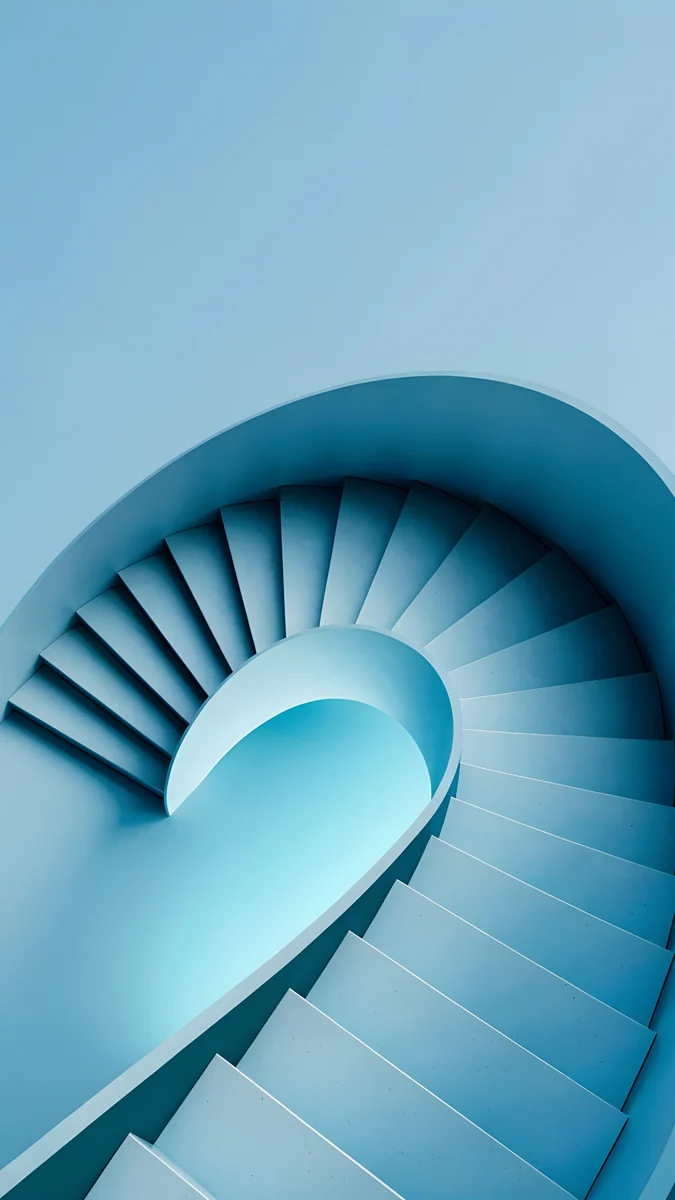 Glacier Spiral Well4K · Телефон
 Sage Passage4K · Телефон
 Monolith on the Plain4K · Телефон
 The Blue Arch4K · Телефон
Все обои Velpaper для телефона это оригиналы 2160 на 3840, а главная форма в них стоит в центре, поэтому небольшая обрезка по бокам на экране 20 к 9 приходится на пустую воду, небо или стену. Tidal Quiet полностью бесплатные, Glacier Spiral Well это спираль, которая хорошо выглядит при любой обрезке, а Monolith on the Plain держит одну каменную раму низко под открытым небом. Большинство обоев для телефона открываются после короткой необязательной рекламы в приложении Velpaper для Android, а на velpaper.com, если реклама недоступна, оригинал скачивается бесплатно.
Что не является ошибкой
На Pixel и некоторых других телефонах обои слегка приближаются, когда вы опускаете шторку уведомлений или открываете недавние приложения, а потом возвращаются обратно. Это системная анимация, а не обрезка, сами обои не меняются. Если картинка кажется слишком крупной только на главном экране, а на экране блокировки все в порядке, сначала проверьте настройки прокрутки из способа 2.
Оригинальные обои в 4K и 5K для iPhone, Android и компьютера.
Вопросы
Почему обои на телефоне Андроид увеличиваются?
Чаще всего потому, что у картинки и экрана разная форма. Экран большинства Android-смартфонов вытянут примерно 20 к 9, а вертикальное фото с камеры имеет пропорцию 3 к 4, поэтому телефон увеличивает снимок, пока тот не заполнит высоту, и обрезает бока. Маленькая или пережатая картинка, например сохраненная из мессенджера, делает хуже, потому что ее приходится растягивать. Эффекты движения и прокрутка обоев, которые есть у Samsung, Xiaomi и сторонних лаунчеров, увеличивают изображение еще сильнее.
Как поставить фото на обои без обрезки?
Обрежьте его под форму экрана до установки. В Google Фото, Галерее Samsung или Галерее Xiaomi нажмите «Изменить», откройте обрезку и выберите высокую пропорцию вроде 9:16 или свободную рамку примерно в форме экрана. Затем поставьте обрезанную копию через меню обоев. Если широкое фото нужно показать целиком, откройте его на весь экран в галерее, чтобы сверху и снизу были черные полосы, сделайте скриншот и поставьте на обои его.
Как сделать, чтобы обои на Samsung не увеличивались?
Установите обои заново через «Обои и стиль», «Изменить обои», «Галерея» и в превью сведением пальцев и перетаскиванием поставьте картинку на место. Если в превью есть переключатель эффекта движения, выключите его: этот эффект увеличивает изображение, чтобы оно сдвигалось при наклоне телефона. На Galaxy Z Fold ставьте обои на внешний и внутренний экран отдельно, а для почти квадратного внутреннего экрана выбирайте картинку с объектом в центре.
Почему обои стали мыльными после установки?
Потому что файл меньше экрана, и телефону пришлось его увеличить. Картинки из WhatsApp, Telegram и соцсетей пережимаются и часто имеют ширину всего 1080 пикселей, а у флагманов экран шириной 1440 и высотой больше 3000 пикселей. При увеличении каждый пиксель растягивается, и края размываются. Берите изображение не меньше экрана: файл 2160 на 3840 подходит любому современному Android-смартфону. И не ставьте скриншоты превью обоев, они уже сжаты до размера экрана.
Какой размер обоев подходит для Android без обрезки?
Одного файла, который подойдет всем Android-смартфонам совсем без обрезки, не существует: экраны бывают от 19,5 к 9 до 20 к 9, и у каждой модели свое разрешение. Ближе всего к универсальному ответу картинка 2160 на 3840. Она выше любого современного экрана, поэтому только уменьшается, а на телефоне 20 к 9 теряет примерно десятую часть ширины с каждой стороны. Выбирайте обои с объектом в центре и спокойными краями, и эта обрезка ничего важного не заденет.
Carlos Vivero
Дизайнер обоев Velpaper
Carlos Vivero создаёт обои Velpaper: тихая архитектура, жидкое стекло, японская тушь и спокойные пейзажи. Каждая работа сделана как оригинал в 4K для iPhone, Android и компьютера.
Новые работы








