Как поставить обои на телефон Android: все способы 2026
Как поставить обои на телефон Android: Pixel, Samsung и Xiaomi, из Галереи и Google Фото, живые обои и видео, автосмена и лаунчеры. Пошагово, все способы 2026.
Коротко: Зажмите пустое место на главном экране, выберите «Обои и стиль» (на Samsung пункт называется так же), возьмите картинку из «Мои фото» или «Галереи» и укажите, куда её ставить: на экран блокировки, главный экран или оба. Тот же раздел есть в «Настройках». Для чёткости берите оригинал крупнее экрана, например обои Velpaper 2160 × 3840.
Редакция Velpaper · Обои: Carlos Vivero, дизайнер Velpaper · · Обновлено · 7 мин чтения



Бесплатно в 4K для iPhone и Android, без водяного знака
Содержание
- Самый быстрый способ: зажать главный экран
- Чистый Android и Pixel: «Обои и стиль»
- Samsung One UI: «Обои и стиль»
- Экран блокировки и главный экран: по отдельности
- Как поставить обои из Галереи или Google Фото
- Живые обои и видео на экране блокировки
- Автосмена обоев и сторонние лаунчеры
- Кадр, обрезка и размер файла
- Тёмная тема, батарея и цвета системы
- Как поставить обои Velpaper на Android
Чтобы поставить обои на телефон Android, зажмите пустое место на главном экране, выберите «Обои и стиль» или «Обои», возьмите картинку из «Моих фото» или «Галереи» и нажмите «Установить» (на Pixel «Применить»), указав экран блокировки, главный экран или оба. Второй путь начинается с самой картинки: откройте её в «Галерее» или «Google Фото», нажмите три точки и выберите «Установить как обои» или «Использовать как». Ниже пошагово для Pixel, Samsung и Xiaomi, а также живые обои, автосмена и сторонние лаунчеры.
Обновлено 14 октября 2026 года: пути сверены со справкой Google для Pixel и с оболочкой One UI от Samsung.
Каждый производитель прячет настройку обоев в своём месте и называет по-своему. В конце статьи то, что обычно пропускают: как телефон обрезает картинку, зачем тёмные обои при OLED-экране и как перенести файл Velpaper на телефон без потери качества.
Самый быстрый способ: зажать главный экран
- Нажмите и удерживайте пустое место на главном экране. Не иконку и не виджет. Внизу появится небольшое меню.
- Выберите пункт с обоями. Он называется «Обои», «Обои и стиль» или похоже, в зависимости от производителя.
- Укажите источник. «Мои фото», «Галерея» или «Google Фото» откроют ваши снимки, остальные плитки это встроенные коллекции.
- Выберите картинку и посмотрите превью. Если телефон разрешает, сведите пальцы для масштаба или подвиньте изображение.
- Нажмите «Установить» (на Pixel «Применить») и выберите, куда: на главный экран, на экран блокировки или на оба.
Если долгое нажатие ничего не даёт, лаунчер его отключил. Откройте «Настройки» и введите в строке поиска слово «обои»: результат ведёт на тот же экран.
Где искать обои на телефонах разных производителей:
| Телефон | Быстрый путь | Запасной путь |
|---|---|---|
| Google Pixel | Зажать главный экран, «Обои и стиль» | Настройки, «Обои и стиль» |
| Samsung Galaxy | Зажать главный экран, «Обои и стиль» | Настройки, «Обои и стиль» |
| Xiaomi, Redmi, POCO | Зажать главный экран, «Обои» | Приложение «Темы» или поиск «обои» в Настройках |
| Honor, realme, OPPO и другие | Зажать главный экран, пункт с обоями | Поиск «обои» в Настройках |
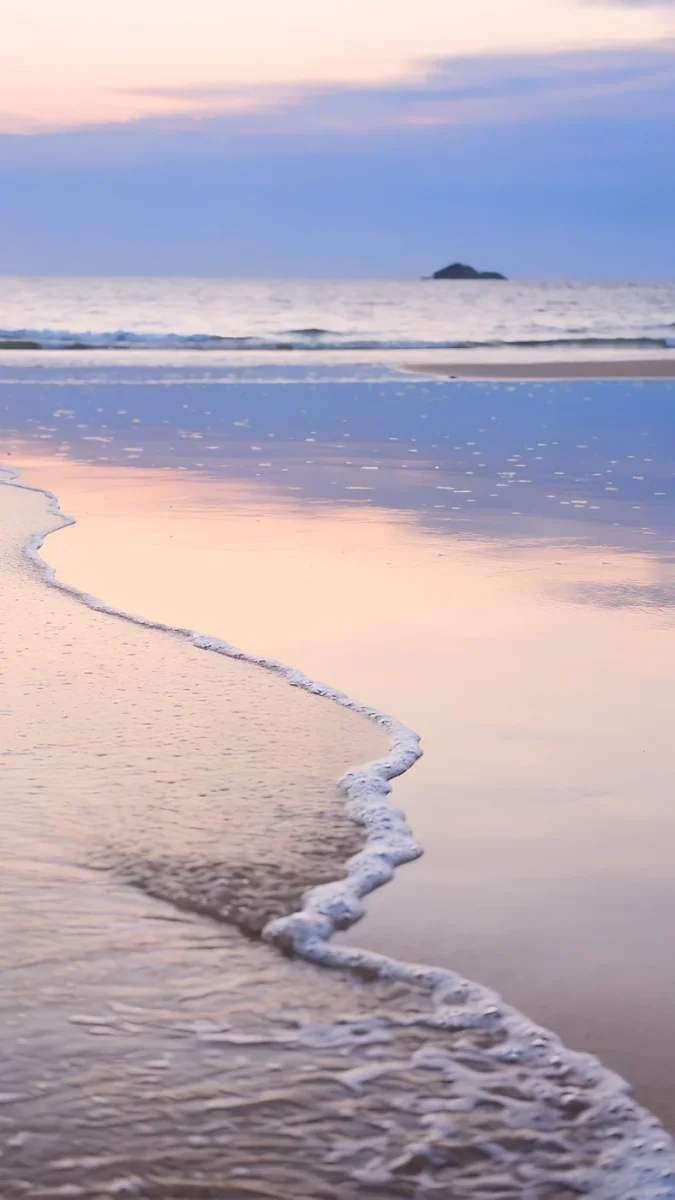
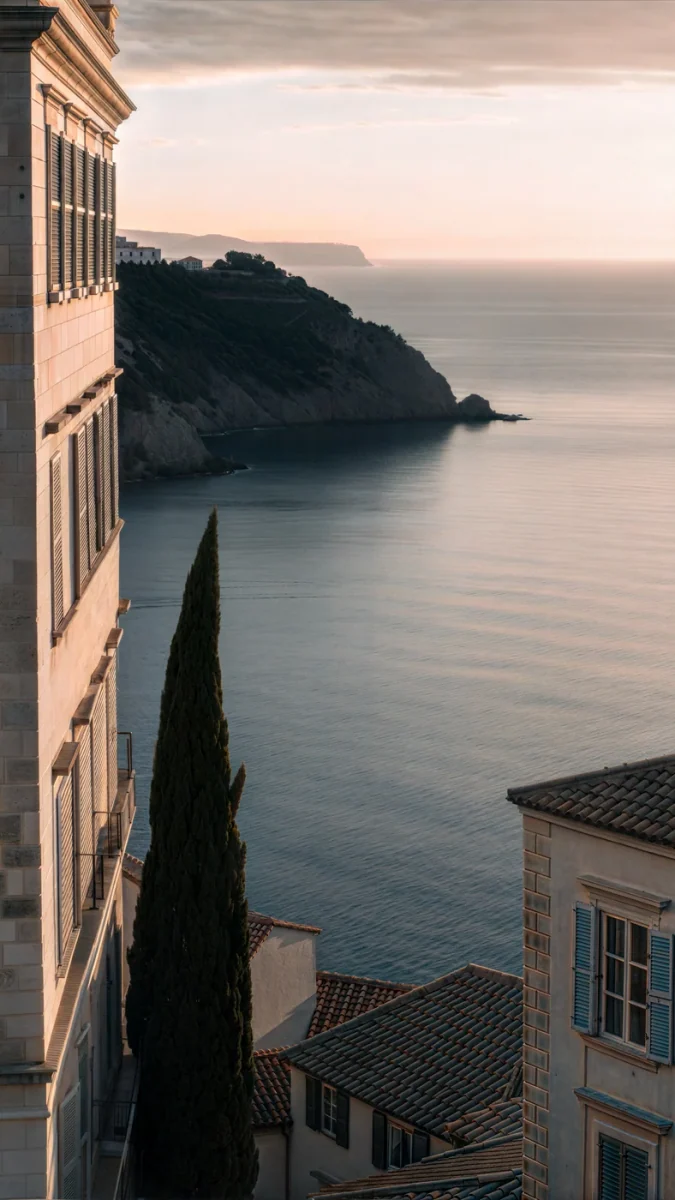
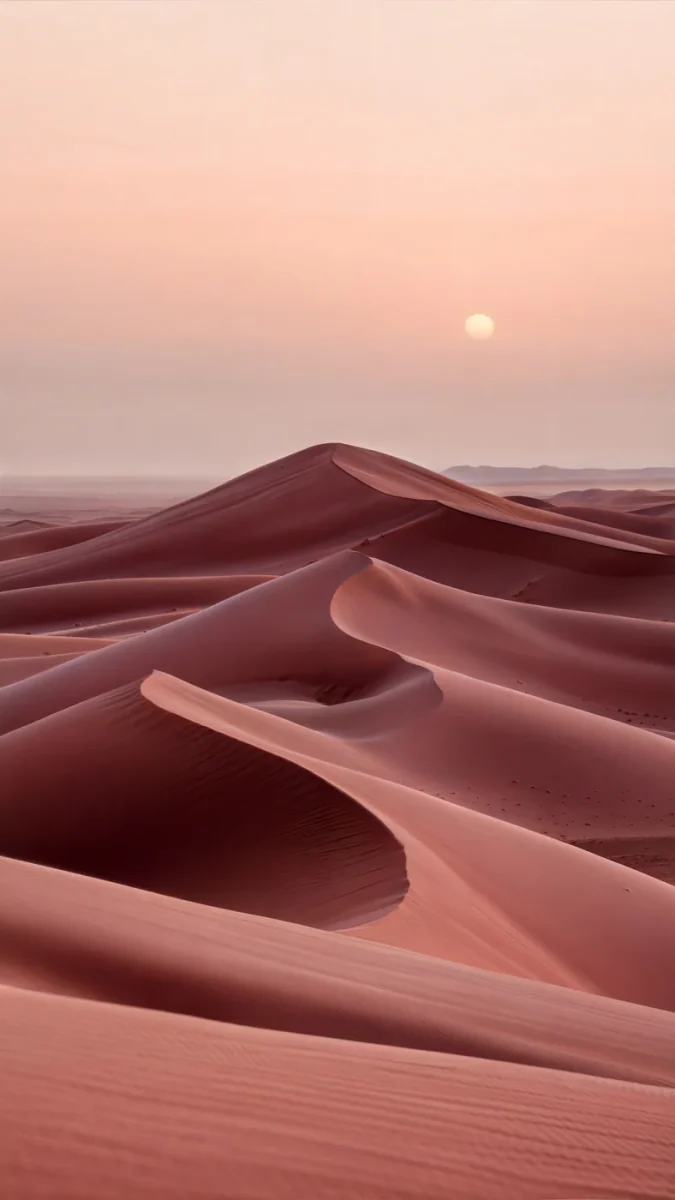
Tidal Quiet, Blue Cove и Sage Passage достаточно спокойные, чтобы держать за собой целую страницу иконок. Все три в размере 2160 × 3840 для телефона. Sage Passage входит в коллекцию обоев «жидкое стекло», где семнадцать телефонных работ.
Чистый Android и Pixel: «Обои и стиль»
На Pixel и на телефонах с Android, близким к версии Google, путь такой же, как в справке Google по смене обоев на Pixel. Тот же раздел есть и в «Настройках».
- Коснитесь свободного места на главном экране и удерживайте его.
- Выберите «Обои и стиль».
- Нажмите «Сменить обои» (в некоторых версиях «Ещё обои»).
- Чтобы настроить экраны по отдельности, выберите «Заблокированный экран» или «Главный экран».
- Для своего снимка нажмите «Выбрать фото», для встроенных обоев откройте категорию и выберите картинку.
- Посмотрите превью с часами поверх, укажите экраны, если телефон спрашивает, и нажмите «Применить».
Ниже на том же экране живут настройки цвета. Android берёт основные цвета из обоев и красит ими кнопки, панель быстрых настроек и, если включить тематические значки, иконки приложений. Сменили обои, и вся система перекрасилась.
Samsung One UI: «Обои и стиль»
У Samsung своё меню, но путь тот же. Зажмите главный экран и выберите «Обои и стиль», либо откройте «Настройки» и найдите тот же пункт. Названия ниже соответствуют оболочке One UI на Galaxy последних лет.
- Нажмите «Изменить обои».
- Выберите «Галерея» для своих снимков или одну из коллекций Samsung.
- Отметьте картинку. На превью Samsung показывает два варианта: «Экран блокировки» и «Главный экран». Отметьте нужные.
- Подгоните и подтвердите. Сведите пальцы для масштаба, затем нажмите «Готово».
Одна деталь Samsung: в превью главного экрана есть переключатель эффекта движения, из-за которого картинка слегка плывёт при наклоне телефона. Выключите его, если хотите, чтобы кадр стоял ровно там, где вы его поставили.
Экран блокировки и главный экран: по отдельности
У этих двух экранов разные задачи. Экран блокировки почти целиком картинка: часы, дата, пара уведомлений. Главный экран залеплен иконками, папками и строкой поиска. Детальные обои, которые хороши на блокировке, за пятью рядами приложений превращаются в шум.
Простая пара работает лучше всего: на блокировку что-то с глубиной или цветом, на главный экран что-то поспокойнее из той же палитры. Ставьте в два захода. Выберите первую картинку и укажите только экран блокировки, вернитесь, выберите вторую и укажите только главный экран. На Samsung отмечайте по одной галочке, на Pixel выбирайте нужный вариант в конце.
Coral Tide это серо-синий и коралловый под тёплым небом; Peach Riviera и Rose Dunes держатся в той же мягкой тёплой гамме, так что любые две из них не спорят между собой.
Как поставить обои из Галереи или Google Фото
Если картинка уже на телефоне, проще начать с неё самой, а не с меню обоев.
- Откройте фото в «Google Фото» или в «Галерее».
- Нажмите три точки в углу экрана.
- Выберите пункт для обоев. В «Google Фото» это «Использовать как», затем приложение обоев; в «Галерее» Samsung пункт называется «Установить как обои».
- Укажите экран: блокировки, главный или оба.
- Подгоните кадр двумя пальцами и подтвердите.
На Xiaomi, Redmi и POCO то же самое делается в приложении «Галерея»: откройте снимок, нажмите «Ещё» и выберите «Установить как обои».
Живые обои и видео на экране блокировки
Живые обои на Android это не картинка, а маленькая программа: анимация, которая двигается сама или откликается на касания. Ставятся они из того же меню «Обои и стиль». Встроенные живые обои лежат среди обычных категорий, а обои из приложений Google Play появляются в списке после установки приложения. На Pixel к обычной картинке можно добавить и анимированные эффекты прямо в редакторе обоев.
Samsung умеет ставить на экран блокировки видео. Откройте ролик в «Галерее», нажмите три точки, выберите «Установить как обои» и экран блокировки. Длинный ролик One UI предложит обрезать до короткого фрагмента.
За движение платят зарядом: живые обои и видео тратят батарею заметнее, чем статичная картинка. Если телефон к вечеру садится, начните экономию с них.
Автосмена обоев и сторонние лаунчеры
На Pixel обои могут меняться каждый день сами. Зажмите главный экран, откройте «Обои и стиль», затем «Сменить обои», выберите категорию и в правом верхнем углу нажмите «Обои на каждый день». Ограничение одно: свои фото и живые обои в ежедневную смену не попадают.
На Samsung для экрана блокировки можно отметить в «Галерее» сразу несколько картинок, и телефон будет показывать следующую при каждом включении экрана. Для своих фото на любом Android есть сторонние приложения со сменой по расписанию, например Muzei.
Если у вас сторонний лаунчер вроде Nova или Niagara, долгое нажатие откроет его собственное меню. Пункт про обои в нём обычно ведёт в тот же системный выбор, а экран блокировки лаунчер не трогает вовсе: его обои меняются только через «Настройки» или «Обои и стиль».
Кадр, обрезка и размер файла
Android растягивает любую картинку на весь экран. Маленький или сжатый файл расплывается, особенно после увеличения. Берите оригинал не меньше разрешения дисплея. Обои Velpaper для телефона имеют размер 2160 × 3840 пикселей, это больше любого современного экрана Android, так что телефон их только уменьшает. Типичные разрешения Android собраны и в статье о размере обоев.
Важна и пропорция. Большинство экранов Android имеют соотношение около 20:9, они выше и уже картинки 9:16, поэтому узкие полоски слева и справа срезаются. Держите главное ближе к центру и проверьте, что часы на экране блокировки попадают на спокойную часть картинки. Если превью позволяет менять масштаб, отдаляйте, а не приближайте: чем меньше увеличение, тем чётче результат.
Тёмная тема, батарея и цвета системы
У большинства Android-телефонов сегодня OLED-экран. На OLED чёрные пиксели просто выключены, поэтому тёмные обои тратят чуть меньше энергии, чем светлые. На главном экране выигрыш небольшой, иконки закрывают почти всю картинку, зато он накапливается на экране блокировки и на всегда включённом дисплее, на которые вы смотрите куда чаще, чем разблокируете телефон. Подборка почти чёрных картинок есть в статье тёмные обои для OLED.
Тёмные обои к тому же лучше сочетаются с тёмной темой системы. Серые виджеты и тёмная панель быстрых настроек уместны на глубоком синем или почти чёрном фоне и странно смотрятся на кремовом. Если тёмная тема включается у вас по расписанию, подберите обои, которые работают в обоих режимах: средние по яркости синие и бирюзовые оттенки одинаково хорошо читаются и со светлыми, и с тёмными виджетами.




Midnight Flow и Arctic Current это глубокий синий с более светлым течением поперёк. Moon Silver и Moon Ledge почти чёрные, и именно на таких OLED экономит больше всего.
Как поставить обои Velpaper на Android
Путей два. В приложении Velpaper для Android откройте обои и сохраните их: большинство открывается после короткой необязательной рекламы, некоторые, например Tidal Quiet, бесплатны сразу, а файл попадает в галерею в полном размере. Либо откройте velpaper.com в Chrome, найдите страницу обоев и скачайте их; браузер положит файл в «Загрузки», откуда его подхватят «Google Фото» или «Галерея». На сайте всё бесплатно.
Дальше любой из путей выше: зажмите главный экран, выберите «Мои фото» или «Галерея», найдите файл и поставьте его на экран блокировки, главный экран или на оба. Картинки в этой статье сжатые превью: по ним удобно выбирать, а ставить стоит оригинал.
Оригинальные обои в 4K и 5K для iPhone, Android и компьютера.
Вопросы
Как поставить разные обои на экран блокировки и главный экран Android?
В два захода. Зажмите главный экран, откройте «Обои и стиль», выберите первую картинку и, когда телефон спросит, куда её ставить, укажите только экран блокировки. Вернитесь, выберите вторую картинку и укажите только главный экран. На Samsung превью показывает два варианта, «Экран блокировки» и «Главный экран», так что отмечайте по одному. На Pixel выбор появляется после нажатия «Установить». Обычно более детальную картинку ставят на блокировку, а под иконки берут что-то спокойнее из той же палитры, тогда переход между экранами не режет глаз.
Почему обои на Android размытые или обрезанные?
Размытость почти всегда означает, что файл меньше экрана. Скриншот, сжатое превью или картинка из соцсети часто заметно ниже разрешения дисплея, и Android вынужден её растягивать. Увеличение масштаба в превью делает пиксели ещё крупнее. Берите оригинал не меньше экрана, например обои Velpaper 2160 × 3840, и отдаляйте, а не приближайте. Обрезка же нормальна и не является дефектом: экраны Android имеют пропорцию около 20:9, а большинство обоев 9:16, поэтому узкие полоски слева и справа срезаются. Если главное в картинке расположено ближе к центру, ничего важного не теряется.
Тёмные обои правда экономят заряд на Android?
Немного, и только на OLED-экранах, которые стоят в большинстве современных Android. На OLED каждый чёрный пиксель выключен, поэтому почти чёрная картинка потребляет меньше, чем яркая. На главном экране разница маленькая: иконки и виджеты закрывают почти всё изображение. Заметнее она на экране блокировки и на всегда включённом дисплее, на которые вы смотрите много раз в час, не разблокируя телефон. Почти чёрные обои вроде Moon Silver или Moon Ledge дают наибольшую экономию, глубокие синие вроде Midnight Flow меньшую, но всё равно тратят меньше, чем кремовые или белые. На телефоне с LCD цвет обоев на батарею не влияет.
Как сменить обои на телефоне Samsung?
Зажмите пустое место на главном экране и выберите «Обои и стиль» либо откройте «Настройки» и найдите этот пункт. Нажмите «Изменить обои», затем «Галерея», чтобы взять свою картинку, или одну из коллекций Samsung. Выберите изображение: в превью будут варианты «Экран блокировки» и «Главный экран», отметьте нужный или оба. Сведите пальцы, чтобы подогнать кадр, и нажмите «Готово». Если картинка сдвигается при наклоне телефона, а вам хочется, чтобы она стояла на месте, выключите переключатель эффекта движения в превью. На One UI 6 и новее можно также зажать сам экран блокировки, открыть редактор и поменять обои оттуда.
Обои Velpaper на Android бесплатные?
Да. Смотреть и примерять обои можно бесплатно в приложении для Android и на velpaper.com. Часть обоев для телефона, например Tidal Quiet, в приложении сохраняется бесплатно без лишних действий, большинство остальных открывается после короткой необязательной рекламы. На сайте любые обои скачиваются бесплатно. Аккаунт и подписка не нужны. Вы получаете полный оригинал 2160 × 3840 без водяного знака, он больше любого современного экрана Android, поэтому телефон его только уменьшает. Сохраните файл в галерею и поставьте любым способом из этой статьи: на экран блокировки, главный экран или оба.
Carlos Vivero
Дизайнер обоев Velpaper
Carlos Vivero создаёт обои Velpaper: тихая архитектура, жидкое стекло, японская тушь и спокойные пейзажи. Каждая работа сделана как оригинал в 4K для iPhone, Android и компьютера.
Новые работы








