Обои на айфоне увеличиваются: как исправить в iOS 26
Обои на айфоне увеличиваются или обрезаются? Как исправить в iOS 26 и iOS 18: перспектива, масштаб пальцами, обрезка в Фото и нужный размер файла. Пошагово.
Коротко: Обои на айфоне увеличиваются, если картинка другой формы, чем экран, если она меньше экрана или если включён эффект перспективы, который растягивает изображение ради движения. Отключите перспективу в меню «•••» редактора экрана блокировки, подгоните кадр двумя пальцами и ставьте вертикальное изображение не меньше 1320 на 2868 пикселей, например оригинал 2160 на 3840.
Редакция Velpaper · Обои: Carlos Vivero, дизайнер Velpaper · · Обновлено · 5 мин чтения
Бесплатно в 4K для iPhone и Android, без водяного знака
Содержание
Поставили фото на экран блокировки, а оно оказалось огромным: лица крупным планом, края кадра пропали. Знакомая история. Причин почти всегда три. Картинка другой формы, чем экран, и iOS растягивает её по высоте, срезая бока. Картинка меньше экрана, и система её увеличивает. Или включена перспектива, и iOS добавляет ещё немного масштаба, чтобы обои могли сдвигаться при наклоне телефона.
Всё это исправляется за минуту. Шаги ниже подходят для iOS 18 и iOS 26, меню там одинаковые на любой модели.
Почему обои на айфоне приближены
iOS не умеет показывать обои с пустыми полосами. Любую картинку она масштабирует, пока та не закроет весь экран, а всё, что вылезает за край, обрезает.
Форма. Экран современного iPhone вытянут примерно в пропорции 19,5 к 9. Снимок с камеры имеет пропорцию 4 к 3, а горизонтальное фото ещё шире. Чтобы закрыть высокий экран таким кадром, iOS увеличивает его по высоте и теряет треть ширины, а то и больше. Отсюда эффект «обои слишком близко».
Размер. Картинка, сохранённая из Telegram, ВКонтакте или с небольшого сайта, часто шириной 1080 пикселей или меньше. А экран iPhone 16 Pro Max имеет 1320 на 2868. Файл приходится растягивать, и он выглядит одновременно крупнее и мыльнее.
Движение. Перспектива (в английском интерфейсе Perspective Zoom) слегка сдвигает обои, когда вы наклоняете телефон. Для этого iOS увеличивает картинку на несколько процентов за пределы экрана. На пейзаже разницу не заметить, а на портрете или фото с надписью у края именно из-за неё что-то обрезается.
Способ 1: отключите перспективу
Самое быстрое решение, и часто его одного хватает.
- Разблокируйте iPhone и нажмите на экран блокировки с удержанием, пока экраны не уменьшатся в ряд.
- Нажмите «Настроить» и выберите превью экрана блокировки.
- Нажмите кнопку с тремя точками в правом нижнем углу редактора.
- Снимите галочку с перспективы, если такой пункт есть в списке. Если его нет, эти обои перспективу не используют.
- Нажмите «Готово».
В тот же редактор можно попасть через «Настройки», «Обои» и кнопку «Настроить» под превью экрана блокировки. Если в «Универсальном доступе» в разделе «Движение» включено «Уменьшение движения», обои вообще не двигаются, и пункт может пропасть из меню.
В iOS 26 рядом с тремя точками появилась ещё одна кнопка, маленький шестиугольник. Она включает пространственную сцену: фото становится объёмным и сдвигается, когда вы двигаете телефон. Для этого движения нужен запас картинки по краям, поэтому кадр выглядит теснее. Если фото вдруг стало обрезанным, нажмите на шестиугольник, выключите сцену и сравните.
Способ 2: подгоните кадр пальцами
В том же редакторе сведите или разведите два пальца, чтобы поменять масштаб, и перетащите изображение. Превью показывает экран блокировки точно таким, каким он будет, вместе с часами.
Есть ограничение, которое не обойти: увеличивать можно сколько угодно, а уменьшать только до момента, когда картинка закрывает экран целиком. Если изображение шире экрана, часть его всё равно уйдёт. Редактор лишь позволяет выбрать, какая часть останется. Если нужно фото целиком, смотрите способ 4.
Заодно проверьте верхнюю треть экрана. Там стоят часы, а в iOS 26 они ещё и вытягиваются вниз, если картинка оставляет им место. Лица и важные детали держите ниже. Про цвет и контраст подробно рассказано в статье как выбрать обои, чтобы часы читались.
Способ 3: обрежьте фото заранее
Если iOS упорно режет не то, решите за неё. Откройте снимок в «Фото», нажмите «Изменить», откройте инструмент обрезки и выберите готовую пропорцию «Обои». Она совпадает с экраном вашего телефона, поэтому после установки системе нечего будет срезать.
Так же удобно поступать с групповыми фото: обрежьте кадр до нужного человека, и редактор обоев откроется ровно на нём.
Способ 4: как поставить горизонтальное фото целиком
Раз iOS не умеет уменьшать обои меньше экрана, широкий снимок целиком сам по себе не встанет. Есть два обходных пути, оба дают полосы сверху и снизу:
- Скриншот. Откройте фото в «Фото», коснитесь его один раз, чтобы спрятать кнопки и сделать фон чёрным, и сделайте снимок экрана. Скриншот получится точно под размер экрана: фото по центру, чёрные поля сверху и снизу. Его и ставьте на обои.
- Рамка. Любой редактор, который умеет класть картинку на высокий холст, сделает то же самое, только вместо чёрного фона можно взять цвет или размытую копию снимка.
Скриншот ограничен разрешением экрана, поэтому он чуть мягче оригинала. Для семейного фото этого обычно достаточно.
Способ 5: берите картинку нужного размера
Самый надёжный вариант: изображение, сделанное для телефона. Если оно выше экрана и примерно той же формы, обрезать почти нечего, а увеличивать не нужно совсем. В статье размер обоев для iPhone есть точные разрешения всех моделей, от 1170 на 2532 у iPhone 14 до 1320 на 2868 у iPhone 16 Pro Max.
Все обои Velpaper для телефона сделаны в 2160 на 3840 пикселей. iOS только уменьшает их и срезает примерно по десятой части ширины с каждой стороны, потому что экран чуть уже. Поэтому края у этих работ спокойные: главный объект стоит в центре, а обрезка приходится на небо или стену.
 Monolith on the Plain4K · Телефон
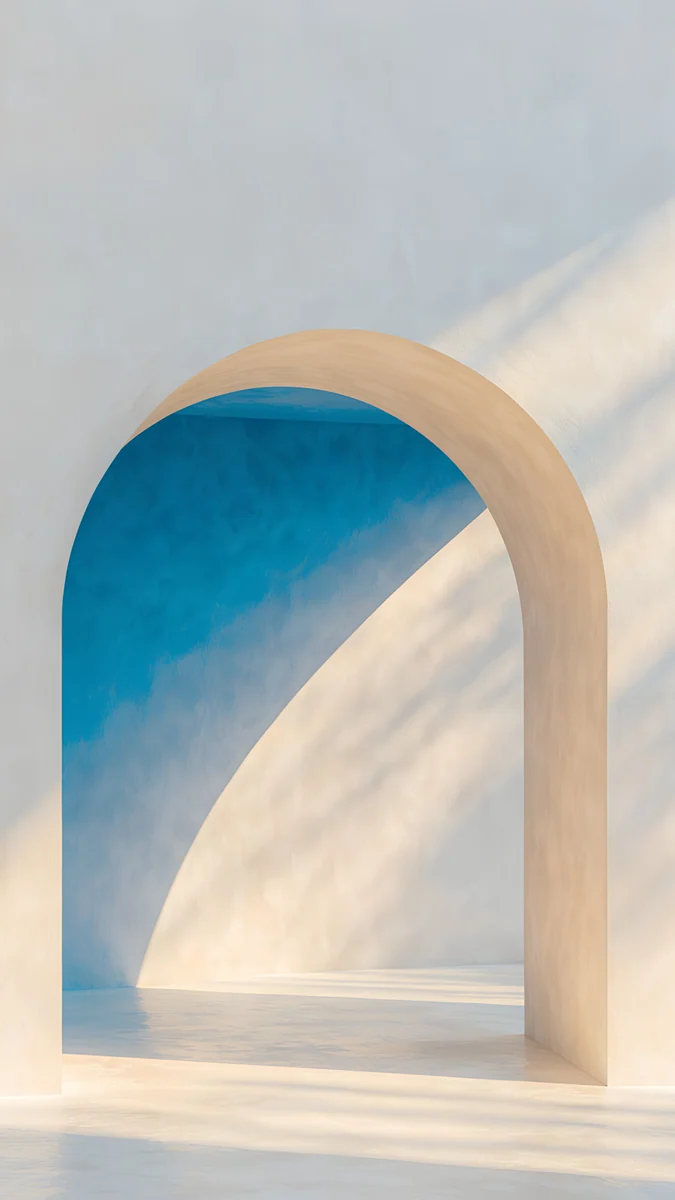 The Blue Arch4K · Телефон
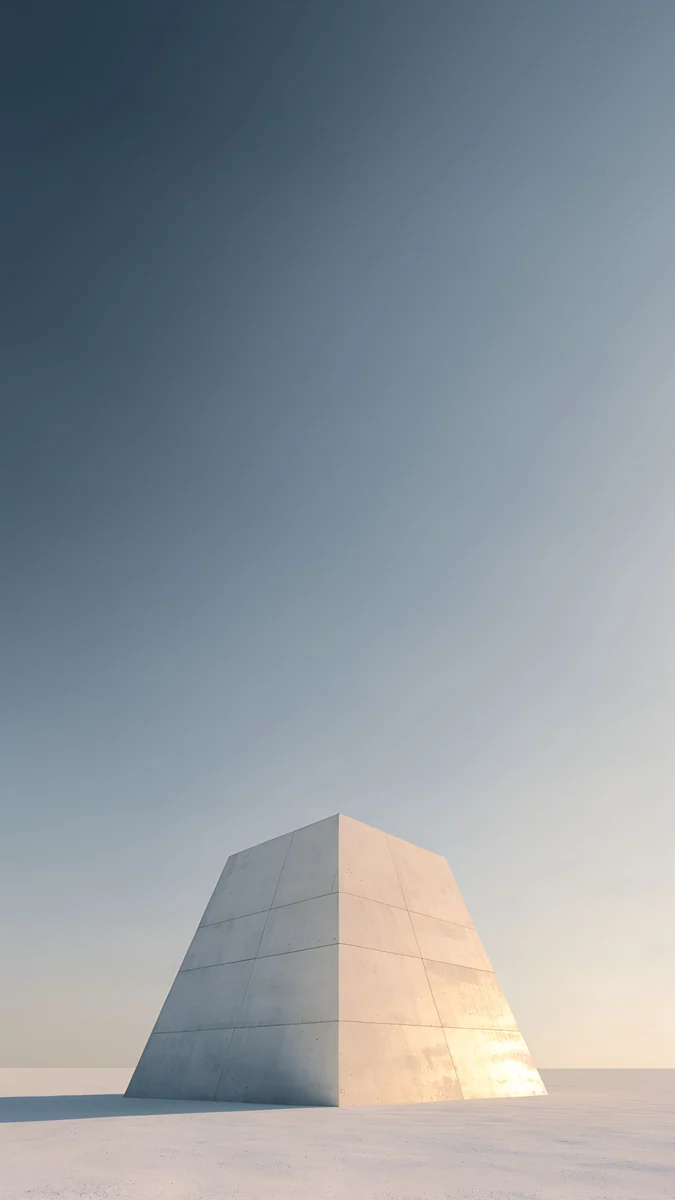 Pyramid of Light4K · Телефон
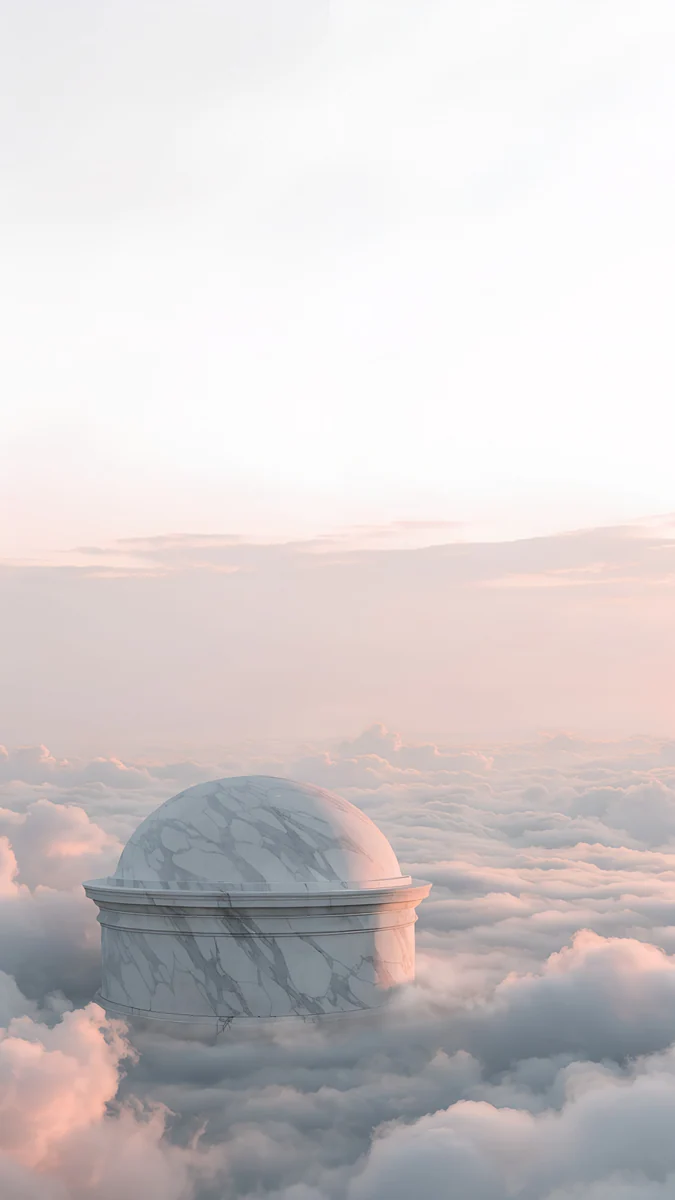 Rotunda4K · Телефон
В Monolith on the Plain белая каменная рама стоит низко, а над ней чистое голубое небо, так что часам ничего не мешает. The Blue Arch держит арку по центру, по бокам только гладкая стена. Pyramid of Light и Rotunda построены так же: одна форма, много воздуха вокруг и ничего важного у краёв.
Поставьте обои заново
Когда хороший файл найден, не правьте старые обои, а добавьте новые. Сохраните картинку в «Фото», откройте «Настройки», «Обои», «Добавить новые обои», нажмите «Фото» и выберите её. Перед тем как нажать «Добавить», загляните в меню с тремя точками и проверьте перспективу. Пошагово весь процесс, вместе с часами, виджетами и домашним экраном, описан в инструкции как поставить обои на экран блокировки iPhone.
Если скачиваете обои через браузер на телефоне, сохраняйте полный оригинал, а не скриншот превью. Скриншот уже сжат до размера экрана, и любая обрезка после этого делает его мягче.
Оригинальные обои в 4K и 5K для iPhone, Android и компьютера.
Вопросы
Почему обои на айфоне увеличиваются?
Потому что iOS всегда закрывает картинкой весь экран. Если изображение шире экрана, как обычные снимки с камеры или горизонтальные фото, система увеличивает его по высоте и срезает бока. Если изображение меньше экрана, она его растягивает. Перспектива добавляет ещё немного масштаба, чтобы обои могли сдвигаться при наклоне телефона. Отключите её в меню с тремя точками в редакторе экрана блокировки, а потом подгоните кадр двумя пальцами.
Можно ли уменьшить обои на айфоне?
Только до момента, когда картинка закрывает экран полностью. В редакторе экрана блокировки можно увеличивать изображение и двигать его, но iOS не даст сжать его так, чтобы появились пустые поля. Чтобы показать широкое фото целиком, сначала положите его на высокий холст. Проще всего открыть снимок в «Фото», коснуться его, чтобы спрятать кнопки, сделать скриншот и поставить на обои уже скриншот. Поля сверху и снизу будут чёрными, как в просмотрщике.
Как поставить фото на обои айфона целиком, без обрезки?
Сделайте у фото ту же форму, что у экрана. В «Фото» нажмите «Изменить», откройте обрезку и выберите пропорцию «Обои», она совпадает с дисплеем вашего iPhone. Если хочется сохранить весь кадр, а не обрезать его, добавьте поля: сделайте скриншот фото, открытого во весь экран, или положите его на высокий фон в любом редакторе. Затем поставьте результат через «Настройки», «Обои», «Добавить новые обои».
Какого размера должна быть картинка для обоев iPhone?
Не меньше экрана и примерно той же формы. У современных iPhone разрешение от 1170 на 2532 пикселей у iPhone 14 до 1320 на 2868 у iPhone 16 Pro Max. Картинка 2160 на 3840 перекрывает их все: iOS её уменьшает и срезает узкую полосу с каждого бока, потому что экран чуть уже пропорции 9 к 16. Файлы поменьше, например 1080 на 1920, приходится растягивать, и они выглядят мыльно.
Почему обои стали мыльными после установки?
Чаще всего файл меньше экрана, и iOS пришлось его растянуть. Картинки из мессенджеров и соцсетей обычно пережаты и уменьшены примерно до 1080 пикселей по ширине. Масштаб в редакторе делает только хуже: каждое увеличение растягивает пиксели ещё сильнее. Скачивайте оригинал, а не превью или скриншот, и выбирайте изображения не меньше 1320 на 2868 пикселей. Оригинал 2160 на 3840 остаётся чётким на любом современном iPhone.
Carlos Vivero
Дизайнер обоев Velpaper
Carlos Vivero создаёт обои Velpaper: тихая архитектура, жидкое стекло, японская тушь и спокойные пейзажи. Каждая работа сделана как оригинал в 4K для iPhone, Android и компьютера.
Новые работы








