Обои экрана блокировки Mac: как поменять
Обои экрана блокировки Mac в macOS Sonoma и новее: как их поменять, почему остаётся старая картинка и что даёт заставка с паролем. Пошагово.
Коротко: В macOS Sonoma и новее экран блокировки Mac показывает обои рабочего стола, поэтому менять их нужно в Системных настройках, в разделе «Обои». Отдельной картинки для экрана блокировки нет, ближе всего к ней заставка с запросом пароля.
Редакция Velpaper · Обои: Carlos Vivero, дизайнер Velpaper · · Обновлено · 4 мин чтения

Бесплатно в 4K для iPhone и Android, без водяного знака
Содержание
Отдельной настройки обоев для экрана блокировки на Mac нет. Начиная с macOS Sonoma экран блокировки показывает ту же картинку, что и рабочий стол: сверху крупные часы, снизу аватар учётной записи и поле пароля. Значит, чтобы поставить обои на экран блокировки Mac, нужно сменить обои рабочего стола.
Ниже пошаговая инструкция, разбор ситуации, когда на экране блокировки остаётся старая картинка, обходной путь через заставку и советы, какие обои хорошо смотрятся под большими часами.
Как поставить обои на экран блокировки Mac
- Откройте меню Apple и выберите Системные настройки.
- В боковой панели нажмите Обои.
- Выберите одну из картинок Apple или нажмите Добавить фото либо Добавить папку, чтобы поставить свои файлы.
- В меню рядом с превью выберите Заполнение экрана.
- Заблокируйте Mac и проверьте результат: меню Apple, Заблокировать экран, или сочетание Control, Command и Q.
Рабочий стол меняется сразу, а экран блокировки покажет новую картинку при следующей блокировке. Если файл уже лежит в Finder, нажмите на него правой кнопкой и выберите Установить картинку рабочего стола. Подробнее о нескольких мониторах и папках со сменой картинок рассказано в инструкции как сменить обои на Mac.
Почему экран блокировки повторяет рабочий стол
Apple переделала экран блокировки в macOS Sonoma. В версиях от Big Sur до Ventura окно входа показывало размытую копию обоев. С Sonoma картинка видна чётко, а время стоит крупно наверху, почти как на iPhone. В Sequoia и следующих версиях дизайн тот же.
Второго слота для картинки Apple так и не добавила. На iPhone можно поставить на экран блокировки одно, а на домашний экран другое. У Mac одни обои на каждый монитор, и экран блокировки берёт их же. Если включена смена картинок из папки, на экране блокировки будет та, что стоит сейчас.
Особый случай составляют динамические обои Apple с видами с высоты. Если выбрать движущийся пейзаж или город, он может играть как заставка и на экране блокировки, а после входа плавно останавливается и становится обычной картинкой.
Почему на экране блокировки старые обои
Бывает, что рабочий стол уже другой, а экран блокировки нет, или после перезагрузки первым появляется стандартный фон. Обычно причин три.
- FileVault после перезагрузки. Когда FileVault включён, первый экран входа после перезагрузки появляется до того, как учётная запись разблокирована, и macOS показывает сохранённую копию картинки. Она может отставать, пока вы хотя бы раз не войдёте с новыми обоями.
- Несколько пользователей. На общем Mac окно входа со списком учётных записей может показывать не ваши обои.
- Файл переехал. Если картинка была в папке, которую потом переименовали или очистили, macOS может вернуться к стандартному фону. Держите обои в постоянном месте, например в папке «Изображения».
Чаще всего хватает поставить обои заново, заблокировать Mac и один раз войти. Перезагрузка после этого обновит и стартовый экран.
Обходной путь: другая картинка, пока Mac простаивает
Если хочется, чтобы на оставленном без присмотра Mac было видно что-то кроме обоев рабочего стола, используйте заставку. Это не сам экран блокировки, но именно её видят, когда вы отходите от компьютера, а пароль можно запрашивать сразу после её запуска.
- В Системных настройках откройте Заставка, выберите один из фотостилей и укажите папку или альбом с нужными снимками.
- Откройте Экран блокировки и задайте, когда запускается заставка и когда после неё требуется пароль.
- Для быстрого запуска откройте Рабочий стол и Dock, нажмите Активные углы и назначьте на угол запуск заставки или блокировку экрана.
В старых советах предлагают подменить сохранённую картинку экрана блокировки в системной папке Library. В актуальных версиях macOS система пересоздаёт этот файл, и подмена не держится, так что вводить пароль администратора ради неё не стоит. Зато в разделе «Экран блокировки» можно включить короткое сообщение, например контакты владельца, что полезно для рабочего ноутбука.
Какие обои выбрать для экрана блокировки
Раз одна картинка работает за двоих, сначала посмотрите на раскладку экрана блокировки. Время стоит крупно по центру сверху. Аватар, имя и поле пароля стоят по центру внизу. Середина и края остаются свободными.
Поэтому лучше всего подходят обои со спокойной верхней полосой и главной формой чуть сбоку от центра. Логика та же, что и на телефоне, подробно о ней в статье как выбрать обои, чтобы часы читались.
 Lilac Drift5K · Компьютер
 Sage Sun Gallery5K · Компьютер
 Ivory Daylight Gate5K · Компьютер
 Solar Indigo Gate5K · Компьютер
Lilac Drift это два сиреневых стеклянных кольца на бледно-фиолетовом поле, достаточно мягкие, чтобы часы читались поверх. У Sage Sun Gallery и Ivory Daylight Gate проём сдвинут чуть вправо, поэтому ни время, ни поле пароля не ложатся на детали. Solar Indigo Gate тёмный вариант, глубокий индиго с тёплым свечением. Все четыре в 5120 × 2880.
Для тёмной темы хорошо работают три тёмные картинки.

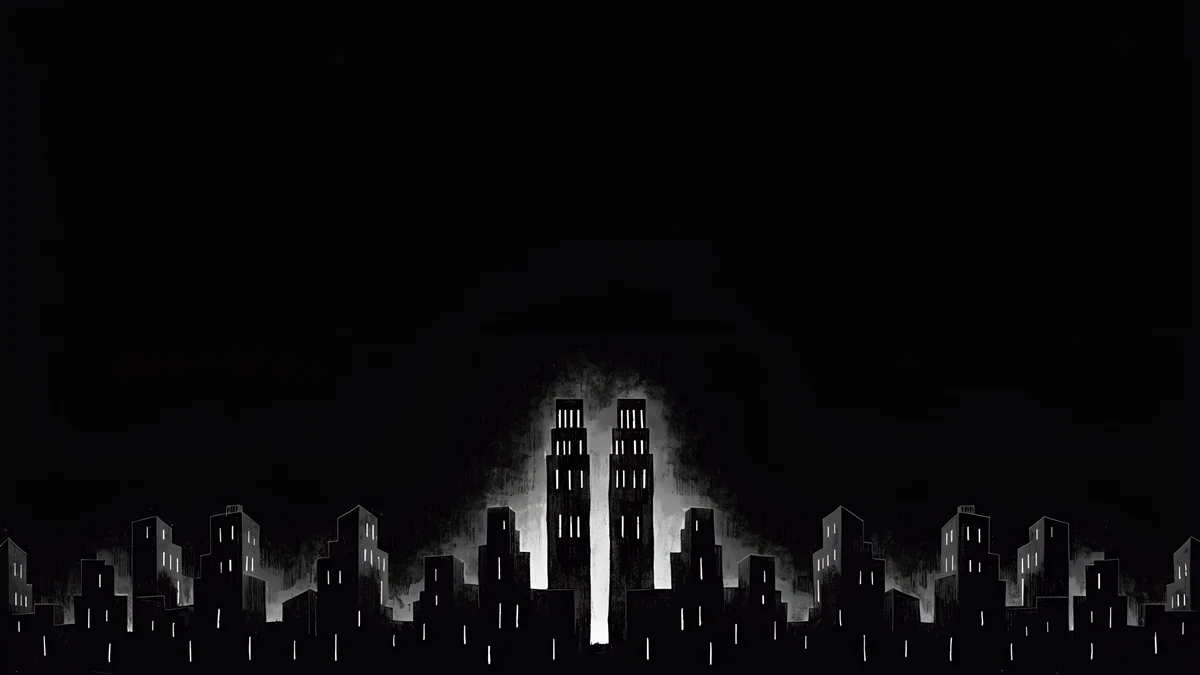
Electric Violet Vault тёмный и насыщенно-фиолетовый, Light Slits почти целиком чёрный с несколькими щелями бледного света, а Petrol Current катит тёмную морскую волну через весь 5K-кадр. Время macOS рисует светлым, поэтому на очень бледном небе вверху цифры теряются. Если читать трудно, проще взять обои потемнее.
Какой размер нужен, чтобы было чётко
На экране блокировки перед обоями ничего нет, поэтому мыльный файл там заметнее, чем за окнами программ. Экраны MacBook Air и MacBook Pro имеют от 2560 × 1664 до 3456 × 2234 пикселей, iMac 24 дюйма 4480 × 2520, Studio Display 5120 × 2880. Файла 3840 × 2160 хватает любому MacBook, а 5120 × 2880 закрывает все актуальные мониторы Apple, кроме Pro Display XDR.
Десктопные обои Velpaper делаются ровно в этих двух размерах, и все они бесплатны. В приложении Velpaper для Mac откройте обои и нажмите Set as Desktop Picture, а экран блокировки подхватит их при следующей блокировке. Сравнение других программ для этой задачи есть в обзоре лучших приложений с обоями 4K для Mac.
Оригинальные обои в 4K и 5K для iPhone, Android и компьютера.
Вопросы
Можно ли поставить на экран блокировки Mac другие обои?
В актуальных версиях macOS нельзя. Начиная с Sonoma экран блокировки берёт ту же картинку, что стоит на рабочем столе этого монитора, и отдельного пункта в Системных настройках нет. Ближе всего к этому заставка: выберите в разделе «Заставка» фотостиль, укажите папку со снимками, а в разделе «Экран блокировки» включите запрос пароля вскоре после запуска заставки. Тогда тот, кто подойдёт к Mac, увидит ваши фото, а при первом касании появится запрос пароля.
Как поменять обои экрана блокировки на MacBook?
Поменять обои рабочего стола. Откройте меню Apple, выберите «Системные настройки», затем «Обои», выберите картинку или нажмите «Добавить фото», чтобы поставить свой файл, и включите «Заполнение экрана». Экран блокировки покажет новые обои при следующей блокировке через Control, Command и Q или через меню Apple, пункт «Заблокировать экран». Если подключён внешний монитор, задайте обои для каждого экрана в том же разделе. Отдельно настраивать экран блокировки не нужно, он подхватит выбор сам.
Почему на экране блокировки Mac остались старые обои?
Чаще всего из-за FileVault или переехавшего файла. При включённом FileVault первый экран входа после перезагрузки рисуется до разблокировки учётной записи, поэтому macOS показывает сохранённую копию картинки, пока вы хотя бы раз не войдёте с новыми обоями. Если файл лежал в папке, которую потом переименовали или очистили, система может вернуть стандартный фон. Поставьте обои заново из постоянной папки, заблокируйте Mac, войдите и перезагрузитесь.
Какого размера должны быть обои для экрана блокировки Mac?
Такого же, как обои рабочего стола: не меньше родного разрешения экрана. У MacBook Air и MacBook Pro это от 2560 × 1664 до 3456 × 2234 пикселей, так что файла 3840 × 2160 хватит любому из них. Для iMac 24 дюйма нужно 4480 × 2520, для Studio Display 5120 × 2880, там лучше брать 5K. Картинку 1920 × 1080 любой современный Mac растягивает, и на экране блокировки, где её ничто не закрывает, это особенно заметно.
Обои Velpaper для Mac бесплатные?
Да. Все десктопные обои Velpaper бесплатны, в размерах 3840 × 2160 или 5120 × 2880 пикселей, без водяного знака и без регистрации. Их можно скачать на velpaper.com или в приложении Velpaper для Mac, где кнопка Set as Desktop Picture ставит полный оригинал в один клик. Так как экран блокировки Mac берёт картинку рабочего стола, те же обои появятся и там при следующей блокировке.
Carlos Vivero
Дизайнер обоев Velpaper
Carlos Vivero создаёт обои Velpaper: тихая архитектура, жидкое стекло, японская тушь и спокойные пейзажи. Каждая работа сделана как оригинал в 4K для iPhone, Android и компьютера.
Новые работы








