Как сменить обои рабочего стола на Mac: 4K и 5K
Как поставить обои на рабочий стол Mac через Системные настройки или Finder, какой размер в 4K или 5K подходит MacBook и iMac и как сохранить чёткость.
· 3 мин чтения

Сменить обои на Mac можно секунд за десять. Чтобы картинка при этом выглядела резкой на Retina-экране, нужно принять ещё одно решение: правильно выбрать размер файла. Ниже разбираем и то и другое для macOS Ventura и всех версий после неё, где старая панель «Рабочий стол и заставка» переехала в Системные настройки.
Как сменить обои в Системных настройках
- Откройте меню Apple и выберите Системные настройки.
- В боковой панели нажмите Обои.
- Чтобы поставить свою картинку, нажмите Добавить фото и выберите файл. Если хотите добавить сразу подборку, выберите Добавить папку.
- Нажмите на миниатюру. Рабочий стол поменяется сразу.
- В меню рядом с превью выберите Заполнение экрана (Fill Screen). Режим «По размеру экрана» (Fit to Screen) нужен, только если вы хотите видеть картинку целиком, с полосами по краям.
Если к Mac подключено несколько мониторов, панель «Обои» показывает каждый из них. Сначала выберите монитор, потом картинку, и повторите для следующего. У каждого экрана останутся свои обои и свой режим масштабирования.
Папка удобна, если хочется разнообразия. После добавления macOS умеет перемешивать картинки по расписанию, и подборка вроде этой будет меняться сама раз в час или раз в день.
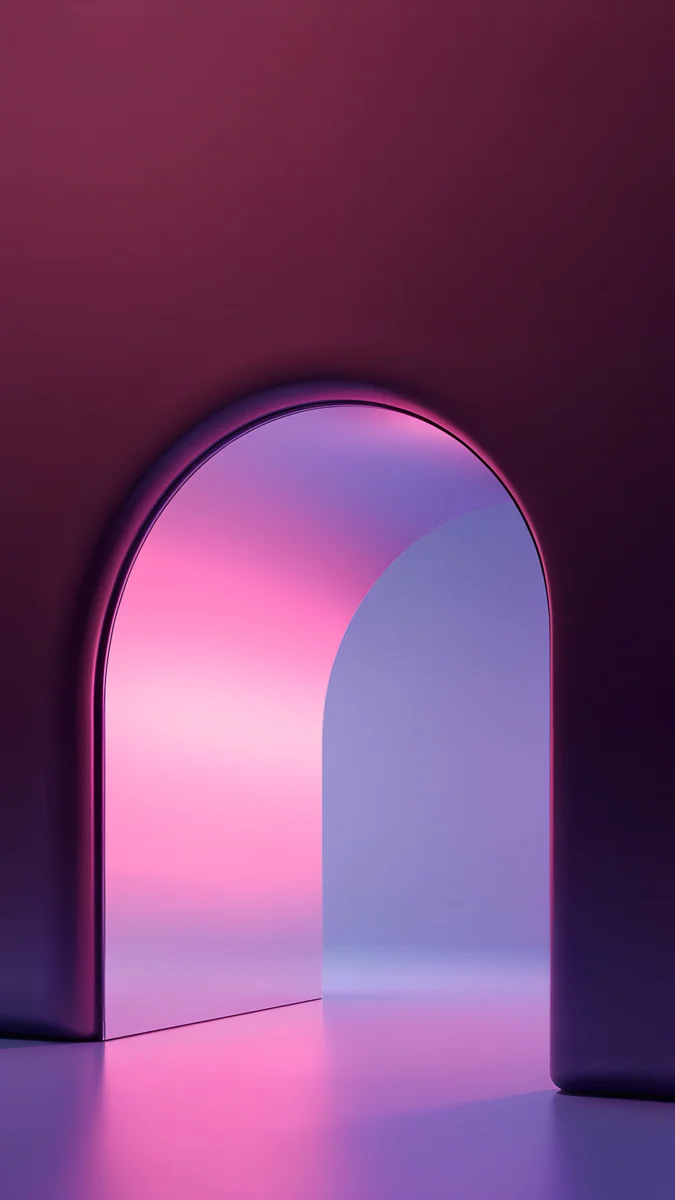
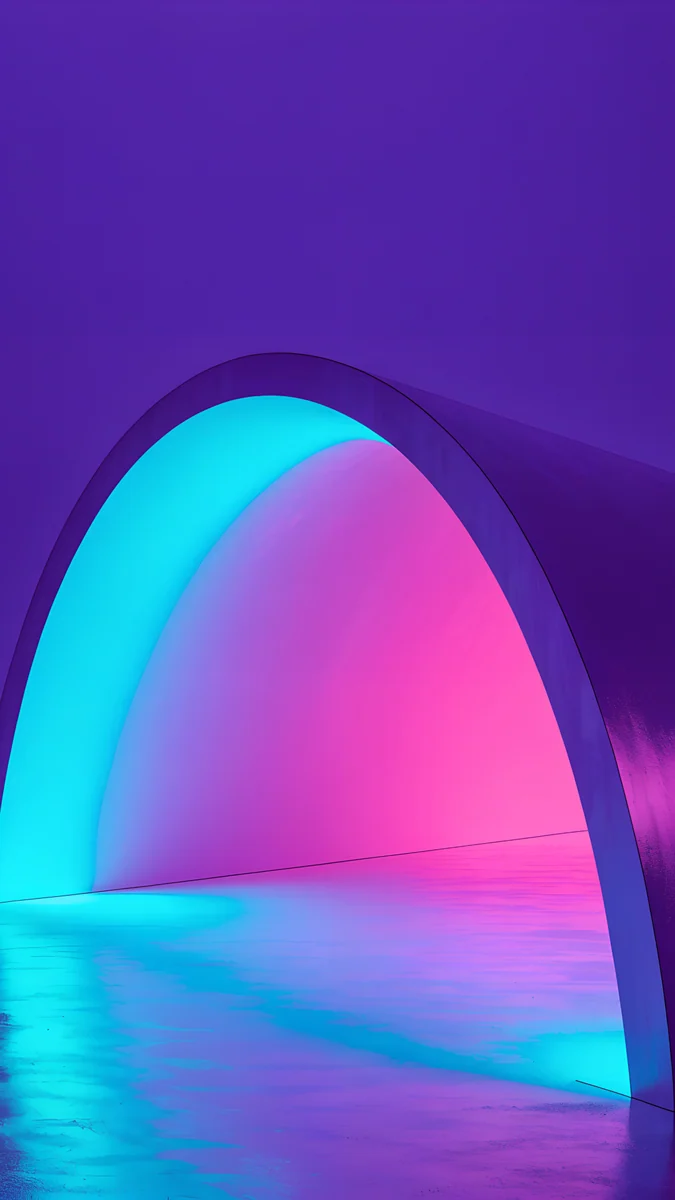
Solar Indigo Gate5K · Компьютер Petrol Current5K · Компьютер
 Lilac Drift5K · Компьютер
 Sage Sun Gallery5K · Компьютер
Все четыре картинки здесь в 5K, и настроение у них очень разное: глубокий индиго, тёмная морская волна, бледная сирень и мягкий шалфей. Именно такой разброс не даёт подборке приесться.
Быстрые способы: Finder и приложение Velpaper
Если файл уже лежит на Mac, Системные настройки можно не открывать. В Finder нажмите на картинку правой кнопкой (или с зажатым Control) и выберите Установить картинку рабочего стола. macOS применит её сразу.
В приложении Velpaper для Mac это ещё короче. Откройте обои, скачайте их и нажмите кнопку Set as Desktop Picture. Один клик после загрузки, и на рабочий стол встаёт полный оригинал, а не превью из каталога.
Какое разрешение нужно вашему Mac
У Retina-экранов пикселей гораздо больше, чем показывает масштабированное разрешение в настройках «Мониторы». Обои должны совпадать с реальным числом пикселей или быть больше.
| Mac или монитор | Родное разрешение | Какой файл брать |
|---|---|---|
| MacBook Air 13 и 15 дюймов | от 2560 × 1664 до 2880 × 1864 | 4K или 5K |
| MacBook Pro 14 и 16 дюймов | от 3024 × 1964 до 3456 × 2234 | 4K или 5K |
| iMac 24 дюйма | 4480 × 2520 | 5K |
| Studio Display, iMac 27 дюймов 5K | 5120 × 2880 | 5K |
| Pro Display XDR | 6016 × 3384 | 5K с небольшим растяжением |
Если коротко: файл 5120 × 2880 закрывает все актуальные экраны Mac, кроме Pro Display XDR. Там macOS увеличит его примерно на 18 процентов, и на мягких градиентах с обычного расстояния это почти незаметно. Для любого MacBook хватит и 3840 × 2160 с запасом.
Почему важна широкая композиция
Рабочий стол не пустой холст. Сверху тянется строка меню, снизу стоит Dock, а Finder выстраивает диски и файлы вдоль правого края. Если на этих местах у картинки мелкие детали, текст в меню хуже читается, а иконки теряются.
Десктопные обои Velpaper рисуются под эту раскладку. Полоса под строкой меню остаётся спокойной, а главная форма смещена в сторону, так что иконки и Dock ложатся на ровную стену, а не на свет.



Peach Spiral Atrium из них самый светлый: тёплая штукатурка и персик в мягком дневном свете. Electric Violet Vault и Rose Pulse Arcade тёмные и насыщенные, они хорошо сочетаются с тёмной темой и тёмным Dock.
Как сохранить чёткость
Скачивайте оригинал. Если сохранить картинку со страницы через контекстное меню или сделать скриншот, получится сжатое превью. Нажимайте кнопку загрузки на странице обоев или в приложении: она отдаёт полный файл 3840 × 2160 или 5120 × 2880.
Ставьте «Заполнение экрана». Этот режим сохраняет пропорции и чуть обрезает края, если форма экрана отличается. Экраны MacBook немного выше, чем 16:9, поэтому слева и справа срежется тонкая полоска, а сама картинка не исказится.
Не используйте растягивание. Режим «Растянуть на весь экран» подгоняет картинку под форму монитора, и круги с арками сплющиваются. Это самая частая причина, по которой обои на Mac выглядят странно.
Не ставьте маленькие файлы. Картинка 1920 × 1080 на 5K iMac увеличивается больше чем в два с половиной раза, и никакая настройка не вернёт потерянные детали.
Оригинальные обои в 4K и 5K для iPhone, Android и компьютера.
Вопросы
Будут ли 4K-обои чёткими на iMac с 5K-экраном?
В большинстве случаев да. Файл 3840 × 2160 на экране 5120 × 2880 увеличивается на треть. На плавных градиентах, мягком свете и живописных поверхностях с обычного расстояния это почти никто не замечает. Тонкие линии и резкие края выдают увеличение сильнее. Если у вас 27-дюймовый iMac 5K или Studio Display, выбирайте оригинал в 5K, когда он есть. Большинство десктопных обоев Velpaper сделаны в 5K, а размер указан на странице обоев ещё до загрузки.
Можно ли поставить разные обои на каждый монитор?
Да. Подключите мониторы, откройте Системные настройки и перейдите в раздел «Обои». Панель покажет каждый монитор отдельно: выберите первый, назначьте картинку, затем выберите второй и назначьте другую. У каждого экрана сохраняются свои обои и свой режим, например «Заполнение экрана». Если вы пользуетесь несколькими рабочими столами в Mission Control, переключатель «Показывать во всех пространствах» решает, применится выбор ко всем столам или только к текущему.
Почему обои на Mac выглядят растянутыми или мутными?
Обычно причин две. Первая в режиме масштабирования: «Растянуть на весь экран» подгоняет картинку под форму монитора и искажает её. Переключитесь на «Заполнение экрана», он сохраняет пропорции и вместо этого обрезает края. Вторая причина в размере файла. Скриншот, превью с сайта или картинка 1920 × 1080 на Retina-экране будут выглядеть мягкими. Скачайте оригинал 3840 × 2160 или 5120 × 2880 со страницы обоев.
Может ли macOS менять обои при переходе на тёмную тему?
Только со специальными обоями. Многие встроенные обои Apple существуют в светлой и тёмной версии и переключаются вместе с оформлением системы, если выбрать автоматический режим. Обычный JPEG или PNG выглядит одинаково в обеих темах, а настройки, которая связала бы две отдельные картинки, в macOS нет. Самый простой выход: взять обои, которые хорошо смотрятся в обоих режимах, например глубокий средний тон вроде Solar Indigo Gate, или менять их вручную при смене темы.
Десктопные обои Velpaper бесплатные?
Да. Все обои для рабочего стола на Velpaper можно бесплатно скачать в полном размере, в 4K или 5K, на velpaper.com и в приложении для Mac. Аккаунт и подписка не нужны, водяного знака на файле нет. Часть обоев для телефона открывается после короткой необязательной рекламы в приложениях для iPhone и Android, но к десктопным обоям это не относится. Скачивайте сколько угодно и ставьте на все свои Mac.