MacBook Air Hintergrundbild: 4K für 13 und 15 Zoll
MacBook Air Hintergrundbilder für 13 und 15 Zoll: exakte Auflösung, was Notch und Dock verdecken, Schritte für macOS Tahoe und kostenlose 4K-Motive je Farbe.
Kurz gesagt: Für jedes MacBook Air passt eine Desktop-Datei mit 3840 × 2160: Sie ist größer als das 13-Zoll-Display (2560 × 1664) und das 15-Zoll-Display (2880 × 1864). Nimm ein Motiv mit ruhiger Mitte oben, denn dort sitzen Notch und Menüleiste.
Vom Velpaper Team · Hintergründe von Carlos Vivero, Designer bei Velpaper · · 7 Min. Lesezeit
Abgeglichen mit der offiziellen Dokumentation: MacBook Air 13 und 15 Zoll (M5), macOS Tahoe 26; Maße laut technischen Daten von Apple, 26. Oktober 2026
 Cobalt Soft Horizon
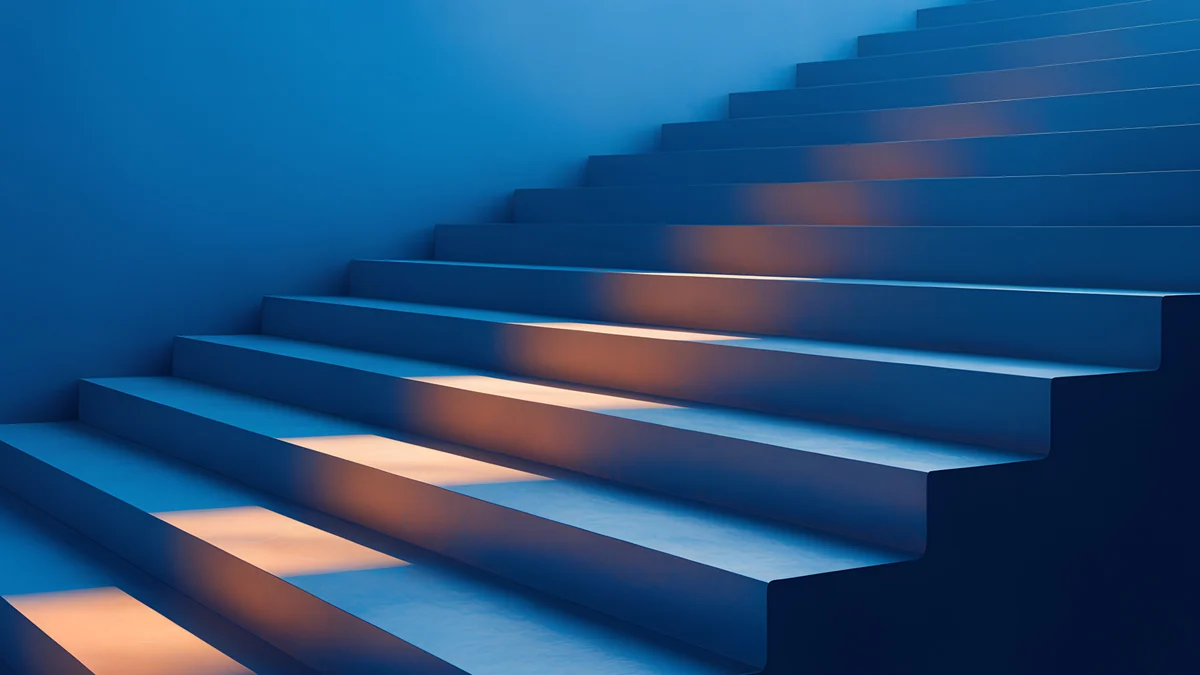 Cobalt Ember Steps
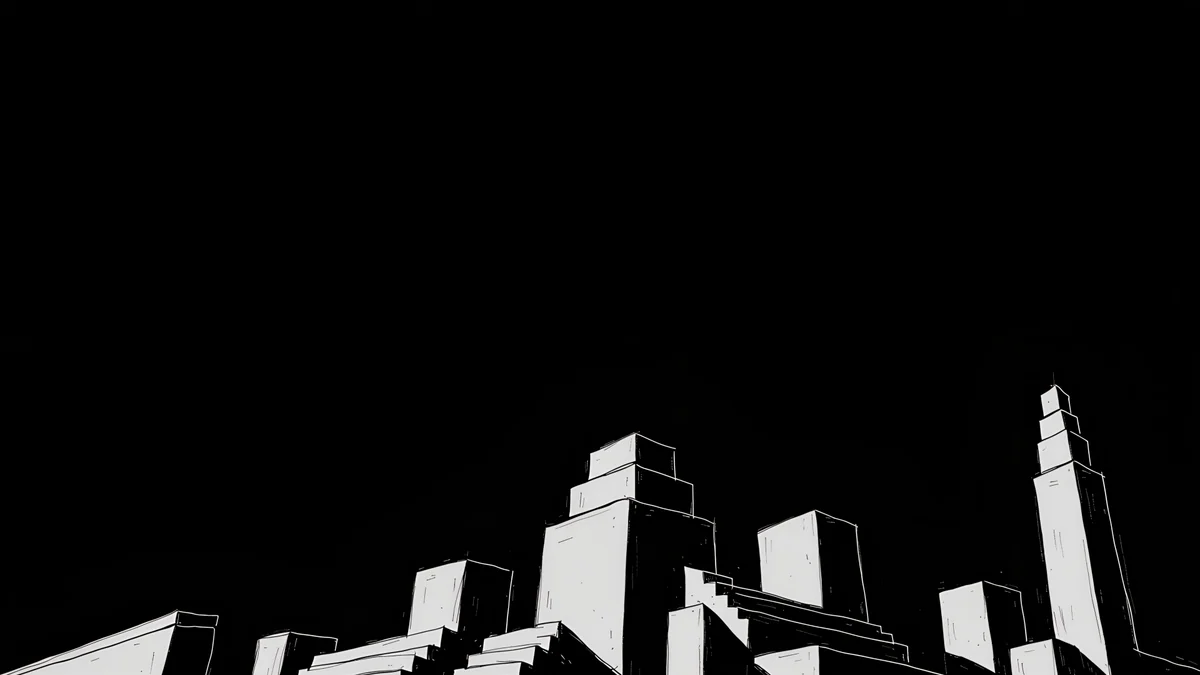 Night Blocks
 Petrol Current
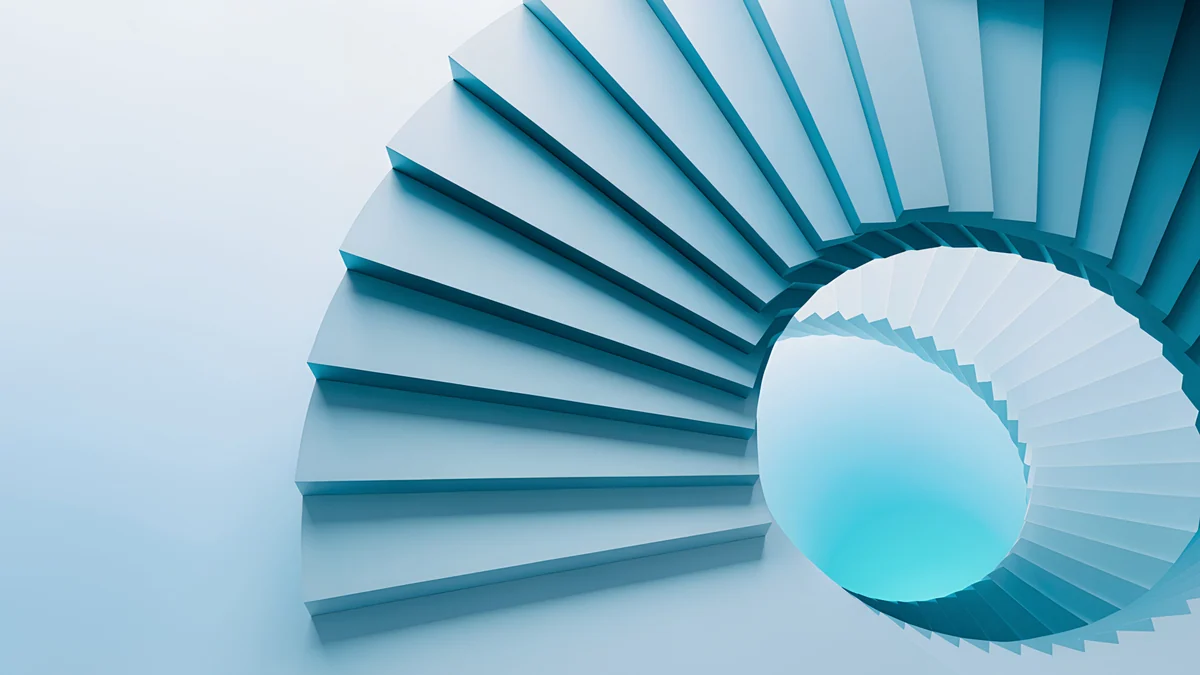 Glacier Spiral Hall
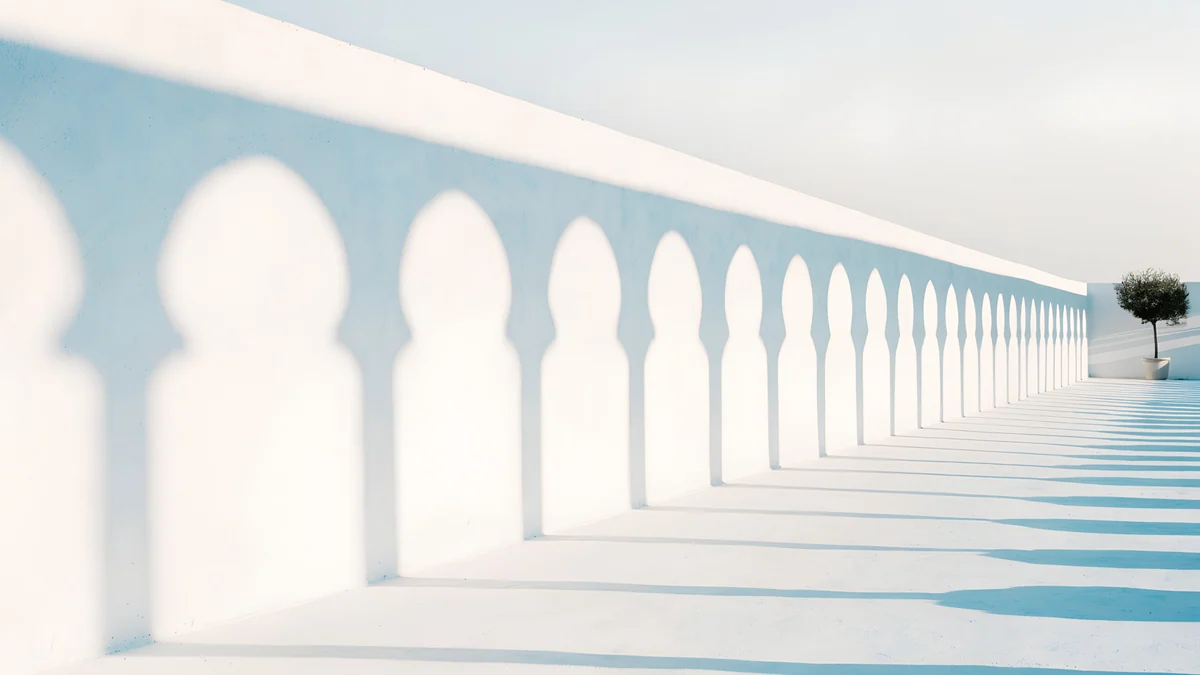 Olive Shadows
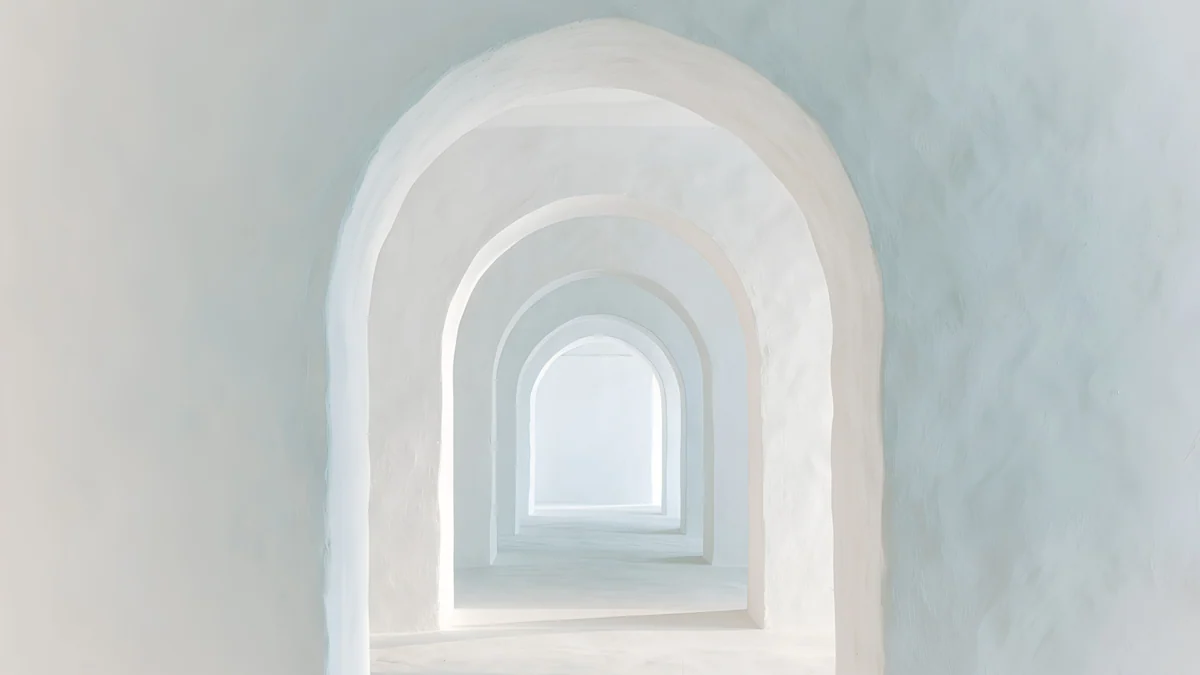 Enfilade
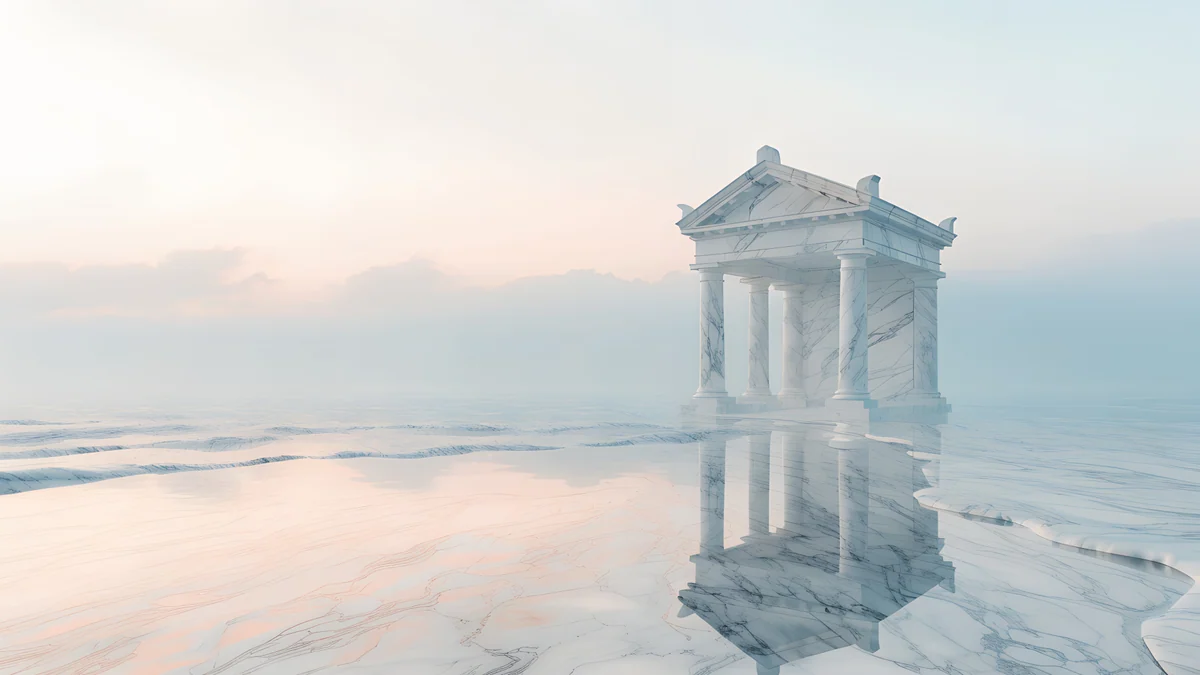 Portico
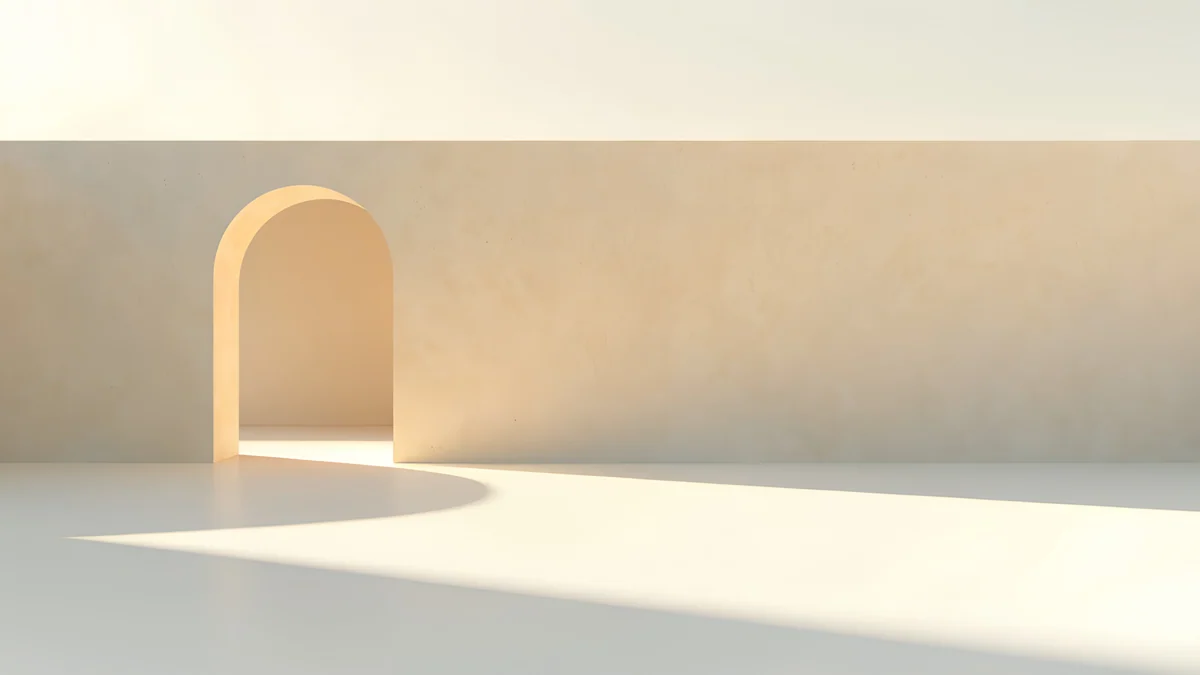 Apricot Noon Hall
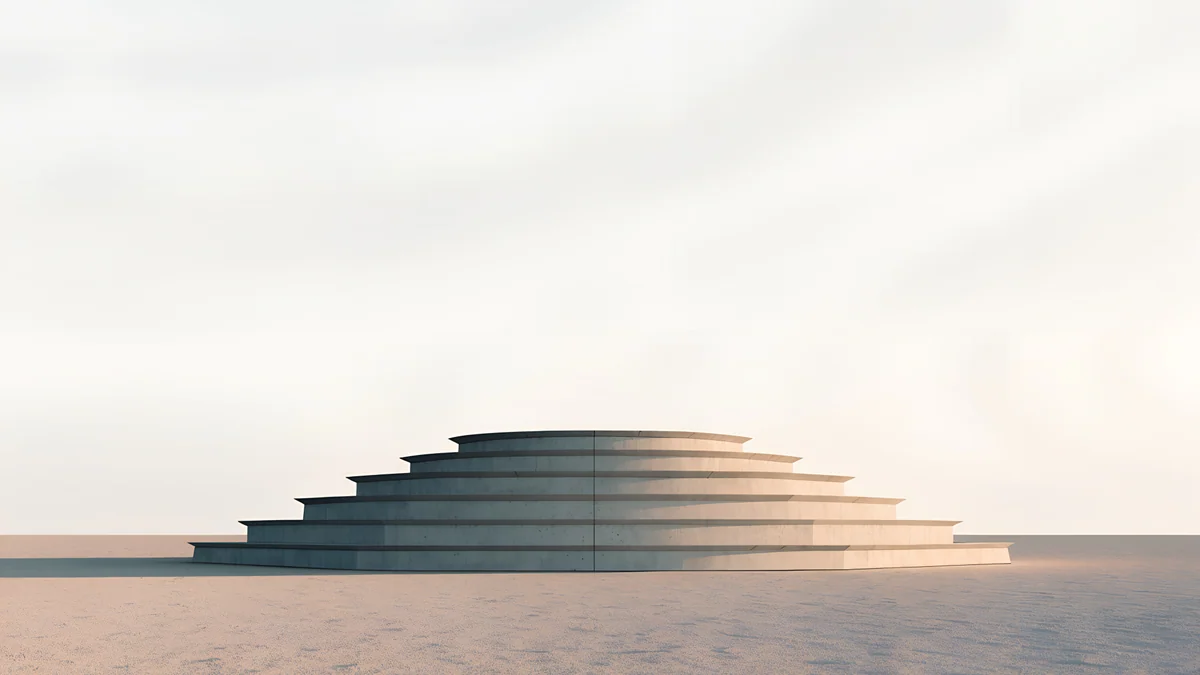 Stepped Ziggurat
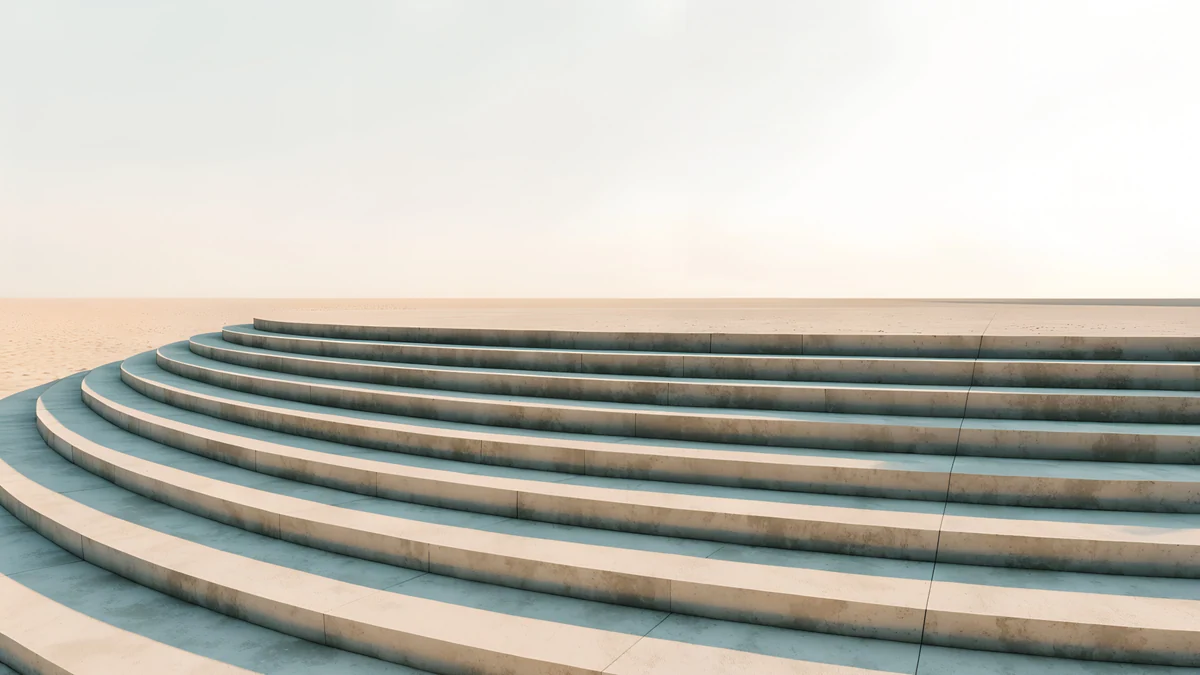 Amphitheatre Steps
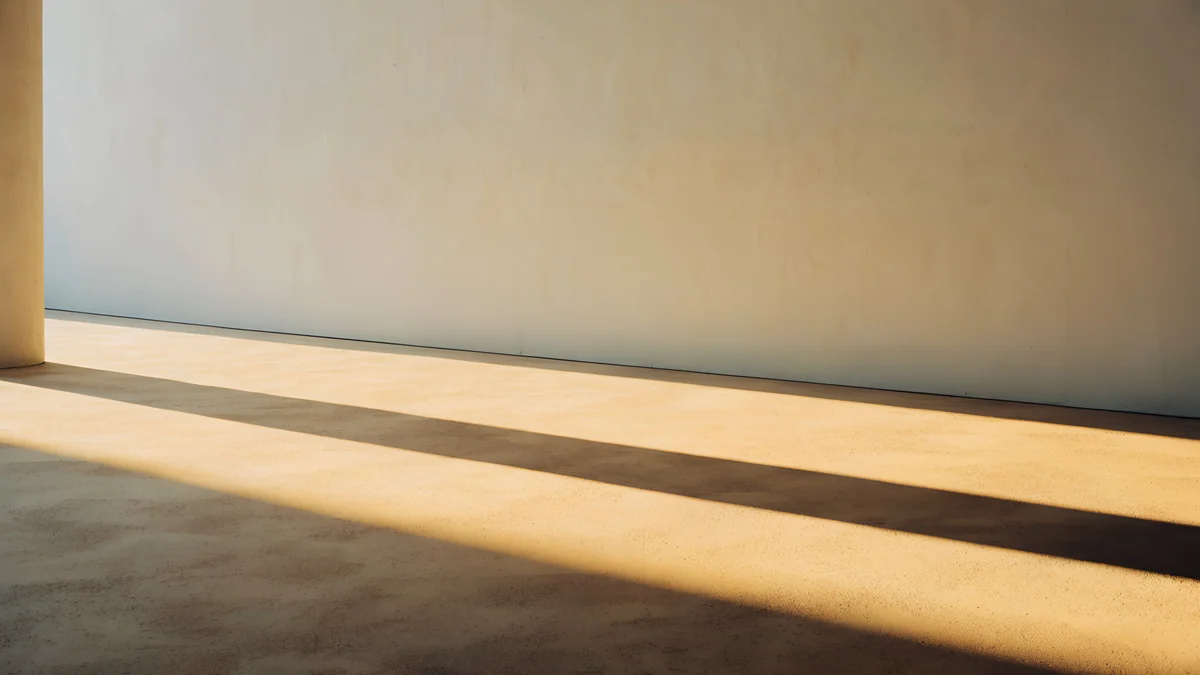 Column Shadow
Kostenlos in 4K für iPhone und Android, ohne Wasserzeichen
Auf dieser Seite
- Hintergrundbild-Größe für das MacBook Air mit 13 und 15 Zoll
- Notch, Menüleiste und Dock
- So stellst du das Hintergrundbild am MacBook Air unter macOS Tahoe 26 ein
- Mitternacht: dunkle Hintergründe, in denen die Notch verschwindet
- Himmelblau: blassblaues Licht und weiße Wände
- Polarstern: warmer Sand und tiefe Sonne
- Silber: Beton und sanftes Grau
- Häufige Probleme und Lösungen
- Diese MacBook Air Hintergrundbilder in Velpaper laden
Das beste MacBook Air Hintergrundbild ist ein 4K-Desktopbild mit einem ruhigen Streifen oben und dem Hauptmotiv weg von den Rändern. Das 13-Zoll-MacBook-Air zeigt 2560 × 1664 Pixel, das 15-Zoll-Modell 2880 × 1864, ein Original mit 3840 × 2160 wird also nur verkleinert, nie vergrößert. Oben in der Mitte liegen die Kamera-Notch und die Menüleiste, unten das Dock, und an den Seiten schneidet macOS schmale Streifen ab, weil das Display etwas höher ist als 16:9.
Hier findest du die exakten Maße laut Apple, was die Notch ändert, wie du das Bild unter macOS Tahoe 26 einstellst, und vier Sets kostenloser 4K-Hintergründe, sortiert nach den vier Farben des MacBook Air.
Hintergrundbild-Größe für das MacBook Air mit 13 und 15 Zoll
Das sind die nativen Auflösungen, die Apple für das Liquid Retina Display angibt, Breite mal Höhe:
| Modell | Display | Auflösung | Pixeldichte |
|---|---|---|---|
| MacBook Air 13 Zoll (M2, M3, M4, M5) | 13,6 Zoll | 2560 × 1664 | 224 ppi |
| MacBook Air 15 Zoll (M2, M3, M4, M5) | 15,3 Zoll | 2880 × 1864 | 224 ppi |
Die aktuellen Modelle mit M5 haben dieselben zwei Panels wie die Generationen M2, M3 und M4. Apple nennt für beide Größen 500 Nits Helligkeit, eine Milliarde Farben, den großen Farbraum P3 und True Tone. Für die Datei bedeutet das:
- Ein Desktop-Hintergrund mit 3840 × 2160 ist in Breite und Höhe größer als beide Displays und bleibt deshalb scharf. Mit Bildschirm füllen schneidet macOS links und rechts jeweils rund 7 Prozent ab.
- Eine Datei mit 5120 × 2880 wird genauso beschnitten, nur mit noch mehr Reserve. Praktisch, wenn das MacBook Air auch an einem 5K-Monitor hängt.
- Ein Handy-Hintergrund hat die falsche Form. Auf dem quer liegenden Laptop-Display sähest du nur einen schmalen, vergrößerten Streifen davon.
Notch, Menüleiste und Dock
Seit der M2-Generation sitzt die Kamera des MacBook Air in einer Notch mitten am oberen Rand, und Apple weist darauf hin, dass die oberen Ecken des Displays abgerundet sind. Die Menüleiste läuft links und rechts an der Notch vorbei. Daraus ergeben sich ein paar einfache Regeln:
- Halte die Mitte oben frei. Ein dunkler Himmel oder eine glatte Wand dort, und die schwarze Notch verschwindet in der Menüleiste. Ein heller Fleck direkt dahinter, und sie fällt als Erstes auf.
- Die Menüleiste ist durchsichtig. Unter macOS Tahoe 26 hat sie standardmäßig keinen Hintergrund, die Menünamen stehen direkt auf dem Bild. Ist der obere Streifen dunkel, wird die Schrift hell, und die ganze Leiste wirkt wie ein schwarzes Band um die Notch.
- Unten lieber ruhig. Das Dock ist in Tahoe aus Glas, und ein unruhiger Boden dahinter macht die Symbole schwerer erkennbar.
- Achte auf den rechten Rand, wenn du Dateien auf dem Schreibtisch ablegst. Der Finder reiht sie dort auf.
So stellst du das Hintergrundbild am MacBook Air unter macOS Tahoe 26 ein
- Lade das Original von der Seite des Hintergrunds in der Velpaper-App für Mac oder auf velpaper.com herunter. Speichere nicht die Vorschau aus dem Browser.
- Öffne das Apple-Menü, wähle Systemeinstellungen und klicke in der Seitenleiste auf Hintergrundbild.
- Klicke auf Foto hinzufügen und wähle die Datei. Je nach Version steckt die Taste unter Deine Fotos, mit einem eigenen Schritt zur Dateiauswahl.
- Wähle im Menü neben der Vorschau Bildschirm füllen, nicht An Bildschirm anpassen und nicht die Option zum Strecken.
- Öffne Systemeinstellungen und dann Schreibtisch & Dock für den Feinschliff: Schalte das automatische Ein- und Ausblenden des Docks ein, wenn der untere Rand frei bleiben soll, und sieh dir die Option an, die beim Klick auf das Hintergrundbild den Schreibtisch zeigt, falls sie versehentlich auslöst.
- Sperre den Mac mit Control-Befehl-Q. Der Sperrbildschirm nutzt dasselbe Bild, die Uhr steht in der oberen Hälfte.
Die Menünamen stammen aus macOS Tahoe 26 auf Deutsch und können sich in späteren Versionen leicht ändern. Schneller geht es im Finder: Rechtsklick auf die Datei und Schreibtischbild festlegen wählen. Alle Wege stehen in unserer Anleitung Mac Hintergrundbild ändern.
Mitternacht: dunkle Hintergründe, in denen die Notch verschwindet
Für das MacBook Air in Mitternacht und für alle, die im Dunkelmodus arbeiten. Oben sind diese Bilder fast schwarz, die Notch ist praktisch weg.
Cobalt Soft Horizon4K · DesktopCobalt Ember Steps4K · DesktopNight Blocks4K · DesktopPetrol Current5K · DesktopCobalt Soft Horizon ist in der ganzen oberen Hälfte fast schwarz, unten kreuzen sich zwei weite, blassblaue Bögen; mit der Notch harmoniert es am besten. Cobalt Ember Steps lässt eine tiefblaue Treppe aufsteigen, auf jeder Stufe liegt bernsteinfarbenes Licht, und die obere linke Ecke bleibt glattes Marineblau. Night Blocks ist reines Schwarz mit weiß umrissenen Häusern am unteren Rand; blende das Dock aus, und die Stadt bekommt den ganzen unteren Rand. Petrol Current rollt dunkle petrolfarbene Wellen über eine Datei mit 5120 × 2880, das weichste der vier Motive.
Himmelblau: blassblaues Licht und weiße Wände
Himmelblau ist ein helles, kühles Blau. Diese Hintergründe greifen es in Schatten und Himmel auf, ohne den Bildschirm mit Farbe zu fluten.
Glacier Spiral Hall blickt von oben in eine türkisfarbene Wendeltreppe, rechts der Mitte in eine blassblaue Wand eingelassen, darüber ein leerer Streifen für die Menüleiste. Olive Shadows führt einen weißen Bogengang in die Tiefe, die Schatten der Bögen liegen bläulich am Boden, ganz hinten steht ein kleiner Olivenbaum. Enfilade ist ein Tunnel aus weißen Bögen in kühlem Licht, mittig, sodass der seitliche Beschnitt ihm nichts tut. Portico stellt einen kleinen Marmortempel rechts in ein stilles Meer, unter einem rosa und blauen Himmel.
Polarstern: warmer Sand und tiefe Sonne
Polarstern ist ein sehr helles Champagnergold. Dazu passen warmer Stein und flaches Licht, und alle vier Bilder haben oben eine helle, glatte Fläche.
Apricot Noon Hall4K · DesktopStepped Ziggurat4K · DesktopAmphitheatre Steps4K · DesktopColumn Shadow4K · DesktopApricot Noon Hall zeigt eine sandfarbene Wand mit einem Bogendurchgang links und Sonnenlicht, das sich über den Boden legt. Stepped Ziggurat setzt eine flache, runde Stufenplattform auf Sand, weit unter einem weichen Himmel, und lässt fast den ganzen Bildschirm für Fenster frei. Amphitheatre Steps zieht helle Steinstufen in einem Bogen durch die untere Hälfte. Column Shadow legt ein Band aus goldenem Licht und den langen Schatten einer Säule durch einen beigen Raum, das wärmste Bild im Set.
Silber: Beton und sanftes Grau
Zum silbernen Modell passt grauer Beton in weichem Licht: Er erinnert an das Aluminium selbst und bleibt hinter jeder App neutral.
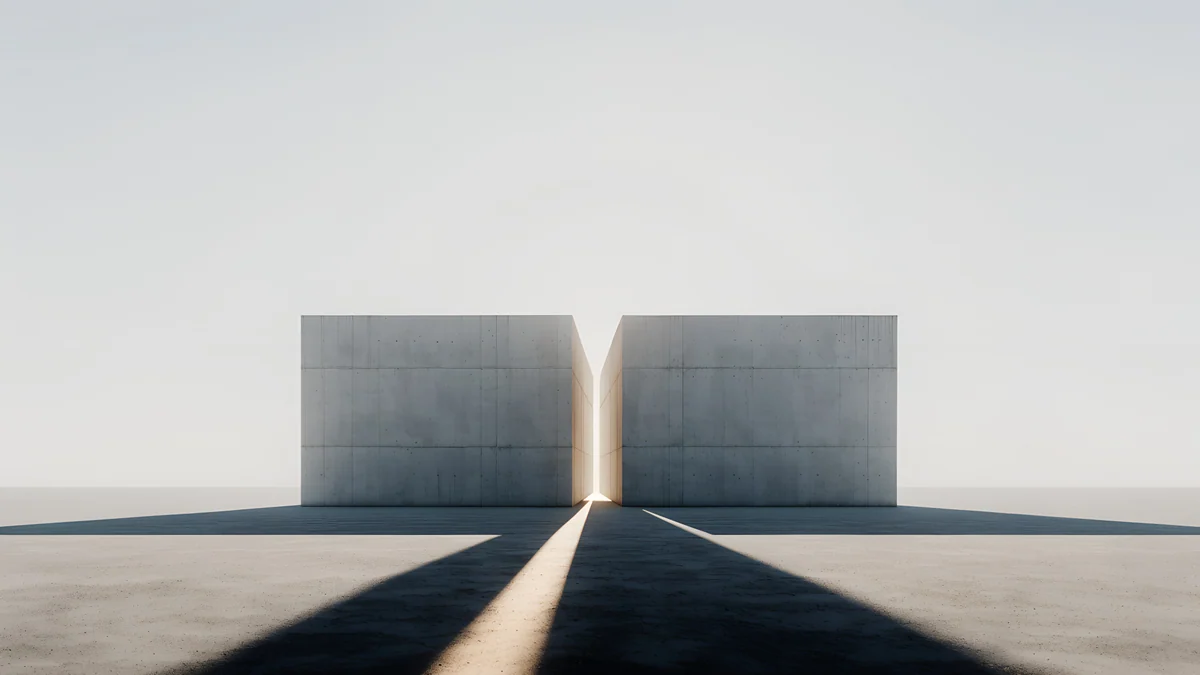
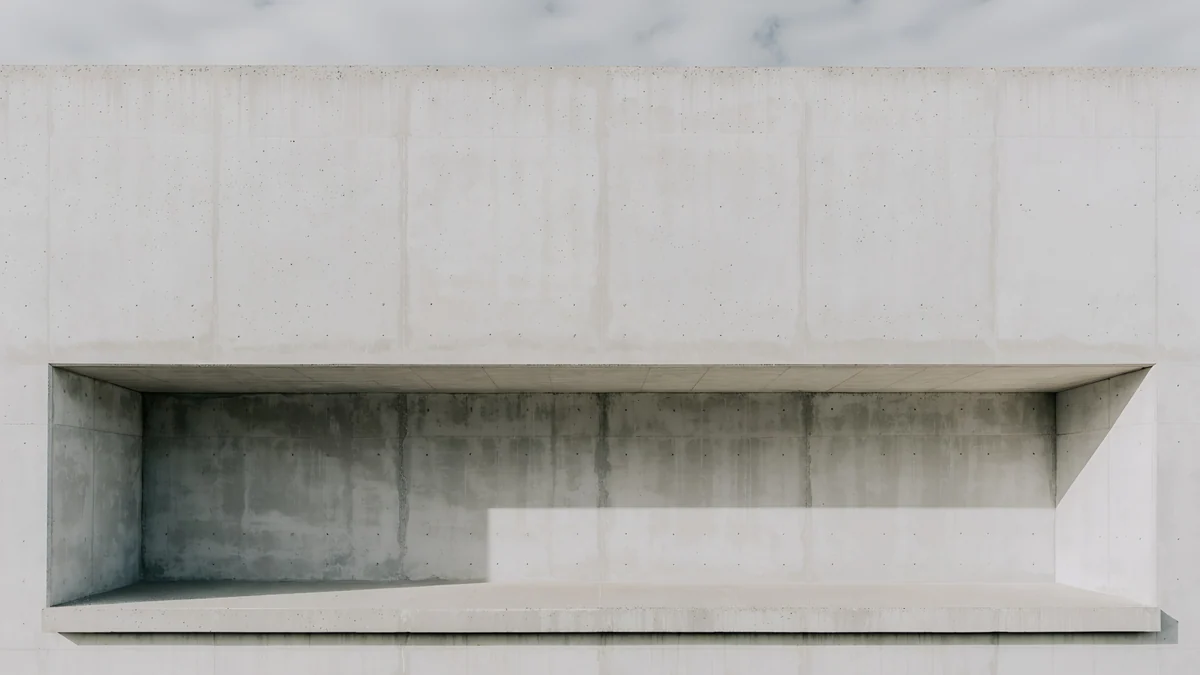
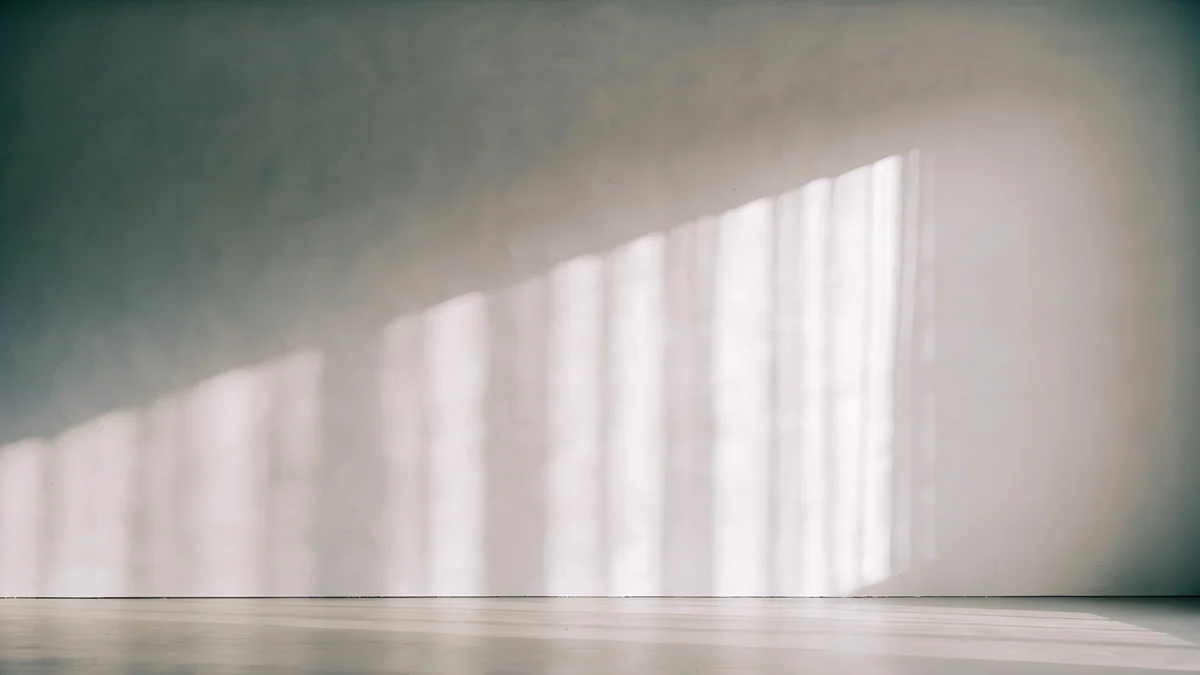
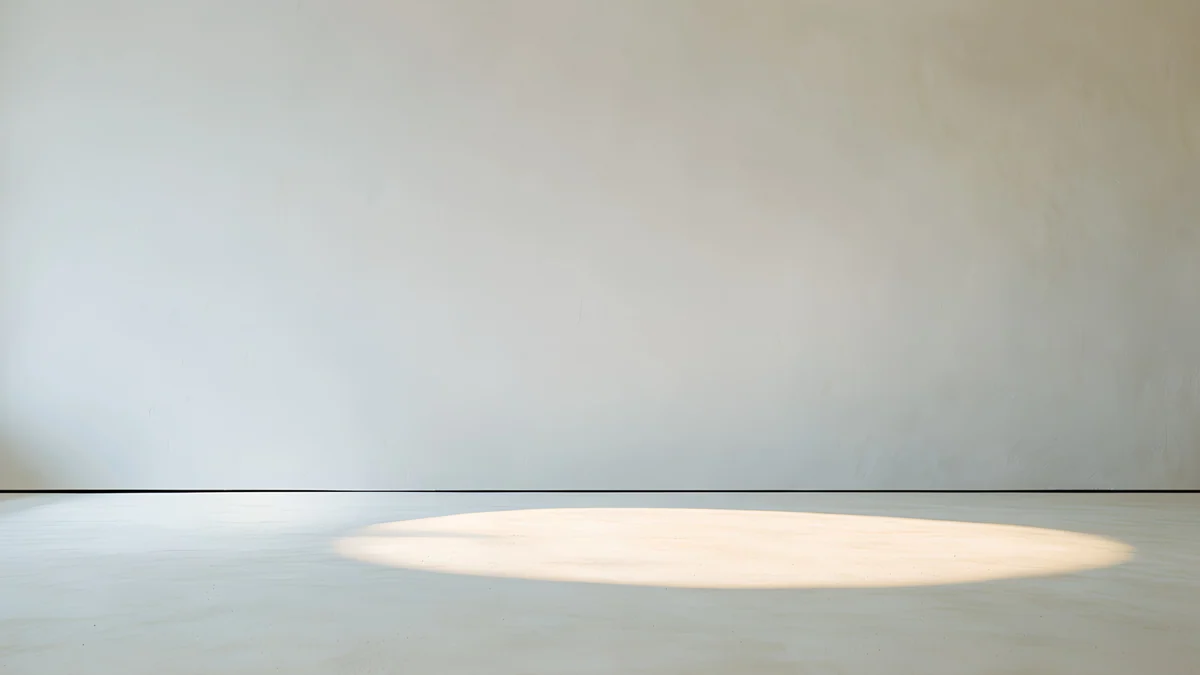
Twin Slabs stellt zwei Betonblöcke in die Mitte, dazwischen ein schmaler Lichtspalt, lange Schatten laufen auf dich zu. Chalk Recess ist eine helle Betonwand mit einer einzigen langen, flachen Nische. Curtain Veil lässt Tageslicht durch einen Vorhang auf eine graue Wand fallen, das ruhigste Bild auf dieser Seite. Skylight Circle ist ein leerer grauer Raum mit einem Lichtoval am Boden, knapp über dem Dock.
Häufige Probleme und Lösungen
- Das Bild wirkt unscharf. Die Datei ist kleiner als das Display, oder du hast die Browser-Vorschau gespeichert. Lade das Original mit 3840 × 2160 neu herunter.
- Seitlich wird etwas Wichtiges abgeschnitten. Bildschirm füllen nimmt bei beiden Größen rund 7 Prozent pro Seite weg. Nimm ein Motiv, das mittiger sitzt, oder An Bildschirm anpassen mit schmalen Balken.
- Die Notch sticht heraus. Dahinter liegt etwas Helles. Wähle einen Hintergrund mit dunkler oder glatter Mitte oben, etwa Cobalt Soft Horizon.
- Die Menüleiste ist schlecht lesbar. Sieh in Systemeinstellungen, Menüleiste nach einer Option, die einen Hintergrund für die Leiste einblendet; der Name kann je nach Update abweichen. Ein ruhiger oberer Bildrand hilft ebenfalls.
- Nach einem Neustart zeigt der Sperrbildschirm ein altes Bild. Mit aktivem FileVault nutzt der erste Bildschirm eine gespeicherte Kopie. Melde dich einmal an und sperre erneut.
Hintergründe für jeden Rechner, nicht nur für das MacBook Air, findest du in unserer Auswahl Hintergrundbilder für den PC.
Diese MacBook Air Hintergrundbilder in Velpaper laden
Velpaper ist eine App für iPhone, iPad, Mac und Android, und jedes Hintergrundbild gibt es auch auf velpaper.com. Desktop-Hintergründe sind 4K, einige 5K, Handy-Hintergründe sind 4K-Originale mit 2160 × 3840, alle ohne Wasserzeichen und ohne Konto. Alle Desktop-Hintergründe in diesem Artikel lädst du kostenlos. Passend fürs iPhone sind Twin Slabs, Glacier Spiral Well und Cobalt Shadow Ascent die Handy-Versionen von Twin Slabs, Glacier Spiral Hall und Cobalt Ember Steps; Handy-Hintergründe werden in den Velpaper-Apps nach einer kurzen, freiwilligen Werbung freigeschaltet, und auf der Website lädt das Original kostenlos, wenn keine Werbung verfügbar ist. Gestaltet werden die Hintergründe von Carlos Vivero.
Nächster Schritt: Öffne Cobalt Soft Horizon, lade das Original herunter und sieh zu, wie die Notch im Schwarz verschwindet.
Originale Hintergrundbilder in 4K und 5K für iPhone, Android und Desktop.
Fragen
Welche Hintergrundbild-Größe braucht ein MacBook Air?
Laut Apple zeigt das MacBook Air mit 13 Zoll (13,6-Zoll-Display) 2560 × 1664 Pixel und das Modell mit 15 Zoll (15,3-Zoll-Display) 2880 × 1864, beide mit 224 Pixeln pro Zoll. Die Generationen M2, M3, M4 und M5 teilen sich diese Panels. Ein Hintergrund mit 3840 × 2160 ist auf jeder Seite größer als beide Displays, macOS verkleinert ihn also nur. Weil beide etwas höher sind als 16:9, schneidet Bildschirm füllen links und rechts jeweils rund 7 Prozent ab. Mit 5120 × 2880 passiert dasselbe.
Wie lässt sich die Notch am MacBook Air mit dem Hintergrund verstecken?
Mit einem Hintergrund, der oben in der Mitte dunkel oder glatt ist. Die Notch ist schwarz; ist der Streifen dahinter fast schwarz, verschmelzen Notch und Menüleiste zu einem dunklen Band. Unter macOS Tahoe 26 hat die Menüleiste standardmäßig keinen Hintergrund, der obere Bildrand zählt also noch mehr als früher. Cobalt Soft Horizon und Night Blocks sind oben fast schwarz. Ein helles Bild geht auch, solange direkt hinter der Notch nichts Helles oder Kleinteiliges liegt.
Wie ändere ich das Hintergrundbild am MacBook Air unter macOS Tahoe?
Lade das Original herunter, öffne das Apple-Menü, dann Systemeinstellungen, und klicke auf Hintergrundbild. Klicke auf Foto hinzufügen, wähle die Datei und stelle das Menü neben der Vorschau auf Bildschirm füllen. Alternativ klickst du die Datei im Finder mit rechts an und wählst Schreibtischbild festlegen. Der Sperrbildschirm übernimmt dasselbe Bild, eine Änderung reicht also für beide. Dock ausblenden und Ähnliches findest du unter Schreibtisch und Dock. Die Namen gelten für Tahoe 26 und können sich später leicht ändern.
Passt ein Hintergrundbild auf das MacBook Air mit 13 und 15 Zoll?
Ja. Beide Displays haben fast dasselbe Seitenverhältnis, etwa 1,54 zu 1, und dieselbe Dichte von 224 Pixeln pro Zoll, daher sieht eine einzige Datei mit 3840 × 2160 auf beiden gleich aus. macOS verkleinert sie auf die Displayhöhe und nimmt an den Seiten einen ähnlichen Streifen weg, rund 7 Prozent. Eigene Dateien für 13 und 15 Zoll brauchst du nicht. Halte das Hauptmotiv vom linken und rechten Rand und von der oberen Mitte fern, dann sitzt das Bild auf jedem MacBook Air richtig.
Sind diese MacBook Air Hintergrundbilder kostenlos?
Ja. Alle Desktop-Hintergründe in diesem Artikel, von Cobalt Soft Horizon bis Skylight Circle, lädst du kostenlos auf velpaper.com und in der Velpaper-App für Mac, als 4K- oder 5K-Original ohne Wasserzeichen und ohne Konto. Velpaper gibt es auch für iPhone, iPad und Android. Handy-Hintergründe wie die iPhone-Version von Twin Slabs werden in den Apps nach einer kurzen, freiwilligen Werbung freigeschaltet; auf der Website lädt das Handy-Original kostenlos, wenn keine Werbung verfügbar ist.
Quellen
- Apple: MacBook Air Technische Daten apple.com
- Apple Support: MacBook Air (13-inch, M4, 2025), technische Daten support.apple.com
Carlos Vivero
Designer der Velpaper Hintergründe
Carlos Vivero gestaltet die Hintergrundbilder von Velpaper: ruhige Architektur, flüssiges Glas, japanische Tusche und stille Landschaften. Jedes Motiv entsteht als 4K Original für iPhone, Android und Desktop.
Neue Arbeiten








