Weihnachtshintergrund fürs iPhone: Sperrbildschirm in 4K
Weihnachtshintergründe fürs iPhone: dunkle Nächte für OLED, verschneite Tage und schlichte Kugeln, dazu Bildgrößen pro Modell und Tipps für iOS 26.
Kurz gesagt: Ein guter Weihnachtshintergrund fürs iPhone lässt oben Ruhe für die Glasuhr von iOS 26 und zeigt Baum, Schneekugel oder Kranz weiter unten. Starlit Colonnade ist die Weihnachtsmarkt-Stimmung für den Abend, Snow Stair Tree das helle Motiv für den Tiefeneffekt und Emerald Glass Bauble die schlichte Wahl, alle in 2160 × 3840.
Vom Velpaper Team · Hintergründe von Carlos Vivero, Designer bei Velpaper · · 6 Min. Lesezeit
 Starlit Colonnade
 Snow Stair Tree
 Emerald Glass Bauble
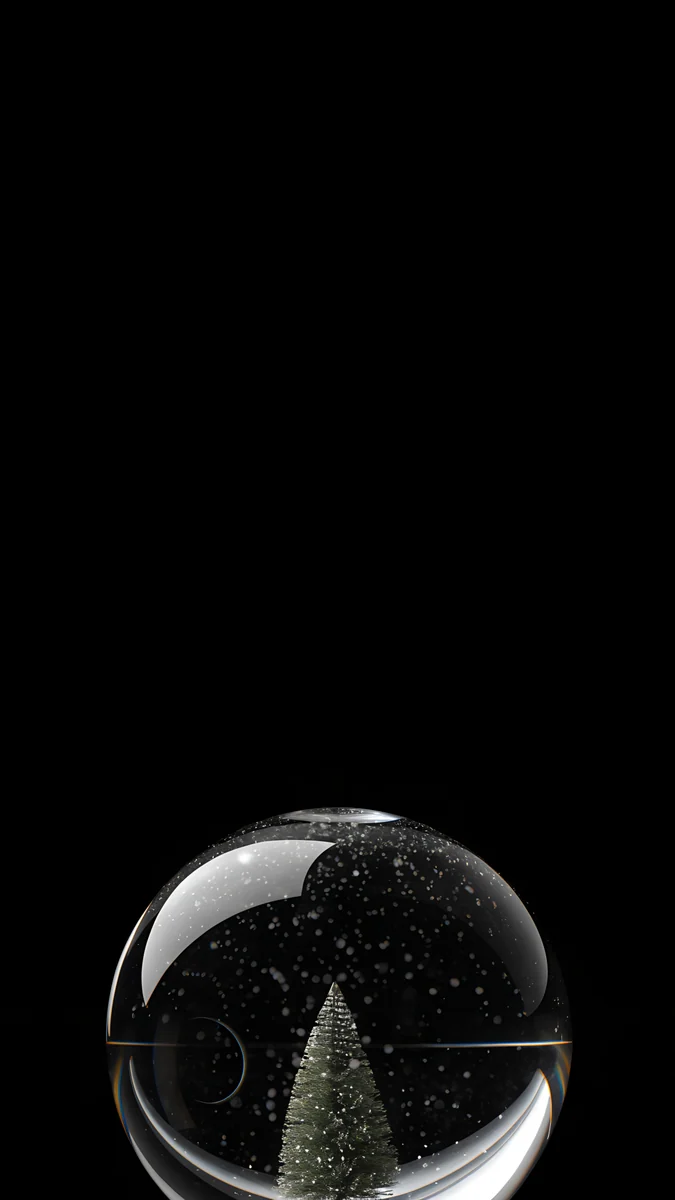 Midnight Snow Globe
 Snow Lantern Village
 Bonsai Under Glass
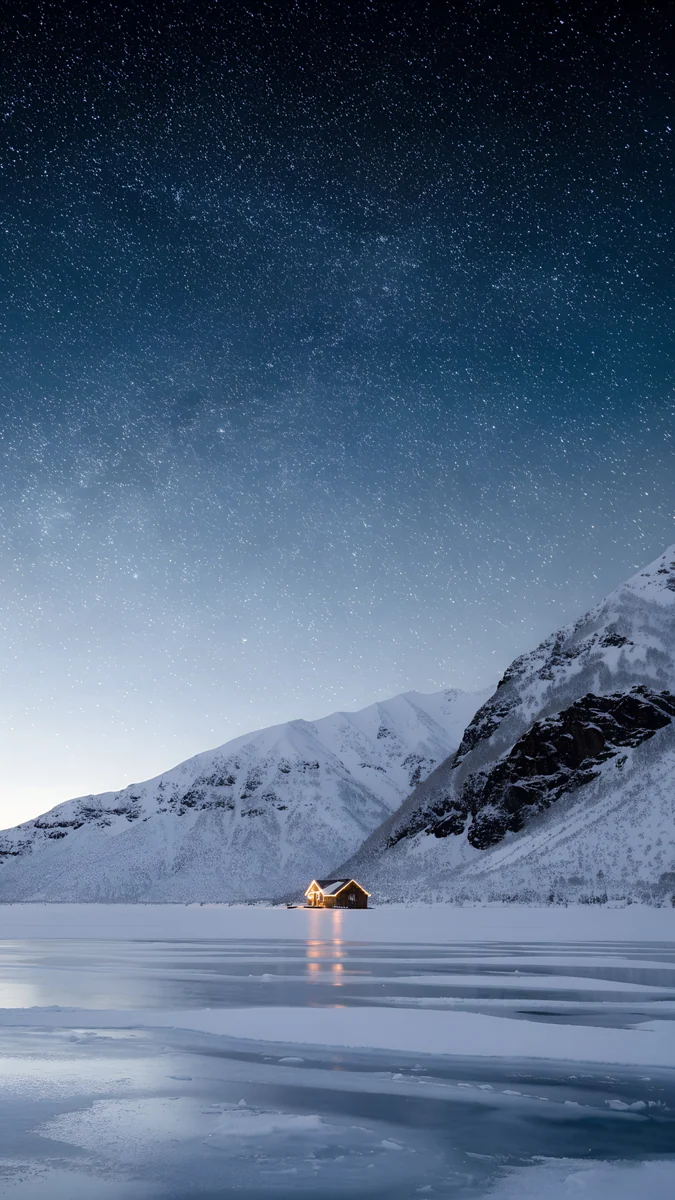 Frozen Lake Cabin
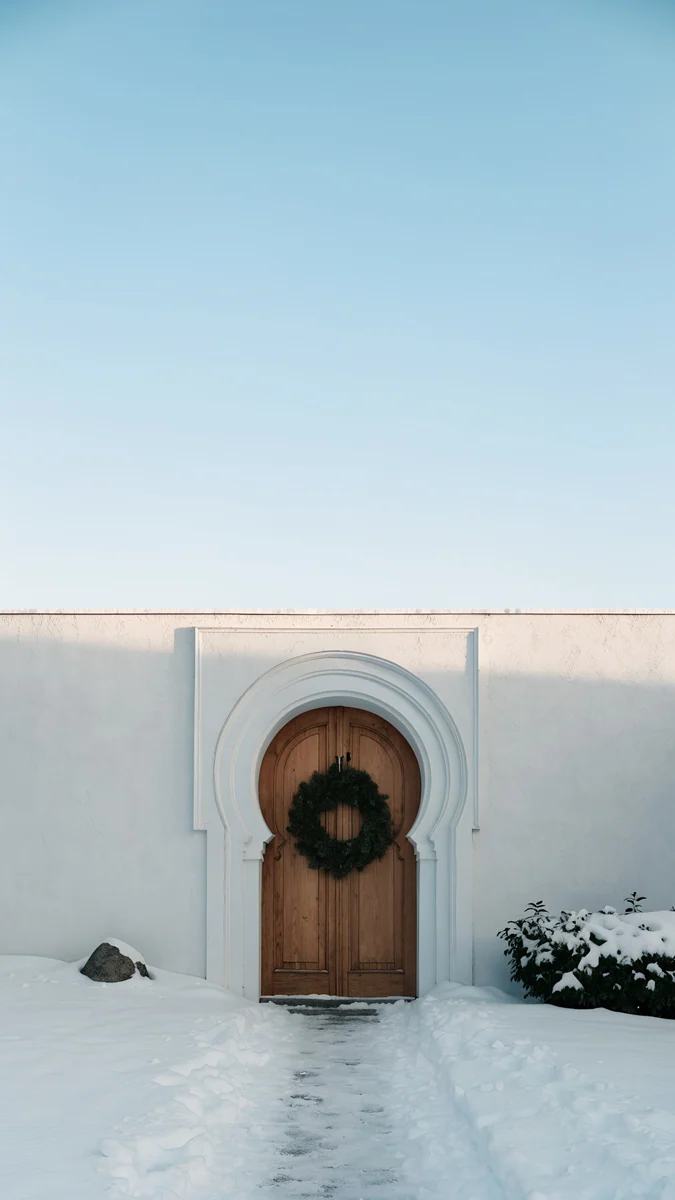 Wreath Door
 Snowy Arch Courtyard
 Snow Arch Globe
 Frosted Pine Bauble
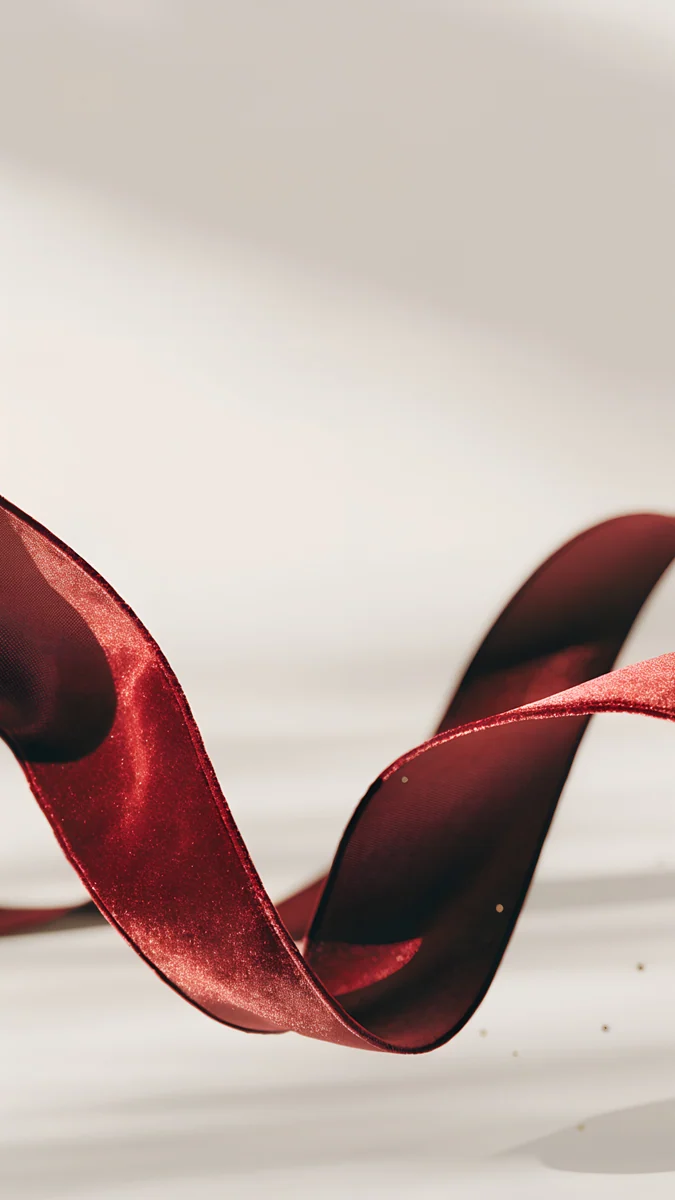 Burgundy Ribbon
Kostenlos in 4K für iPhone und Android, ohne Wasserzeichen
Auf dieser Seite
- Die richtige Größe für jedes iPhone
- So setzt du den Weihnachtshintergrund auf den Sperrbildschirm
- Weihnachtsmarkt am Abend: dunkle Motive für OLED
- Helle Schneemotive für den Weihnachtsmorgen
- Schlichte Weihnachtshintergründe, die bis Januar passen
- Tiefeneffekt, Glasuhr und Always-On
- Häufige Probleme und Lösungen
- Die Weihnachtshintergründe in Velpaper laden
Ein guter Weihnachtshintergrund fürs iPhone hält den oberen Teil des Bildschirms ruhig, damit die Glasuhr von iOS 26 lesbar bleibt, und setzt Tannenbaum, Schneekugel oder Kranz in die untere Hälfte. Die Weihnachtsmotive von Velpaper gibt es in drei Richtungen: dunkle Nachtszenen für OLED, helle Schneetage und einzelne Kugeln in einer Farbe. Jedes Bild ist ein 4K Original mit 2160 × 3840 Pixeln.
Viele stellen das Bild am ersten Advent um, 2026 ist das der 29. November, und lassen es bis Heiligabend oder bis nach Silvester stehen. Für so viele Wochen lohnt sich ein Motiv, das abends nach Weihnachtsmarkt aussieht und im Januar trotzdem nicht stört. Die ruhigen Winternächte aus unserer ersten Auswahl findest du bei unseren Weihnachts-Hintergrundbildern.
Die richtige Größe für jedes iPhone
iOS zeigt das Hintergrundbild in der nativen Auflösung des Displays. Das sind die aktuellen und letzten Modelle, Breite mal Höhe:
| Modell | Größe des Hintergrundbilds (Pixel) |
|---|---|
| iPhone 18 Pro Max, 17 Pro Max, 16 Pro Max | 1320 × 2868 |
| iPhone 18 Pro, 17 Pro, 17, 16 Pro | 1206 × 2622 |
| iPhone Air | 1260 × 2736 |
| iPhone 16 Plus, 15 Pro Max, 15 Plus | 1290 × 2796 |
| iPhone 16, 15 Pro, 15 | 1179 × 2556 |
Eine Datei mit 2160 × 3840 ist größer als alle diese Displays. iOS verkleinert sie nur und schneidet links und rechts einen schmalen Streifen ab, weil das iPhone etwas schmaler ist als 9:16. Das ist nur wichtig, wenn eine Kugel oder eine Laterne direkt am Rand hängt. Ältere Modelle stehen in unserem Ratgeber zur Hintergrundbild-Größe fürs iPhone.
So setzt du den Weihnachtshintergrund auf den Sperrbildschirm
- Öffne das Motiv in der Velpaper App oder auf velpaper.com und sichere das 4K Original in Fotos.
- Öffne Einstellungen, tippe auf Hintergrundbild, dann auf Neues Hintergrundbild hinzufügen und wähle Fotos.
- Zieh und zoom das Bild, bis Baum oder Schneekugel unter der Uhrzeit sitzt. Soll der Baum vor den Ziffern stehen, tippe auf die drei Punkte und wähle Tiefeneffekt.
- Tippe auf die Uhrzeit, um Schrift und Farbe zu wählen. Unter iOS 26 kannst du den Glaslook behalten oder eine feste Farbe nehmen.
- Tippe auf Hinzufügen, dann auf Als Hintergrundpaar festlegen für dasselbe Bild auf beiden Bildschirmen, oder auf Home-Bildschirm anpassen für einen eigenen Home-Bildschirm.
Die Menünamen folgen iOS 26 auf Deutsch und können sich mit Updates leicht ändern. Widgets, Uhrhöhe und alle weiteren Optionen erklären wir in der Anleitung für den iPhone Sperrbildschirm.
Weihnachtsmarkt am Abend: dunkle Motive für OLED
Nachtszenen mit schwarzem oder dunkelblauem Himmel. Auf einem OLED Display sind die dunkelsten Pixel fast aus, die Bilder wirken tief, die Glasuhr bleibt scharf, und auch das Always-On Display zeigt noch eine klare Form statt grauem Matsch.
Starlit Colonnade4K · HandyMidnight Snow Globe4K · HandySnow Lantern Village4K · HandyBonsai Under Glass4K · HandyFrozen Lake Cabin4K · HandyStarlit Colonnade blickt eine lange Reihe Steinsäulen mit warmen Lichterketten entlang bis zu einem verschneiten Weg. Das ist der Moment, wenn die Buden schließen und nur noch die Lichter brennen, und die Uhr landet im Streifen Sternenhimmel zwischen den Dächern. Midnight Snow Globe stellt eine einzige Schneekugel mit verschneiter Tanne ganz unten auf reines Schwarz, die Flocken im Glas sind die ganze Deko. Snow Lantern Village zeigt einen Hang mit verschneiten Dächern und gelben Fenstern unter dunklen Bergen und Vollmond; der Mond steht oben rechts, also zieh das Bild etwas nach unten, falls er die Uhrzeit berührt. Bonsai Under Glass setzt eine kleine verschneite Kiefer unter eine Glasglocke auf dunklen Schiefer, darüber ein ruhiges Nachtblau. Frozen Lake Cabin zeigt eine beleuchtete Hütte auf einem zugefrorenen See vor Schneegipfeln; der Himmel ist voller Sterne, hier liest sich eine weiße Uhr besser als Glas.
Helle Schneemotive für den Weihnachtsmorgen
Tageslicht, frischer Schnee und ein einziges festliches Detail. Diese Motive passen zum hellen Modus und zu einer dunklen Uhr und fühlen sich eher nach dem ersten Feiertag an als nach Heiligabend.
Snow Stair Tree4K · HandyWreath Door4K · HandySnowy Arch Courtyard4K · HandySnow Arch Globe4K · HandyFrosted Pine Bauble4K · HandySnow Stair Tree führt verschneite Stufen mit winzigen Laternen hinauf zu einem Baum mit roten Kugeln, allein vor weichem grauem Himmel. Das ist auf dieser Seite der beste Kandidat für den Tiefeneffekt. Wreath Door ist eine weiße Wand mit geschnitztem Bogen um eine Holztür mit grünem Kranz, frischer Schnee auf dem Weg und hellblauer Himmel in der oberen Hälfte; eine dunkelblaue oder tannengrüne Uhr hebt sich hier besser ab als weißes Glas. Snowy Arch Courtyard rahmt einen verschneiten Innenhof mit weißen Arkaden, in der Mitte eine beleuchtete Tanne unter knallblauem Himmel. Snow Arch Globe legt eine klare Glaskugel in glitzernde Schneewehen, darin ein kleiner Bogen und ein leuchtender Baum; weiß auf weiß, also nimm eine dunkelgraue Uhr. Frosted Pine Bauble zeigt bereifte Tannenzweige mit einer goldenen Kugel vor nebligem Weiß, die Kugel hängt in der Bildmitte, weit weg von Uhr und Widgets.
Schlichte Weihnachtshintergründe, die bis Januar passen
Eine Kugel oder eine Farbe, keine Szene. Für alle, die nach Silvester nicht sofort wieder umstellen wollen.
Emerald Glass Bauble4K · HandyBurgundy Ribbon4K · Handy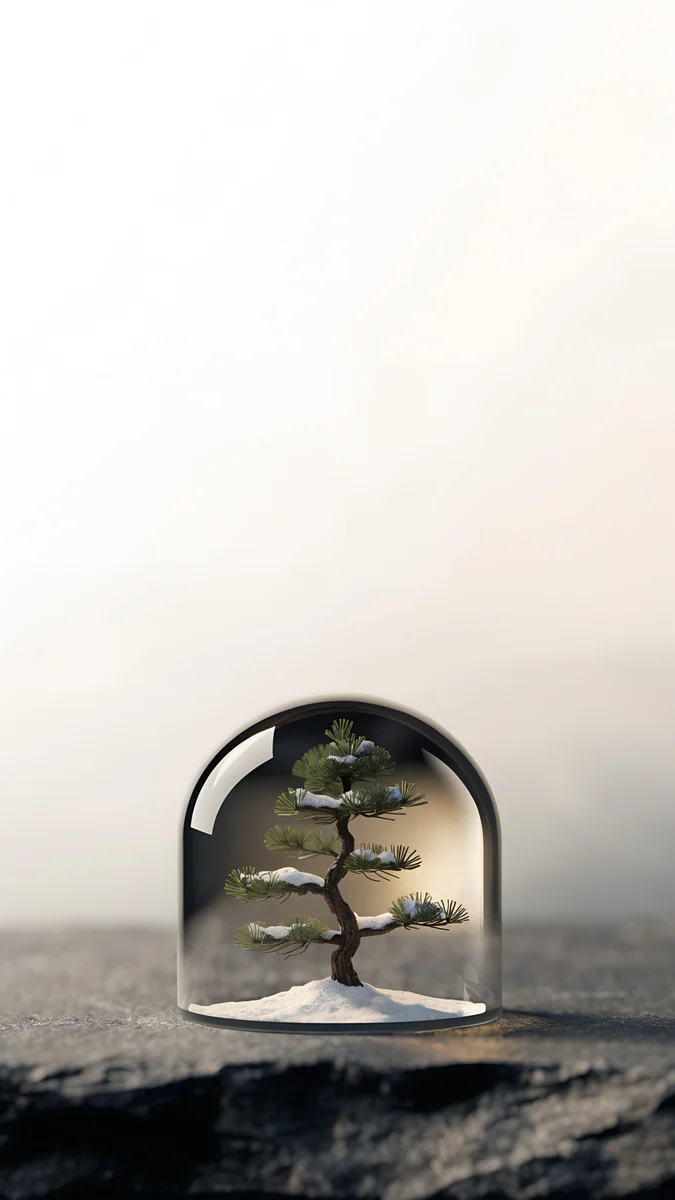 Pine Under Glass4K · Handy
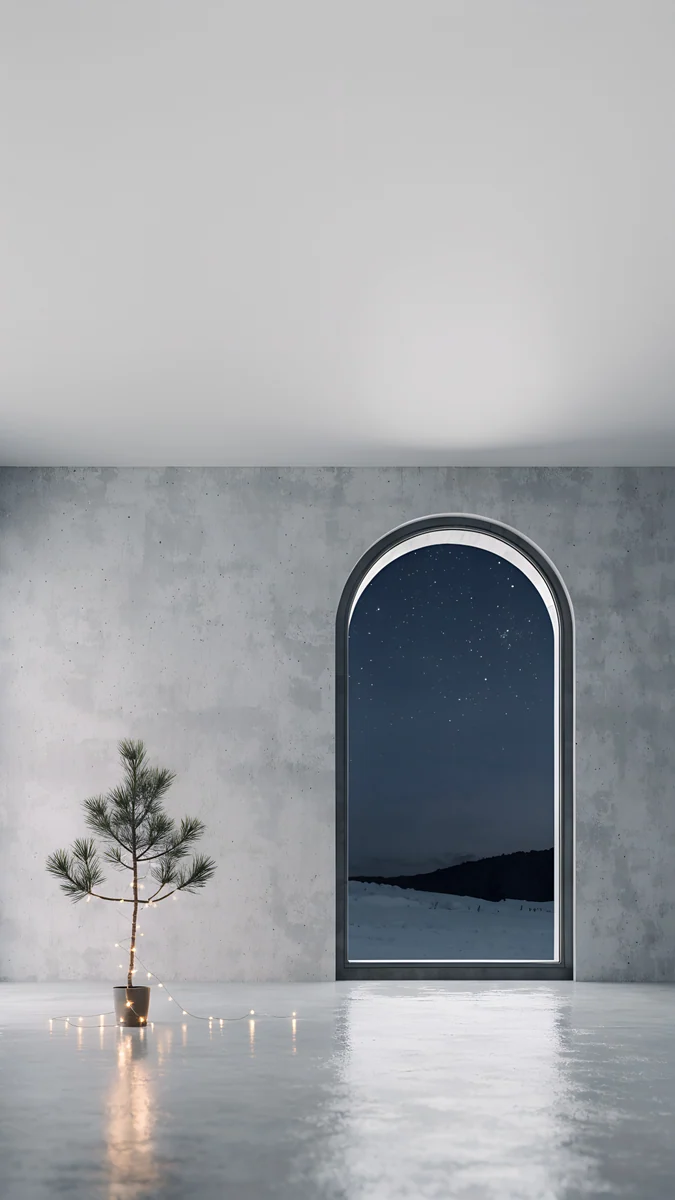 Arched Window Pine4K · Handy
Emerald Glass Bauble lässt eine klare Glaskugel auf flachem Smaragdgrün schweben, und das leere Grün oben färbt die Glasuhr im selben Ton. Burgundy Ribbon legt ein dunkelrotes Samtband über warmes Creme, Weihnachtsfarben ganz ohne Requisiten. Pine Under Glass stellt eine kleine Kiefer unter einer Glasglocke in cremefarbenen Nebel, das ruhigste Bild hier. Arched Window Pine zeigt einen leeren Betonraum mit einer jungen Tanne in Lichterketten und einem Rundbogenfenster in eine verschneite Sternennacht; die graue Decke liegt genau dort, wo die Uhr steht.
Tiefeneffekt, Glasuhr und Always-On
- Der Tiefeneffekt braucht eine klare Form oben. iOS entscheidet selbst, ob es das Motiv freistellen kann. Ein einzelner Baum vor ruhigem Himmel wie bei Snow Stair Tree hat die besten Chancen. Schneekugeln sitzen zu tief und bleiben einfach unter der Uhr. Auch Widgets unter der Uhrzeit können den Effekt blockieren. Alle Lösungen stehen in unserem Ratgeber zum Tiefeneffekt beim iPhone Hintergrundbild.
- Glasziffern brauchen einen ruhigen Himmel. Die Uhr in iOS 26 nimmt die Farbe des Bildes dahinter auf. Auf Schwarz, Nachtblau oder Smaragd sieht sie aus wie Glas, auf Sternen oder grellem Schnee verblasst sie. Dann hilft eine feste Farbe, mehr dazu in unserem Artikel über eine lesbare Uhr auf dem Hintergrundbild.
- Nimm die Uhrfarbe aus dem Bild. Ein weiches Gold passt zu den Lichterketten in Starlit Colonnade, Tannengrün zu Wreath Door, und Weiß funktioniert auf jeder Nachtszene.
- Dunkle Motive halten auf dem Always-On Display. Midnight Snow Globe und Bonsai Under Glass behalten ihre Form, wenn das Display dimmt, helle Schneebilder werden grau. Mehr dazu im Ratgeber zum Always-On Display am iPhone.
Häufige Probleme und Lösungen
- Der Baum verschwindet hinter der Uhr. Zieh das Bild im Editor etwas nach unten oder probier den Tiefeneffekt, damit der Baum vor der Uhrzeit steht.
- Das Bild wirkt gezoomt oder unscharf. Vielleicht hast du einen Screenshot statt des Originals gespeichert. Sichere die 4K Datei noch einmal.
- Tiefeneffekt ist ausgegraut. Entferne die Widgets unter der Uhr oder nimm ein Bild mit einem klaren Motiv wie Snow Stair Tree.
- Jeden Adventstag ein neues Bild. Leg mehrere Motive in ein Album, wähle unter Neues Hintergrundbild hinzufügen den Foto-Zufallsmodus und stell ihn auf Täglich. Wie das genau geht, steht in unserem Artikel zum automatischen Wechsel des Hintergrundbilds.
- Der Home-Bildschirm wird unruhig. Mach unter Home-Bildschirm anpassen dasselbe Bild unscharf oder wähl dort ein ruhigeres Motiv, zum Beispiel Bonsai Under Glass zu Starlit Colonnade.
Die Weihnachtshintergründe in Velpaper laden
Velpaper ist eine App für iPhone, iPad, Mac und Android, und jedes Hintergrundbild gibt es auch auf velpaper.com. Such dort nach Christmas oder Winter, um die ganze Serie zu sehen. Jedes Handy-Hintergrundbild ist ein 4K Original in 2160 × 3840, ohne Wasserzeichen und ohne Konto. In den Apps für iPhone und Android werden Handy-Hintergründe nach einer kurzen, freiwilligen Werbung freigeschaltet; ist auf der Website keine Werbung verfügbar, lädt das Original kostenlos. Gestaltet werden die Motive von Carlos Vivero.
Nächster Schritt: öffne Starlit Colonnade für den Abend oder Snow Stair Tree für einen hellen Sperrbildschirm, speichere das Original und stell es am ersten Advent ein.
Originale Hintergrundbilder in 4K und 5K für iPhone, Android und Desktop.
Fragen
Welcher Weihnachtshintergrund eignet sich am besten fürs iPhone?
Einer mit ruhigem oberen Drittel und dem weihnachtlichen Detail darunter. Die Uhr auf dem Sperrbildschirm von iOS 26 ist aus Glas gezeichnet und nimmt die Farbe des Bildes auf, deshalb bleibt die Zeit über einem ruhigen Himmel gut lesbar. Starlit Colonnade ist die dunkle Wahl mit Weihnachtsmarkt-Stimmung: Steinsäulen mit warmen Lichterketten unter einem Sternenhimmel. Snow Stair Tree ist das helle Motiv, ein geschmückter Baum oben auf verschneiten Stufen, und der beste Kandidat für den Tiefeneffekt. Beide sind Originale von Velpaper in 2160 × 3840 Pixeln.
Welche Größe braucht ein Weihnachtshintergrund fürs iPhone?
Mindestens die native Auflösung deines Displays: 1320 × 2868 Pixel bei den Pro Max Modellen, 1206 × 2622 beim iPhone 17, 17 Pro und 18 Pro, 1260 × 2736 beim iPhone Air und 1179 × 2556 beim iPhone 16 und 15. Ein Bild mit 2160 × 3840 ist größer als jedes davon, iOS verkleinert es also nur und schneidet an den Seiten einen schmalen Streifen ab. Kleine Weihnachtsbilder aus sozialen Netzwerken oder Screenshots muss iOS dagegen vergrößern, und in dunklen Nachthimmeln entstehen dann sichtbare Farbstufen.
Wie stelle ich den Weihnachtsbaum vor die Uhr?
Mit dem Tiefeneffekt. Setz das Hintergrundbild aus Fotos, tippe im Editor des Sperrbildschirms auf die drei Punkte und wähle Tiefeneffekt. Zieh das Bild so, dass die Spitze des Baums gerade in den unteren Teil der Ziffern ragt. iOS entscheidet selbst, ob es das Motiv freistellen kann, und es klappt am besten mit einer klaren Form vor ruhigem Himmel, wie dem Baum in Snow Stair Tree. Ist die Option ausgegraut, entferne zuerst die Widgets unter der Uhr, denn sie blockieren den Effekt. Schneekugeln sitzen meist zu tief, um die Uhr zu überlappen.
Kann das iPhone im Advent jeden Tag ein anderes Weihnachtsbild zeigen?
Ja, mit dem Foto-Zufallsmodus, der in iOS eingebaut ist. Speichere die Weihnachtsmotive, die dir gefallen, in ein Album in Fotos. Öffne dann Einstellungen, tippe auf Hintergrundbild und Neues Hintergrundbild hinzufügen, wähle Foto-Zufallsmodus, markiere die Bilder und stell die Häufigkeit auf Täglich. Es gibt auch Beim Tippen, Beim Sperren und Stündlich. So wechselt der Sperrbildschirm bis Heiligabend jeden Tag. Nimm Bilder mit ähnlich ruhigem oberen Bereich, etwa die Nachtszenen auf dieser Seite, damit die Uhr immer lesbar bleibt. Menünamen können je nach iOS Version leicht abweichen.
Sind diese Weihnachtshintergründe kostenlos?
Du kannst jedes Hintergrundbild kostenlos auf velpaper.com und in den Velpaper Apps für iPhone, iPad, Mac und Android ansehen. In den Apps für iPhone und Android werden Handy-Hintergründe nach einer kurzen, freiwilligen Werbung freigeschaltet; ist auf der Website keine Werbung verfügbar, lädt das Original kostenlos. Es gibt kein Konto und kein Abo, und die Datei hat kein Wasserzeichen. Jedes Weihnachtsmotiv auf dieser Seite ist ein 4K Original in 2160 × 3840 Pixeln, eine Datei passt also auf jedes aktuelle iPhone vom iPhone 15 bis zu den Pro Max Modellen.
Carlos Vivero
Designer der Velpaper Hintergründe
Carlos Vivero gestaltet die Hintergrundbilder von Velpaper: ruhige Architektur, flüssiges Glas, japanische Tusche und stille Landschaften. Jedes Motiv entsteht als 4K Original für iPhone, Android und Desktop.
Neue Arbeiten







