Weihnachts-Hintergrund für PC und Mac: 4K und 5K
Weihnachts-Hintergründe für PC und Mac in 4K und 5K: Schnee, warme Nachtbilder, Anleitungen für macOS Tahoe und Windows 11 und Tipps für zwei Monitore.
Kurz gesagt: Der beste Weihnachts-Hintergrund für den Desktop ist ein breites 4K- oder 5K-Bild mit einer ruhigen Seite für die Symbole. Snow Village ist die verschneite Wahl, Coral Ignition Gate die warme rote und Ink Snow Branch die helle, schlichte, alle als kostenlose 16:9-Originale für PC und Mac.
Vom Velpaper Team · Hintergründe von Carlos Vivero, Designer bei Velpaper · · 6 Min. Lesezeit
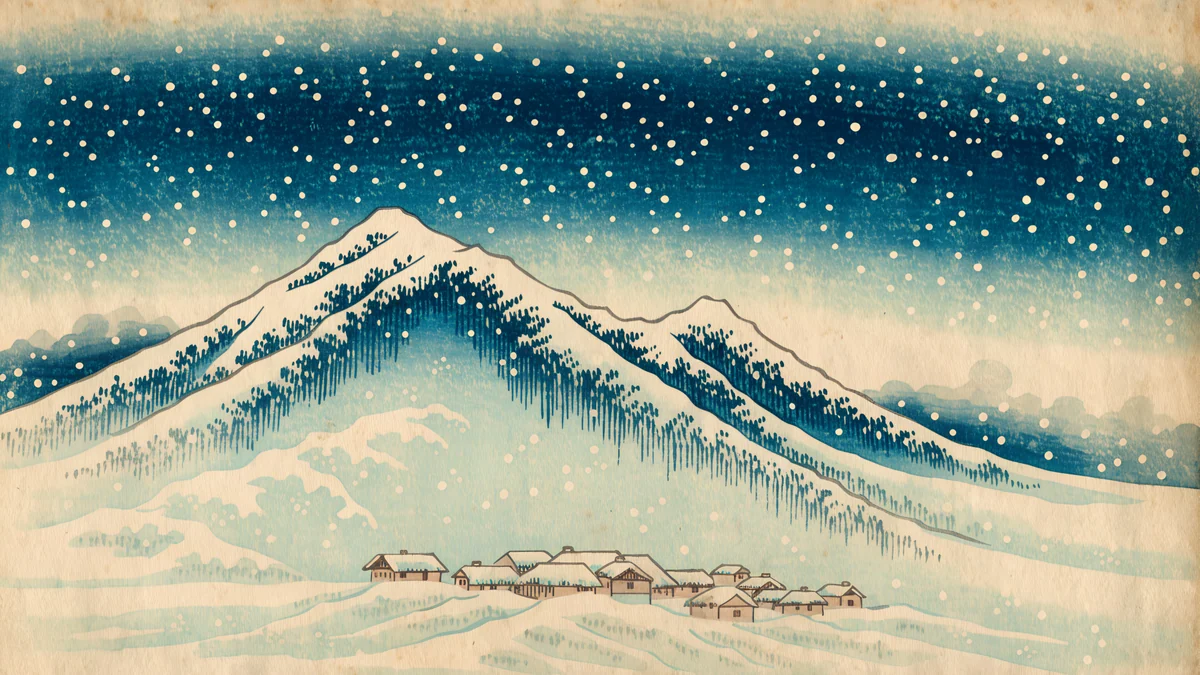 Snow Village
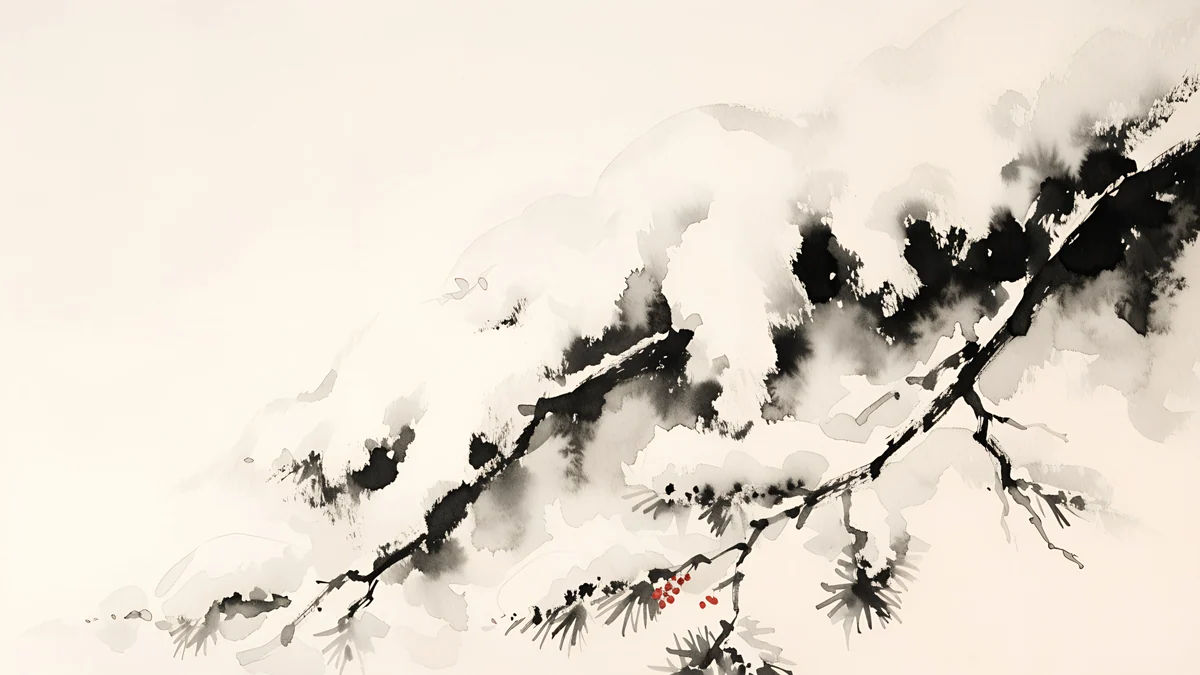 Ink Snow Branch
 Petrol Current
 Cobalt Soft Horizon
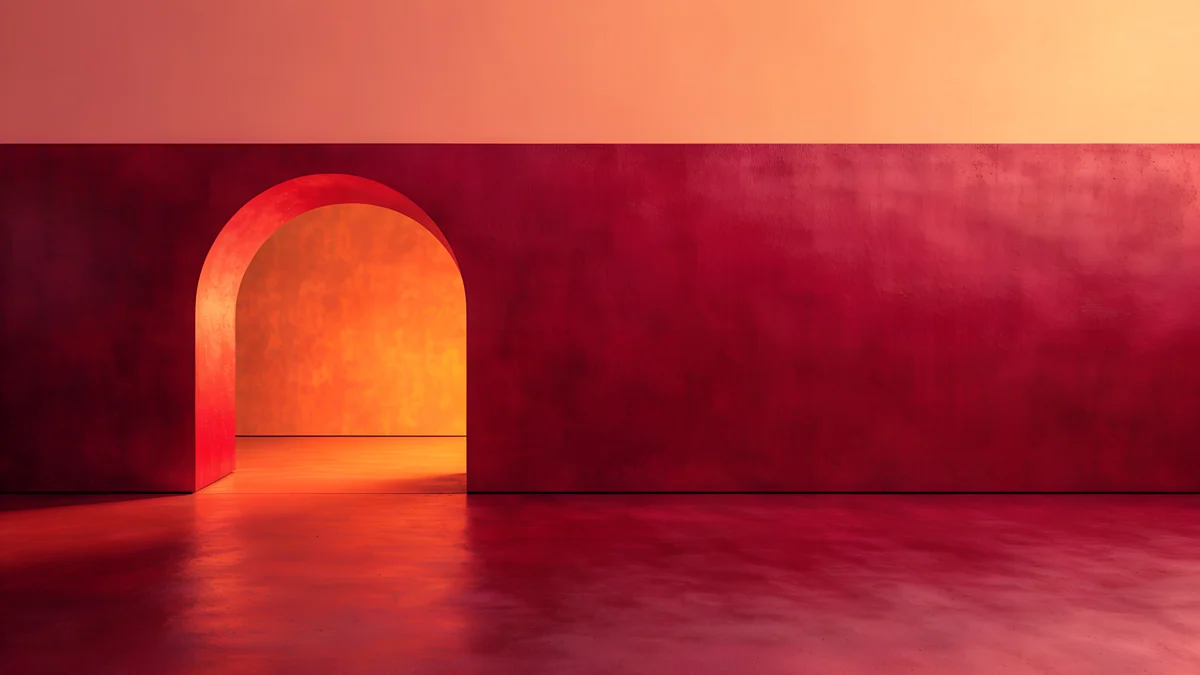 Coral Ignition Gate
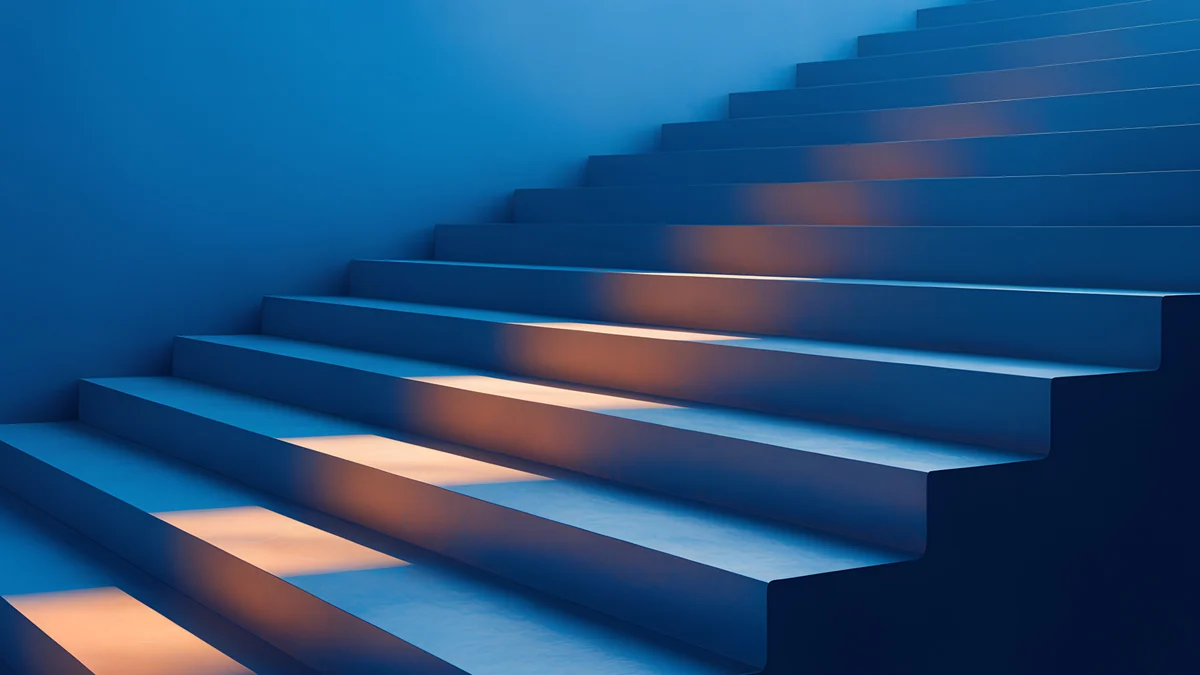 Cobalt Ember Steps
 Solar Indigo Gate
 Light Slits
Kostenlos in 4K für iPhone und Android, ohne Wasserzeichen
Auf dieser Seite
- Welche Auflösung braucht ein Weihnachts-Hintergrund für den Desktop?
- Schnee und Winterlandschaften für breite Bildschirme
- Warme Nachtbilder und satte Farben für den Advent
- Weihnachts-Hintergrundbild am Mac einstellen (macOS Tahoe 26)
- Weihnachts-Hintergrund unter Windows 11 einstellen
- Tipps für zwei Monitore und Ultrawide
- Häufige Probleme und Lösungen
- Die Weihnachts-Hintergründe in Velpaper laden
Ein gutes Weihnachts-Hintergrundbild für den PC oder Mac ist ein breites 16:9-Bild in 4K oder 5K mit einer ruhigen Fläche für Symbole und Fenster. Dann füllt es den Monitor, ohne verzerrt zu wirken. Bei Velpaper gibt es nur wenige breite Motive mit echtem Schnee, deshalb kombinieren wir sie hier mit warmen Nachtbildern und satten Farben, die nach Advent aussehen: Lampenlicht auf Blau, eine rote Wand mit leuchtendem Bogen, eine Stadt bei Nacht. Jedes Bild ist ein 4K- oder 5K-Original und kostenlos.
Für das Handy gibt es unsere Weihnachtshintergründe fürs iPhone, abgestimmt auf die Uhr im Sperrbildschirm. Die ruhigen Nachtszenen aus unserer ersten Winterserie findest du unter Weihnachts-Hintergrundbilder.
Welche Auflösung braucht ein Weihnachts-Hintergrund für den Desktop?
Das Bild sollte mindestens so viele Pixel haben wie der Bildschirm. Velpaper-Desktopbilder gibt es in zwei Größen, 3840 × 2160 (4K) und 5120 × 2880 (5K), beide im Format 16:9:
| Bildschirm | Native Auflösung | Passende Datei |
|---|---|---|
| Full-HD-Monitor oder Laptop | 1920 × 1080 | 4K, verkleinert |
| WQHD-Monitor | 2560 × 1440 | 4K, verkleinert |
| 4K-Monitor oder Fernseher | 3840 × 2160 | 4K, Pixel für Pixel |
| Apple Studio Display und andere 5K-Bildschirme | 5120 × 2880 | 5K, Pixel für Pixel |
Die Angabe zum Studio Display stammt aus Apples technischen Daten. MacBook-Displays sind etwas höher als 16:9, deshalb schneidet macOS links und rechts einen schmalen Streifen ab. Bei den Bildern unten liegt dort nichts Wichtiges. Eine größere Auswahl ohne Saisonbezug zeigen wir unter Hintergrundbilder für den PC.
Schnee und Winterlandschaften für breite Bildschirme
Hier ist echter Winter im Bild: Schnee, kalte Blautöne, ein klarer Nachthimmel. Diese Hintergründe passen in die Adventszeit und wirken auch im Januar noch richtig, wenn der Baum längst draußen ist.
Snow Village4K · DesktopInk Snow Branch4K · DesktopPetrol Current5K · DesktopCobalt Soft Horizon4K · DesktopSnow Village ist ein Holzschnitt: ein verschneiter Berg, an seinem Fuß ein Dorf mit weißen Dächern, darüber fällt Schnee aus tiefblauem Himmel. Das Dorf liegt unten links, auf dem Mac stehen die Symbole rechts, also verdeckt nichts die Häuser. Ink Snow Branch zeigt einen tuschegemalten Kiefernzweig unter dickem Schnee mit ein paar roten Beeren, der von rechts ins helle Papier ragt. Die linke Hälfte bleibt frei für die Windows-Symbole. Petrol Current ist eine 5K-Datei mit weichen blauen Wellen, die an Schneewehen in der Dämmerung erinnern. Cobalt Soft Horizon sind zwei helle Bögen auf tiefem Marineblau, das ruhigste Bild hier und ideal für den dunklen Modus.
Warme Nachtbilder und satte Farben für den Advent
Einen breiten Christbaum oder Adventskranz hat der Katalog nicht. Für die festliche Seite haben wir deshalb Farbe und Licht gewählt: Rot, Gold und Nachtblau wie beim Schmücken, dazu klare Architektur, die den Desktop aufgeräumt hält.
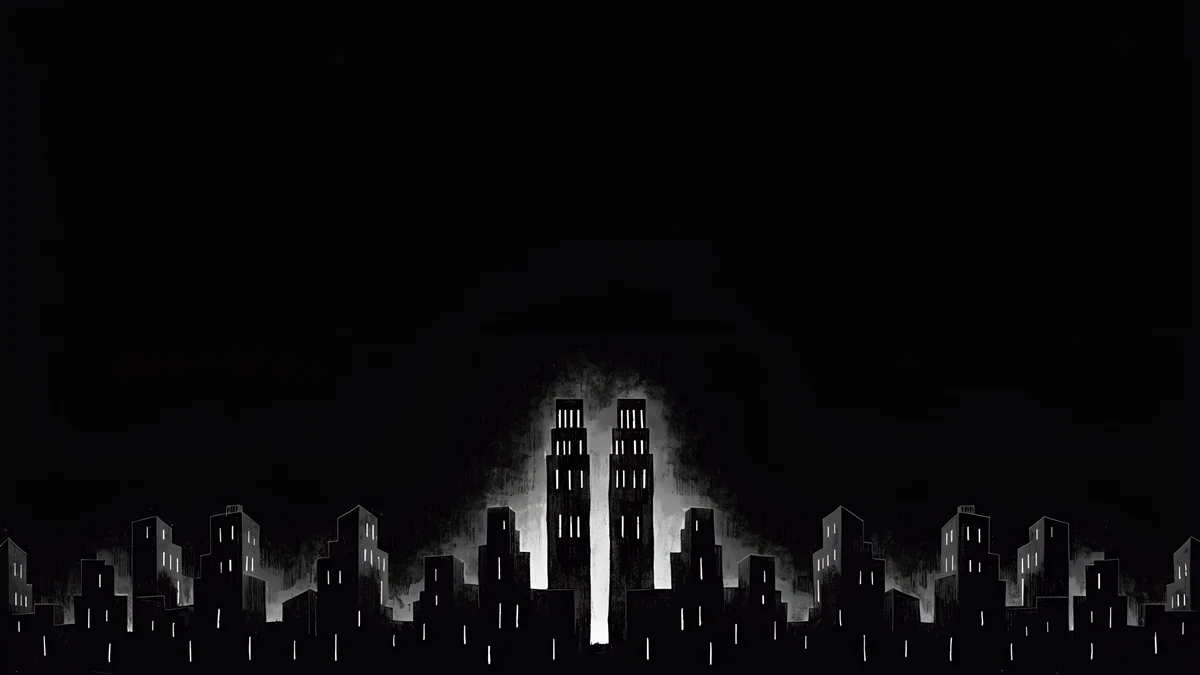
Coral Ignition Gate4K · DesktopCobalt Ember Steps4K · DesktopSolar Indigo Gate5K · DesktopLight Slits4K · DesktopCoral Ignition Gate ist eine tiefrote Wand mit einem orange glühenden Bogen und warmem Widerschein auf dem Boden, unser weihnachtlichstes Farbmotiv. Cobalt Ember Steps ist eine blaue Treppe, über deren Stufen bernsteinfarbenes Licht fällt, wie Laternenlicht an einem Winterabend. Solar Indigo Gate ist eine 5K-Wand in Indigo mit warm beleuchtetem Bogen links, rechts bleibt viel Platz für Symbole. Light Slits ist ein schwarzer Nachthimmel über einer Skyline mit zwei hell erleuchteten Türmen in der Mitte. Auf einem OLED-Laptop oder -Monitor bleibt das Schwarz tief und die Fenster leuchten.
Weihnachts-Hintergrundbild am Mac einstellen (macOS Tahoe 26)
- Öffne das Bild auf velpaper.com oder in der Velpaper-App für den Mac und lade das Original herunter.
- Öffne das Apple-Menü, wähle Systemeinstellungen und klicke in der Seitenleiste auf Hintergrundbild.
- Klicke auf Foto hinzufügen und wähle die Datei aus. Alternativ klickst du die Datei im Finder mit gedrückter ctrl-Taste an und wählst Schreibtischhintergrund festlegen.
- Stelle im Menü neben der Vorschau Bildschirm füllen ein, damit keine Balken am Rand bleiben.
- Mit mehreren Spaces schaltest du Auf allen Spaces anzeigen ein, dann erscheint das Bild auf jedem Schreibtisch.
Die Bezeichnungen entsprechen macOS Tahoe 26 auf Deutsch und können sich mit Updates leicht ändern. Mehr dazu, etwa ein Ordner im Wechsel, steht in unserer Anleitung Mac-Hintergrundbild ändern.
Weihnachts-Hintergrund unter Windows 11 einstellen
- Lade das Original herunter und speichere es dauerhaft, etwa unter Bilder statt im Download-Ordner, der gern aufgeräumt wird.
- Klicke mit der rechten Maustaste auf eine freie Stelle des Desktops und wähle Anpassen, oder öffne mit Windows + I die Einstellungen und klicke auf Personalisierung und dann Hintergrund.
- Stelle neben Hintergrund personalisieren die Option Bild ein, klicke auf Fotos durchsuchen und öffne die Datei.
- Wähle unter Anpassung für Desktopbild auswählen die Option Ausfüllen. Strecken verzerrt das Bild.
- Für wechselnde Motive im Dezember nimmst du statt Bild die Diashow und wählst einen Ordner mit Winterbildern.
Die Namen entsprechen aktuellen Windows-11-Versionen auf Deutsch und können je nach Build leicht abweichen. Die ausführliche Anleitung: Hintergrundbild ändern in Windows 11.
Tipps für zwei Monitore und Ultrawide
- Zwei Monitore, zwei Bilder. Unter Windows 11 fügst du beide Dateien unter Hintergrund hinzu, klickst dann jede Miniatur unter den zuletzt verwendeten Bildern mit der rechten Maustaste an und wählst Für Monitor 1 festlegen oder Für Monitor 2 festlegen. Am Mac wählst du im Bereich Hintergrundbild jeden Bildschirm einzeln aus. Snow Village auf dem einen und Ink Snow Branch auf dem anderen ergeben ein stimmiges Paar. Schritt für Schritt: Hintergrundbild für zwei Monitore.
- Ein Bild über beide Monitore lohnt sich selten. Die Anpassung, die ein Bild über alle Bildschirme verteilt (englisch Span, der deutsche Name hängt von der Version ab), lässt von einem 16:9-Bild nur einen schmalen Streifen aus der Mitte übrig.
- Ultrawide schneidet oben und unten ab. Mit Ausfüllen zeigt ein 21:9-Monitor etwa drei Viertel der Bildhöhe, ein 32:9-Monitor ungefähr die Hälfte. Cobalt Ember Steps, Coral Ignition Gate und Light Slits haben ihr Motiv in der Bildmitte und überstehen das am besten.
- Passend zum Handy. Snow Village gibt es auch als hohes Handy-Hintergrundbild. So hast du denselben Holzschnitt auf dem Schreibtisch und in der Tasche.
Häufige Probleme und Lösungen
- Das Bild wirkt unscharf. Prüfe die Anpassung. Kacheln oder Zentrieren zeigen die Datei im falschen Maßstab, Ausfüllen unter Windows und Bildschirm füllen am Mac halten sie scharf. Und verwende das heruntergeladene Original, nicht eine im Browser gespeicherte Vorschau.
- Die Symbole gehen im Bild unter. Nimm ein Motiv mit freier Seite: Ink Snow Branch ist links offen, Solar Indigo Gate rechts. Im dunklen Modus bleiben weiße Symbolbeschriftungen auf Cobalt Soft Horizon und Light Slits gut lesbar.
- Das Bild erscheint nur auf einem Schreibtisch. Am Mac schaltest du Auf allen Spaces anzeigen ein. Unter Windows behält ein virtueller Desktop, dem du in der Aktivitätsanzeige einen eigenen Hintergrund gegeben hast, diesen Hintergrund. Klicke seine Miniatur dort mit der rechten Maustaste an und wähle einen neuen.
- Nach dem Neustart ist der alte Hintergrund zurück. Meist wurde die Datei aus dem Download-Ordner verschoben oder gelöscht. Speichere sie unter Bilder und stelle sie neu ein.
Die Weihnachts-Hintergründe in Velpaper laden
Velpaper ist eine App für iPhone, iPad, Mac und Android, und jedes Bild gibt es auch auf velpaper.com. Jeder Desktop-Hintergrund auf dieser Seite ist ein 4K-Original mit 3840 × 2160 Pixeln, Petrol Current und Solar Indigo Gate sogar 5K mit 5120 × 2880, und lädt kostenlos, ohne Wasserzeichen und ohne Konto. Handy-Hintergründe wie die Handy-Version von Snow Village werden in den Apps für iPhone und Android nach einer kurzen, freiwilligen Werbung freigeschaltet. Gestaltet werden die Hintergründe von Carlos Vivero.
Nächster Schritt: Öffne Snow Village für einen verschneiten Desktop oder Coral Ignition Gate für ein warmes Rot, stelle es zum ersten Advent mit Ausfüllen ein und wechsle nach Heilige Drei Könige zu Cobalt Soft Horizon.
Originale Hintergrundbilder in 4K und 5K für iPhone, Android und Desktop.
Fragen
Welches Weihnachts-Hintergrundbild passt am besten auf PC oder Mac?
Eines, das breit und scharf ist und dort ruhig bleibt, wo die Symbole liegen. Snow Village ist das winterlichste: ein Holzschnitt mit verschneitem Berg und Dorf unter fallendem Schnee, in 3840 × 2160. Coral Ignition Gate ist das festliche, eine tiefrote Wand mit orange leuchtendem Bogen, und Ink Snow Branch die helle, schlichte Wahl mit einem verschneiten Kiefernzweig und ein paar roten Beeren. Alle drei sind 16:9-Originale, die einen Full-HD-, WQHD- oder 4K-Bildschirm füllen, ohne vergrößert zu werden, und kostenlos auf velpaper.com und in den Velpaper-Apps.
Welche Größe sollte ein Weihnachts-Desktophintergrund haben?
Mindestens die native Auflösung deines Bildschirms. Das sind 1920 × 1080 bei Full HD, 2560 × 1440 bei WQHD, 3840 × 2160 bei 4K und 5120 × 2880 bei einem 5K-Display wie dem Apple Studio Display. Eine 4K-Datei deckt alles bis 4K ab, ohne vergrößert zu werden, für 5K nimmst du eine 5K-Datei. Weihnachtsbilder aus sozialen Netzwerken sind meist viel kleiner, das System muss sie hochrechnen, und dunkle Nachthimmel bekommen dann sichtbare Farbstufen. Stelle die Anpassung auf Ausfüllen, damit die Proportionen stimmen.
Wie stelle ich ein Weihnachtsbild auf zwei Monitoren ein?
Unter Windows 11 öffnest du Einstellungen, Personalisierung, Hintergrund, stellst Hintergrund personalisieren auf Bild und fügst beide Dateien über Fotos durchsuchen hinzu. Dann klickst du jede Miniatur mit der rechten Maustaste an und wählst Für Monitor 1 festlegen oder Für Monitor 2 festlegen. Am Mac mit macOS Tahoe 26 öffnest du Systemeinstellungen, Hintergrundbild, wählst jeden Bildschirm aus und gibst ihm ein eigenes Bild. Zwei passende Bilder sehen besser aus als eines, das über beide Monitore gestreckt wird, denn ein 16:9-Bild zeigt dann nur einen schmalen Streifen. Snow Village und Ink Snow Branch sind ein gutes Winterpaar. Die Menünamen können je nach Version leicht abweichen.
Passt ein 4K-Weihnachtsbild auf einen Ultrawide-Monitor?
Ja, wenn die Anpassung auf Ausfüllen steht. Das System skaliert das 16:9-Bild auf die volle Breite und schneidet oben und unten ab. Auf einem 21:9-Monitor mit 3440 × 1440 bleiben etwa drei Viertel der Höhe sichtbar, und das Bild bleibt scharf. Auf einem 32:9-Bildschirm mit 5120 × 1440 siehst du ungefähr die mittlere Hälfte. Wähle ein Motiv, dessen Hauptsache in einem waagrechten Band durch die Mitte liegt: Cobalt Ember Steps, Coral Ignition Gate und Light Slits gehören dazu. Ein Mond oder Berggipfel am oberen Rand kann dagegen abgeschnitten werden. Strecken verzerrt das Bild und ist keine Lösung.
Sind diese Weihnachts-Hintergründe kostenlos?
Ja. Jeder Desktop-Hintergrund auf dieser Seite lädt kostenlos auf velpaper.com und in den Velpaper-Apps für iPhone, iPad, Mac und Android, ohne Konto, ohne Abo und ohne Wasserzeichen. Die meisten sind 4K-Originale mit 3840 × 2160 Pixeln, Petrol Current und Solar Indigo Gate haben 5K mit 5120 × 2880. Die passende Handy-Version von Snow Village ist ein Original mit 2160 × 3840, das in den Apps für iPhone und Android nach einer kurzen, freiwilligen Werbung freigeschaltet wird. Auf der Website lädt es kostenlos, wenn keine Werbung verfügbar ist. Gestaltet werden die Hintergründe von Carlos Vivero.
Carlos Vivero
Designer der Velpaper Hintergründe
Carlos Vivero gestaltet die Hintergrundbilder von Velpaper: ruhige Architektur, flüssiges Glas, japanische Tusche und stille Landschaften. Jedes Motiv entsteht als 4K Original für iPhone, Android und Desktop.
Neue Arbeiten








