Cómo cambiar los iconos de las apps en iPhone a tu estilo
Cambia los iconos de las apps del iPhone con Atajos, saca sus colores de tu fondo de pantalla y mira cuándo bastan los iconos tintados o transparentes.
En resumen: Abre Atajos, crea un atajo con la acción Abrir app, elige Añadir a pantalla de inicio, toca el icono y pon tu propia imagen; luego quita la app original de la pantalla de inicio. Si solo quieres que todos los iconos combinen con el fondo, el estilo Tintado o Transparente lo hace en un paso.
Por el equipo de Velpaper · Fondos de Carlos Vivero, diseñador de Velpaper · · 5 min de lectura
Gratis en 4K para iPhone y Android, sin marca de agua
En esta página
Para cambiar los iconos de las apps en el iPhone se usa la app Atajos: creas un atajo con la acción Abrir app, lo añades a la pantalla de inicio con tu propia imagen como icono y quitas la app original de esa pantalla para que solo se vea tu versión. Cada app necesita su propio atajo. Si lo único que quieres es que todos los iconos tengan el color de tu fondo, los estilos Tintado y Transparente del sistema lo hacen de una vez.
Los pasos sirven para iOS 26 y también para iOS 18. Los menús de Atajos cambian un poco de sitio entre versiones; cuando pasa, te indicamos los dos lugares.
Cómo cambiar el icono de una app con Atajos
- Guarda antes la imagen del icono en Fotos. Que sea cuadrada y de 512 × 512 píxeles o más, para que se vea nítida con los iconos grandes.
- Abre Atajos y toca + arriba a la derecha.
- Toca Añadir acción o el buscador, escribe Abrir app y tócala.
- Toca la palabra App, en gris dentro de la acción, y elige la app que quieres personalizar.
- Toca el nombre del atajo arriba, o el botón de compartir, y elige Añadir a pantalla de inicio.
- Toca el icono pequeño junto al nombre, luego Elegir foto, y selecciona tu imagen. Ajusta el recorte y confirma.
- Escribe el nombre que quieres bajo el icono y toca Añadir.
- Esconde la original: mantén pulsado el icono de la app de verdad, toca Eliminar app y luego Eliminar de la pantalla de inicio. La app sigue instalada en la biblioteca de apps.
Repite con cada app de la página. Lo normal es quedarse en las ocho o doce apps que ves a diario; el resto puede vivir en la biblioteca de apps.
Saca los colores de los iconos de tu fondo
Los iconos personalizados parecen pensados cuando toman dos o tres colores del fondo y ninguno más. Un método sencillo:
- Fondo del icono: usa el tono más claro o el que más abunda en el fondo de pantalla, así la cuadrícula se funde con la imagen.
- Símbolo: elige un solo acento más oscuro de la misma imagen para todos los dibujos. Un acento para todo se ve más tranquilo que un color por app.
- Forma: mantén el mismo grosor de línea y el mismo estilo en todo el juego. Iconos de línea sobre un fondo suave, rellenos sobre uno oscuro.
- Nombres: elige el tamaño grande en Editar, Personalizar para ocultarlos, o escribe un nombre corto en minúsculas en cada atajo.
Cualquier editor de imágenes que exporte un PNG o JPEG cuadrado sirve. Guarda los iconos terminados en un álbum para que el paso de elegir foto sea rápido.
Fondos que marcan la paleta de tus iconos
Un fondo con una paleta clara y corta facilita elegir los colores de los iconos, y una superficie uniforme mantiene los iconos legibles. Cada uno de estos cinco te da en una sola imagen un tono base y un acento.
 Blush Silk4K · Móvil
 Sage Passage4K · Móvil
 Champagne Veil4K · Móvil
 Moon Silver4K · Móvil
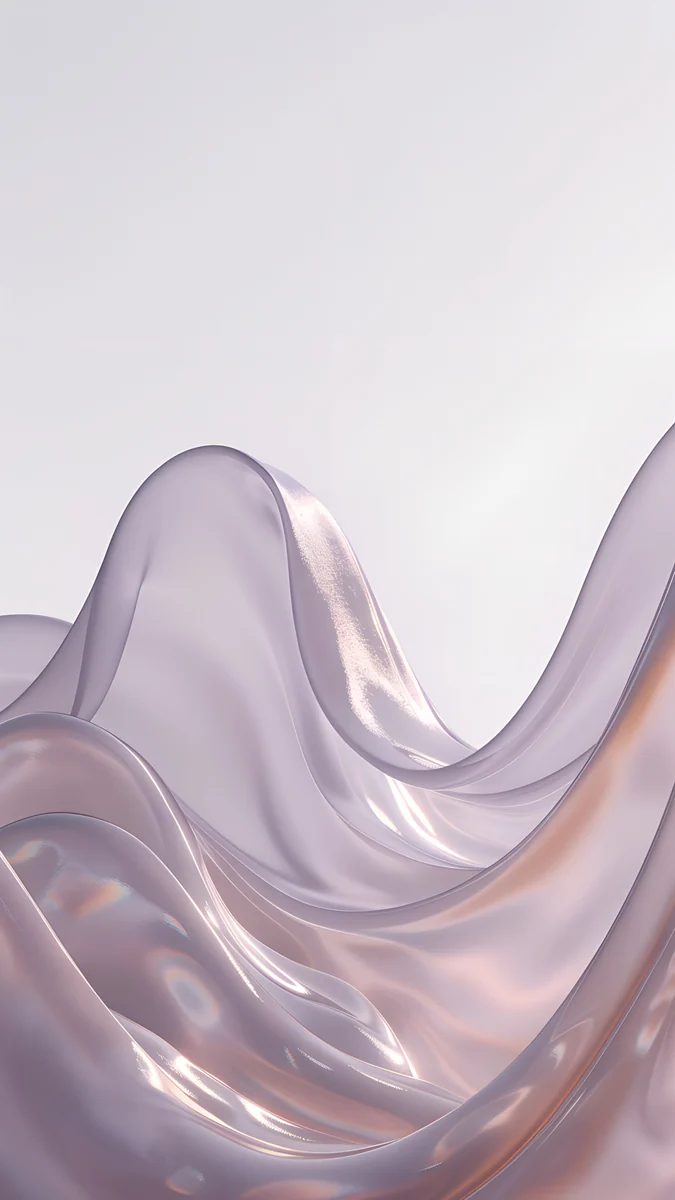 Lavender Silk4K · Móvil
- Blush Silk pliega seda rosa rubor y crema con brillos de perla: iconos crema con símbolos rosa empolvado le van como un guante.
- Sage Passage abre un canal verde oscuro entre pliegues salvia, la pareja perfecta de fondo salvia claro y símbolo verde profundo.
- Champagne Veil es cristal crema y arena sobre un brillo dorado, tan neutro que unos iconos beige con línea marrón parecen de serie.
- Moon Silver va del casi negro al plata frío, ideal para un juego de iconos en blanco y negro.
- Lavender Silk es la versión fría de Blush Silk, lavanda y crema, para iconos lila con símbolos blancos.
Problemas frecuentes
- El icono se ve borroso. La imagen era pequeña o una captura. Crea un archivo cuadrado de al menos 512 × 512 y vuelve a añadir el atajo.
- Aparece un aviso al abrir la app. Los iconos de atajo abren la app a través de Atajos, así que iOS puede mostrar un aviso breve arriba. Forma parte del truco.
- No salen los globos de notificaciones. Un icono de atajo no puede mostrar el número rojo. Para las apps de mensajería que usas de verdad, deja el icono original o pon la app en el Dock.
- No encuentras Añadir a pantalla de inicio. En unas versiones está en el botón de compartir y en otras en el menú que se abre al tocar el nombre del atajo. Mira en los dos.
- El icono original sigue ahí. Quítalo de la pantalla de inicio, no del iPhone: Eliminar app y luego Eliminar de la pantalla de inicio. Si borras la app, el atajo deja de funcionar.
- Algunas apps traen sus propios iconos. Muchas apps ofrecen iconos alternativos en sus ajustes, a menudo en un apartado llamado Icono de la app. Esos cambian el icono real, mantienen los globos y no necesitan atajo.
La vía rápida: iconos tintados y transparentes
Si lo que buscas es que los iconos combinen con el fondo, y no una imagen distinta por app, los estilos del sistema te dejan casi en el mismo sitio en segundos. Mantén pulsada la pantalla de inicio, toca Editar, luego Personalizar, y elige Tintado para teñir todos los iconos con un color que sacas del fondo con el cuentagotas, o Transparente en iOS 26 para un efecto de cristal esmerilado. Los globos siguen funcionando y las apps nuevas se adaptan solas. Lo explicamos paso a paso en iconos transparentes y tintados según tu fondo.
Mucha gente combina las dos cosas: iconos tintados para toda la cuadrícula y dos o tres iconos de atajo para las apps que más importan. Para la distribución, los widgets y las páginas ocultas, mira nuestra guía de la pantalla de inicio aesthetic en iPhone.
Consigue estos fondos en Velpaper
Todos los fondos de esta guía son originales en 4K diseñados por Carlos Vivero, de 2160 × 3840 píxeles, más grandes que cualquier pantalla de iPhone, así que iOS solo los reduce. Están gratis en la app de Velpaper para iPhone, iPad, Mac y Android y en velpaper.com, sin cuenta y sin marca de agua, y todos dejan una superficie uniforme detrás de la cuadrícula de iconos.
- Abre Blush Silk en la app de Velpaper o en velpaper.com.
- Toca Descargar para guardar el original en Fotos.
- Ponlo en Ajustes, Fondo de pantalla, Añadir nuevo fondo, Fotos, y crea tus iconos a partir de su crema y su rosa.
Fondos de pantalla originales en 4K y 5K para iPhone, Android y ordenador.
Preguntas
¿Cómo cambio los iconos de las apps en mi iPhone?
Con la app Atajos, que viene en todos los iPhone. Crea un atajo nuevo, añade la acción Abrir app y elige la app. Después toca el nombre del atajo o el botón de compartir, elige Añadir a pantalla de inicio, toca el icono, pulsa Elegir foto y selecciona tu imagen; escribe un nombre y toca Añadir. Por último, mantén pulsada la app original, toca Eliminar app y luego Eliminar de la pantalla de inicio, para que solo se vea tu icono. La app sigue instalada en la biblioteca de apps. Necesitas un atajo por cada app que quieras cambiar.
¿Se pueden cambiar los iconos sin usar Atajos?
En parte. iOS no tiene un ajuste para poner tu propia imagen en el icono de una app, pero hay dos alternativas integradas. La primera: el editor de la pantalla de inicio cambia el estilo de todos los iconos a la vez. Mantén pulsada la pantalla, toca Editar, luego Personalizar, y elige Oscuro, Tintado o, en iOS 26, Transparente; con Tintado puedes sacar el color de tu fondo. La segunda: muchas apps incluyen iconos alternativos en sus propios ajustes, a menudo en un apartado llamado Icono de la app. Esos sustituyen el icono real, así que los globos siguen funcionando.
¿Los iconos personalizados con Atajos muestran las notificaciones?
No muestran el globo rojo. Un atajo en la pantalla de inicio no es la app en sí, así que no puede enseñar el número de notificaciones sin leer. Las notificaciones siguen llegando con normalidad a la pantalla de bloqueo y al centro de notificaciones; lo único que falta es el globo sobre el icono. Si para una app eso importa, como tu mensajería o el correo, deja su icono original en la pantalla de inicio o en el Dock, y usa iconos personalizados solo para apps donde el número da igual, como la cámara, los mapas o la música.
¿Qué tamaño debe tener la imagen de un icono personalizado?
Cuadrada y de al menos 512 × 512 píxeles. iOS recorta la imagen en cuadrado y redondea las esquinas por su cuenta, así que no dibujes la forma redondeada en el archivo. Una imagen grande mantiene el icono nítido en el tamaño grande, que además oculta los nombres de las apps. Deja el símbolo en el centro con algo de margen vacío, porque las esquinas se cortan. Sirven tanto PNG como JPEG. Guarda todos los iconos terminados en un álbum de Fotos para encontrarlos rápido cuando pulses Elegir foto en cada atajo.
¿Cómo hago que los iconos combinen con un fondo aesthetic?
Empieza por el fondo y saca de él dos o tres colores: un tono claro para el fondo de los iconos y un acento más oscuro para todos los símbolos. Mantén el mismo estilo en todos, por ejemplo símbolos de línea fina sobre iconos crema con Blush Silk, o dibujos blancos sobre negro con Moon Silver. Oculta los nombres con el tamaño grande. Si no quieres crear los iconos a mano, el estilo Tintado con el cuentagotas da un resultado parecido en segundos, y los iconos transparentes de iOS 26 dejan ver un fondo tranquilo a través de cada icono.
Carlos Vivero
Diseñador de los fondos de Velpaper
Carlos Vivero diseña los fondos de Velpaper: arquitectura serena, cristal líquido, tinta japonesa y paisajes en calma. Cada pieza es un original en 4K para iPhone, Android y ordenador.
Trabajos recientes








