Cómo poner una foto de fondo de pantalla sin zoom
Cómo poner tu propia foto de fondo de pantalla sin zoom: recórtala a la forma de la pantalla, quita el movimiento o deja la foto entera en un lienzo.
En resumen: El celular siempre llena la pantalla, así que una foto entra sin zoom solo si ya tiene su forma alargada. Recórtala con la proporción Fondo de pantalla en Fotos del iPhone o a 9:16 en Android, desactiva el zoom de perspectiva o los efectos de movimiento, o coloca la foto entera en un lienzo de 2160 × 3840 con fondo desenfocado o liso. En la computadora, elige Ajustar.
Por el equipo de Velpaper · Fondos de Carlos Vivero, diseñador de Velpaper · · 7 min de lectura
Gratis en 4K para iPhone y Android, sin marca de agua
En esta página
- ¿Tu foto tiene suficiente tamaño?
- Método 1: recorta la foto a la forma de la pantalla
- Método 2: la foto entera en un lienzo vertical
- En la computadora: Ajustar en lugar de Rellenar
- Composiciones que aguantan cualquier pantalla
- Problemas frecuentes y soluciones
- ¿Sin foto a mano? Fondos en 4K listos en Velpaper
Para poner una foto tuya de fondo de pantalla sin que salga con zoom, dale la forma de la pantalla antes de ponerla. En el iPhone, recórtala en Fotos con la proporción Fondo de pantalla y desactiva el zoom de perspectiva; en Android, recórtala a 9:16 o algo parecido y apaga los efectos de movimiento. Si quieres que se vea la foto completa, colócala en un lienzo vertical de 2160 × 3840 con una copia desenfocada o un color liso detrás.
La razón es sencilla: ni el iPhone ni Android dejan franjas vacías en un fondo. Agrandan la imagen hasta cubrir toda la pantalla y cortan lo que sobra. Una foto normal de cámara es 3:4 y una pantalla de celular actual se acerca a 9:19,5, así que una foto sin recortar siempre pierde los lados.
¿Tu foto tiene suficiente tamaño?
Casi siempre sí, incluso después de recortarla. Una foto de 12 megapíxeles de un celular reciente mide 3024 × 4032 píxeles en vertical. Recortada a forma de fondo de pantalla queda en unos 2268 × 4032, más que la pantalla de un iPhone 16 Pro Max, de 1320 × 2868. Hasta una foto horizontal recortada en una franja vertical conserva unos 1701 × 3024 píxeles, suficiente para una pantalla de bloqueo nítida.
Las que de verdad se quedan cortas son las fotos que llegan por WhatsApp, las bajadas de redes sociales y las capturas, que suelen medir 1080 píxeles de ancho o menos y vienen muy comprimidas. Pide el archivo original o mira nuestra guía para pasar una imagen a 4K.
Método 1: recorta la foto a la forma de la pantalla
iPhone con iOS 26
- Abre la foto en Fotos y toca Editar.
- Toca Recortar, luego el botón de proporción de la parte superior, y elige Fondo de pantalla. Esa proporción coincide justo con tu pantalla.
- Mueve la foto dentro del marco hasta dejar lo que quieres. Deja las caras y el motivo por debajo del tercio superior, que es donde va el reloj. Toca OK.
- Abre Ajustes, toca Fondo de pantalla y luego Añadir nuevo fondo de pantalla. Elige Fotos y la imagen recortada.
- Toca el botón de los tres puntos y desactiva la opción de zoom de perspectiva si aparece. En iOS 26, revisa también que el botón de escena espacial esté apagado si el encuadre se ve más cerrado de lo esperado.
- Toca Añadir y elige Definir como pareja de fondos o Personalizar pantalla de inicio.
Android 16, One UI 8 y HyperOS
- Abre la foto en Google Fotos, en la Galería de Samsung o en la Galería de Xiaomi y toca Editar.
- Entra en la herramienta de recorte y elige una proporción alta como 9:16 si el editor la ofrece, o un recorte libre con más o menos la forma de tu pantalla. Guarda una copia.
- Mantén pulsado un espacio vacío de la pantalla de inicio y abre el menú de fondos: Fondo de pantalla y estilo en un Pixel o en un Samsung. En Xiaomi el nombre cambia según la versión de HyperOS.
- Elige la foto recortada de tu galería, revisa la vista previa y confirma para la pantalla de bloqueo, la de inicio o las dos.
- Si la imagen todavía se mueve o se ve agrandada, busca un interruptor de efecto de movimiento o de desplazamiento en la vista previa o en los ajustes del launcher y apágalo. El nombre cambia según el teléfono.
Hay más soluciones para cada marca en nuestras guías del zoom en el fondo del iPhone y del zoom en Android.
Método 2: la foto entera en un lienzo vertical
Recortar siempre sacrifica algo. Para una foto de grupo o un paisaje ancho donde todo importa, arma tú el marco vertical:
- En Canva o en cualquier editor, crea un lienzo personalizado de 2160 × 3840 píxeles.
- Coloca tu foto y ajústala para que todo su ancho entre en el lienzo, centrada un poco por debajo de la mitad.
- Rellena el espacio que queda. Puedes duplicar la foto, estirar la copia sobre todo el lienzo y desenfocarla mucho, o usar un color liso sacado de la propia foto.
- Descárgala en JPG de alta calidad o en PNG, guárdala en tu galería y ponla como en el método 1. Como el lienzo ya tiene la forma de la pantalla, el celular no tiene nada que cortar.
Hay un truco más rápido, con algo menos de calidad: abre la foto a pantalla completa, tócala una vez para que el fondo se vuelva negro y haz una captura. La captura mide exactamente lo que tu pantalla, con la foto en el centro.
En la computadora: Ajustar en lugar de Rellenar
En el escritorio es más fácil, porque tú eliges cómo se coloca la imagen.
- Windows 11: Configuración, Personalización, Fondo. Elige tu foto y, en el ajuste de la imagen de escritorio, selecciona Ajustar para verla entera con franjas, o Rellenar para cubrir la pantalla.
- macOS Tahoe: Configuración del Sistema, Fondo de pantalla, Agregar foto. En el menú junto a la miniatura, Ajustar a la pantalla muestra la foto completa y Llenar pantalla cubre todo el monitor.
Una foto vertical del celular en un monitor ancho deja franjas laterales grandes con Ajustar. Para que quede más limpio, usa el método del lienzo al revés: uno de 3840 × 2160 con la foto al centro y una copia desenfocada detrás.
Composiciones que aguantan cualquier pantalla
Estos fondos de Velpaper están armados como debería estarlo un buen fondo personal: el motivo va abajo o al centro, la parte de arriba queda tranquila para el reloj y nada importante toca los bordes, así que cualquier celular puede recortar los lados sin problema.
 Saltwater Moon4K · Móvil
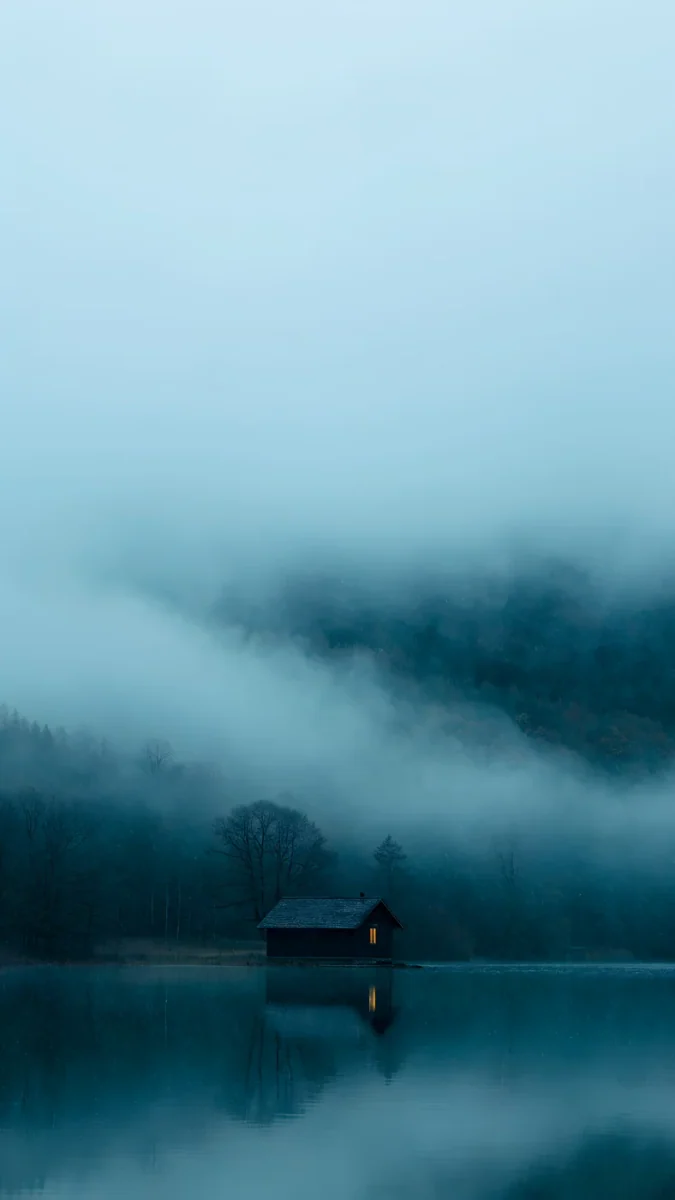 A Window in the Fog4K · Móvil
 Mist Pines4K · Móvil
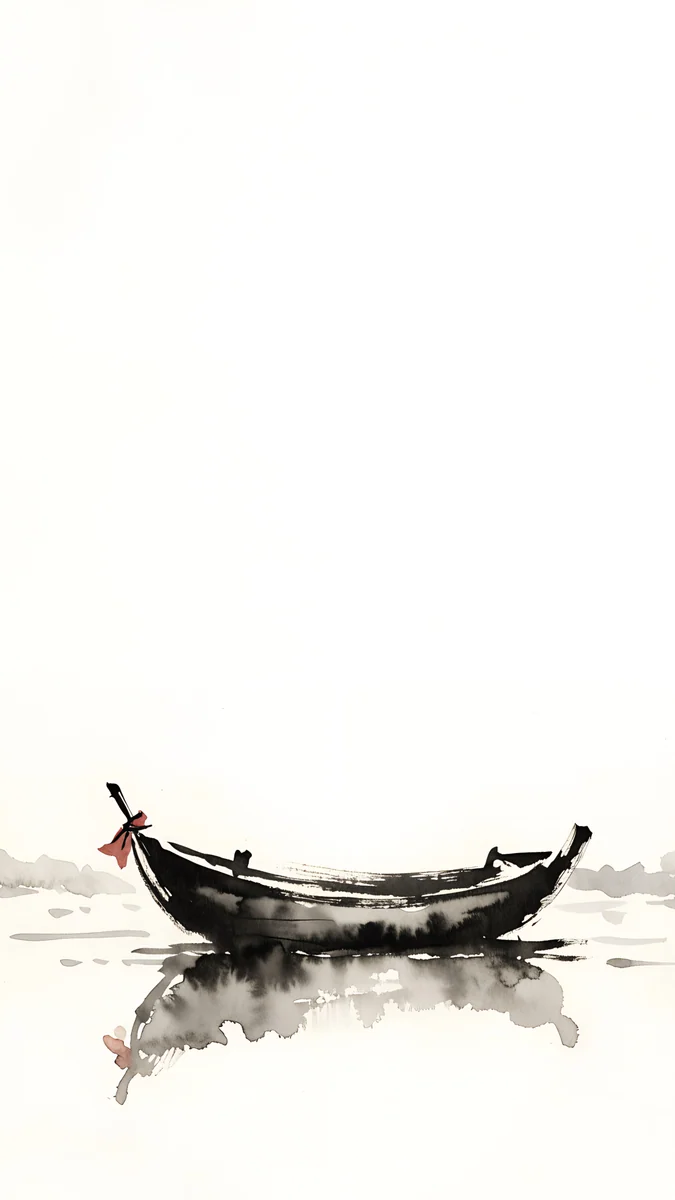 Quiet Boat4K · Móvil
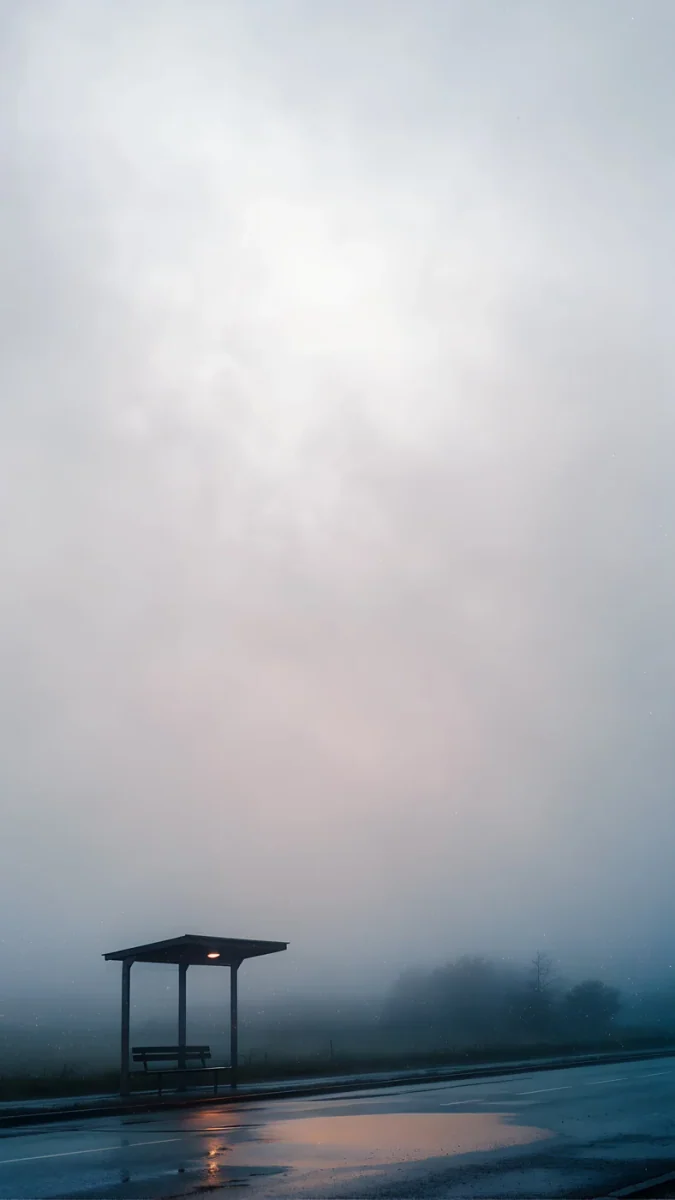 The Night Is Soft4K · Móvil
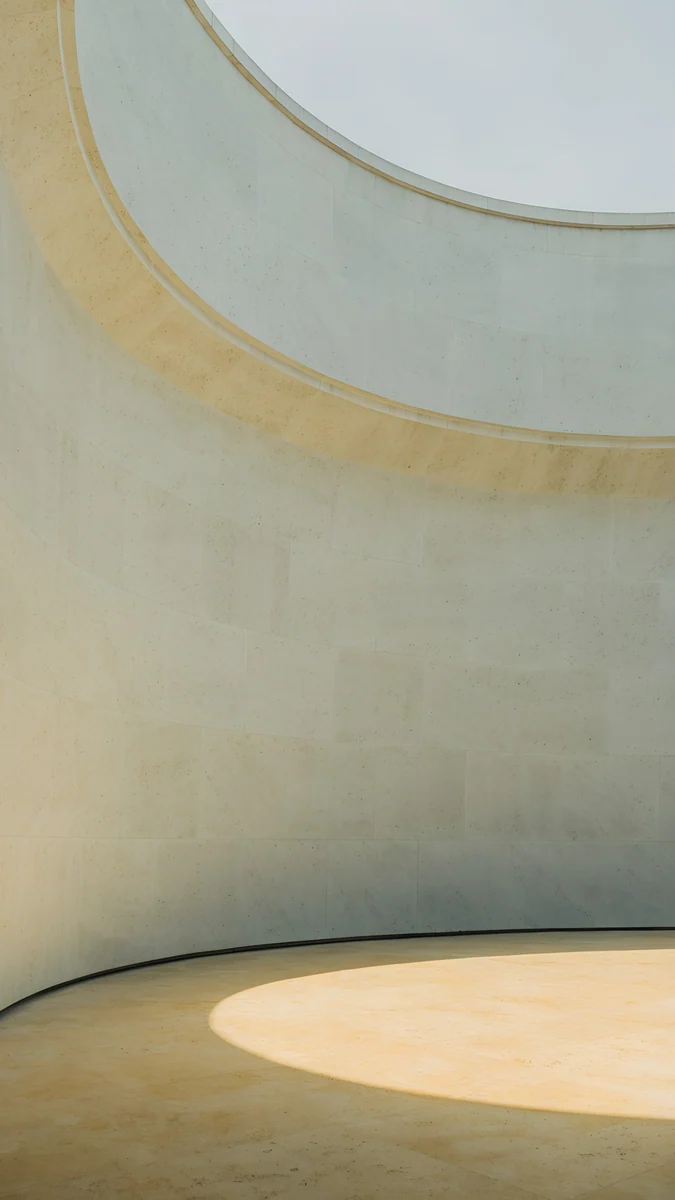 Ochre Light Pool4K · Móvil
Saltwater Moon pone una luna pequeña sobre agua quieta sin nada recargado encima del horizonte, la misma estructura que funciona para una foto de playa. A Window in the Fog deja una cabaña y una sola ventana ámbar abajo, con niebla en toda la mitad superior detrás del reloj. Mist Pines coloca los pinos al pie y deja arriba niebla gris abierta, donde un reloj oscuro se lee bien. Quiet Boat es una barca diminuta en un campo claro, prueba de que el motivo puede ser pequeño y aun así sostener la pantalla. The Night Is Soft centra un refugio solitario en la niebla, lejos de los dos bordes. Ochre Light Pool deja caer un óvalo de sol en el centro de un piso claro, donde ningún recorte llega.
Problemas frecuentes y soluciones
- Sigue con zoom después de recortar. El zoom de perspectiva o un efecto de movimiento agrandan unos puntos más. Desactívalos como en el método 1.
- El reloj tapa una cara. Al recortar, baja la cara por debajo del tercio superior, o usa el lienzo y coloca la foto más abajo.
- La foto se ve borrosa. El archivo llegó por un chat o por redes. Usa el original del carrete, no una copia reenviada.
- El iPhone no deja alejar la imagen. Es así por diseño: iOS no reduce un fondo por debajo del tamaño de la pantalla. Usa el método 2.
- Los iconos tapan el motivo. Usa la foto en la pantalla de bloqueo y una versión lisa o desenfocada en la de inicio. En el iPhone, Personalizar pantalla de inicio tiene la opción Desenfocar.
¿Sin foto a mano? Fondos en 4K listos en Velpaper
Velpaper es una app de fondos de pantalla para iPhone, iPad, Mac y Android, y la misma biblioteca está en velpaper.com. Cada fondo es un original en 4K diseñado por Carlos Vivero, y algunos de escritorio llegan a 5K. Todos están pensados para pantallas de iPhone, iPad, Mac y Android, con una composición que deja un lugar tranquilo para el reloj, los iconos y los widgets, se descargan gratis sin crear cuenta. Algunos fondos para celular se desbloquean tras un anuncio corto y opcional en las apps.
- Abre Saltwater Moon en la app de Velpaper o en velpaper.com.
- Guarda el original de 2160 × 3840 en tu galería.
- Ponlo con los pasos del método 1. Ya tiene forma vertical, así que no hay nada que recortar.
Fondos de pantalla originales en 4K y 5K para iPhone, Android y ordenador.
Preguntas
¿Por qué mi foto sale con zoom cuando la pongo de fondo?
Porque la foto y la pantalla tienen formas distintas. Los celulares nunca muestran un fondo con franjas vacías: agrandan la imagen hasta cubrir toda la pantalla y cortan lo que queda afuera. Una foto normal de cámara es 3:4 y una pantalla de celular actual ronda 9:19,5, mucho más alta y angosta, así que los lados de la foto desaparecen y el motivo se ve más grande. Los efectos de movimiento, como el zoom de perspectiva del iPhone, agregan unos puntos más de ampliación para que la imagen se mueva al inclinar el teléfono. Recortar la foto a la forma de la pantalla y apagar ese efecto resuelve las dos cosas.
¿Cómo pongo una foto completa de fondo en el iPhone?
iOS no reduce un fondo por debajo del tamaño de la pantalla, así que primero tienes que darle a la foto un marco vertical. Crea un lienzo de 2160 × 3840 en Canva o en otro editor, coloca la foto entera y rellena el espacio de arriba y de abajo con una copia desenfocada de la misma foto o con un color liso sacado de ella. Guárdala en Fotos y ponla desde Ajustes, Fondo de pantalla, Añadir nuevo fondo de pantalla. Una opción más rápida, con un poco menos de calidad, es abrir la foto a pantalla completa, tocarla para que el fondo quede negro, hacer una captura y usar esa captura como fondo.
¿Qué tamaño debe tener una foto para que entre como fondo del celular?
Una imagen vertical 9:16 de 2160 × 3840 píxeles cubre cualquier iPhone actual y casi todos los Android sin ampliarse, y los teléfonos más alargados que 9:16 solo recortan un poco los lados. Aunque casi nunca necesitas esa medida exacta. Una foto de un celular reciente recortada a forma de fondo queda en unos 2268 × 4032, e incluso una franja vertical de una foto horizontal conserva unos 1701 × 3024, las dos por encima de la pantalla de un iPhone 16 Pro Max, de 1320 × 2868. Los problemas empiezan con imágenes de menos de unos 1080 píxeles de ancho, lo típico de las fotos que llegan por chats y redes sociales.
¿Cómo evito que el fondo de pantalla de Android se haga zoom?
Primero recorta la foto en vertical en Google Fotos, en la Galería de Samsung o en la de Xiaomi, con la proporción 9:16 si el editor la tiene o con un recorte libre parecido a la forma de tu pantalla. Después ponla desde el menú de fondos del sistema, que se abre al mantener pulsado un espacio vacío de la pantalla de inicio, y no con Establecer como desde una app de mensajes, que a veces abre un marco de recorte fijo. En la vista previa ajusta el encuadre antes de confirmar. Si la imagen sigue moviéndose o se ve agrandada, apaga el efecto de movimiento o de desplazamiento del fondo; el nombre cambia según la marca.
¿Cómo hago que una foto entre en la pantalla de la computadora sin estirarse?
Elige Ajustar en lugar de Rellenar. En Windows 11, abre Configuración, Personalización, Fondo, elige la foto y en el ajuste de la imagen de escritorio selecciona Ajustar. En una Mac con macOS Tahoe, abre Configuración del Sistema, Fondo de pantalla, agrega la foto y en el menú junto a la miniatura elige Ajustar a la pantalla. Los dos muestran la imagen entera sin deformarla y rellenan lo que sobra con franjas. Evita Expandir en Windows, que estira la foto hasta la forma del monitor. Para una foto vertical del celular queda más prolijo un lienzo de 3840 × 2160 con la foto al centro y una copia desenfocada detrás, puesto con Rellenar.
Carlos Vivero
Diseñador de los fondos de Velpaper
Carlos Vivero diseña los fondos de Velpaper: arquitectura serena, cristal líquido, tinta japonesa y paisajes en calma. Cada pieza es un original en 4K para iPhone, Android y ordenador.
Trabajos recientes








