Como colocar foto de papel de parede sem zoom
Como colocar sua própria foto de papel de parede sem dar zoom: corte no formato da tela, desligue o movimento ou mantenha a foto inteira numa tela vertical.
Em resumo: O celular sempre preenche a tela, então a foto só cabe sem zoom quando já tem o formato alongado dela. Corte com a proporção Papel de Parede no app Fotos do iPhone ou em 9:16 no Android, desligue o zoom em perspectiva ou os efeitos de movimento, ou coloque a foto inteira numa tela de 2160 × 3840 com fundo desfocado ou liso. No computador, escolha Ajustar.
Pela equipe Velpaper · Papéis de parede de Carlos Vivero, designer da Velpaper · · 7 min de leitura
Grátis em 4K para iPhone e Android, sem marca d’água
Nesta página
Para colocar uma foto sua de papel de parede sem que ela fique com zoom, dê a ela o formato da tela antes de aplicar. No iPhone, corte no app Fotos com a proporção Papel de Parede e desligue o zoom em perspectiva; no Android, corte em 9:16 ou perto disso e desative os efeitos de movimento. Se quiser ver a foto inteira, coloque-a numa tela vertical de 2160 × 3840 com uma cópia desfocada ou uma cor lisa atrás.
O motivo é simples: nem o iPhone nem o Android mostram papel de parede com faixas vazias. Eles ampliam a imagem até cobrir a tela inteira e cortam o que sobra. Uma foto comum de câmera é 3:4 e a tela de um celular atual chega perto de 9:19,5, então uma foto sem corte sempre perde as laterais.
Sua foto tem tamanho suficiente?
Quase sempre tem, mesmo depois do corte. Uma foto de 12 megapixels de um celular recente mede 3024 × 4032 pixels na vertical. Cortada no formato de papel de parede, fica com uns 2268 × 4032, mais do que a tela de um iPhone 16 Pro Max, de 1320 × 2868. Até uma foto deitada cortada numa faixa vertical guarda uns 1701 × 3024 pixels, o bastante para uma tela bloqueada nítida.
As que realmente ficam pequenas são as fotos que chegam pelo WhatsApp, as salvas de redes sociais e os prints, que costumam ter 1080 pixels de largura ou menos e vêm bem comprimidas. Peça o arquivo original para quem tirou a foto.
Método 1: corte a foto no formato da tela
iPhone com iOS 26
- Abra a foto no app Fotos e toque em Editar.
- Toque em Cortar, depois no botão de proporção no alto, e escolha Papel de Parede. Essa proporção bate exatamente com a sua tela.
- Arraste a foto dentro da moldura até enquadrar o que você quer. Deixe rostos e o assunto principal abaixo do terço de cima, onde fica o relógio. Toque em OK.
- Abra Ajustes, toque em Papel de Parede e depois em Adicionar Novo Papel de Parede. Escolha Fotos e a imagem cortada.
- Toque no botão de três pontinhos e desligue a opção de zoom em perspectiva, se ela aparecer. No iOS 26, confira também se o botão de cena espacial está desligado quando o enquadramento parecer mais fechado do que deveria.
- Toque em Adicionar e escolha Definir como Par ou Personalizar Tela de Início.
Android 16, One UI 8 e HyperOS
- Abra a foto no Google Fotos, na Galeria da Samsung ou na Galeria da Xiaomi e toque em Editar.
- Abra a ferramenta de corte e escolha uma proporção alta como 9:16, se o editor oferecer, ou um corte livre mais ou menos no formato da sua tela. Salve uma cópia.
- Toque e segure um espaço vazio da tela inicial e abra o menu de papel de parede: Papel de parede e estilo no Pixel ou no Samsung. Na Xiaomi o nome muda conforme a versão do HyperOS.
- Escolha a foto cortada na galeria, confira a prévia e confirme para a tela bloqueada, a tela inicial ou as duas.
- Se a imagem ainda se mexer ou parecer ampliada, procure uma chave de efeito de movimento ou de rolagem na prévia ou nas configurações do launcher e desligue. O nome muda de um celular para outro.
Tem mais soluções para cada marca nos nossos guias de zoom no papel de parede do iPhone e de zoom no Android.
Método 2: a foto inteira numa tela vertical
Cortar sempre sacrifica alguma coisa. Para uma foto da turma ou uma paisagem larga em que tudo importa, monte você mesmo a moldura vertical:
- No Canva ou em qualquer editor, crie um design personalizado de 2160 × 3840 pixels.
- Coloque a foto e ajuste para que a largura inteira caiba na tela, centralizada um pouco abaixo do meio.
- Preencha o espaço que sobra. Dá para duplicar a foto, esticar a cópia sobre tudo e desfocar bastante, ou usar uma cor lisa tirada da própria foto.
- Baixe em JPG de alta qualidade ou PNG, salve na galeria e aplique como no método 1. Como a imagem já tem o formato da tela, o celular não tem nada para cortar.
Tem um atalho mais rápido, com um pouco menos de qualidade: abra a foto em tela cheia, toque uma vez para o fundo ficar preto e tire um print. O print tem exatamente o tamanho da sua tela, com a foto no meio.
No computador: Ajustar em vez de Preencher
No computador é mais tranquilo, porque você escolhe como a imagem é posicionada.
- Windows 11: Configurações, Personalização, Tela de fundo. Escolha a foto e, no ajuste da imagem da área de trabalho, selecione Ajustar para ver tudo com faixas, ou Preencher para cobrir a tela.
- macOS Tahoe: Ajustes do Sistema, Imagem de Fundo, Adicionar Foto. No menu ao lado da miniatura, Ajustar à Tela mostra a foto inteira e Preencher a Tela cobre o monitor.
Uma foto vertical do celular num monitor largo fica com faixas laterais grandes no modo Ajustar. Para um resultado mais limpo, use o método da tela vertical ao contrário: uma imagem de 3840 × 2160 com a foto no centro e uma cópia desfocada atrás.
Composições que funcionam em qualquer tela
Estes papéis de parede da Velpaper são montados como um bom papel de parede pessoal deveria ser: o assunto fica embaixo ou no meio, o alto fica calmo para o relógio e nada importante encosta nas bordas, então qualquer celular pode cortar as laterais sem perder nada.
 Saltwater Moon4K · Celular
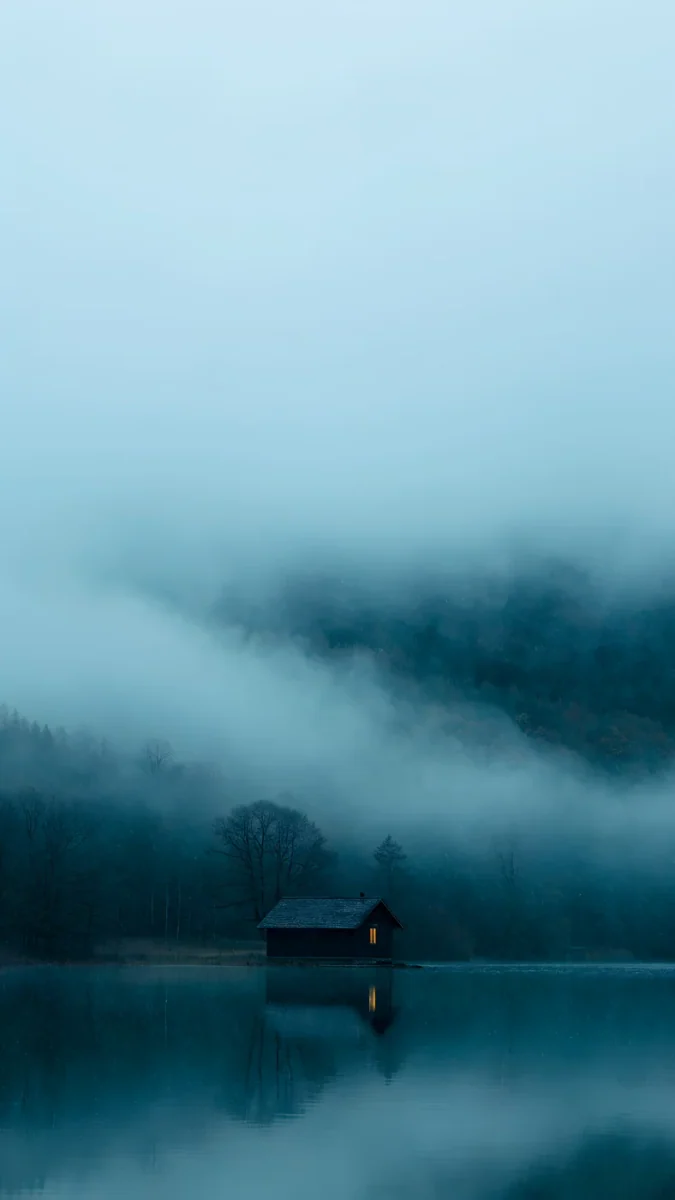 A Window in the Fog4K · Celular
 Mist Pines4K · Celular
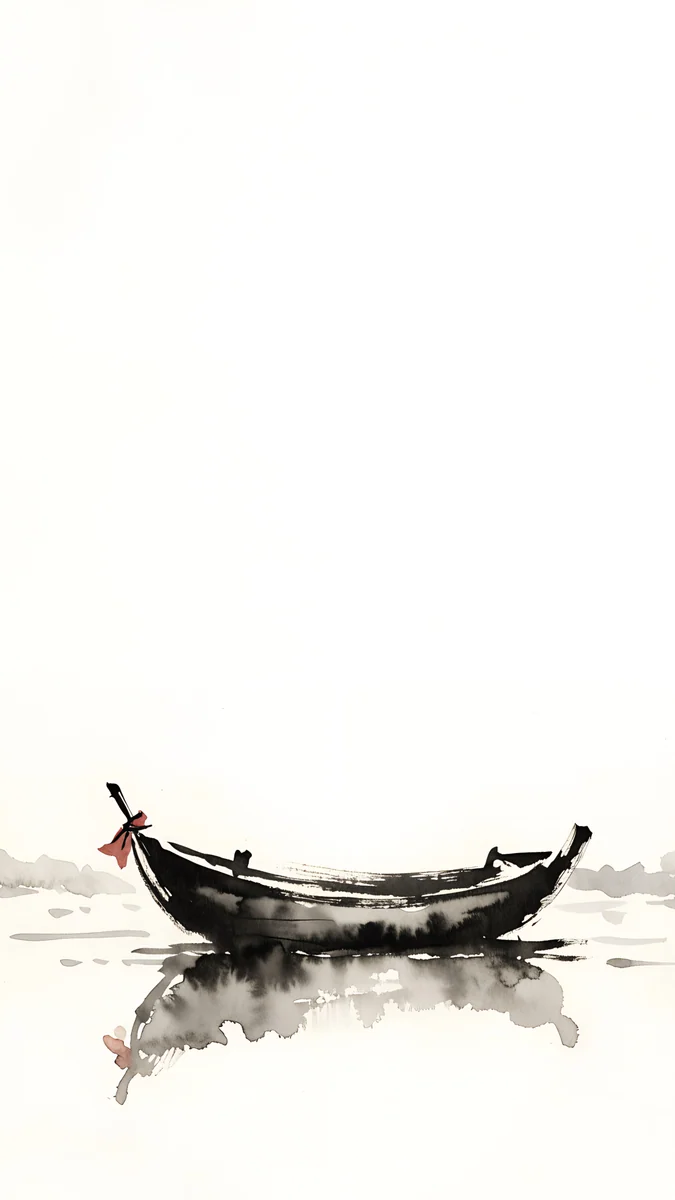 Quiet Boat4K · Celular
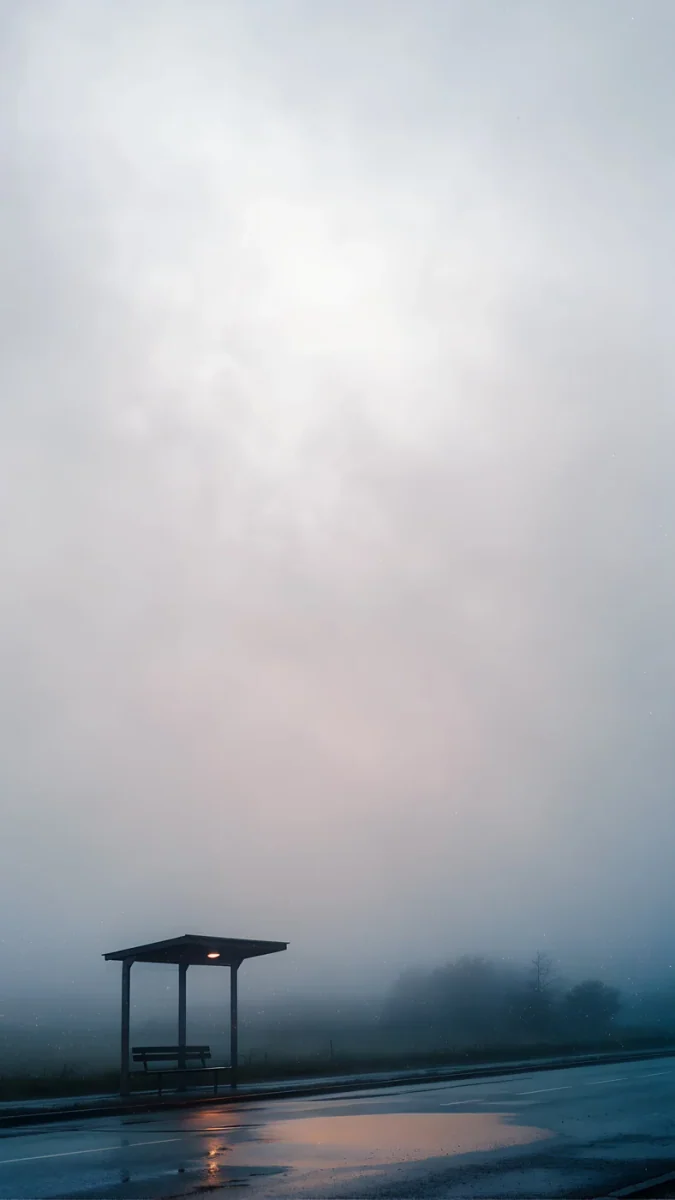 The Night Is Soft4K · Celular
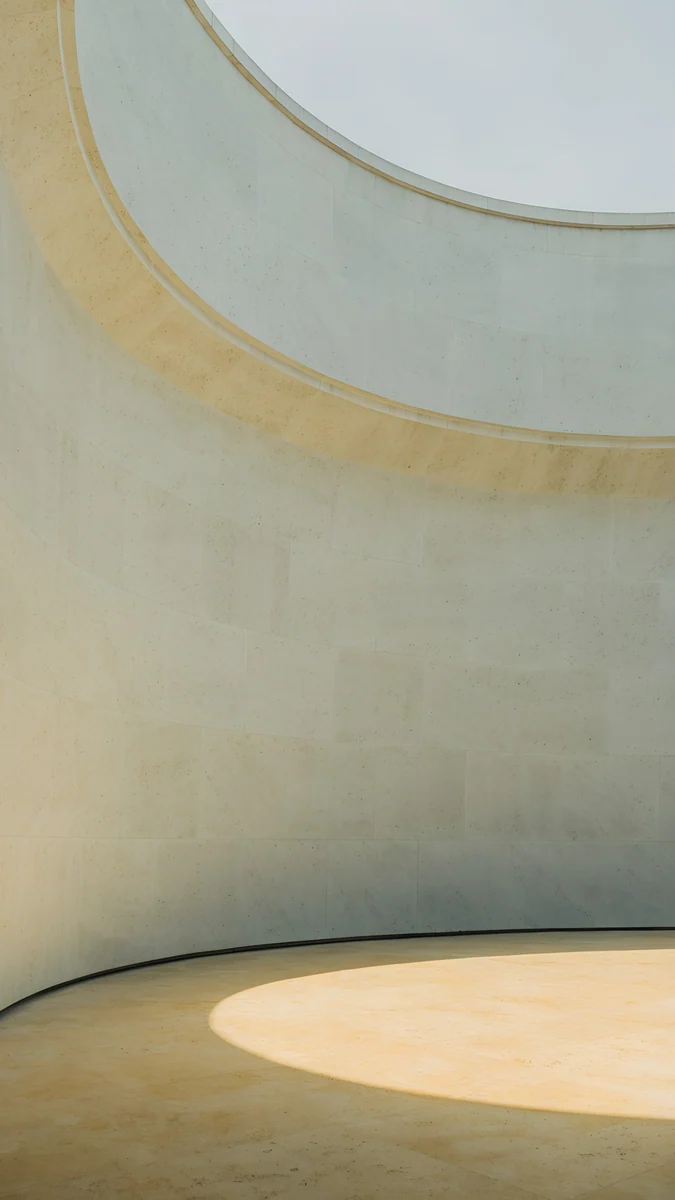 Ochre Light Pool4K · Celular
Saltwater Moon coloca uma lua pequena sobre a água parada, sem nada carregado acima do horizonte, a mesma estrutura que funciona para uma foto de praia. A Window in the Fog deixa uma cabana e uma única janela âmbar lá embaixo, com névoa na metade de cima, atrás do relógio. Mist Pines põe os pinheiros no pé da imagem e névoa cinza aberta no alto, onde um relógio escuro aparece bem. Quiet Boat é um barquinho num campo claro, prova de que o assunto pode ser pequeno e ainda segurar a tela. The Night Is Soft centraliza um abrigo solitário na névoa, longe das duas bordas. Ochre Light Pool joga um oval de sol no meio de um piso claro, onde nenhum corte chega.
Problemas comuns e soluções
- Continua com zoom depois do corte. O zoom em perspectiva ou um efeito de movimento amplia mais alguns por cento. Desligue como no método 1.
- O relógio cobre um rosto. No corte, desça o rosto para baixo do terço de cima, ou use a tela vertical e posicione a foto mais embaixo.
- A foto ficou borrada. O arquivo veio de um app de conversa ou de rede social. Use o original do rolo da câmera, não uma cópia encaminhada.
- O iPhone não deixa afastar a imagem. É assim mesmo: o iOS não diminui o papel de parede abaixo do tamanho da tela. Use o método 2.
- Os ícones escondem o assunto. Use a foto na tela bloqueada e uma versão lisa ou desfocada na tela de início. No iPhone, Personalizar Tela de Início tem a opção Desfocar.
Sem foto agora? Papéis de parede 4K prontos na Velpaper
A Velpaper é um app de papéis de parede para iPhone, iPad, Mac e Android, e a mesma biblioteca está em velpaper.com. Cada papel de parede é um original em 4K criado por Carlos Vivero, e alguns de computador chegam a 5K. Todos são feitos para telas de iPhone, iPad, Mac e Android, com uma composição que deixa um lugar calmo para o relógio, os ícones e os widgets, são baixados de graça sem criar conta. Alguns papéis de parede de celular são liberados depois de um anúncio curto e opcional nos apps.
- Abra o Saltwater Moon no app da Velpaper ou em velpaper.com.
- Salve o original de 2160 × 3840 na galeria.
- Aplique seguindo o método 1. Ele já tem formato vertical, então não há nada para cortar.
Papéis de parede originais em 4K e 5K para iPhone, Android e computador.
Perguntas
Por que a minha foto fica com zoom quando coloco de papel de parede?
Porque a foto e a tela têm formatos diferentes. O celular nunca mostra papel de parede com faixas vazias: ele amplia a imagem até cobrir a tela inteira e corta o que fica de fora. Uma foto comum de câmera é 3:4, e a tela de um celular atual fica perto de 9:19,5, bem mais alta e estreita, então as laterais da foto somem e o assunto parece maior. Efeitos de movimento, como o zoom em perspectiva do iPhone, ampliam mais alguns por cento para a imagem se mexer quando você inclina o aparelho. Cortar a foto no formato da tela e desligar esse efeito resolve as duas coisas.
Como colocar uma foto inteira de papel de parede no iPhone?
O iOS não diminui o papel de parede abaixo do tamanho da tela, então primeiro você precisa dar à foto uma moldura vertical. Crie um design de 2160 × 3840 no Canva ou em outro editor, coloque a foto inteira e preencha o espaço de cima e de baixo com uma cópia desfocada da própria foto ou com uma cor lisa tirada dela. Salve no app Fotos e aplique em Ajustes, Papel de Parede, Adicionar Novo Papel de Parede. Uma saída mais rápida, com um pouco menos de qualidade, é abrir a foto em tela cheia, tocar para o fundo ficar preto, tirar um print e usar esse print como papel de parede.
Qual o tamanho ideal de foto para papel de parede de celular?
Uma imagem vertical 9:16 de 2160 × 3840 pixels cobre qualquer iPhone atual e quase todos os Android sem precisar ampliar, e os celulares mais alongados que 9:16 só cortam um pouco das laterais. Mas quase nunca você precisa dessa medida exata. Uma foto de celular recente cortada no formato de papel de parede fica com uns 2268 × 4032, e até uma faixa vertical de uma foto deitada guarda uns 1701 × 3024, os dois acima da tela de um iPhone 16 Pro Max, de 1320 × 2868. O problema começa com imagens de menos de uns 1080 pixels de largura, o normal das fotos que chegam por apps de conversa e redes sociais.
Como tirar o zoom do papel de parede no Android?
Primeiro corte a foto na vertical no Google Fotos, na Galeria da Samsung ou na Galeria da Xiaomi, com a proporção 9:16 se o editor tiver ou um corte livre parecido com o formato da sua tela. Depois aplique pelo menu de papel de parede do sistema, que abre quando você toca e segura um espaço vazio da tela inicial, e não pelo Definir como de um app de mensagens, que às vezes abre uma moldura de corte fixa. Na prévia, ajuste o enquadramento antes de confirmar. Se a imagem continuar se mexendo ou ampliada, desligue o efeito de movimento ou de rolagem do papel de parede; o nome muda conforme a marca.
Como fazer a foto caber na tela do computador sem esticar?
Escolha Ajustar em vez de Preencher. No Windows 11, abra Configurações, Personalização, Tela de fundo, escolha a foto e, no ajuste da imagem da área de trabalho, selecione Ajustar. No Mac com macOS Tahoe, abra Ajustes do Sistema, Imagem de Fundo, adicione a foto e, no menu ao lado da miniatura, escolha Ajustar à Tela. Os dois mostram a imagem inteira sem deformar e completam o resto com faixas. Evite o modo Ampliar do Windows, que estica a foto até o formato do monitor. Para uma foto vertical de celular, fica mais caprichado montar uma imagem de 3840 × 2160 com a foto no centro e uma cópia desfocada atrás, aplicada com Preencher.
Carlos Vivero
Designer dos papéis de parede da Velpaper
Carlos Vivero cria os papéis de parede da Velpaper: arquitetura serena, vidro líquido, tinta japonesa e paisagens calmas. Cada peça é um original em 4K para iPhone, Android e computador.
Trabalhos recentes








