PC壁紙のサイズ早見表:フルHD、WQHD、4K、ウルトラワイドまで
PC壁紙のサイズを解像度別の早見表で解説します。フルHD、WQHD、4K、5K、ウルトラワイド、デュアルモニターに必要なピクセル数、MacBookやSurfaceの解像度、Windows 11の調整方法の選び方までまとめました。迷ったら3840×2160を選べば安心です。
要点: PCの壁紙は、モニターの解像度と同じか、それより大きい画像を選びます。フルHDなら1920×1080、WQHDなら2560×1440、4Kなら3840×2160です。3840×2160の画像が1枚あればほぼすべての単体モニターとノートパソコンでくっきり表示でき、32:9のウルトラワイドやWQHD 2台並べには横5120ピクセルが必要です。
Velpaper 編集部 · 壁紙デザイン:Carlos Vivero(Velpaper デザイナー) · · 更新 · 2 分で読めます
公式ドキュメントで確認: 解像度はAppleとMicrosoftの公式仕様ページ、手順はWindows 11とmacOSの公式ヘルプで確認しました(2026年10月19日)


iPhone・Android向け4K、無料・透かしなし
目次
PCの壁紙に必要なサイズは、画面のネイティブ解像度と同じか、同じ比率でそれより大きいサイズです。WindowsもmacOSも壁紙を画面のピクセルに合わせて描くので、1920×1080の画像はフルHDのモニターではぴったりでも、4Kモニターでは縦横2倍に引き伸ばされてぼやけます。2026年の答えはシンプルで、3840×2160の画像を1枚用意すれば、ほとんどのデスクトップとノートパソコンに使えます。システムは縮小するだけで済むからです。
ここでは、よく使われる解像度を1枚の表にまとめ、MacBookやSurfaceの実際の解像度、そして4Kでは足りなくなるウルトラワイドとデュアルモニターの場合を順に説明します。
PC壁紙のサイズ早見表(解像度別)
代表的なデスクトップ解像度を、横×縦のピクセル数でまとめました。自分の画面の解像度がわからないときは、Windows 11で「設定」>「システム」>「ディスプレイ」を開き、「ディスプレイの解像度」で「推奨」と書かれた値を確認します。それが壁紙に必要なピクセル数です。
| 名称 | 解像度(ピクセル) | 比率 | 主な機器 |
|---|---|---|---|
| HD | 1366×768 | 16:9 | 古いノートパソコン、低価格のノート |
| フルHD(1080p) | 1920×1080 | 16:9 | 23.8型や24型の多くのモニター、多くのノート |
| WUXGA | 1920×1200 | 16:10 | ビジネス向けノート、一部のモニター |
| WQHD(1440p) | 2560×1440 | 16:9 | 27型モニター、ゲーミングモニター |
| WQXGA | 2560×1600 | 16:10 | 上位クラスのノートパソコン |
| 4K UHD | 3840×2160 | 16:9 | 27型から32型のモニター、テレビ |
| 5K | 5120×2880 | 16:9 | Apple Studio Display、27インチの5K iMac |
| UWFHD | 2560×1080 | 21:9 | エントリー向けのウルトラワイド |
| UWQHD | 3440×1440 | 21:9 | 34型のウルトラワイド |
| 5K2K | 5120×2160 | 21:9 | 40型前後のウルトラワイド |
| DQHD | 5120×1440 | 32:9 | 49型のスーパーウルトラワイド |
ノートパソコンの壁紙サイズ:MacBookとSurface
ノートパソコンは16:9より縦に長い画面が多いので、数字が中途半端に見えます。以下はパネル本来の解像度です。
| ノートパソコン | 解像度(ピクセル) |
|---|---|
| MacBook Air 13インチ(M2からM4) | 2560×1664 |
| MacBook Air 15インチ | 2880×1864 |
| MacBook Pro 14インチ | 3024×1964 |
| MacBook Pro 16インチ | 3456×2234 |
| iMac 24インチ | 4480×2520 |
| Surface Laptop 13.8インチ(第7世代) | 2304×1536 |
| Surface Pro(第11世代) | 2880×1920 |
3840×2160の画像はこのほとんどをカバーします。例外は2つで、16インチのMacBook Proでは約3%拡大されますが、目で分かる差ではありません。24インチのiMacでは約17%拡大されます。Windowsの拡大縮小(125%や150%)や、Macのディスプレイ設定で選ぶ解像度の選択肢は、壁紙に必要なピクセル数を変えません。壁紙は常にパネル本来の解像度で描かれます。
3840×2160が安全な基準になる理由
フルHDのモニターでは、4Kの画像は縦横ちょうど半分に縮小されます。いちばんきれいな縮小のしかたです。WQHDでは3分の2に縮小されます。どちらの場合も、ぼけは生じません。
MacBookや1920×1200のノートのような16:10の画面では、16:9の画像は少し横に長すぎます。調整方法で「ページ幅に合わせる」を選ぶと、システムは高さを合わせて左右を5から7%ずつ切り落とします。良いデスクトップ壁紙が左右の端を静かにしておくのはそのためです。
 Cobalt Soft Horizon4K · パソコン
 Mint Folded Steps4K · パソコン
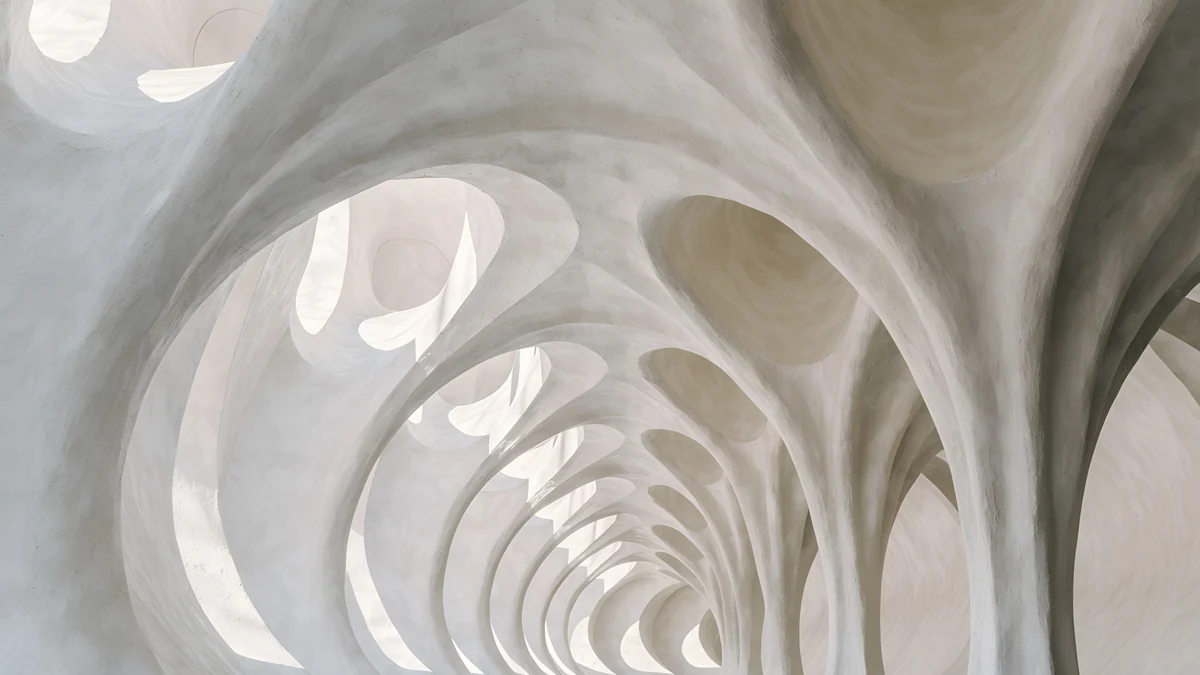 Catenary Attic4K · パソコン
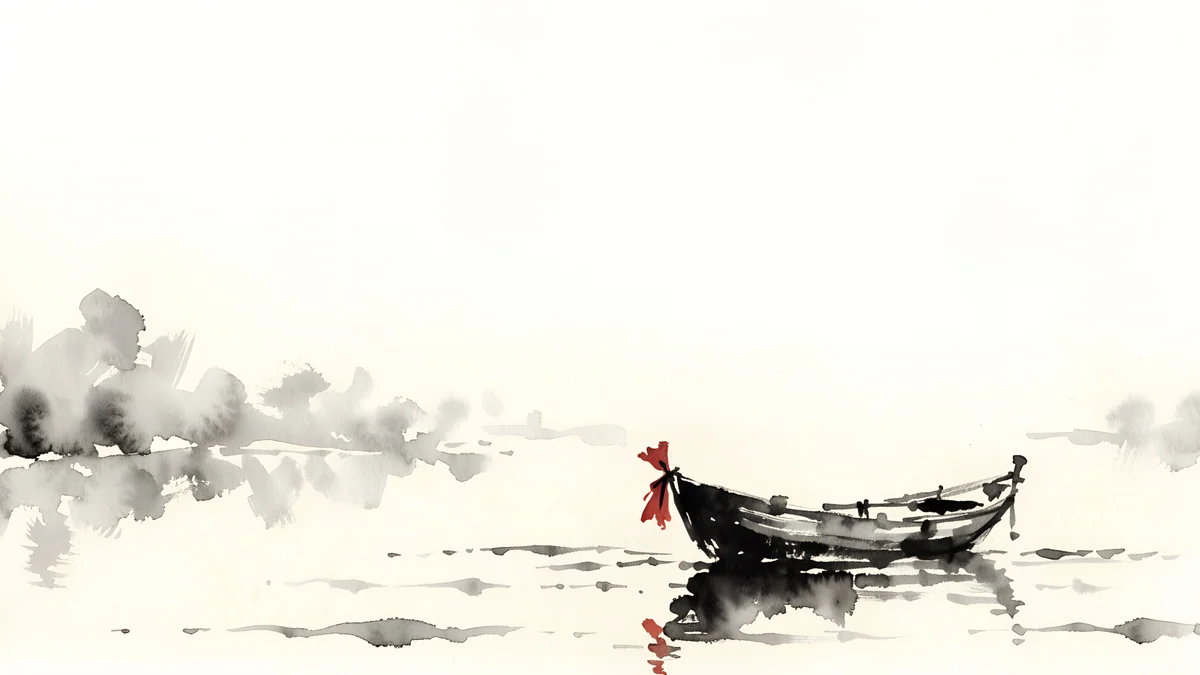 Ink Quiet Lake4K · パソコン
Cobalt Soft Horizon、Mint Folded Steps、Catenary Attic、Ink Quiet Lakeは3840×2160のオリジナルで、主役の形が中央の近くにあります。16:10の画面で左右を切り取られても、大事な部分は何も失われません。
ウルトラワイドとデュアルモニターの壁紙サイズ
横に広い画面では、4Kでも足りなくなります。34型に多い3440×1440のウルトラワイドなら、3840×2160の画像でも横幅は足り、Windowsが上下をそれぞれ8分の1ほど切り取ります。49型の5120×1440では、横を埋めるために画像を3分の1ほど拡大することになり、少し柔らかく見えます。
モニターを2台並べて「スパン」を使うと、2台は1枚の横長の画面として扱われます。横幅を足し、高さは大きいほうに合わせます。
- フルHD 2台:3840×1080。4Kの画像で横幅がちょうど埋まります。
- WQHD 2台:5120×1440。5Kの画像を使います。
- フルHD 3台:5760×1080。1枚の画像では足りないことが多いので、画面ごとに別の壁紙を設定します。
横5120ピクセルが必要なら、5120×2880の5Kオリジナルがいちばんきれいです。拡大なしで横幅が埋まり、失うのは上下の4分の1ずつだけです。

Petrol Current、Lilac Drift、Sage Sun Gallery、Rose Terrace Strataは5120×2880で、横に伸びる光の帯を中心に作られているので、横長に切り取っても絵が崩れません。4枚とも無料です。
Windows 11で壁紙を設定する手順と調整方法
- 壁紙の画像をダウンロードし、設定を開きます(Windowsキー+I)。
- 個人用設定>背景を選びます。
- 「背景をパーソナライズ」で画像を選び、写真を参照からファイルを指定します。
- 調整方法のメニューでページ幅に合わせるを選びます。
調整方法の選択肢は6つあります。
- ページ幅に合わせる:画面全体を覆い、はみ出た部分を切り取ります。ほとんどの場合これが正解です。
- 画面のサイズに合わせる:画像全体を表示し、比率が違うと上下や左右に帯が出ます。
- 拡大して表示:画像を画面の形にゆがめます。避けましょう。
- 並べて表示と中央に表示:模様や小さな画像向けです。
- スパン:1枚の画像を全モニターにまたがって表示します。
サイズの違うモニターを組み合わせているなら、スパンは使わず、「最近使った画像」の画像を右クリックして「モニター 1 に設定」や「モニター 2 に設定」を選びます。ロック画面やスライドショーはWindows 11の壁紙の変え方で詳しく説明しています。Macでは「システム設定」>「壁紙」で、ディスプレイごとに別の壁紙を選べます。手順はMacのデスクトップ壁紙の変え方にまとめました。
Velpaperのデスクトップ壁紙のサイズ
Velpaperのデスクトップ壁紙は、すべて3840×2160、または細部の多い作品では5120×2880の横長オリジナルです。スマホ用の縦長画像を切り取ったものではなく、最初から横長の画面のために構図を作っていて、Macのメニューバーが重なる上端は静かにしてあります。デスクトップ壁紙はvelpaper.comとMacアプリから原寸のまま無料でダウンロードでき、透かしも入りません。
建築を題材にした5Kの作品は5Kの建築壁紙に、ノートパソコンに合う落ち着いた作品はおしゃれなノートパソコンの壁紙にまとめています。
iPhone、Android、パソコン向けの4K・5Kオリジナル壁紙。
よくある質問
PCの壁紙は何ピクセルにすればいいですか?
モニターのネイティブ解像度以上で、同じ比率のものを選びます。フルHDなら1920×1080、WQHDなら2560×1440、4Kなら3840×2160です。大きい画像はWindowsが縮小するだけなので問題ありませんが、小さい画像は拡大されてぼやけます。手持ちのすべての画面で1枚を使い回したいなら、3840×2160がいちばん無難です。ほぼすべてのモニターとノートパソコンをカバーでき、横幅が足りなくなるのは32:9のスーパーウルトラワイドくらいです。
デスクトップの壁紙は1920×1080で足りますか?
フルHDのモニターか、それより小さいノートパソコンの画面なら足ります。WQHDのモニターでは3分の1ほど拡大され、4Kのモニターでは縦横2倍に引き伸ばされるので、輪郭や細かい質感がぼやけます。グラデーションや柔らかい写真なら目立ちにくいものの、建築や文字の入った画像でははっきり分かります。WQHDや4Kの画面を使っているなら、3840×2160のオリジナルを選び、縮小はシステムに任せましょう。
デュアルモニターの壁紙は何ピクセル必要ですか?
1枚の画像を2台にまたがって表示するなら、横幅を足して高さはそのままにします。フルHD 2台なら3840×1080、WQHD 2台なら5120×1440です。前者は4Kの画像で、後者は5Kの画像でカバーできます。サイズや解像度の違うモニターを組み合わせている場合は、画面ごとに別の壁紙を設定するほうがきれいです。Windows 11では「設定」>「個人用設定」>「背景」で画像を右クリックし、モニターを選びます。
ウルトラワイドモニターの壁紙サイズは?
34型のウルトラワイドの多くは3440×1440で、3840×2160の画像なら上下を少し切り取って収まります。2560×1080のエントリーモデルも同じです。例外は49型の5120×1440のスーパーウルトラワイドで、4Kの画像では横幅を埋めるために拡大が必要になるため、5120×2880のオリジナルを使います。切り取られて残るのは中央の帯だけなので、横に広がる構図の壁紙を選ぶのがコツです。
Windowsの拡大縮小を150%にすると、必要な壁紙のサイズは変わりますか?
変わりません。拡大縮小を125%、150%、200%にすると文字やウィンドウが大きくなりますが、壁紙は常にパネル本来の解像度で描かれます。150%に設定した4Kモニターでも実際のピクセルは3840×2160のままで、壁紙をくっきり見せるにはそのすべてが必要です。Macも同じで、ディスプレイ設定で解像度の選択肢を変えても文字やウィンドウの大きさが変わるだけで、パネルのピクセル数は変わりません。
参考資料
- Microsoft サポート:Windows のデスクトップの背景を変更する support.microsoft.com
- Apple サポート:Mac の壁紙を変更する support.apple.com
- Apple サポート:Mac の技術仕様 support.apple.com
- Apple:Studio Display 技術仕様 apple.com
- Apple:MacBook Pro 技術仕様 apple.com
Carlos Vivero
Velpaper 壁紙デザイナー
Carlos Vivero は Velpaper の壁紙をデザインしています。静かな建築、リキッドグラス、墨絵、穏やかな風景。すべて iPhone、Android、パソコン向けの4Kオリジナルです。
最新の作品








