Windows11 壁紙 変更の方法:背景、ロック画面、2画面の手順
Windows 11で壁紙を変更する方法を、設定アプリ、右クリック、フォトアプリの3通りで解説します。ロック画面、スライドショーでの自動切り替え、2画面で別々の壁紙、単色の背景、変更できない時の対処とおすすめの画像サイズもまとめました。バージョン24H2と25H2に対応しています。
要点: Windows 11の壁紙は、設定を開いて個人用設定、背景の順に進み、背景をパーソナライズで画像を選んで、写真を参照から画像を指定すると変更できます。表示方法はページ幅に合わせるが基本です。いちばん早いのは、画像を右クリックしてデスクトップの背景として設定を選ぶ方法です。
Velpaper 編集部 · 壁紙デザイン:Carlos Vivero(Velpaper デザイナー) · · 更新 · 2 分で読めます
公式ドキュメントで確認: 手順はMicrosoftのサポート文書(Windows 11 バージョン24H2、25H2)で確認、2026年10月19日
iPhone・Android向け4K、無料・透かしなし
目次
Windows 11で壁紙を変更するには、Windows + Iで設定を開き、個人用設定、背景の順に進んで画像を選びます。クリックは4回ほどで、同じ画面で表示方法、スライドショー、複数のモニターの設定もできます。
以下の手順は、Windows 11のバージョン24H2と25H2の表示に合わせています。HomeとPro、ノートPCとデスクトップPCで同じです。項目が見つからない時は、最後の章で原因を説明しています。
設定アプリでWindows 11の壁紙を変更する方法
- デスクトップの何もないところを右クリックして個人用設定を選びます。またはWindows + Iで設定を開き、個人用設定をクリックします。
- 背景をクリックします。
- 背景をパーソナライズの横で画像を選びます。ほかに単色、スライドショー、Windows スポットライトがあります。
- 最近使った画像から選ぶか、写真を参照をクリックして自分の画像を開きます。
- 表示方法の一覧でページ幅に合わせるを選びます。
画像を選んだ時点でデスクトップが変わります。保存ボタンはありません。Windowsは画像のコピーを持つので、あとでダウンロードフォルダの元のファイルを消しても壁紙は残ります。単色の背景にしたい時は、手順3で単色を選び、色を選ぶだけです。
いちばん早い方法:エクスプローラーとフォト
画像がすでにPCにあるなら、設定を開く必要はありません。エクスプローラーで画像を右クリックし、デスクトップの背景として設定を選びます。複数の画像を選んでから実行すると、切り替わる壁紙のセットになります。フォトアプリでも、画像を開いてツールバーのメニューから背景やロック画面に設定できます。
Macでは手順が違うのでMacの壁紙を変更する方法を、学校のノートPCがChromebookならChromebookの壁紙を変更する方法を見てください。まだWindows 10を使っている場合はWindows 10の壁紙を変更する方法にまとめています。
表示方法の違い:ページ幅に合わせる、スパンなど
表示方法は、画像と画面の形が違う時にWindowsがどう処理するかを決めます。
| 表示方法 | 動き | 使う場面 |
|---|---|---|
| ページ幅に合わせる | 画面を埋めるまで拡大縮小し、はみ出た部分を切る | ほぼいつも |
| ページ縦幅に合わせる | 画像全体を表示し、足りない部分は帯になる | 一部も切りたくない時 |
| 拡大して表示 | 画面の形に合わせて引き伸ばす | 写真や絵では使わない(ゆがむ) |
| 並べて表示 | 実寸のまま繰り返す | 小さな模様 |
| 中央に表示 | 実寸のまま中央に置く | 画像と解像度が完全に同じ時 |
| スパン | 1枚の画像をすべてのモニターにまたがせる | 2画面以上のパノラマ |
16:9の画面に16:9の壁紙なら、ページ幅に合わせるで問題ありません。2560 × 1600のような16:10のノートPCでは左右の端が細く切れますが、構図の整った壁紙なら気になりません。
ロック画面の壁紙を変更する方法
- 設定、個人用設定、ロック画面の順に開きます。
- ページの一番上の項目で画像(またはスライドショー)を選びます。
- 写真を参照をクリックして画像を選びます。
- 自分の画像だけを表示したい時は、トリビアやヒントを表示するチェックを外します。
同じページの下にあるサインイン画面にロック画面の背景画像を表示するで、パスワード入力の画面にも同じ画像を出すかどうかを決められます。ロック画面とデスクトップは別々に設定するので、違う画像にできます。
スライドショーで壁紙を自動で切り替える
まず使いたい画像を一つのフォルダにまとめます。次に個人用設定、背景でスライドショーを選び、参照からそのフォルダを指定します。
切り替える間隔は1分から1日まで選べます。シャッフルをオンにすると、ファイル名の順に流れることがなくなります。ノートPCでは、バッテリー駆動中もスライドショーを続ける設定が初期状態でオフになっていて、少しだけ電力を節約できます。
スライドショーは、雰囲気のそろった画像でまとめるときれいです。静かな和の風景5枚、暗い抽象5枚のようにそろえると一つのセットに見えます。
 Rain Bridge4K · パソコン
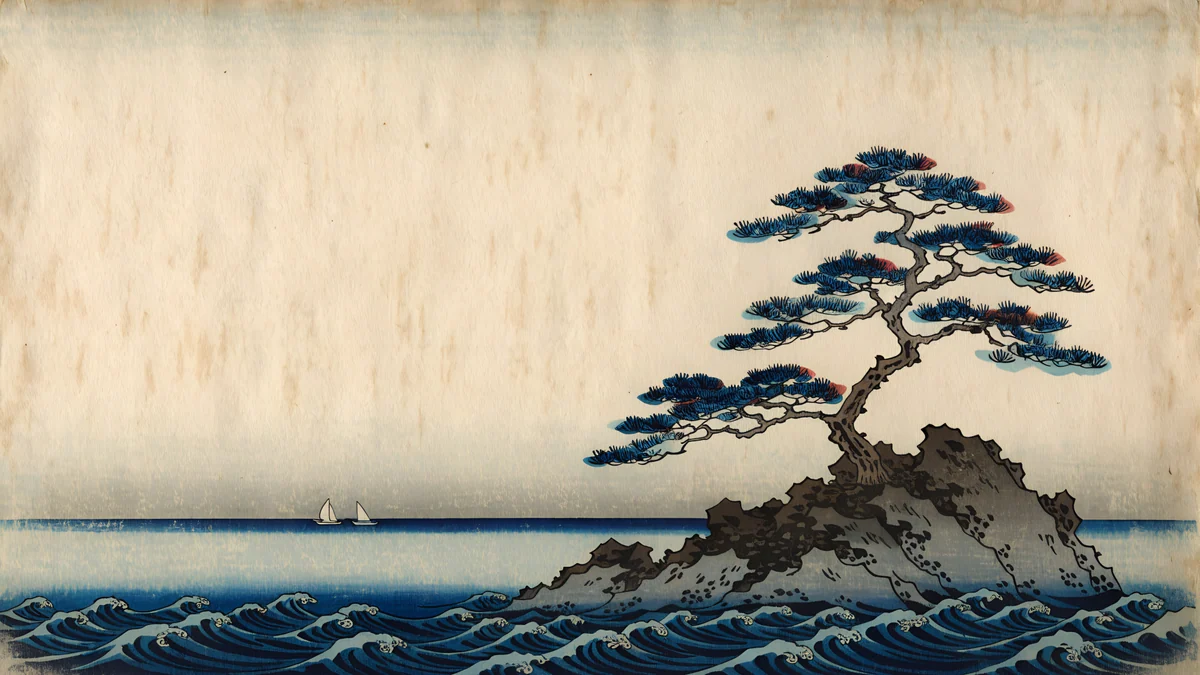 Pine Coast4K · パソコン
 Snow Village4K · パソコン
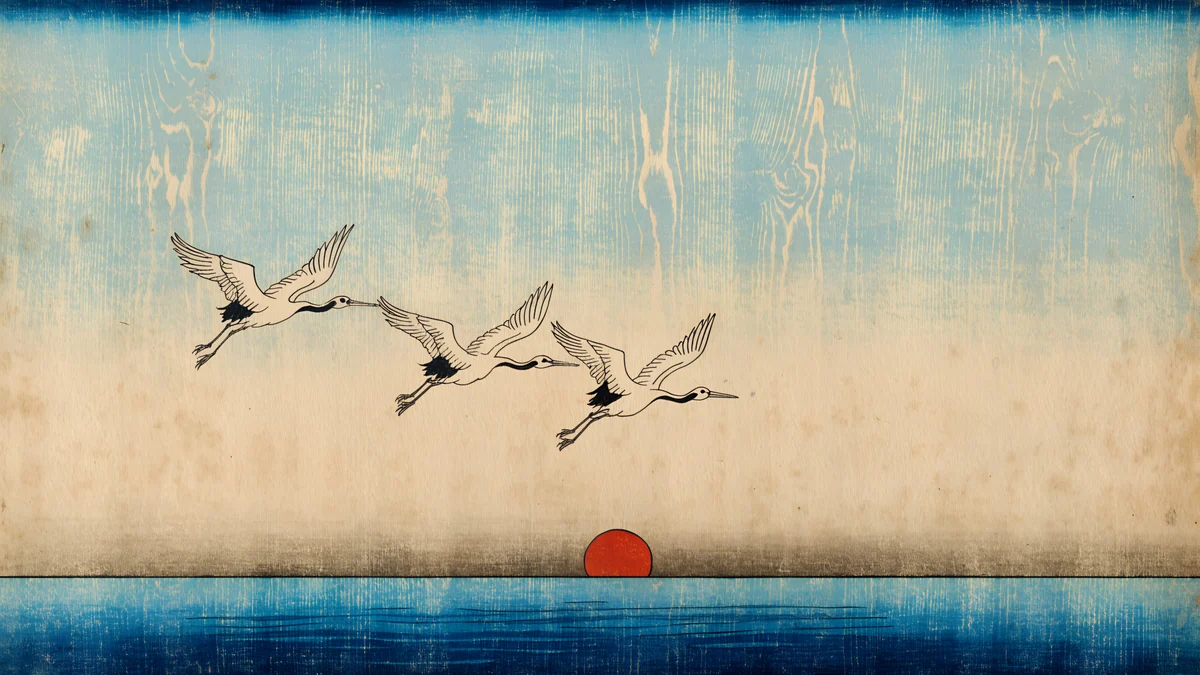 Cranes at Dawn4K · パソコン
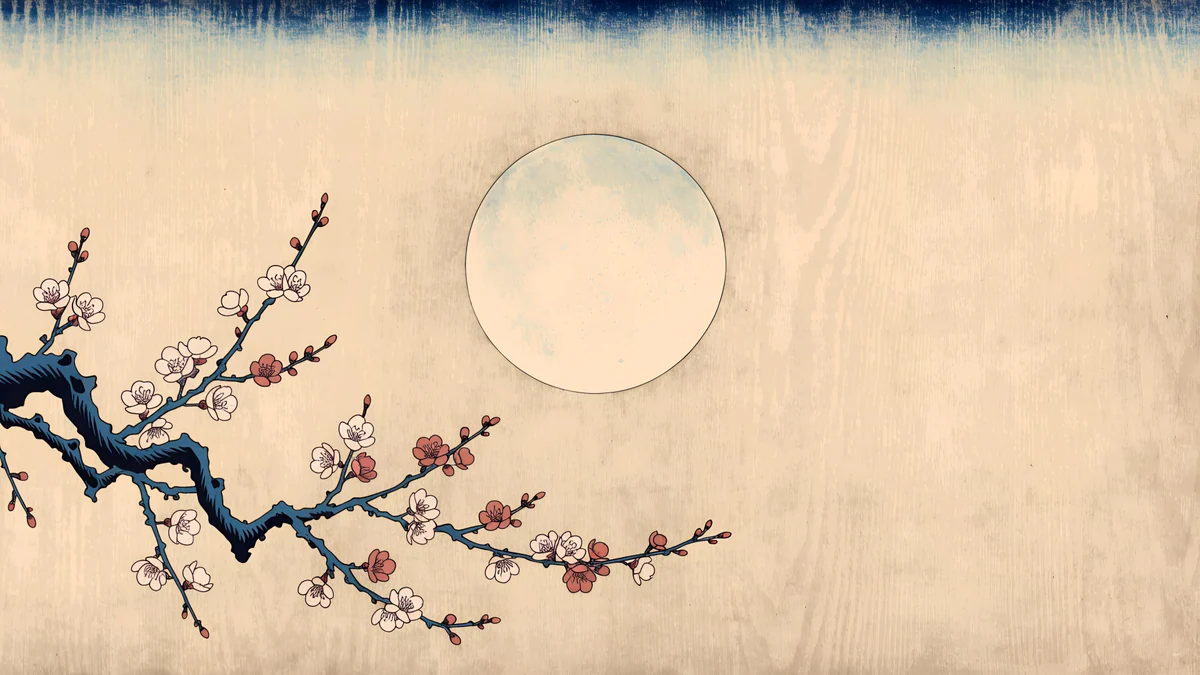 Plum Moon4K · パソコン
この5枚は藍色と生成りの色をそろえた浮世絵風のPC用壁紙で、そのままスライドショーのフォルダにできます。作品の解説は浮世絵の壁紙にあります。
2画面で別々の壁紙にする方法
Windows 11ではモニターごとに違う画像を表示できます。背景をパーソナライズを画像にし、最近使った画像のサムネイルを右クリックして、モニター 1 に設定、モニター 2 に設定、すべてのモニターに設定のどれかを選びます。
使いたい画像は、先に写真を参照で一度ずつ選び、最近使った画像に入れておく必要があります。1枚の横長の画像を2つの画面にまたがせたい時は、表示方法でスパンを選びます。
Windows 11に合う壁紙のサイズ
実際の解像度は設定、システム、ディスプレイのディスプレイの解像度で確認できます。150%などの拡大縮小は文字の大きさを変えるだけで、壁紙が埋めるピクセル数は変わりません。
壁紙はこの解像度以上の大きさが必要です。3840 × 2160(4K)の画像なら、フルHD、WQHD、4Kのモニターで縮小するだけなのでくっきり表示されます。5Kのディスプレイには5120 × 2880の画像を選んでください。
VelpaperのPC用壁紙は3840 × 2160または5120 × 2880のJPEGで、velpaper.comからアカウントなしで無料ダウンロードできます。Windows用のアプリはないので、ブラウザでサイトを開いて保存し、上のどの方法でも設定できます。アプリはiPhone、iPad、Mac、Android向けです。
 Rose Pulse Arcade5K · パソコン
 Peach Spiral Atrium5K · パソコン
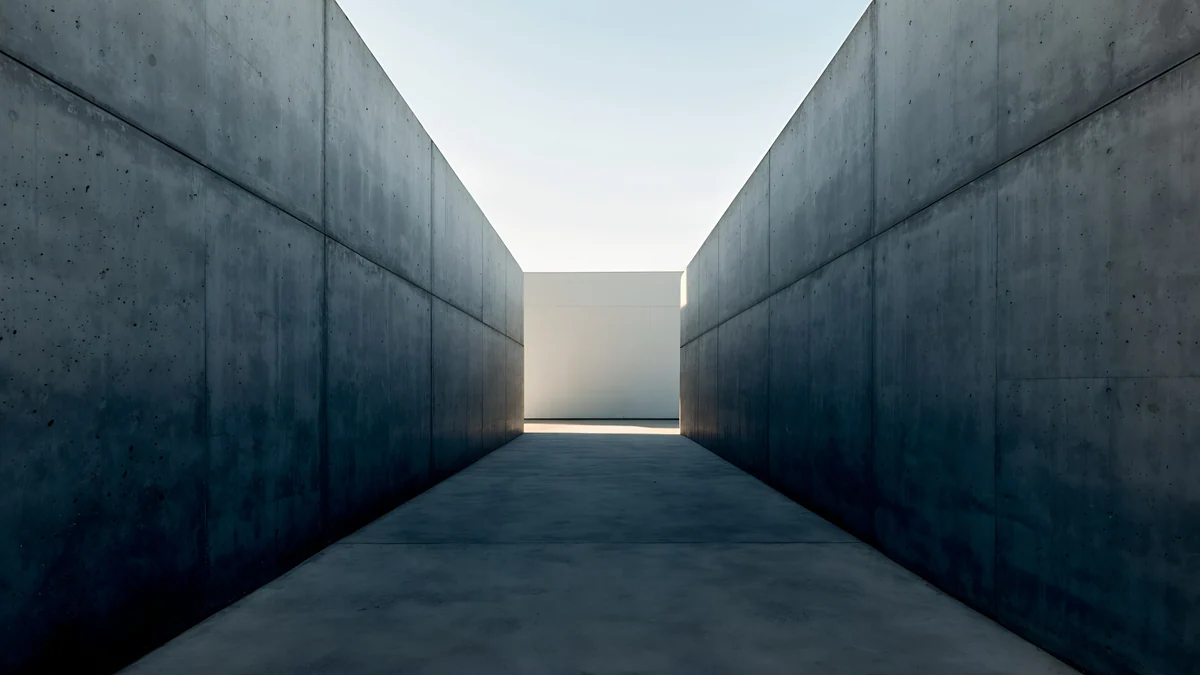 Graphite Passage4K · パソコン
 Sage Sun Gallery5K · パソコン
Rose Pulse ArcadeとGraphite Passageはダークモードと黒いタスクバーに合います。Peach Spiral AtriumとSage Sun Galleryは明るい机に合う5Kの作品です。
壁紙が変更できない時の対処
Windowsのライセンス認証がされていない。認証されていないWindowsでは、PCをパーソナライズするにはライセンス認証が必要という表示が出て、背景のページがロックされます。エクスプローラーで画像を右クリックして、デスクトップの背景として設定する方法はたいてい使えます。
会社や学校のPC。一部の設定は組織によって管理されていると表示される場合、壁紙はポリシーで決められています。変えられるのは管理者だけです。
元の画像よりぼやけて見える。WindowsはJPEGの壁紙を再圧縮するので、なめらかなグラデーションにかすかな縞が出ることがあります。慣れている方は、レジストリエディターでHKEY_CURRENT_USERのControl Panel、DesktopにJPEGImportQualityというDWORD値を作って100にし、壁紙を設定し直すと画質が上がります。レジストリの編集に不安があれば、そのままで構いません。
動く壁紙にしたい。Windows 11には動画の壁紙の機能はありません。Windows スポットライトは毎日画像を替えてくれます。アニメーションが欲しい場合は、Lively WallpaperやWallpaper Engineなどのアプリを使います。
iPhone、Android、パソコン向けの4K・5Kオリジナル壁紙。
よくある質問
設定を開かずにWindows 11の壁紙を変えられますか?
できます。エクスプローラーで画像を探して右クリックし、デスクトップの背景として設定を選ぶと、すぐにページ幅に合わせるで適用されます。フォトアプリで画像を開き、ツールバーのメニューから背景やロック画面に設定することもできます。どちらもWindows 11のHomeとProで使えます。右クリックの方法は、ライセンス認証の関係で個人用設定のページがロックされている時でも、たいてい使えます。
Windows 11のロック画面の壁紙はどう変えますか?
設定を開き、個人用設定、ロック画面の順に進みます。一番上の項目で画像を選び、写真を参照から画像を指定します。自分の画像だけを表示したい場合は、トリビアやヒントを表示するチェックを外します。サインイン画面にロック画面の背景画像を表示するのスイッチで、パスワード入力の画面にも同じ画像を出すかどうかを決められます。ロック画面とデスクトップは別々に設定できます。
2画面で別々の壁紙にできますか?
できます。設定、個人用設定、背景で、背景をパーソナライズを画像にします。使いたい画像を写真を参照で一度ずつ選び、最近使った画像に並べます。サムネイルを右クリックして、モニター 1 に設定、モニター 2 に設定、すべてのモニターに設定のどれかを選びます。1枚の横長の画像を2つの画面にまたがせたい時は、表示方法でスパンを選びます。スライドショーの場合は、同じフォルダがすべてのモニターに使われます。
壁紙を自動で切り替えるには?
背景をパーソナライズでスライドショーを選び、画像を入れたフォルダを参照で指定します。切り替える間隔は1分から1日まで選べ、シャッフルをオンにするとファイル名の順ではなく、ばらばらの順に表示されます。毎日違う写真でよければ、Windows スポットライトを選ぶとMicrosoftの写真が自動で入れ替わります。統一感を出したい時は、色や雰囲気のそろった画像を5枚ほどフォルダにまとめるのがおすすめです。
Windows 11の壁紙がぼやけるのはなぜですか?
たいていは画像が画面より小さいことが原因です。1920 × 1080の画像を4Kモニターに表示すると縦横2倍に拡大され、ぼやけて見えます。設定、システム、ディスプレイで解像度を確認し、それ以上の大きさの画像、4Kなら3840 × 2160の原画を使ってください。拡大して表示は画像をゆがませるので、ページ幅に合わせるを選びます。WindowsがJPEGを再圧縮するため、グラデーションにかすかな縞が出ることもあります。
参考資料
- Microsoft サポート:Windowsでデスクトップの背景を変更する support.microsoft.com
- Microsoft サポート:Windowsのロック画面をカスタマイズする support.microsoft.com
- Microsoft サポート:Windowsでデスクトップの背景を変更する(複数のモニター) support.microsoft.com
Carlos Vivero
Velpaper 壁紙デザイナー
Carlos Vivero は Velpaper の壁紙をデザインしています。静かな建築、リキッドグラス、墨絵、穏やかな風景。すべて iPhone、Android、パソコン向けの4Kオリジナルです。
最新の作品








