GTA6 아이폰 배경화면: 바이스 시티 잠금화면 만들기
GTA6 아이폰 배경화면으로 바이스 시티 잠금화면 만드는 법. 공식 아트 위치와 2160 × 3840 오리지널 4K 폰 배경화면 64장, 심도 효과와 시계 색 설정까지 정리했습니다. 캐릭터와 로고 없이 직접 그린 그림입니다.
참고 자료 [1] · Velpaper 편집팀 · 배경화면 디자인: Carlos Vivero, Velpaper 디자이너 · · 6 분 소요
요약: GTA6 공식 배경화면은 Rockstar의 rockstargames.com/VI에서 받을 수 있습니다. 캐릭터와 로고 없는 바이스 시티풍 잠금화면은 폰용 64[1]장 세트 중 Lifeguard Tower Dusk 같은 2160 × 3840 오리지널 배경화면에 심도 효과를 켜고 복숭아색 시계를 고르면 됩니다.
배경화면
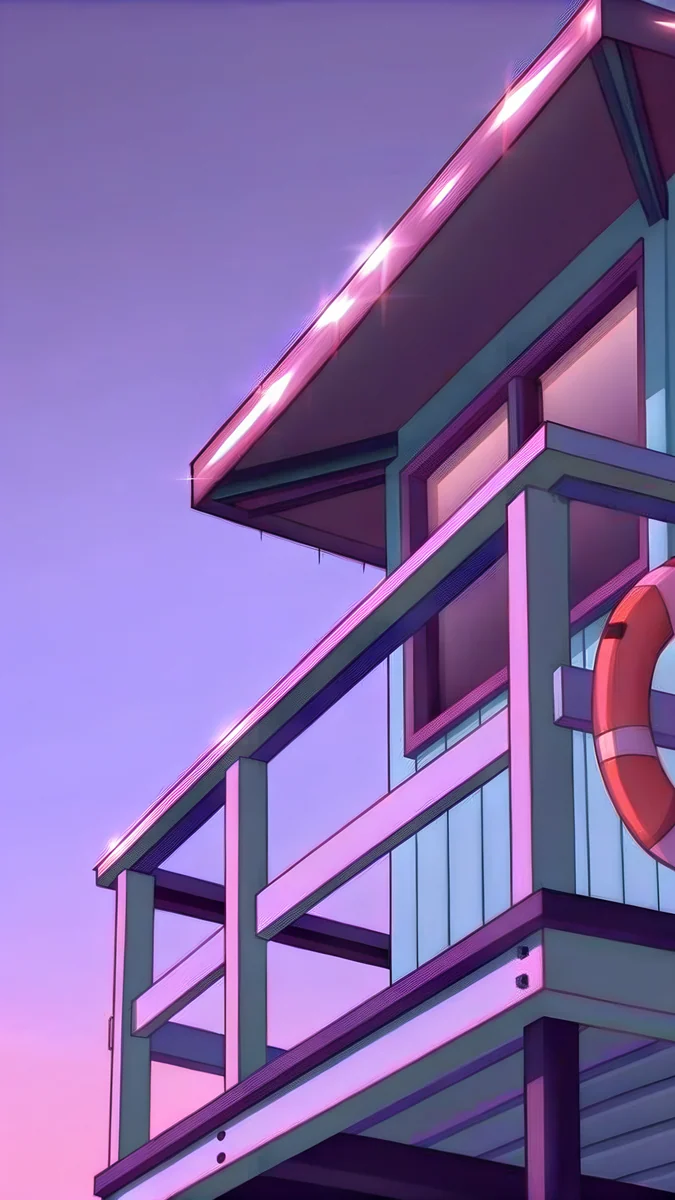 Lifeguard Tower Dusk
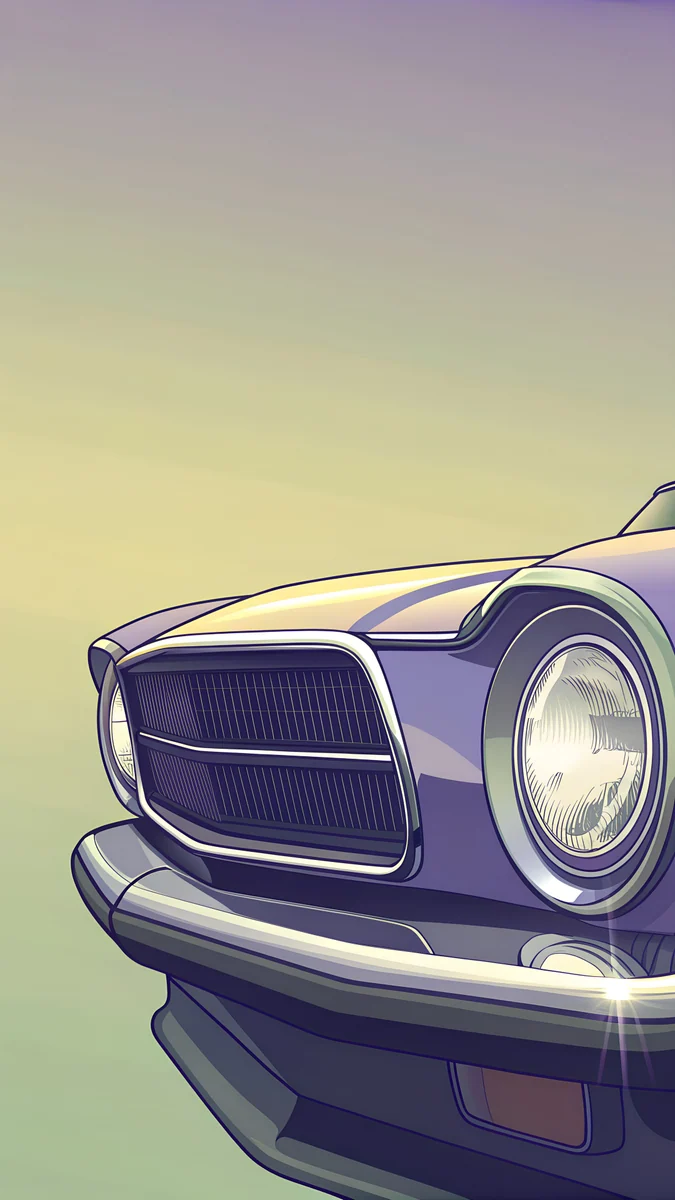 Chrome Headlight
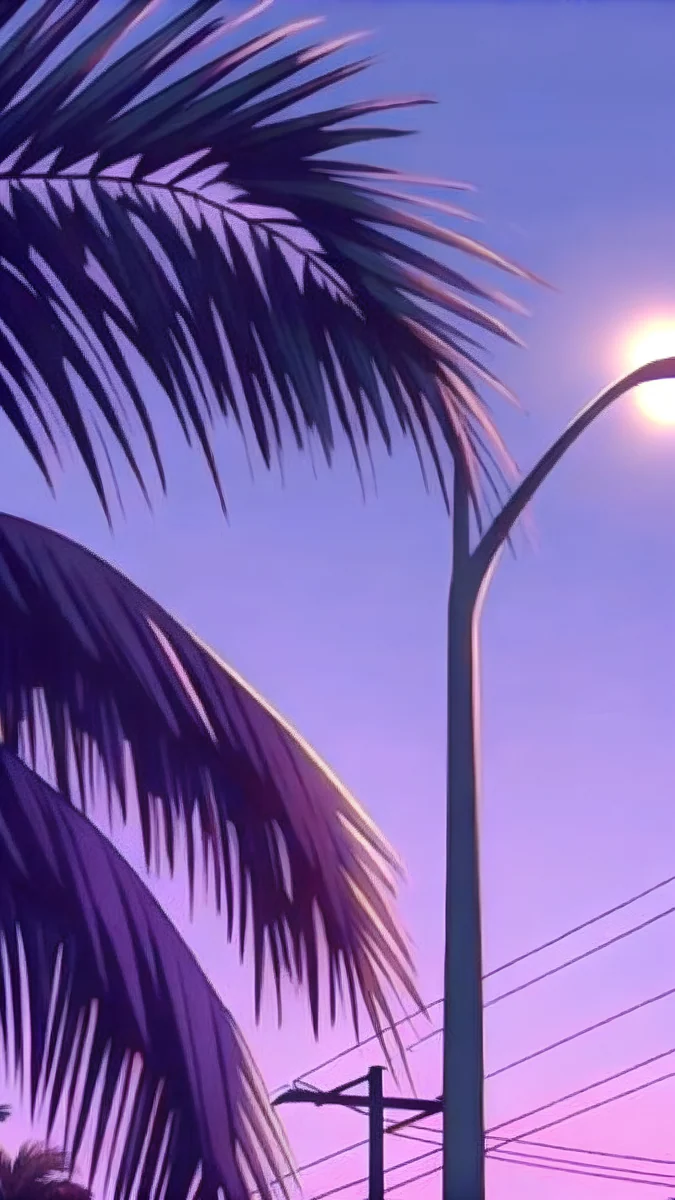 Ocean Boulevard Lamp
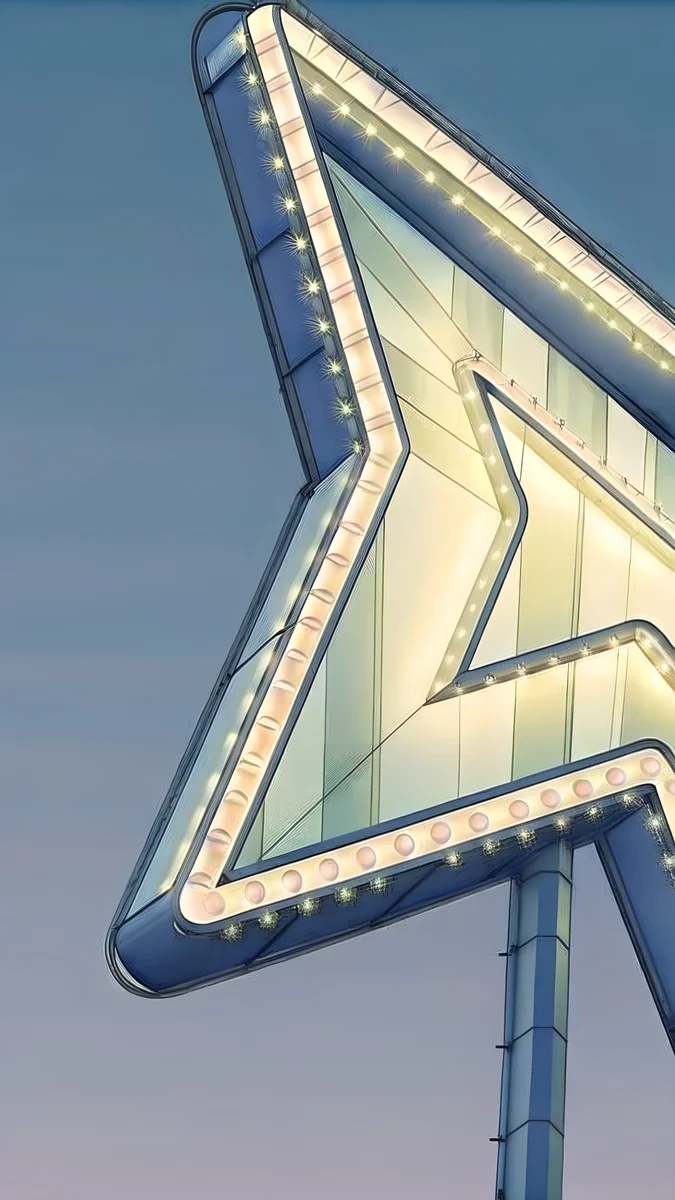 Neon Arrow Motel
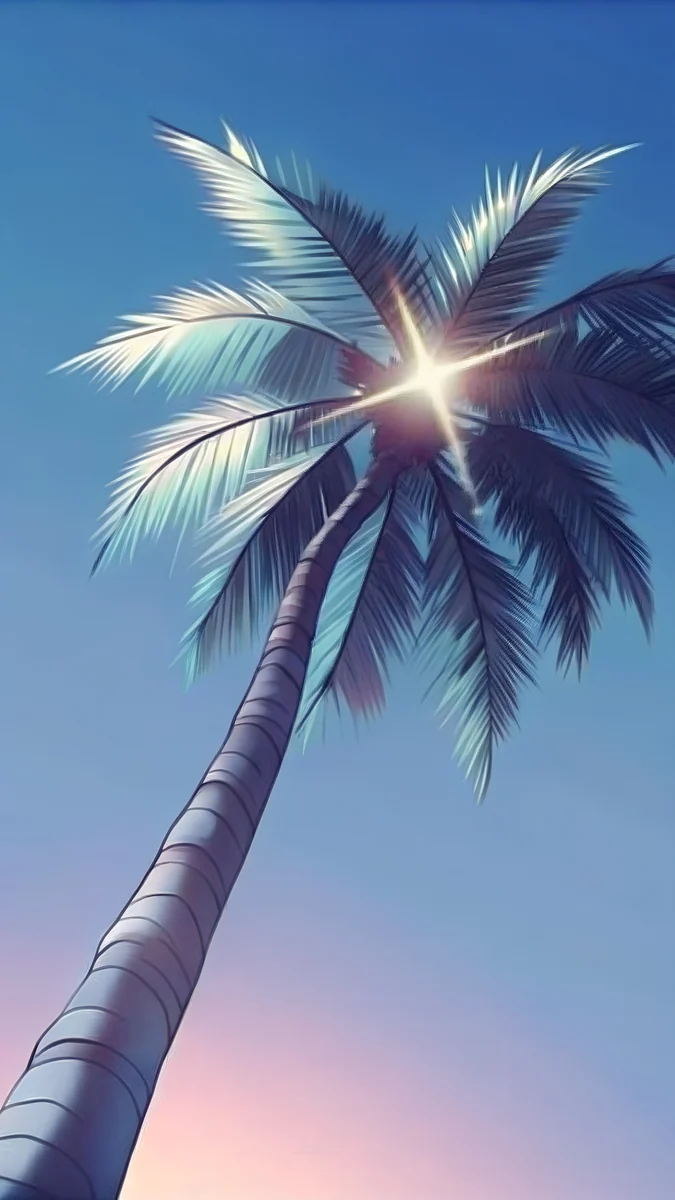 Palm Glint
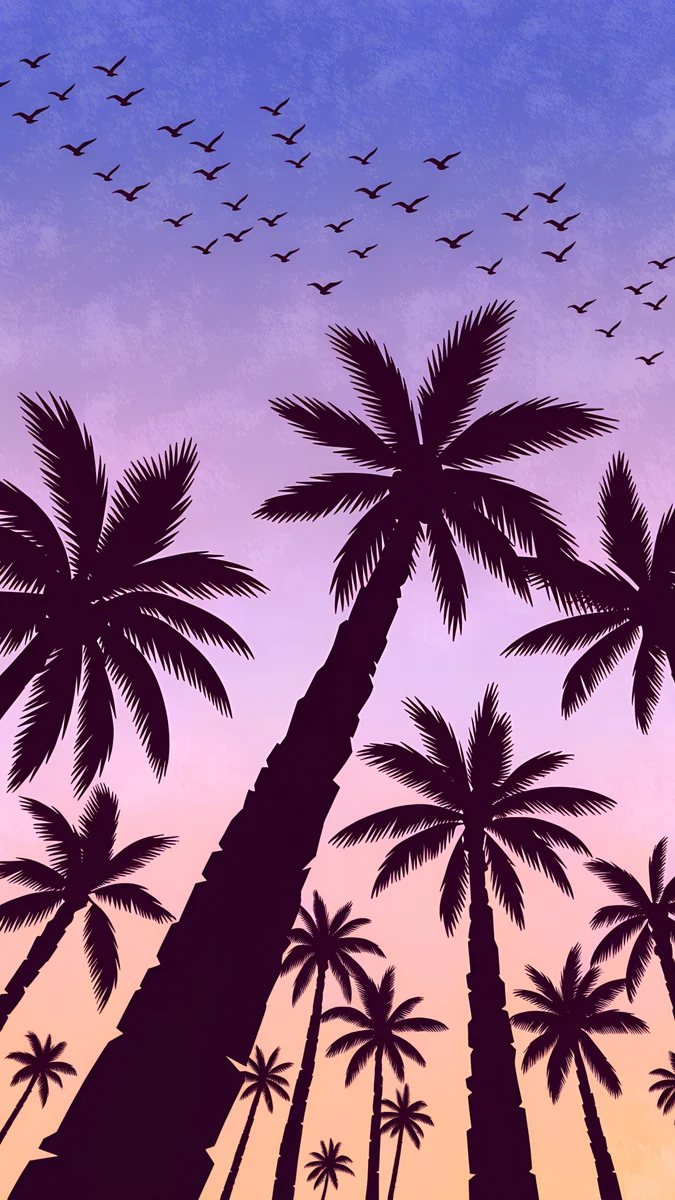 Plum Palm Teaser
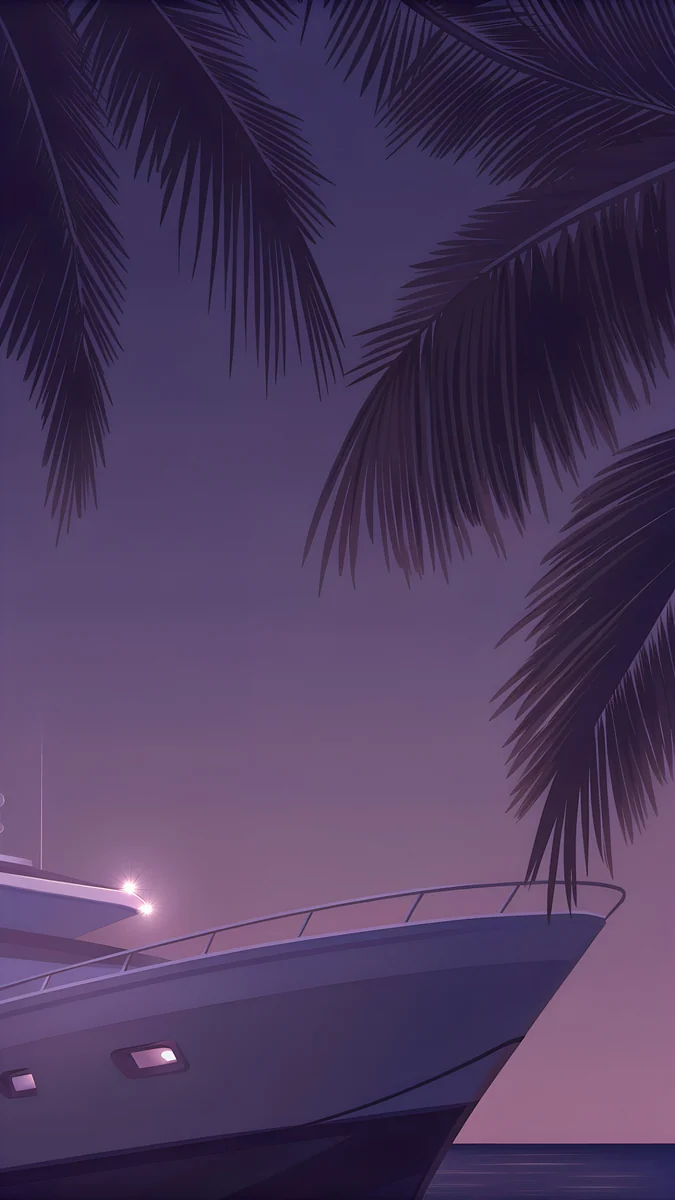 Violet Marina Yacht
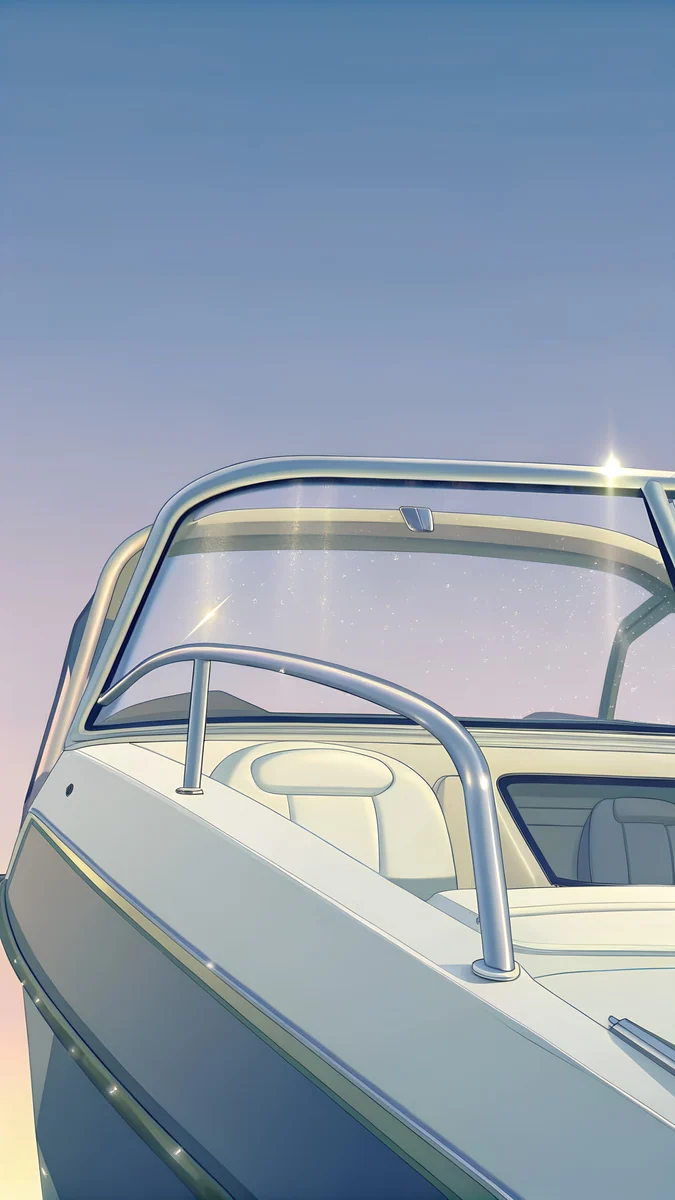 Chrome Speedboat
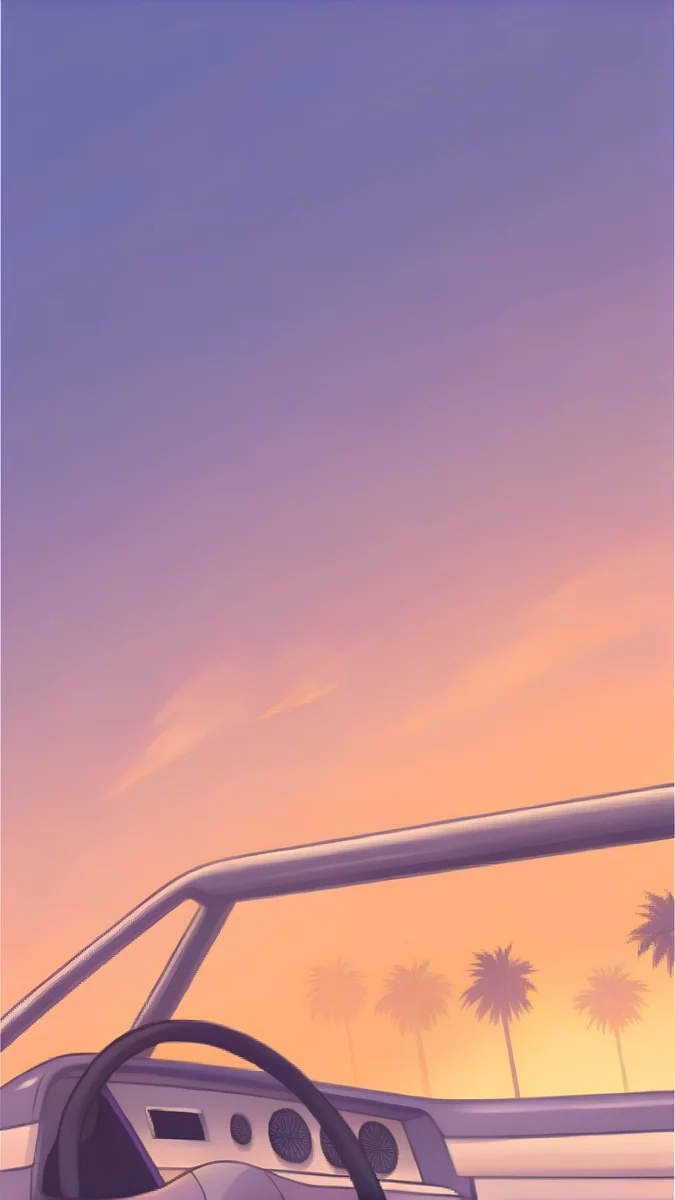 Speedboat Dash Sunset
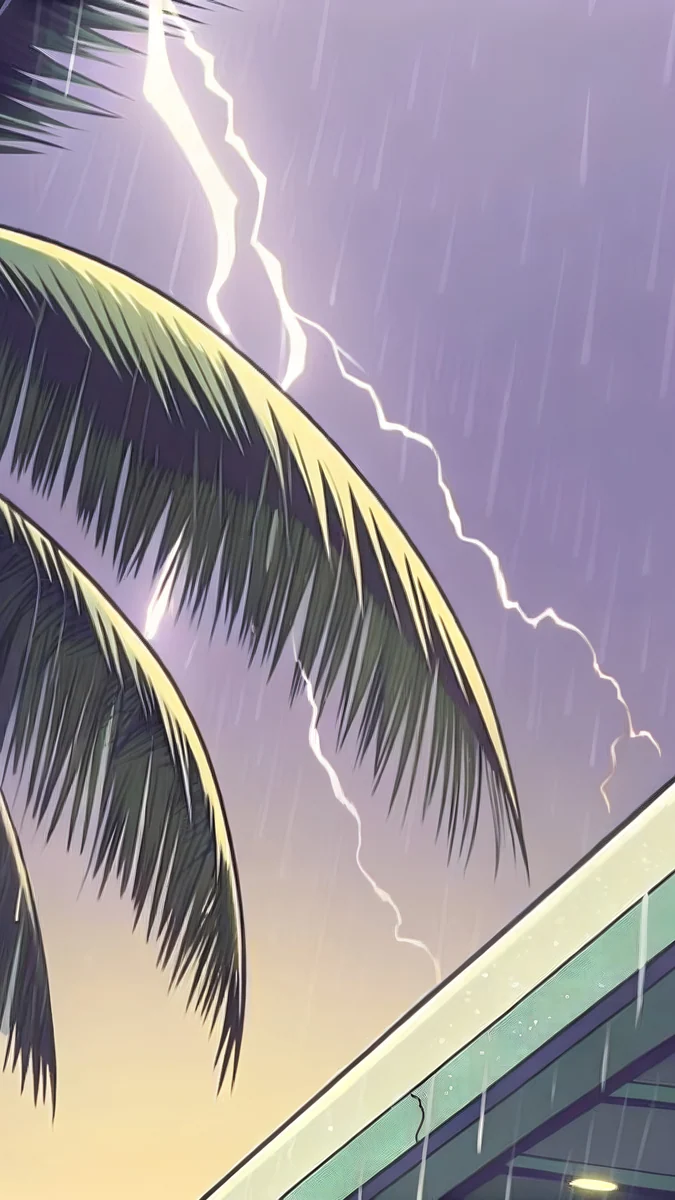 Storm Motel Pool
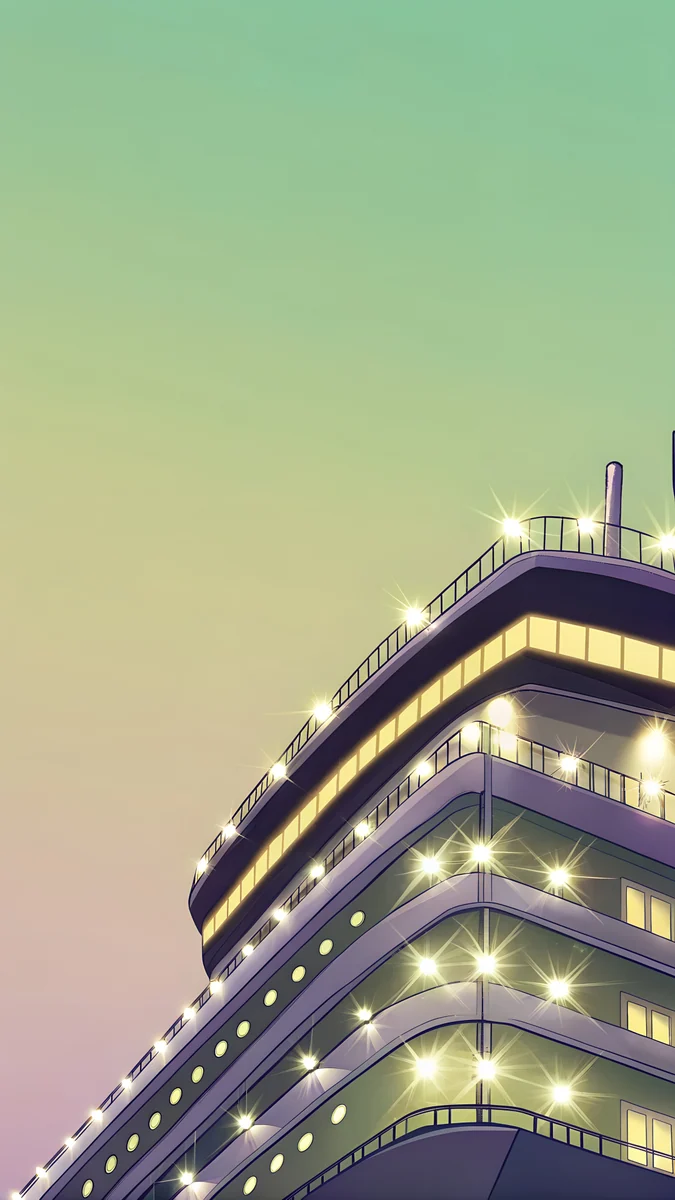 Cruise Ship Lights
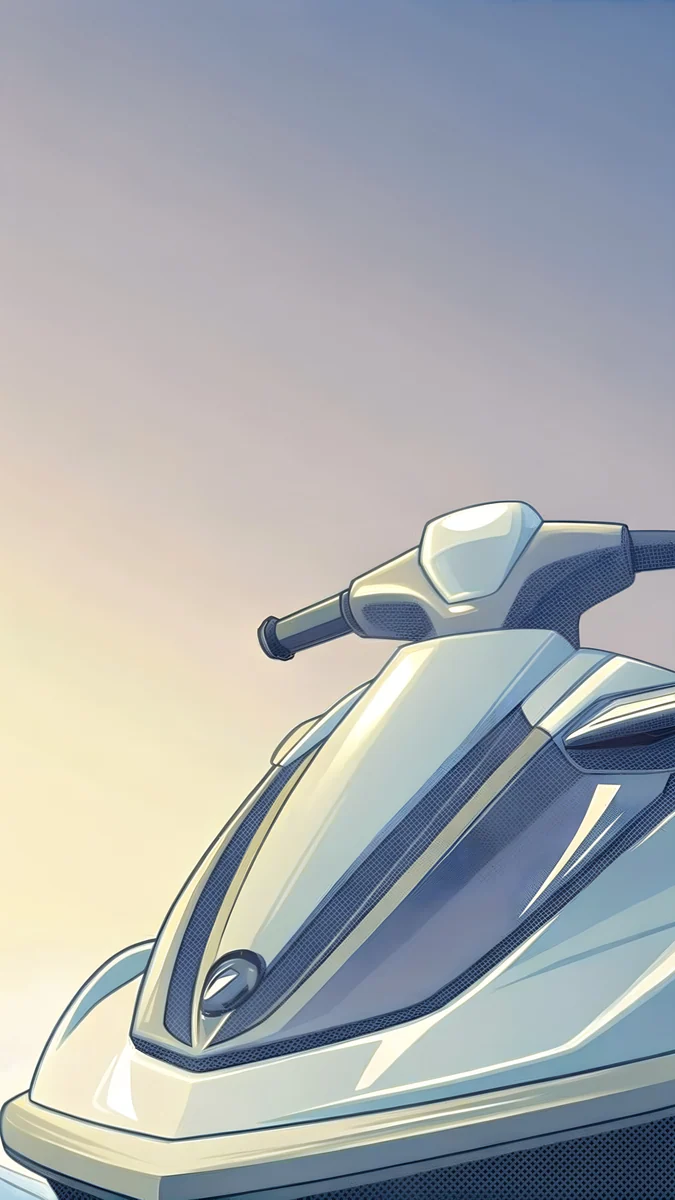 Jet Ski Nose
iPhone, Android용 무료 원본, 워터마크 없음
GTA6 아이폰 배경화면은 햇빛을 받은 피사체 하나, 위쪽의 보라색이나 분홍색 하늘, 복숭아색이나 아이보리 시계를 갖출 때 가장 잘 어울립니다. GTA 6 공식 아트는 Rockstar가 [1]rockstargames.com/VI에 공개합니다. 캐릭터나 로고 없이 바이스 시티 분위기만 원한다면, 아래 4K 배경화면이 2160 × 3840 크기의 오리지널 폰 그림입니다. 전체 세트는 64장이고, iOS 26과 Android 16에서 설정하는 순서도 몇 분이면 끝납니다[1].
Grand Theft Auto VI는 2026년 11월 19일 PlayStation 5와 Xbox Series X|S로 출시됩니다. 그때까지 그 분위기를 가장 쉽게 들고 다닐 곳이 잠금화면입니다. 게임 아트를 베끼지 않으면서도 같은 느낌이 나는 잠금화면을 만드는 방법을 정리했습니다.
GTA6 공식 폰 배경화면
Rockstar는 2026년 6월 18일 공식 커버 아트를 공개했습니다[1]. 시리즈 특유의 여러 칸 콜라주에 보라와 분홍 팔레트를 쓴 그림이고, 게임 캐릭터가 등장합니다. 공식 아트와 배경화면은 GTA VI 페이지에서 받을 수 있습니다. 이미지 사이트에 올라온 사본은 다시 압축됐거나 엉뚱한 비율로 잘린 경우가 많습니다.
9월 중순에는 이 스타일이 더 퍼졌습니다[1]. 2026년 9월 15일과 16일, 게임과 같은 날 나오는 Grand Theft Auto VI: The Album(Atlantic Records와 만든 오리지널 34곡)의 아티스트들이 커버와 같은 그림체의 프로모션 아트를 올렸고, Spotify는 뉴욕과 로스앤젤레스 광고판에 걸었습니다. Metro Boomin, Future, Yung Lean의 보라색 스포츠카, CA7RIEL & Paco Amoroso의 흰 요트, Keith Richards의 이구아나, Rauw Alejandro의 분홍 플라밍고 튜브, Morgan Wallen의 수영장 사다리가 있었습니다.
이 이미지들의 공통점은 물건 하나, 따뜻한 색면, 늦은 오후의 빛입니다. 시계가 앉을 조용한 자리가 생기니 잠금화면 공식으로도 딱 맞습니다.
공식 GTA 6 아트는 Rockstar의 것이고 rockstargames.com에 있습니다[1]. 같은 햇볕에 바랜 바이스 시티 감성을 캐릭터와 로고 없이 원한다면, 폰 화면에 맞춰 만든 오리지널 4K 배경화면이 있습니다.
이 세트의 배경화면
Velpaper의 GTA 6[1] 카테고리에서 가져온 것으로, 레트로하고 햇볕에 바랜 플로리다에서 영감을 받은 오리지널 일러스트 77장(폰용 64장, 데스크톱용 13장)입니다[1]. 게임의 무대는 플로리다에서 영감을 받은 레오니다 주이고, 마이애미를 모델로 한 바이스 시티가 중심입니다. 이 그림들에는 게임의 장면, 캐릭터, 로고가 없고, 세로 화면에 맞춘 바닷가의 사물과 장소만 있습니다. 세트는 13[1]장으로 시작했고, 표에는 처음 13장을 간단히 정리했으며 아래 갤러리에서 더 많은 폰용 파일을 분위기별로 볼 수 있습니다.
| 배경화면 | 분위기 | 추천 용도 |
|---|---|---|
| Lifeguard Tower Dusk | 빨간 튜브가 걸린 파스텔 인명구조 망루 | OLED, 상시 표시 |
| Chrome Headlight | 레트로 컨버터블의 둥근 크롬 헤드라이트 | 잠금화면 시계, 심도 효과 |
| Ocean Boulevard Lamp | 해질녘 야자수와 가로등 | OLED |
| Neon Arrow Motel | 전구가 달린 모텔 화살표 간판 | 잠금화면 시계, 심도 효과 |
| Deco Hotel Glow | 둥근 발코니와 네온 지느러미의 아르데코 호텔 | 잠금화면 시계 |
| Palm Glint | 아래에서 올려다본 야자수 잎과 햇빛 반짝임 | 잠금화면 시계 |
| Palm Boulevard Mirror | 야자수 대로를 비추는 컨버터블 사이드미러 | 잠금화면 시계 |
| Beach Boombox | 모래 위 크롬 붐박스 | OLED |
| Jet Ski Nose | 청록빛 바다 위 제트스키 앞부분 | 홈 화면 |
| Chrome Speedboat | 크롬 난간이 달린 스피드보트 | 홈 화면 |
| Pier Pelican | 부두 말뚝 위의 펠리컨 | 홈 화면 |
| Boardwalk Skates | 분홍 바퀴의 롤러스케이트 | 홈 화면 |
| Marble Bar Cocktail | 대리석 바 위 우산 꽂힌 칵테일 | 홈 화면 |
모두 2160 × 3840픽셀로, 폰 프레임 안의 4K입니다[1]. 어떤 아이폰 화면보다 커서 iOS는 줄이기만 하고 양옆을 조금 잘라낼 뿐입니다. velpaper.com이나 iPhone, iPad, Mac, Android용 Velpaper 앱에서 무료로 둘러볼 수 있고, 다운로드는 짧은 선택형 광고 뒤에 열립니다. 전체 세트와 스타일 이야기는 GTA 6 배경화면 개요에 있습니다[1].
첫 잠금화면으로는 Lifeguard Tower Dusk를 추천합니다. 파스텔 망루와 빨간 튜브가 뚜렷한 주인공이 되고, 해질녘 팔레트가 커버 아트의 보라와 분홍과 잘 맞습니다.
홈 화면에는 아이콘 자리가 넉넉한 잔잔한 물 그림이 좋습니다. 보랏빛 마리나 요트, 크롬 스피드보트, 석양 속 스피드보트 질주, 모텔 수영장 위 폭풍, 크루즈선 불빛이 있고, 모두 2160 × 3840 폰 파일입니다[1].
Violet Marina YachtChrome SpeedboatSpeedboat Dash SunsetStorm Motel PoolCruise Ship LightsJet Ski Nose첫 번째 묶음의 잠금화면과 짝지으면 두 화면이 한 세트처럼 보입니다.
아이폰 GTA6 잠금화면 설정하기 (iOS 26)
- 배경화면을 사진에 저장합니다. Velpaper 앱이나 velpaper.com의 해당 페이지에서 4K 원본을 저장하세요[2].
- 설정 > 배경화면 > 새로운 배경화면 추가를 누릅니다. 위쪽의 사진을 고르고 이미지를 선택합니다. 현재 잠금화면을 길게 누른 뒤 더하기 버튼을 눌러도 됩니다.
- 위치를 잡습니다. 두 손가락으로 확대하고 끌어서 피사체가 시계 아래, 화면 아래쪽 절반에 오게 하세요. 중요한 부분은 iOS가 잘라내는 양옆에서 떨어뜨리세요.
- 심도 효과를 켭니다. 오른쪽 아래의 더 보기(점 세 개) 버튼을 누르고 심도 효과를 선택합니다. 이제 피사체가 시간 앞에 서게 됩니다.
- 시계를 꾸밉니다. 시간을 눌러 서체와 색을 고릅니다. iOS 26에서는 시계 아래쪽 가장자리를 끌어 더 크게 만들 수도 있습니다[2].
- 추가를 누르고 선택합니다. 배경화면 쌍으로 설정하면 홈 화면에도 같은 그림이 들어가고, 홈 화면 사용자화에서는 흐리게 하거나 다른 그림을 고를 수 있습니다.
편집 화면의 모든 옵션은 아이폰 잠금화면 배경 설정 가이드에서 설명합니다.
GTA6 느낌 제대로 살리기
팔레트: 보라, 마젠타, 복숭아, 청록
커버 아트는 보라와 분홍으로 이루어져 있습니다. 폰에서는 따뜻함을 위한 복숭아색과 물을 위한 청록을 더하고 거기서 멈추세요. 한 배경화면에 두 가지 색이면 바이스 시티처럼 보이고, 네 가지가 한꺼번에 있으면 아이콘 뒤에서 어수선합니다. Ocean Boulevard Lamp는 해질녘 보라를 담았고, Jet Ski Nose는 홈 화면용 청록을 가져옵니다.
심도 효과
잠금화면을 포스터처럼 보이게 하는 것이 심도 효과입니다. iOS는 단순한 배경 위의 뚜렷한 피사체가 필요해서, 넓은 거리 풍경보다 헤드라이트, 간판, 망루 같은 그림이 잘 맞습니다. Chrome Headlight와 Neon Arrow Motel이 좋은 후보입니다. 심도 효과가 회색으로 비활성화돼 있다면 시계 아래 위젯을 지우세요. 피사체가 솟아올라야 할 바로 그 자리를 위젯이 차지하고 있기 때문입니다. 다른 원인은 심도 효과 문제 해결 가이드에서 다룹니다.
이 효과에 어울리는 피사체 하나짜리 그림이 더 있습니다. 크롬 스티어링 휠, 해질녘 컨버터블, 야자수 아래 흰 컨버터블, 화이트월 휠, 크롬 오토바이입니다.
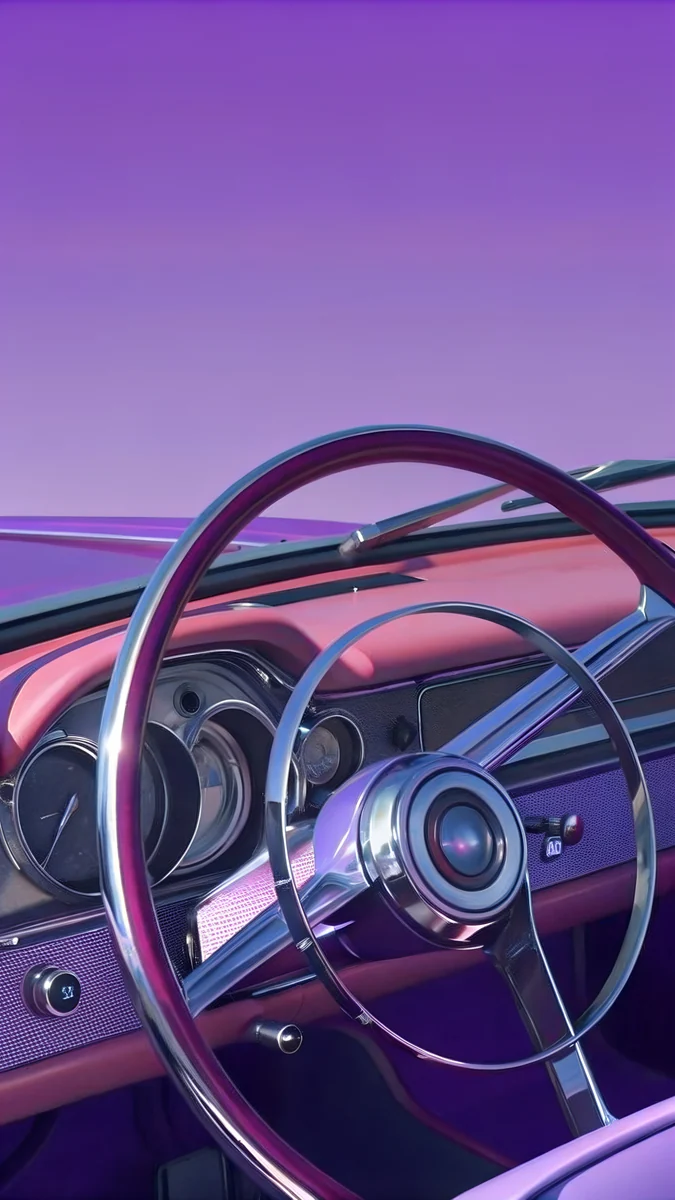 Chrome Steering Wheel
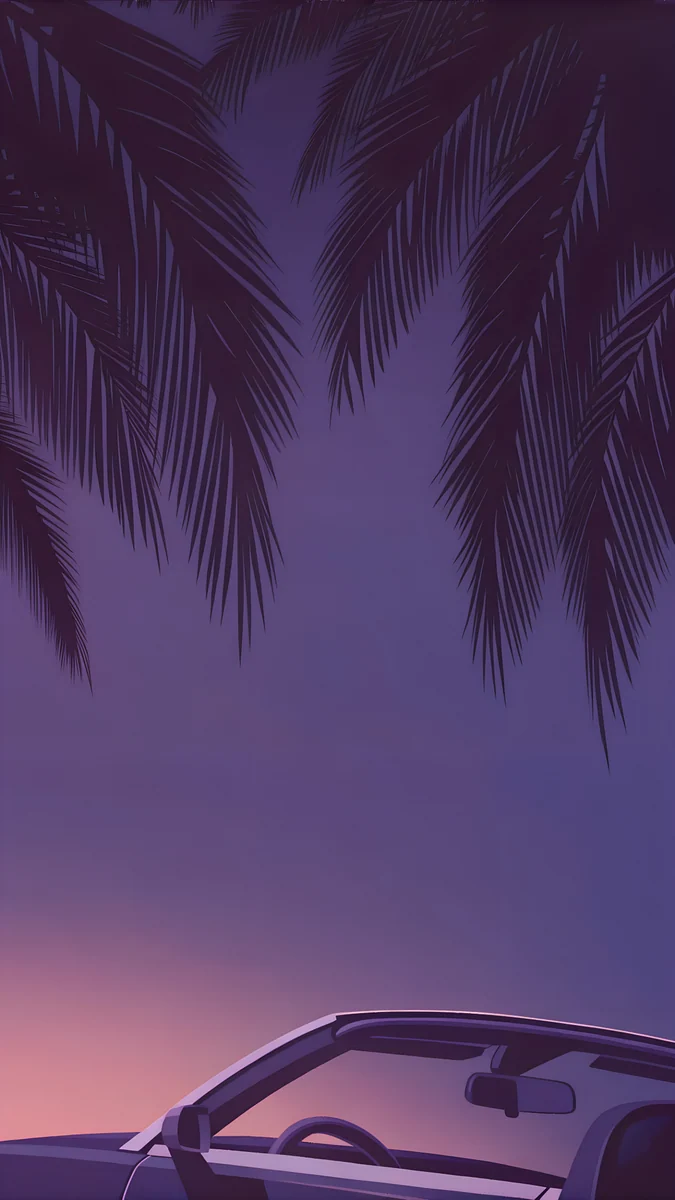 Palm Convertible Dusk
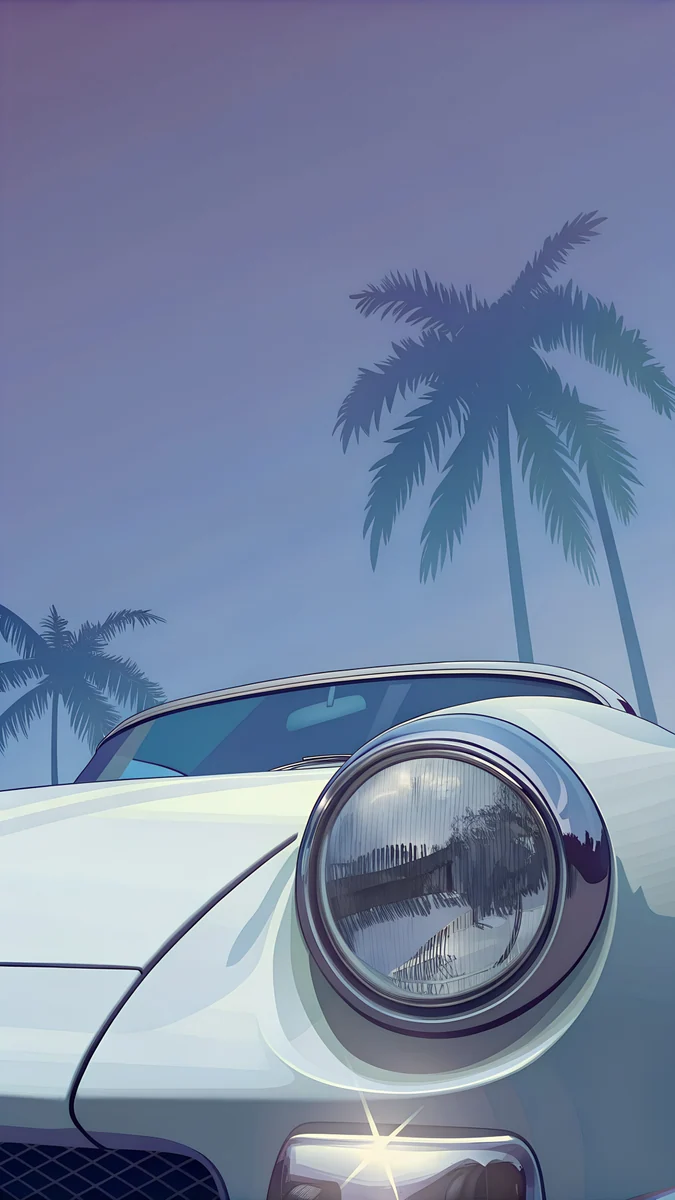 White Palm Convertible
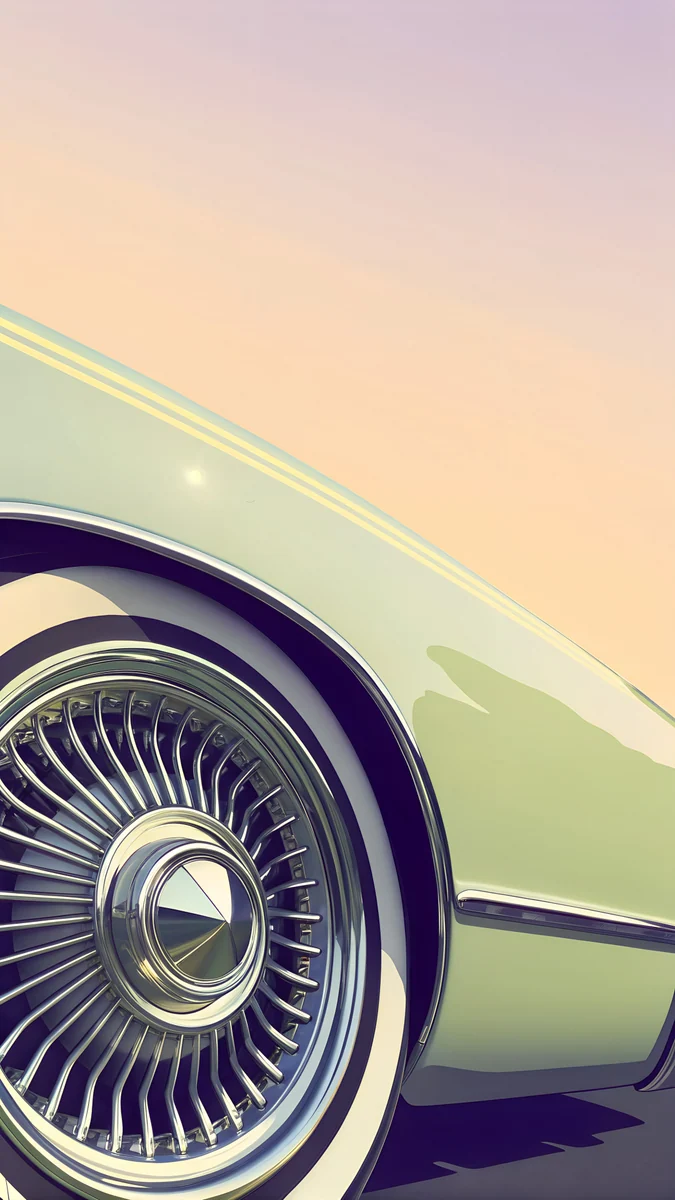 Whitewall Wheel
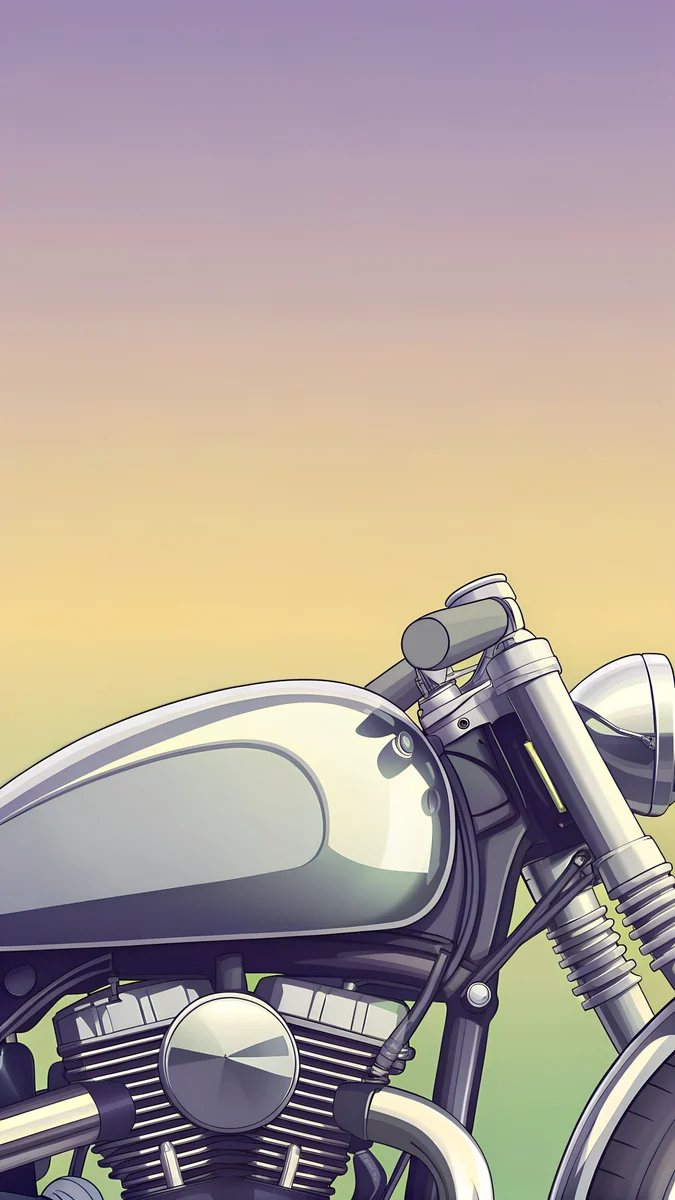 Chrome Motorcycle
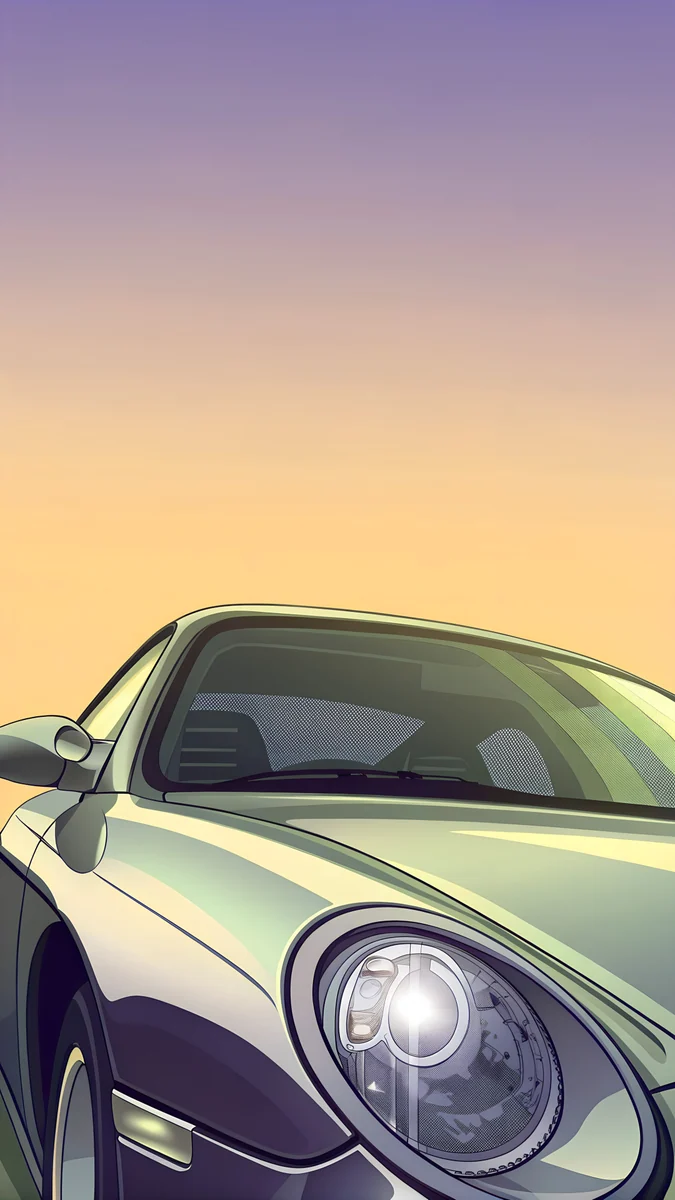 Sunset Chrome Headlight
시계 색
순백은 기본값이지만 바이스 시티와는 가장 거리가 먼 선택입니다. 보라색 배경화면에는 색상 줄에서 복숭아색이나 따뜻한 아이보리를 고르세요. Pier Pelican처럼 밝은 배경화면에는 짙은 보라 시계가 잘 읽힙니다. 숫자 뒤에 질감이 있다면 서체를 더 굵게 고르세요.
Android 16에서 설정하기
- Velpaper 앱에서 배경화면을 갤러리에 저장합니다[2].
- 홈 화면의 빈 곳을 길게 누릅니다.
- 배경화면 및 스타일을 누릅니다. 삼성은 배경화면 및 스타일이라고 부르고, 제조사에 따라 그냥 배경화면이라고 하기도 합니다.
- 내 사진 또는 갤러리를 고르고 이미지를 선택합니다.
- 위치를 잡고 적용합니다. 잠금화면, 홈 화면, 또는 둘 다에 적용할 수 있습니다.
픽셀폰에서는 시스템 색이 배경화면을 따라가므로, 보라색 그림이면 빠른 설정과 앱 강조색도 보랏빛이 되어 이 분위기와 잘 맞습니다. 메뉴는 제조사마다 다르며, 안드로이드 배경화면 설정 가이드에 삼성, 픽셀 등이 정리되어 있습니다.
맥과 PC에서도 같은 분위기로
컴퓨터에도 이 스타일을 원한다면 세트에서 13장이 데스크톱 크기인 3840 × 2160이라 1920 × 1080이나 2560 × 1440 화면에 늘어남 없이 맞습니다[1]. Mac에서는 시스템 설정 > 배경화면, Windows 11에서는 설정 > 개인 설정 > 배경으로 갑니다. 폰에는 쓰지 마세요. 심하게 잘립니다. 자르기와 모니터 구성은 GTA6 PC 배경화면을 보세요.
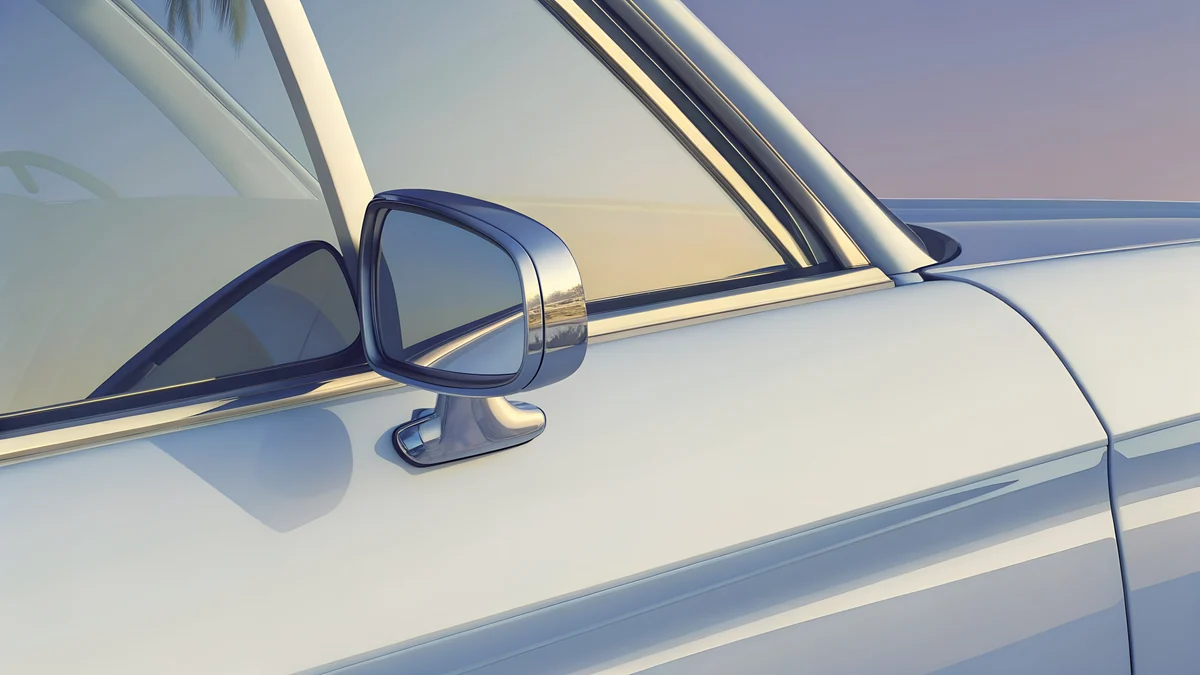
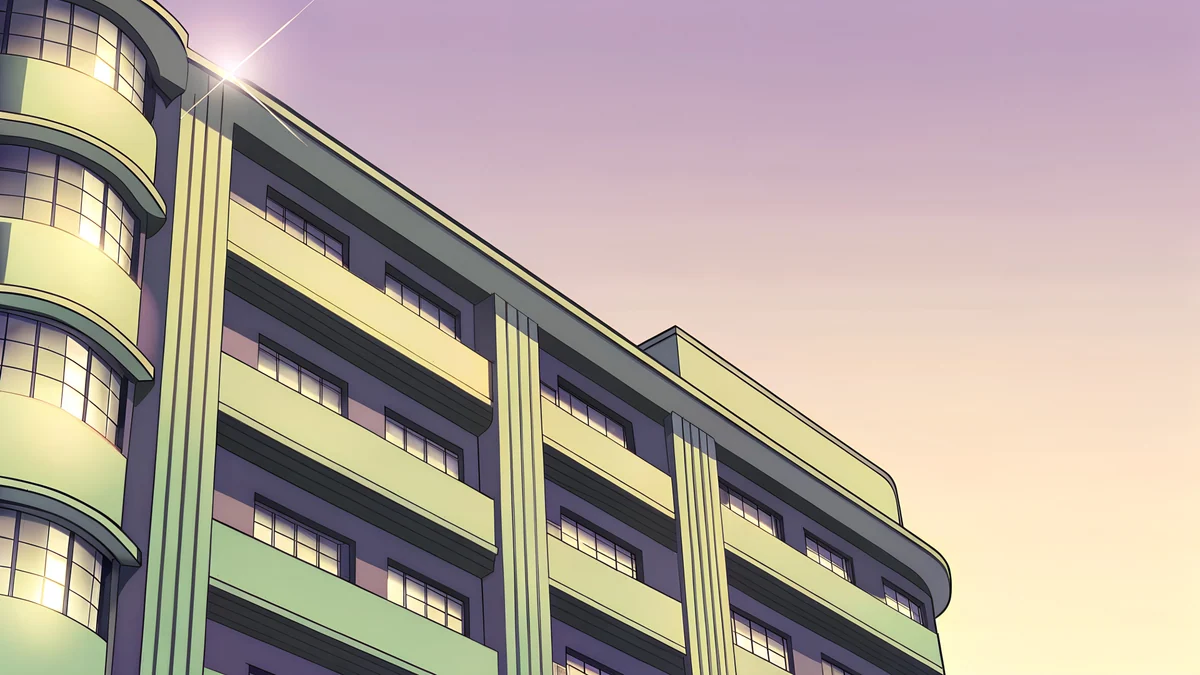
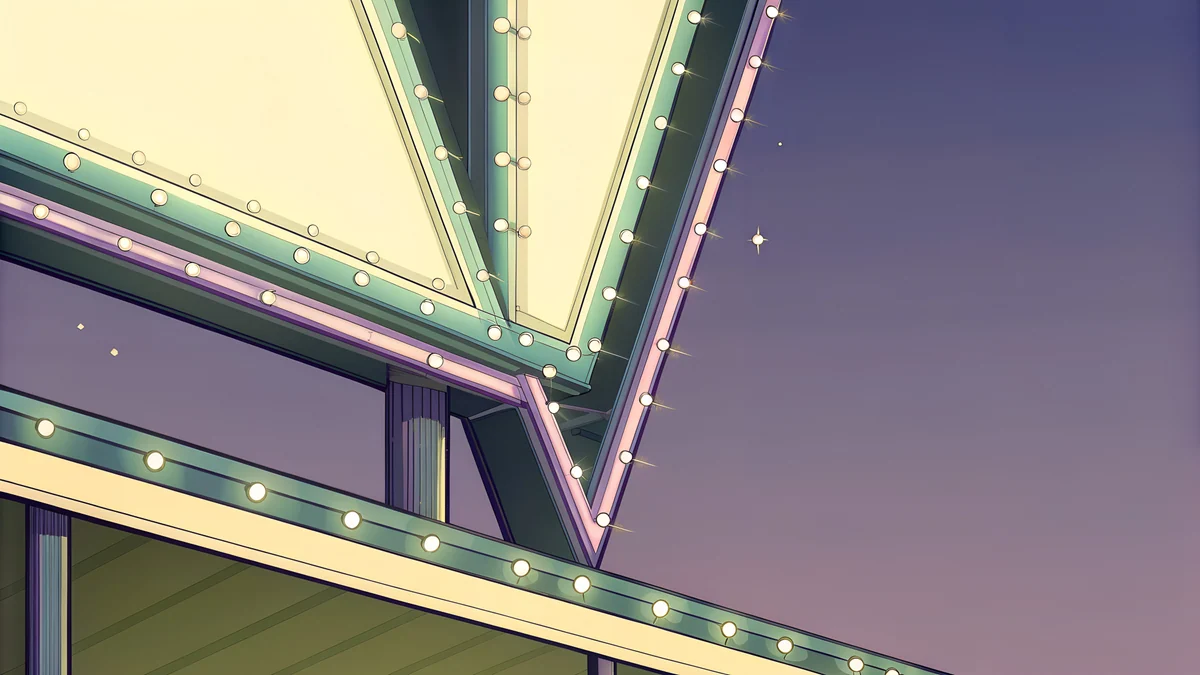
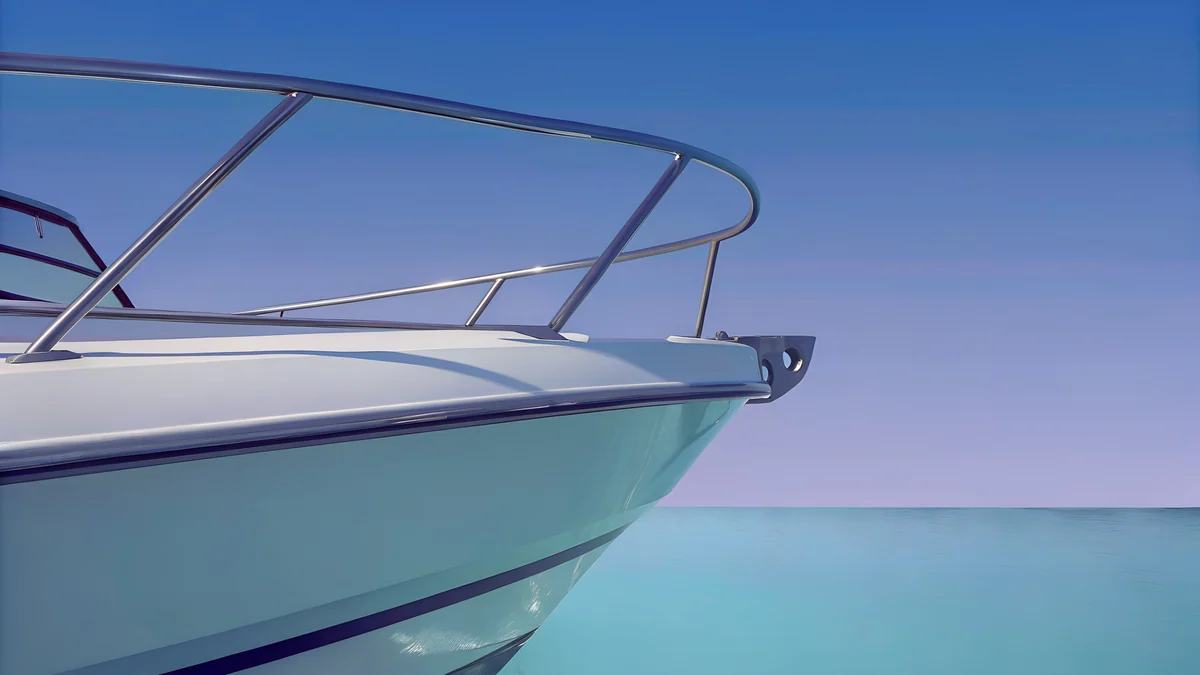
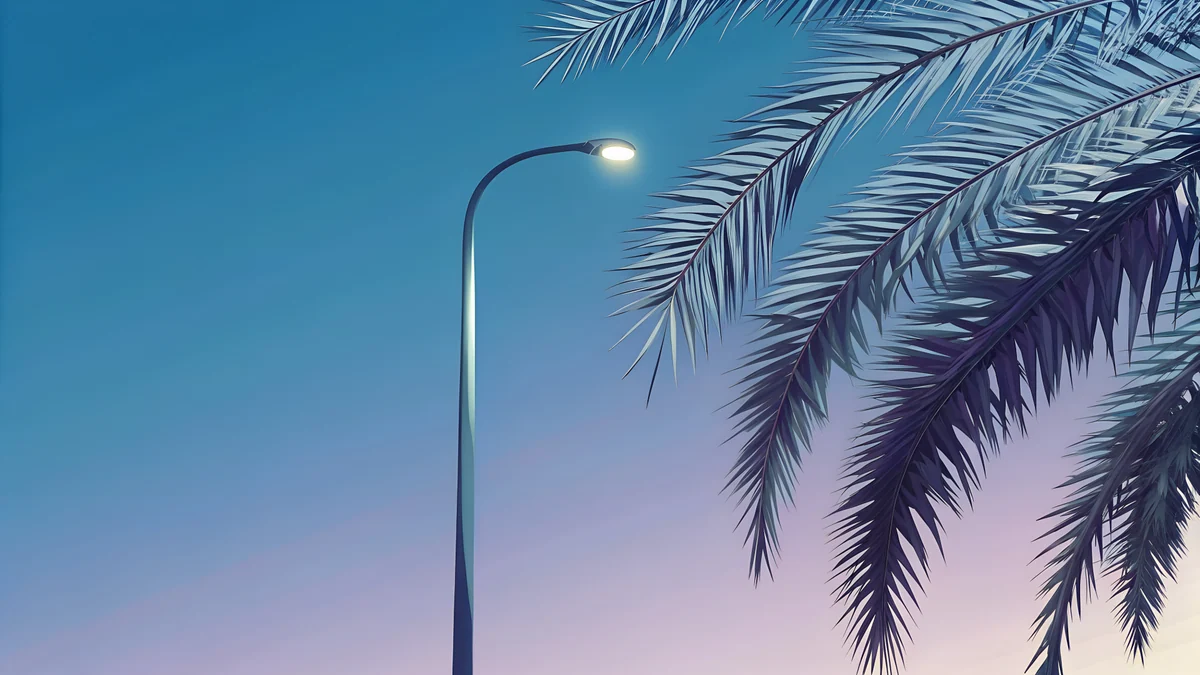
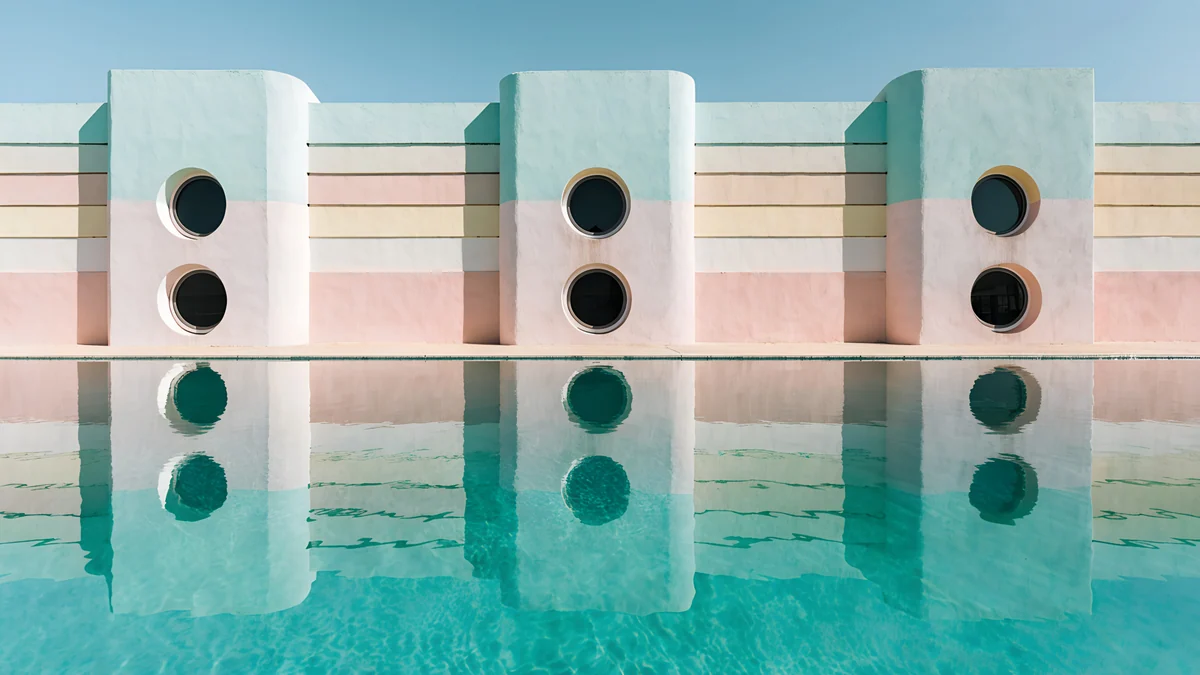
이 여섯 장은 위의 다른 그림들과 모양이 다른 가로 파일입니다.
OLED와 상시 표시 화면
OLED 화면에서는 거의 검은 부분이 깊게 유지되고 그 위의 색이 빛납니다. 그래서 해질녘 그림이 유리합니다. Beach Boombox, Lifeguard Tower Dusk, Ocean Boulevard Lamp와, 네온 간판과 비에 젖은 거리가 있는 아래 밤 묶음이 그렇습니다. 상시 표시(Always On Display) 아이폰에서는 잠금화면 배경이 사라지지 않고 어두워지므로, 어둡고 단순한 구성이라면 밤에 침대 옆에서 눈부시게 빛나지 않고 차분합니다.
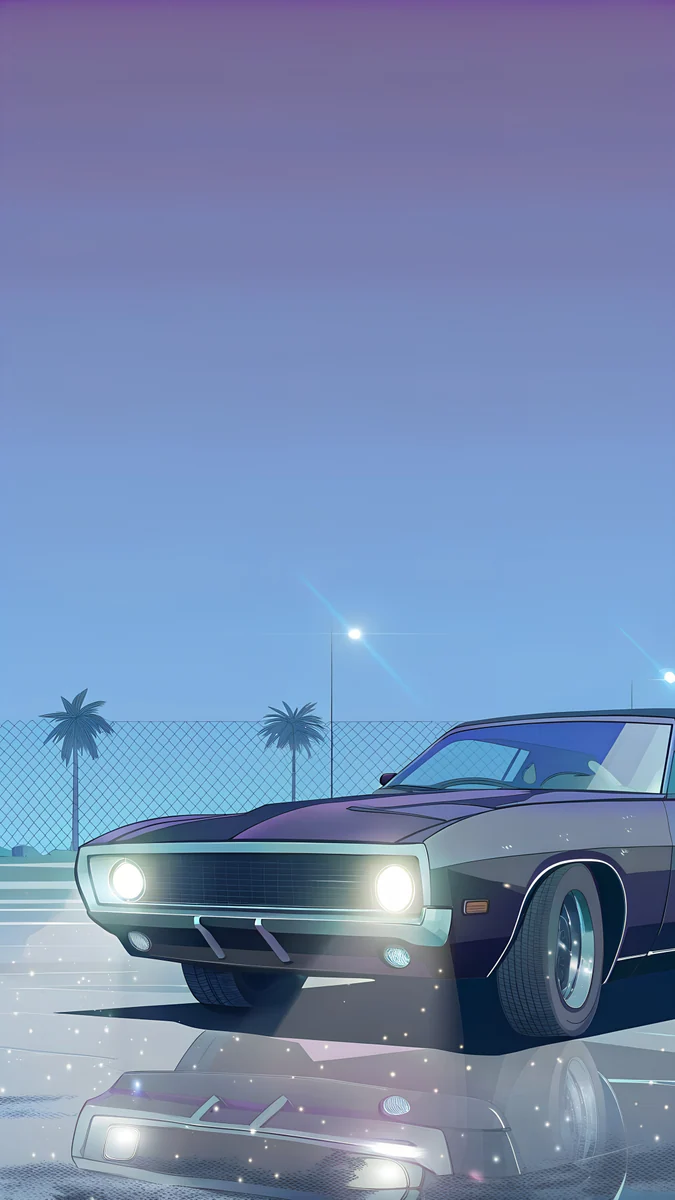 Midnight Muscle Reflection
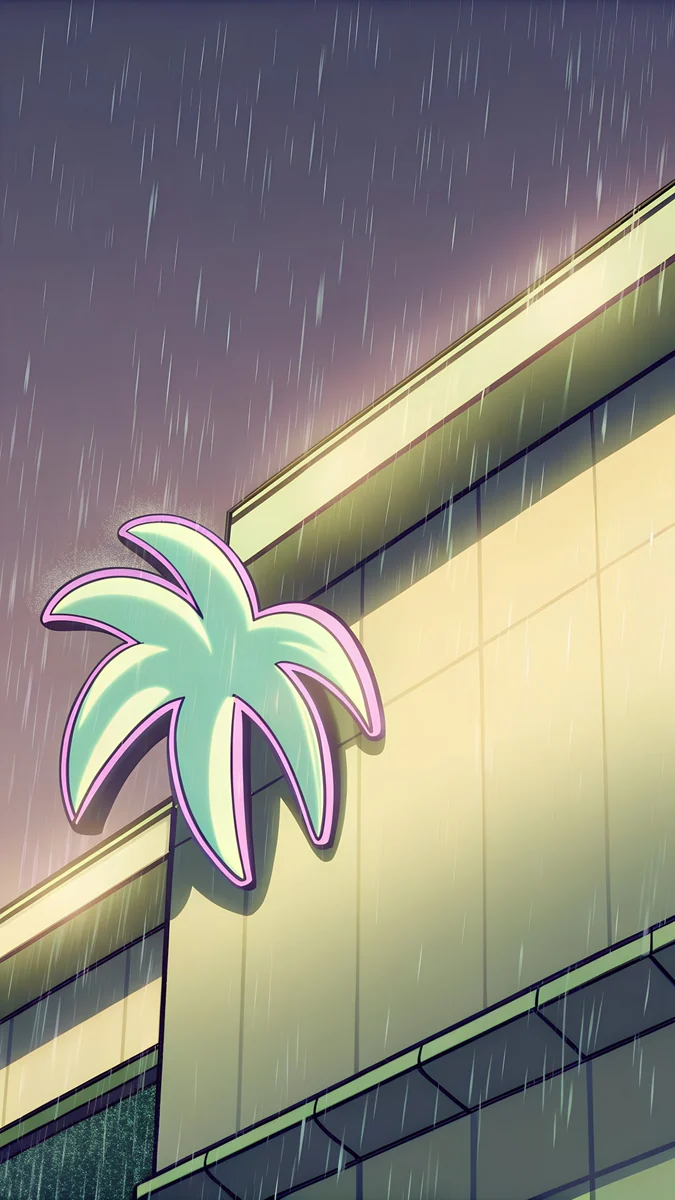 Neon Palm Sign Rain
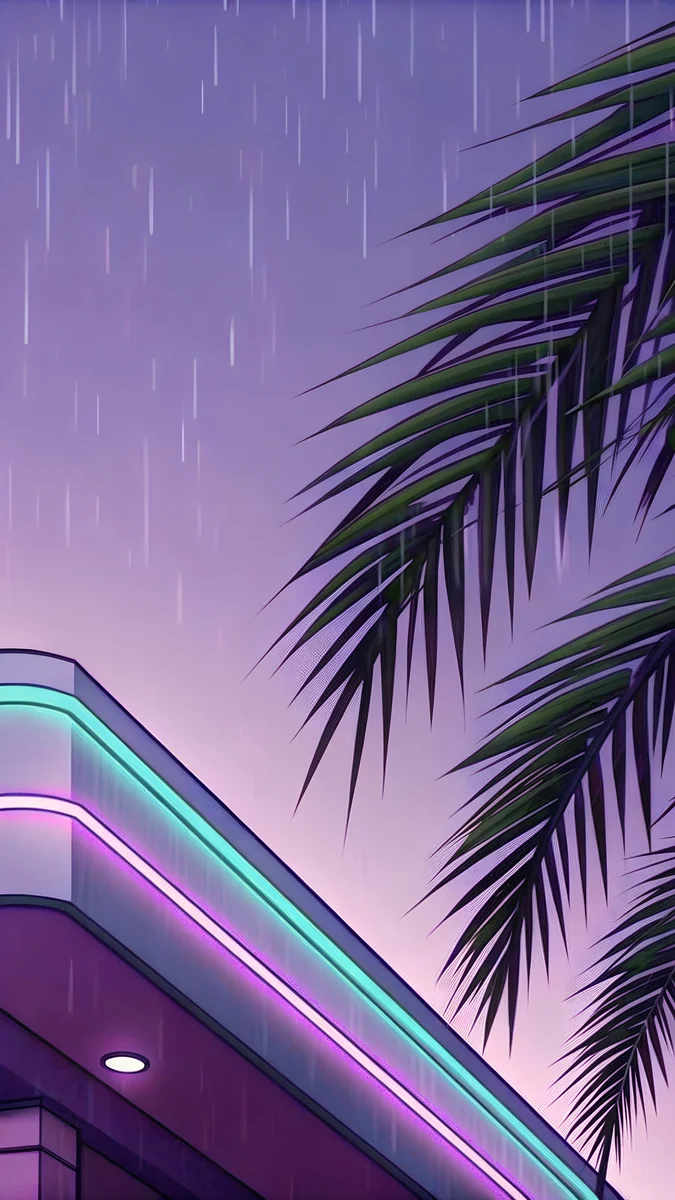 Neon Roof Rain
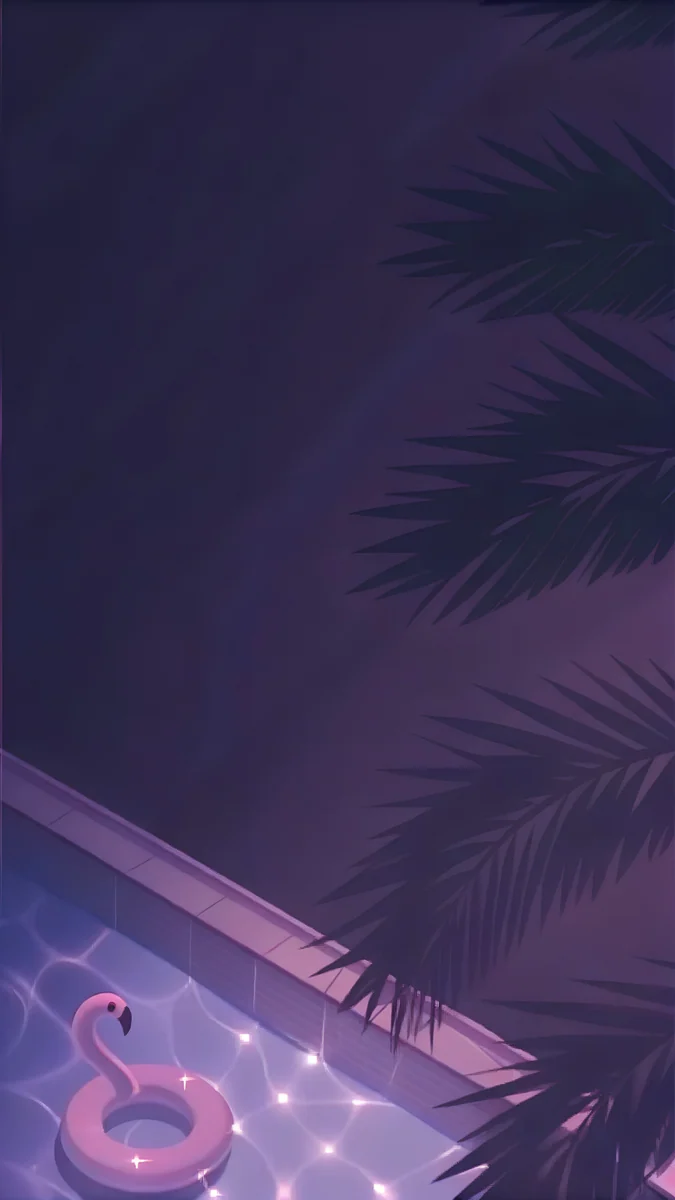 Flamingo Night Pool
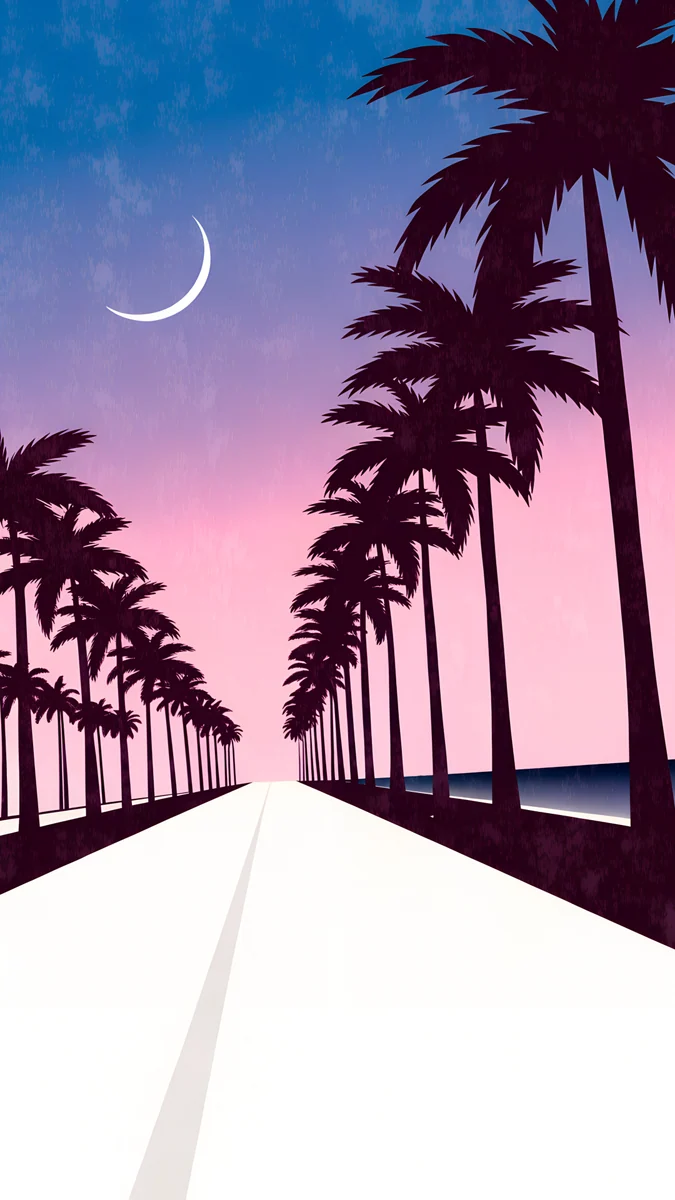 Moon Palm Boulevard
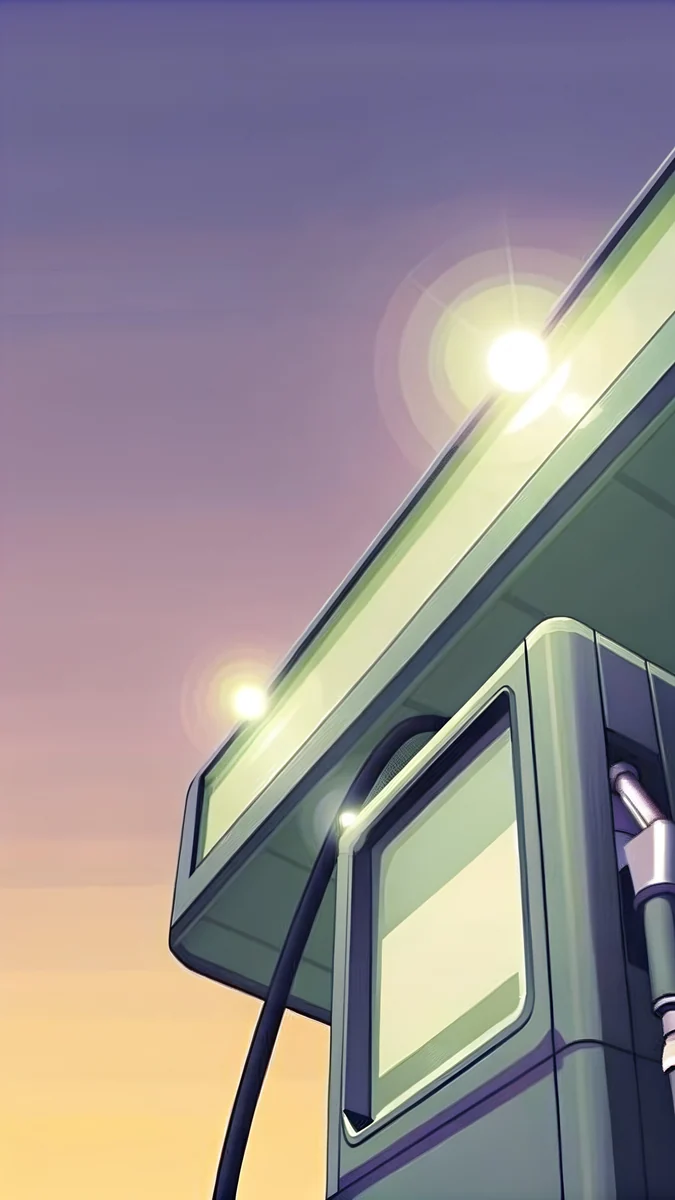 Night Gas Pump
이 여섯 장이 세트에서 가장 어두운 폰 파일입니다.
게임보다 이 분위기를 더 즐기고 싶나요? 마이애미 감성 배경화면에서 간판, 크롬, 파스텔 건물 같은 레트로한 면을 더 깊이 다룹니다.
다음 단계로, Lifeguard Tower Dusk를 4K로 받아 심도 효과를 켜고 복숭아색 시계로 설정해 보세요[2]. 2분이면 바이스 시티 잠금화면이 완성됩니다.
Velpaper는 Rockstar Games 및 Take-Two Interactive와 아무런 제휴 관계가 없으며, Grand Theft Auto는 두 회사의 상표입니다.
iPhone, Android, 컴퓨터용 오리지널 배경화면.
자주 묻는 질문
GTA6 아이폰 배경화면은 공식 이미지를 어디서 받나요?
Rockstar Games가 공식 GTA 6 아트와 배경화면을 자사 사이트 rockstargames.com/VI에 올립니다[1]. 이미지 사이트의 사본은 다시 압축되거나 엉뚱하게 잘린 경우가 많아서, 원본 화질로 받으려면 그곳이 맞습니다. 캐릭터나 로고 없이 바이스 시티 분위기만 원한다면 Velpaper의 GTA 6[1] 카테고리에 잠금화면용 오리지널 4K 폰 일러스트 64장(2160 × 3840)과 3840 × 2160 데스크톱 파일 13장이 있습니다.
Velpaper의 GTA6 배경화면은 공식 이미지인가요?
아닙니다. 카테고리 이름과 달리 GTA VI 시대의 레트로하고 햇볕에 바랜 플로리다 분위기에서 영감을 받은 Velpaper의 오리지널 일러스트이고, GTA 캐릭터, 로고, 장면은 담겨 있지 않으며 Rockstar가 만들거나 의뢰한 것도 아닙니다. 게임 아트와 공통점은 빛과 팔레트입니다. 보라, 분홍, 복숭아, 청록에 야자수, 크롬, 바닷가 간판이 어우러집니다. 공식 아트는 rockstargames.com에 있습니다.
GTA6 폰 배경화면은 어떤 크기가 좋나요?
키가 큰 4K 프레임인 2160 × 3840픽셀 이미지를 쓰세요[1]. 프로 맥스 모델을 포함해 모든 아이폰 화면보다 크고 대부분의 안드로이드 폰도 덮기 때문에, 시스템이 줄이기만 하고 양옆을 좁게 잘라낼 뿐입니다. 스크린샷이나 메신저로 받은 이미지처럼 작은 파일은 확대하거나 자르면 흐릿해집니다. 피사체를 가운데에 두면 양옆 잘림에도 안전합니다.
GTA6 잠금화면에서 심도 효과가 회색으로 나오는 이유는 뭔가요?
가장 흔한 이유는 위젯입니다. 시계 아래에 위젯 줄이 있으면 iOS가 그 위로 피사체를 그리지 않아서 심도 효과 옵션이 회색이 됩니다. 위젯 줄을 지우고 더 보기 메뉴를 다시 여세요. 또한 배경과 분리할 수 있는 피사체가 필요하고, 피사체가 시간을 너무 많이 가리면 안 됩니다. 헤드라이트나 간판처럼 단순한 하늘 앞의 물체 하나가 가장 잘 맞습니다.
Carlos Vivero
Velpaper 배경화면 디자이너
Carlos Vivero는 Velpaper의 배경화면을 디자인합니다. 고요한 건축, 리퀴드 글래스, 수묵화, 차분한 풍경을 iPhone, Android, 컴퓨터용 원본으로 만듭니다.
최근 작업