갤럭시 배경화면 바꾸기: One UI 8 기준 5단계 설정법
갤럭시 배경화면 바꾸기를 One UI 8 기준 5단계로 정리했습니다. 잠금화면과 홈 화면을 따로 설정하는 법, 흐리지 않은 파일 크기, 저절로 바뀔 때 해결법까지 한 번에 확인하세요. 갤럭시 S25 시리즈 기준입니다.
요약: 갤럭시 배경화면은 홈 화면 빈 곳을 길게 누르고 배경화면 및 스타일 > 배경화면 변경으로 들어가, 갤러리에서 사진을 골라 잠금화면, 홈 화면 또는 둘 다에 적용하면 바뀝니다. 설정 > 배경화면 및 스타일에서도 같은 메뉴가 열립니다. 선명하게 쓰려면 2160 × 3840처럼 화면보다 큰 원본을 쓰세요.
Velpaper 편집팀 · 배경화면 디자인: Carlos Vivero, Velpaper 디자이너 · · 업데이트 · 4 분 소요
공식 문서로 확인: 해상도는 Samsung 갤럭시 S25 사양 페이지, 메뉴는 One UI 8 기준, 2026년 10월 19일



iPhone, Android용 무료 4K 원본, 워터마크 없음
목차
갤럭시 배경화면 바꾸기는 홈 화면 빈 곳을 길게 누르고 배경화면 및 스타일을 누르는 데서 시작합니다. 배경화면 변경 > 갤러리에서 사진을 고르고, 잠금화면, 홈 화면 또는 둘 다를 선택한 뒤 완료를 누르면 5단계로 끝납니다. 같은 메뉴는 설정 > 배경화면 및 스타일에도 있습니다. 아래에 One UI 8 기준 정확한 순서, 같은 메뉴 안의 다른 설정, 흐려지지 않는 파일 크기, 자주 겪는 문제의 해결법을 정리했습니다. 갤럭시 S25 시리즈와 One UI 8을 기준으로 정리했고, One UI 7을 쓰는 기기도 메뉴 구성은 거의 같습니다.
갤럭시 배경화면 바꾸기, 5단계
- 홈 화면 빈 곳을 길게 누릅니다. 아이콘이나 위젯이 아닌 빈 곳이어야 합니다. 아래쪽에 작은 메뉴가 나타납니다.
- 배경화면 및 스타일을 누릅니다. 설정 앱에서 같은 이름의 메뉴를 눌러도 됩니다.
- 배경화면 변경을 누르고 갤러리를 고릅니다. 내 사진이 열립니다. 갤러리 옆에 있는 항목은 삼성이 기본으로 제공하는 배경화면 모음입니다.
- 사진을 고르고 적용할 화면을 선택합니다. 잠금화면, 홈 화면 중 하나 또는 둘 다를 고릅니다.
- 위치를 잡고 완료를 누릅니다. 두 손가락으로 크기를 조절하고 끌어서 옮깁니다. 확대보다는 축소 쪽으로 조절하세요. 확대할수록 픽셀이 커져 흐려집니다.
사진에서 시작하는 방법도 있습니다. 갤러리 앱에서 사진을 열고 오른쪽 아래 더보기(점 세 개)를 누른 뒤 배경화면으로 설정을 누르면 같은 미리보기 화면이 열립니다. 홈 화면을 길게 눌러도 메뉴가 안 보인다면 설정 앱 위쪽 검색창에 배경화면을 입력하세요.
Tidal Quiet, Blue Cove, Sage Passage는 아이콘이 한 화면 가득 있어도 산만하지 않을 만큼 차분한 그림입니다.
One UI 배경화면 및 스타일 메뉴 자세히 보기
배경화면 및 스타일 화면에는 배경화면 변경 외에도 쓸 만한 항목이 몇 가지 있습니다.
- 색상 팔레트: 배경화면에서 색을 뽑아 버튼, 빠른 설정 창, 키보드 같은 시스템 화면에 입힙니다. 배경화면을 바꿔도 시스템 색을 그대로 두고 싶다면 기본 색상을 고르세요.
- 배경화면 서비스: 다이내믹 잠금화면처럼 잠금화면 그림을 자동으로 바꾸는 기능입니다. 직접 고른 그림을 계속 쓰고 싶다면 사용 안 함으로 둡니다.
- 잠금화면 편집: One UI 6 이후로는 잠금화면 자체를 길게 누르면 편집 화면이 열립니다. 여기서 배경화면과 시계 스타일, 알림 표시 방식을 한 번에 바꿀 수 있습니다.
홈 화면 미리보기에서는 폰을 기울이면 그림이 살짝 움직이는 효과가 켜져 있을 수 있습니다. 직접 잡은 구도를 그대로 유지하고 싶다면 미리보기 화면의 효과 스위치를 끄세요. 삼성 고객지원 사이트에서도 기종별 설명을 찾아볼 수 있습니다.
잠금화면과 홈 화면 따로 설정하기
잠금화면은 시계, 날짜, 알림 몇 개를 빼면 대부분이 그림입니다. 홈 화면은 아이콘으로 덮여 있어서, 잠금화면에서 멋있던 디테일한 그림이 아이콘 다섯 줄 뒤에서는 소음이 됩니다. 잠금화면에는 깊이나 색이 있는 그림을, 홈 화면에는 같은 색 계열의 단순한 그림을 두세요. 방법은 두 번 나눠서 하는 것입니다. 첫 그림은 잠금화면만, 두 번째 그림은 홈 화면만 선택해 적용합니다.
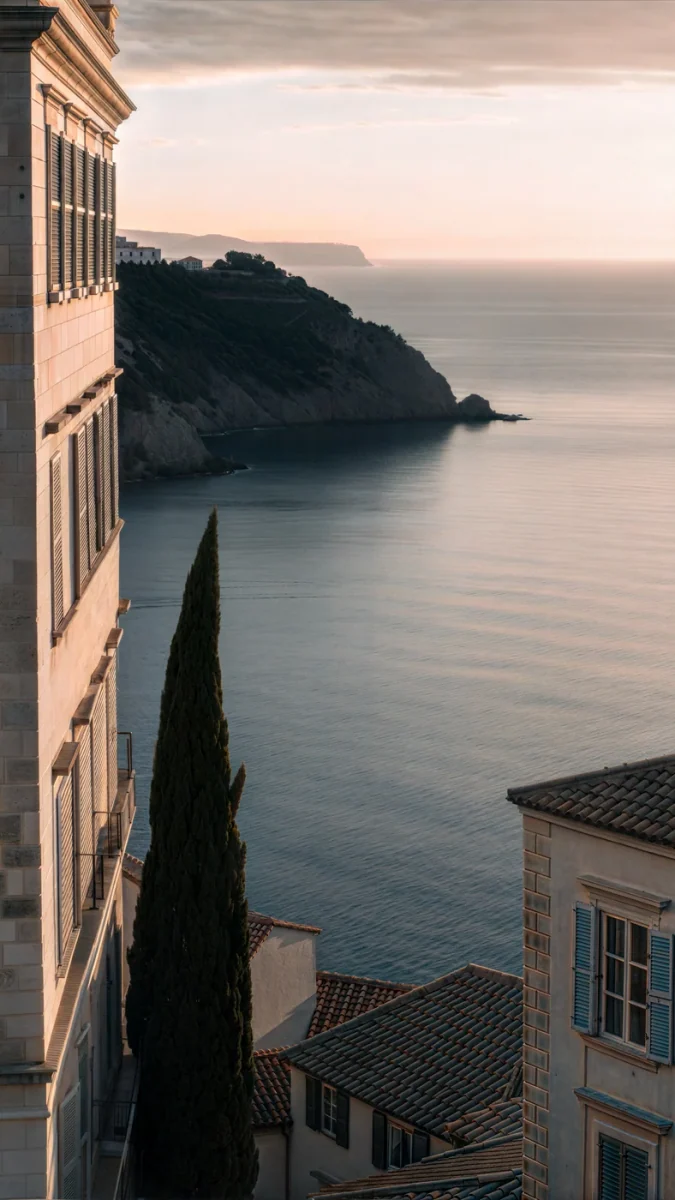
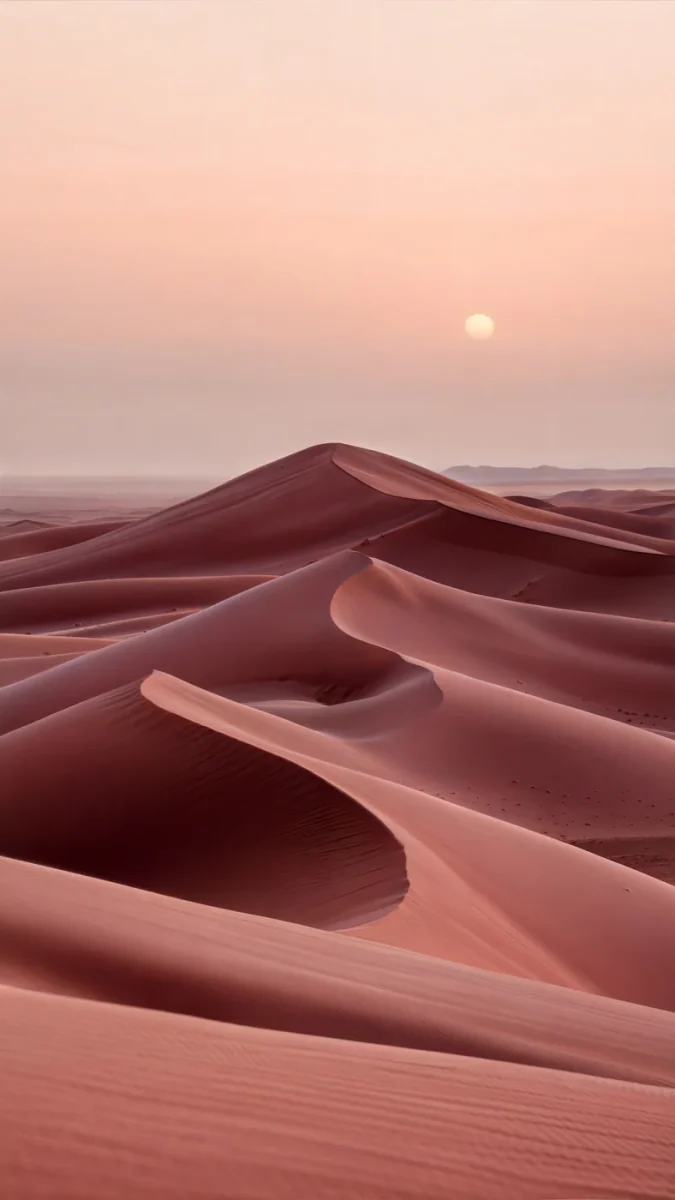
Coral Tide는 슬레이트 블루(#344B5B)에서 따뜻한 복숭아색(#EAC5B0)으로 이어집니다. Peach Riviera와 Rose Dunes도 같은 따뜻한 범위에 있어서, 셋 중 아무 두 장을 골라도 잠금화면과 홈 화면이 부딪치지 않습니다.
갤럭시에서 선명하게 보이는 배경화면 크기
갤럭시는 어떤 사진이든 화면을 채우도록 맞추기 때문에, 파일이 최소한 화면만큼은 커야 합니다. 또 폰 화면은 9:16 이미지보다 가늘고 길어서 가로 일부는 항상 잘립니다. 2160 × 3840 Velpaper 파일을 인기 기종에 설정하면 이렇게 됩니다.
| 기종 | 화면 (픽셀) | 배율 | 잘리는 가로 |
|---|---|---|---|
| Galaxy S25 | 1080 × 2340 | 축소 | 약 18% |
| Galaxy S25+ | 1440 × 3120 | 축소 | 약 18% |
| Galaxy S25 Ultra | 1440 × 3120 | 축소 | 약 18% |
| Pixel 10 Pro | 1280 × 2856 | 축소 | 약 20% |
잘리는 부분은 왼쪽과 오른쪽에 반씩 나뉘므로, 피사체는 가운데 80% 안에 두면 됩니다. Velpaper 배경화면은 모두 4K 원본입니다. 폰용은 2160 × 3840, 데스크톱용은 3840 × 2160이고 일부는 5120 × 2880입니다. 폰 파일은 보통 0.6MB 정도이고 가장 큰 Tidal Quiet도 3.0MB입니다. 아이폰 모델별 해상도는 아이폰 배경화면 사이즈에 표로 정리해 두었습니다.
다크 모드, 배터리, Always On Display
갤럭시 S 시리즈는 OLED 계열 화면을 씁니다. 검은 픽셀은 아예 꺼지기 때문에 어두운 배경화면이 밝은 배경화면보다 전력을 조금 덜 씁니다. 아이콘이 그림을 대부분 가리는 홈 화면에서는 차이가 작고, 잠금화면과 Always On Display처럼 그림이 오래 드러나는 화면에서 더 커집니다. 어두운 그림은 다크 모드와도 잘 어울립니다. 회색 위젯과 어두운 빠른 설정 창은 짙은 남색 위에서는 자연스럽지만 크림색 위에서는 어색해 보입니다.




Midnight Flow(#15243E)와 Arctic Current(#102F3D)는 짙은 파랑 위로 밝은 물결이 지나갑니다. Moon Silver(#11161E)와 Moon Ledge(#07080A)는 거의 검정이라 OLED에서 가장 많이 아낍니다. 이런 그림을 더 보고 싶다면 검은색 배경화면 모음을 보세요.
갤럭시 배경화면이 안 바뀌거나 이상할 때
- 흐리거나 확대돼 보입니다. 파일이 화면보다 작거나 미리보기에서 확대한 경우입니다. 원본 파일로 다시 설정하고 축소 쪽으로 조절하세요. 기울기에 따라 움직이는 효과가 켜져 있으면 그림이 조금 확대되니 함께 꺼 보세요.
- 저절로 바뀝니다. 배경화면 서비스가 켜져 있는 것입니다. 설정 > 배경화면 및 스타일 > 배경화면 서비스에서 사용 안 함을 고르세요.
- 한쪽 화면만 바뀌었습니다. 잠금화면이나 홈 화면 중 하나만 선택했기 때문입니다. 같은 순서를 반복하고 다른 화면이나 둘 다를 고르세요.
- 폰 전체 색이 바뀌었습니다. 배경화면에서 색을 뽑는 색상 팔레트 때문입니다. 배경화면 및 스타일 > 색상 팔레트에서 다른 팔레트나 기본 색상을 고르세요.
- 길게 눌러도 메뉴가 없습니다. 다른 런처 앱이 그 메뉴를 바꿨을 수 있습니다. 설정에서 배경화면을 검색하거나 갤러리 앱에서 배경화면으로 설정을 쓰세요.
픽셀폰, 아이폰, PC에서는
구글 픽셀은 홈 화면을 길게 누르고 배경화면 및 스타일을 눌러 같은 방식으로 바꿉니다. 자세한 순서는 구글의 Pixel 휴대전화의 배경화면 변경하기 도움말에 있습니다. 아이폰은 설정 > 배경화면 > 새로운 배경화면 추가에서 설정하고, 시계와 위젯까지 꾸미는 법은 아이폰 잠금화면 배경 설정에 있습니다. Windows 11은 설정 > 개인 설정 > 배경, Mac은 시스템 설정 > 배경화면입니다.
다음 단계: 지금 4K 배경화면 설정하기
Tidal Quiet을 4K로 받아 보세요. 짙은 청록(#234E57), 바다색, 옅은 물거품으로 그린 2160 × 3840, 3.0MB 파일이고, Velpaper 앱과 velpaper.com에서 광고 없이 무료입니다. 갤러리에 저장한 다음 홈 화면을 길게 누르고 배경화면 및 스타일로 들어가 잠금화면에 적용하면 됩니다. 다른 폰 배경화면 대부분은 앱에서 짧은 선택형 광고를 본 뒤 열리고, Android 앱은 Google Play에서 받을 수 있습니다. 이 글의 그림은 압축된 미리보기이니 설정은 원본으로 하세요.
iPhone, Android, 컴퓨터용 4K·5K 오리지널 배경화면.
자주 묻는 질문
갤럭시 배경화면 설정은 어디에 있나요?
홈 화면 빈 곳을 길게 누르면 나오는 배경화면 및 스타일이 가장 빠릅니다. 설정 앱에도 같은 이름의 메뉴가 있고, 못 찾겠다면 설정 위쪽 검색창에 배경화면을 입력하면 됩니다. 여기서 배경화면 변경을 누르면 삼성 기본 배경화면이나 갤러리의 내 사진을 고를 수 있고, 잠금화면, 홈 화면, 둘 다 중 어디에 넣을지 정합니다. 같은 화면에는 버튼과 아이콘 색을 배경화면에 맞추는 색상 팔레트, 잠금화면 그림을 자동으로 바꾸는 배경화면 서비스도 있습니다.
갤럭시 잠금화면과 홈 화면 배경을 다르게 하려면?
두 번에 나눠 설정하면 됩니다. 배경화면 및 스타일 > 배경화면 변경으로 들어가 첫 번째 사진을 고르고, 적용할 화면으로 잠금화면만 선택합니다. 다시 들어가 두 번째 사진을 고르고 이번에는 홈 화면만 선택합니다. 보통 잠금화면에는 디테일 있는 그림, 홈 화면에는 같은 색 계열의 단순한 그림을 둡니다. 그러면 두 화면을 오갈 때 어색하지 않고 아이콘도 잘 보입니다.
갤럭시 배경화면이 흐릿하거나 잘려 보여요.
흐린 것은 대개 파일이 화면보다 작기 때문입니다. 스크린샷, 압축된 미리보기, SNS에서 저장한 그림은 화면 높이보다 작은 경우가 많아 폰이 늘려서 보여 줍니다. 미리보기에서 확대하면 더 흐려집니다. Velpaper의 2160 × 3840처럼 화면보다 큰 원본을 쓰고 축소 쪽으로 조절하세요. 잘리는 것은 고장이 아닙니다. 갤럭시 화면은 약 19.5:9로 9:16 이미지보다 가늘어서 양옆이 조금씩 잘리고, 피사체가 가운데 있는 그림은 잃는 것이 거의 없습니다.
검은 배경화면을 쓰면 갤럭시 배터리가 절약되나요?
조금 절약됩니다. 갤럭시 S 시리즈처럼 OLED 계열 화면에서는 검은 픽셀이 꺼지기 때문에 대부분 검은 그림은 밝은 그림보다 전력을 덜 씁니다. 아이콘이 그림을 가리는 홈 화면에서는 차이가 작고, 자주 보는 잠금화면과 Always On Display에서 더 의미가 있습니다. Moon Silver나 Moon Ledge처럼 거의 검은 그림이 가장 많이 아끼고, Midnight Flow 같은 짙은 파랑은 그보다 덜하지만 크림색이나 흰 그림보다는 낫습니다.
갤럭시 배경화면이 계속 저절로 바뀌는 이유는?
배경화면 서비스가 켜져 있기 때문입니다. 다이내믹 잠금화면 같은 서비스는 잠금화면 그림을 일정하게 자동으로 바꿉니다. 설정 > 배경화면 및 스타일 > 배경화면 서비스로 들어가 사용 안 함을 고르면 직접 고른 그림이 그대로 유지됩니다. 그 뒤에도 바뀐다면 배경화면을 바꾸는 다른 앱이 설치돼 있는지 확인하세요. 잠금화면만 바뀌는지, 홈 화면도 바뀌는지 보면 원인을 좁히기 쉽습니다.
Velpaper 배경화면은 안드로이드에서 무료인가요?
네. Android 앱과 velpaper.com에서 둘러보기와 미리보기는 무료입니다. Tidal Quiet 같은 일부 폰 배경화면은 앱에서 바로 무료로 저장되고, 나머지 대부분은 짧은 선택형 광고를 본 뒤 열립니다. 계정과 구독은 필요 없습니다. 받는 파일은 워터마크 없는 2160 × 3840 원본으로 어떤 갤럭시 화면보다 커서 폰이 줄이기만 합니다. 갤러리에 저장한 뒤 이 글의 방법대로 잠금화면, 홈 화면, 또는 둘 다에 설정하세요.
참고 자료
- 스펙 | 삼성 갤럭시 S25 | S25+ | Samsung 대한민국 samsung.com
- 고객지원 | Samsung 대한민국 samsung.com
- Pixel 휴대전화의 배경화면 변경하기 - Pixel 휴대전화 고객센터 support.google.com
- Velpaper - Google Play play.google.com
Carlos Vivero
Velpaper 배경화면 디자이너
Carlos Vivero는 Velpaper의 배경화면을 디자인합니다. 고요한 건축, 리퀴드 글래스, 수묵화, 차분한 풍경을 iPhone, Android, 컴퓨터용 4K 원본으로 만듭니다.
최근 작업