움직이는 컴퓨터 배경 화면 설정법: 윈도우 11과 맥 PC
움직이는 컴퓨터 배경 화면을 PC에 설정하는 방법입니다. 무료 Lively Wallpaper, 스팀의 유료 Wallpaper Engine, macOS의 움직이는 배경 화면과 라이브 배경 화면 PC의 배터리 부담까지 단계별로 정리했습니다.
참고 자료 [1] · Velpaper 편집팀 · 배경화면 디자인: Carlos Vivero, Velpaper 디자이너 · · 4 분 소요
요약: 윈도우 11은 영상 배경 화면을 스스로 재생하지 못해서 PC에서는 앱이 필요합니다[1]. Lively Wallpaper는 무료 오픈소스이고, Wallpaper Engine은 라이브러리가 방대한 유료 스팀 앱입니다. 맥은 macOS Sonoma부터 느린 항공 촬영 배경 화면이 기본으로 들어 있습니다. 움직이는 배경 화면은 모두 프로세서와 배터리를 쓰지만, 정지 4K나 5K 이미지는 전혀 쓰지 않습니다[1].
배경화면


iPhone, Android용 무료 원본, 워터마크 없음
목차
PC에 라이브 배경 화면을 설정하려면 별도의 앱이 필요합니다. 윈도우 11은 바탕 화면에 정지 사진만 보여 주기 때문입니다[2]. 무료로는 마이크로소프트 스토어의 오픈소스 앱 Lively Wallpaper가 있고, 유료로는 가장 큰 움직이는 배경 화면 라이브러리를 가진 스팀의 Wallpaper Engine이 있습니다. 맥은 macOS Sonoma 이후 느린 항공 촬영 배경 화면이 이미 들어 있어서 앱이 필요 없습니다.
아래에서 각각의 설정 단계, 움직이는 바탕 화면이 프로세서와 배터리를 실제로 얼마나 쓰는지, 정지 4K나 5K 배경 화면이 더 나은 때를 살펴봅니다[2].
윈도우 11은 앱 없이 움직이는 배경 화면을 쓸 수 있을까
아니요. 설정, 개인 설정, 배경을 열면 그림, 단색, 슬라이드 쇼, Windows 추천의 네 가지가 나오고, 영상이나 GIF를 재생하는 것은 하나도 없습니다.
가장 가까운 기본 옵션은 슬라이드 쇼입니다. 폴더를 지정하면 윈도우가 1분, 10분, 30분, 1시간, 6시간, 하루 간격으로 사진을 바꿉니다[2]. 움직임은 아니지만 하루 동안 넘어가는 비슷한 이미지 폴더는 살아 있는 느낌을 주고 비용이 들지 않습니다. 모니터별 배경 화면을 포함한 메뉴 안내는 윈도우 11 배경 화면 바꾸는 법에 있습니다[2].
Windows 추천은 마이크로소프트가 매일 새 사진으로 바꿔 줍니다. 이것도 정지 이미지이고 무료입니다.
PC 움직이는 배경 화면 무료 설정: Lively Wallpaper
Lively Wallpaper는 무료 오픈소스이고 윈도우 10과 11에서 실행됩니다[2]. 영상 파일, GIF, 심지어 웹 페이지까지 바탕 화면 배경으로 재생할 수 있습니다.
- 마이크로소프트 스토어나 프로젝트의 GitHub 릴리스 페이지에서 Lively Wallpaper를 설치합니다.
- 앱을 엽니다. 라이브러리에 샘플 배경 화면 몇 개가 있고, 하나를 누르면 바로 적용됩니다.
- 내 클립을 쓰려면 플러스 버튼을 누르고 영상 파일이나 GIF를 고르거나 웹 주소를 붙여 넣습니다.
- 모니터가 두 대라면 어느 화면에 적용할지 고르거나, 하나를 두 화면에 걸쳐 펼칩니다.
- 성능 설정을 열어 게임이나 다른 전체 화면 앱이 실행될 때 Lively가 재생을 멈추게 하고, 전력을 아끼려면 노트북이 배터리로 동작할 때도 멈추게 합니다.
내 영상으로 움직이는 배경 화면을 만드는 데 필요한 건 이것이 전부입니다. 짧고 차분한 반복 영상이 좋고, 장면 전환이 많은 영상은 바탕 화면을 텔레비전으로 만들어 버립니다.
Wallpaper Engine: 스팀의 유료 옵션
Wallpaper Engine은 스팀에서 한 번 결제하는 방식이고, 가격은 몇 달러 수준이며 지역마다 다릅니다. 윈도우에서 실행됩니다. 돈을 내는 이유는 라이브러리입니다. 스팀 워크숍에는 느린 풍경부터 애니메이션 장면, 오디오 비주얼라이저까지 사용자가 만든 움직이는 배경 화면이 방대하게 있고, 직접 만드는 편집기도 있습니다.
- 스팀에서 Wallpaper Engine을 구매하고 설치합니다.
- 앱을 열고 워크숍 탭으로 갑니다.
- 배경 화면을 찾아 구독을 누르고 설치된 목록에서 고릅니다.
- 설정에서 다른 앱이 최대화되거나 전체 화면일 때 어떻게 할지 고릅니다. 그때 멈추게 하는 것이 가장 유용한 스위치입니다.
워크숍 항목은 사용자가 올리기 때문에 품질이 크게 다르고 해상도는 제작자가 고른 그대로입니다. 정하기 전에 내 화면 크기에 맞게 만든 배경 화면인지 확인하세요.
맥의 움직이는 배경 화면
Wallpaper Engine과 Lively는 macOS에서 실행되지 않지만 맥에는 자체 움직이는 배경 화면이 있습니다. macOS Sonoma부터 시스템 설정의 배경화면에 풍경, 도시 풍경, 수중, 지구 같은 항공 촬영 컬렉션이 들어 있습니다. 잠금 화면과 화면 보호기에서 느리게 재생되고, 로그인하면 데스크탑에서는 정지 이미지로 멈춥니다.
macOS Mojave부터 있던 이전의 다이내믹 데스크탑 배경 화면은 더 조용합니다. 같은 장면이 하루가 지나면서 아침에서 밤의 빛으로 바뀝니다. 그 밖에 앱스토어 앱으로 영상이나 웹 페이지를 바탕 화면에 반복시킬 수도 있습니다. 예를 들어 Plash는 무료이고 웹사이트를 배경으로 보여 줍니다.
정지 이미지 설정 단계는 맥 데스크탑 배경 화면 바꾸는 법 가이드에 있습니다. 휴대폰은 별개의 이야기로, 아이폰 라이브 배경 화면과 움직이는 배경 화면에서 다룹니다.
라이브 배경 화면의 비용: 프로세서, 그래픽, 배터리
움직이는 배경 화면은 하루 종일 재생되는 영상이나 작은 3D 장면입니다[2]. 창이 바탕 화면 대부분을 덮고 있어도 프레임마다 디코딩하거나 그립니다.
최신 그래픽 카드가 있는 데스크톱 PC에서는 단순한 영상 반복의 부하가 작고, 전체 화면에서 멈추는 설정이 게임 중에는 그 부하를 없애 줍니다. 웹이나 3D[2] 장면 배경 화면은 영상보다 눈에 띄게 더 들 수 있고, 특히 파티클이나 오디오 반응이 있는 경우가 그렇습니다.
차이가 드러나는 곳은 노트북입니다. 계속되는 영상 디코딩이 그래픽 칩을 깨워 두고, 팬이 더 자주 돌며, 배터리 사용 시간이 줄어듭니다. 노트북에서 라이브 배경 화면을 쓰고 싶다면 배터리일 때 멈추게 하고 반복 영상을 짧고 단순하게 유지하세요.
가벼운 선택: 정지 4K나 5K 배경 화면
정지 배경 화면은 한 번 그려지면 이후 비용이 없습니다[1]. 프로세서 시간도, 그래픽 부하도, 배터리도 쓰지 않습니다. 그래서 움직이는 배경 화면을 써 본 사람 대부분이 결국 좋은 정지 이미지로 돌아옵니다.
Velpaper의 카탈로그는 정지 이미지이고 데스크톱 배경 화면은 모두 무료입니다. 4K 화면용 3840 × 2160, 5K용 5120 × 2880이라서 1080p 노트북부터 5K 모니터까지 선명합니다[1]. 어떤 화면에 어떤 크기가 맞는지는 PC 배경 화면 크기 가이드에 설명했습니다.
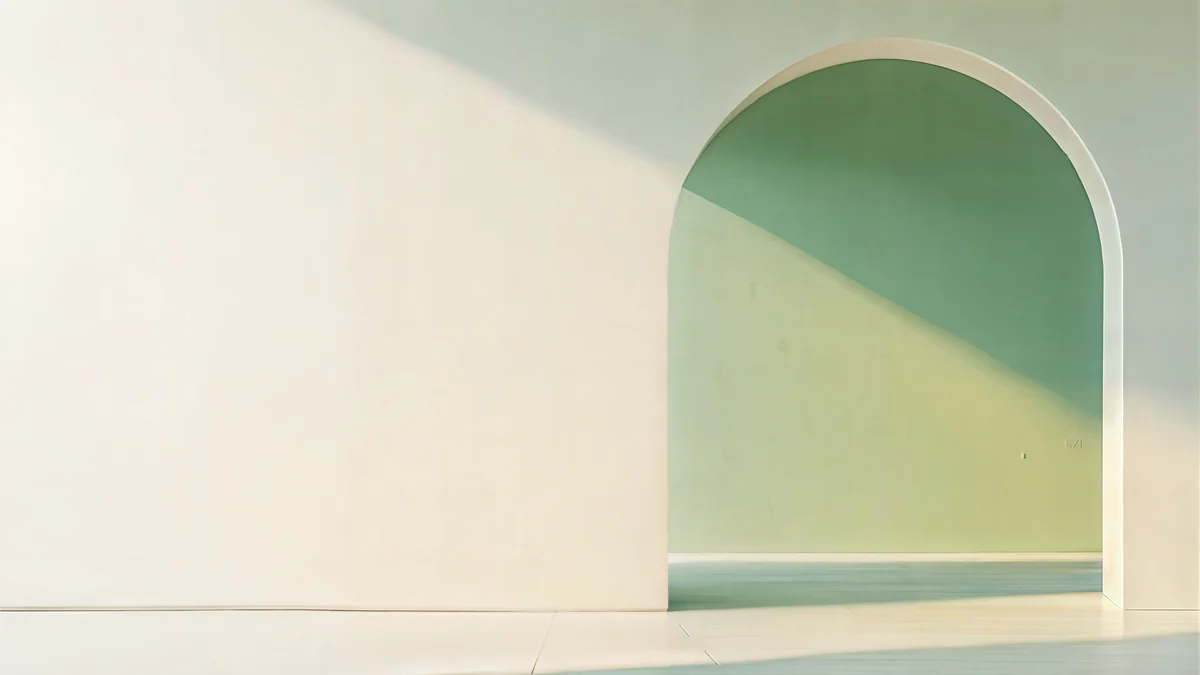
Petrol Current는 5K의 매끄럽고 짙은 페트롤 그라데이션으로, 어떤 창 뒤에서도 조용히 자리합니다. Sage Sun Gallery는 차분한 세이지색 벽을 넓은 아이보리 아치로 감싸고 따뜻한 햇빛 한 줄기를 두었으며, 역시 5K입니다[1].


Window Cat은 파스텔 밤하늘을 바라보는 고양이가 있는 4K 로파이 장면이고, 로파이 배경 화면 컬렉션에 비슷한 그림이 다섯 장 더 있습니다. Cobalt Soft Horizon과 Indigo Silk Flow는 어두운 작업 표시줄 위에서 풍부해 보이는 짙은 파랑 그라데이션입니다. 비용 없이 움직이는 느낌을 원한다면 여러 장을 폴더에 넣고 윈도우 슬라이드 쇼를 쓰세요.
iPhone, Android, 컴퓨터용 오리지널 배경화면.
자주 묻는 질문
PC에서 움직이는 배경 화면을 무료로 설정하려면 어떻게 하나요?
마이크로소프트 스토어에서 Lively Wallpaper를 설치하세요. 무료 오픈소스이고 윈도우 10과 11에서 실행되며, 영상 파일, GIF, 웹 페이지를 바탕 화면 배경으로 쓸 수 있습니다[2]. 앱을 열고 플러스 버튼을 눌러 파일을 고르면 바로 적용됩니다. 설정에서 게임이나 다른 전체 화면 앱이 실행될 때, 노트북이라면 배터리일 때 멈추게 해서 전력을 낭비하지 않게 하세요.
윈도우 11에서 앱 없이 움직이는 배경 화면을 쓸 수 있나요?
진짜 움직이는 배경 화면은 안 됩니다[2]. 윈도우 11 배경 설정에는 그림, 단색, 슬라이드 쇼, Windows 추천이 있고 영상이나 GIF를 재생하는 것은 없습니다[2]. 가장 가까운 기본 옵션은 슬라이드 쇼로, 이미지 폴더를 지정하면 윈도우가 최대 1분마다 사진을 바꿔 줍니다. 아무것도 설치하지 않고도 바탕 화면에 생기를 주며, 영상 배경 화면의 프로세서와 배터리 부담도 없습니다.
움직이는 배경 화면이 PC를 느리게 만드나요?
조금은 그렇고, 데스크톱보다 노트북에서 더 그렇습니다. 영상 배경 화면은 하루 종일 프레임 단위로 디코딩되고, 웹이나 3D 장면 배경 화면은 일반 영상보다 더 들 수 있습니다[1]. 최신 그래픽 카드가 있는 데스크톱 PC에서는 단순한 반복 영상의 부하가 작고, Lively Wallpaper와 Wallpaper Engine 모두 게임이 전체 화면으로 실행될 때 멈출 수 있습니다. 노트북에서는 배터리일 때 멈추지 않으면 배터리 시간이 줄고 팬 소음이 늘어납니다.
Lively Wallpaper와 Wallpaper Engine 중 어느 쪽이 나은가요?
Lively Wallpaper는 무료 오픈소스에 가볍고, 내 영상, GIF, 웹 페이지를 배경 화면으로 만들고 싶을 때 이상적입니다. Wallpaper Engine은 스팀에서 한 번 결제하는 유료 앱이며 선택지가 강점입니다. 스팀 워크숍에 완성된 움직이는 배경 화면이 방대하게 있고 직접 만드는 편집기도 있습니다. 차분한 반복 영상 하나면 충분하다면 Lively로 시작하고, 수천 가지를 둘러보고 싶다면 Wallpaper Engine이 그 작은 가격만큼의 가치가 있습니다.
맥에서도 움직이는 배경 화면을 쓸 수 있나요?
네, 조용한 방식으로 가능합니다. macOS Sonoma부터 배경화면 설정에 풍경, 도시 풍경, 수중, 지구 같은 항공 촬영 배경 화면이 있고, 잠금 화면과 화면 보호기에서 느리게 재생되다가 로그인하면 데스크탑에서는 정지 이미지로 멈춥니다. 다이내믹 데스크탑 배경 화면은 하루 동안 빛이 바뀝니다. Wallpaper Engine과 Lively는 윈도우 앱이지만, 일부 맥 앱스토어 앱은 바탕 화면에서 영상이나 웹 페이지를 반복시킬 수 있습니다.
Carlos Vivero
Velpaper 배경화면 디자이너
Carlos Vivero는 Velpaper의 배경화면을 디자인합니다. 고요한 건축, 리퀴드 글래스, 수묵화, 차분한 풍경을 iPhone, Android, 컴퓨터용 원본으로 만듭니다.
최근 작업