움직이는 배경 화면 아이폰 설정법: 라이브 배경 화면 (iOS 18, 26)
움직이는 배경 화면을 아이폰에 설정하는 방법을 iOS 26과 18 기준으로 알려 드립니다. 잠금 화면 라이브 배경 화면 설정, 사진이 움직이지 않는 이유, 짧은 영상을 배경으로 쓰고 싶을 때의 방법까지 단계별로 정리했습니다.
참고 자료 [1] · Velpaper 편집팀 · 배경화면 디자인: Carlos Vivero, Velpaper 디자이너 · · 4 분 소요
요약: 아이폰에서 라이브 배경 화면을 설정하려면 설정, 배경화면, 새로운 배경화면 추가, 사진을 누르고 라이브 포토를 고른 뒤, 왼쪽 아래의 라이브 포토 버튼이 켜져 있는지 확인하고 추가를 누르세요. iOS 17[2] 이상에서는 폰을 깨울 때마다 느리게 재생되는 짧은 클립이 잠금 화면에서만 움직이며, 아이폰에는 영상 배경 화면이 없습니다.
배경화면

iPhone, Android용 무료 원본, 워터마크 없음
목차
아이폰에서 움직이는 배경 화면은 잠금 화면에 설정한 라이브 포토를 뜻합니다. iOS 17부터는 폰을 깨울 때마다 느리게 만든 짧은 클립이 재생되고 정지 프레임에서 멈춥니다[2]. 설정하려면 설정, 배경화면, 새로운 배경화면 추가를 열고 사진을 선택한 다음 라이브 포토를 고르고, 추가를 누르기 전에 라이브 포토 버튼이 켜져 있는지 확인하세요.
현재 모든 아이폰에는 두 가지 제한이 있습니다. 움직임은 잠금 화면에서만 나타나고 홈 화면에는 정지 프레임이 보입니다. 그리고 iOS에는 영상 파일을 배경 화면으로 쓰는 옵션이 없습니다. 이 가이드는 정확한 설정 단계, 라이브 포토가 멈춰 있는 흔한 이유, 실제로 움직이는 배경 화면을 다룹니다.
2026년 아이폰 라이브 배경 화면이란
이 기능은 여러 번 바뀌었기 때문에 오래된 설명들이 서로 다릅니다[1].
- iOS 15까지는 설정에 다이내믹과 라이브 카테고리가 따로 있었고, 라이브 포토 배경 화면은 잠금 화면을 길게 누르면 재생되었습니다.
- iOS 16 [2]에서 새로운 맞춤형 잠금 화면이 나왔습니다. 라이브 포토를 고를 수는 있었지만 더 이상 움직이지 않았고, 기존 다이내믹 배경 화면은 사라졌습니다.
- iOS 17 [1]에서 라이브 포토 배경 화면이 돌아왔습니다. 길게 눌러 재생하는 대신 폰이 깨어날 때 한 번 재생됩니다.
- iOS 18도 같은 동작을 유지했습니다.
- iOS 26 [1]에서는 공간 장면이 추가되어, 정지 사진에 폰을 기울이면 살짝 달라지는 깊이감을 줍니다. 영상이 아니라 3D 효과입니다.
그래서 2026[1]년 아이폰의 움직이는 배경 화면은 반복 재생되는 애니메이션이 아니라 깨어날 때 몇 초간 움직이는 것입니다.
아이폰 라이브 배경 화면 설정하는 법
- 사진 앱을 열어 내 사진이 라이브 포토인지 확인합니다. 모서리에 LIVE 표시가 보입니다.
- 설정, 배경화면, 새로운 배경화면 추가로 들어갑니다. 잠금 화면을 길게 눌러 맞춤화나 + 버튼을 눌러도 됩니다.
- 갤러리 위쪽의 사진을 누릅니다. 라이브 포토를 빨리 찾으려면 앨범 보기에서 라이브 포토 앨범을 여세요.
- 핀치하고 드래그해서 구도를 잡습니다.
- 왼쪽 아래 모서리를 보세요. 동심원 모양의 라이브 포토 버튼이 켜져 있어야 합니다. 선이 그어져 있으면 눌러서 켜세요.
- 추가를 누른 뒤 배경화면 쌍으로 설정으로 두 화면에 모두 쓰거나, 홈 화면 맞춤화로 앱 뒤에 다른 것을 고릅니다.
- 폰을 잠그고 다시 깨워 보세요. 클립이 한 번 재생되고 키 프레임에서 멈춥니다.
글꼴, 위젯, 시계 색을 포함한 기본 잠금 화면 편집기는 아이폰 잠금 화면 배경 설정법 가이드에서 다룹니다.
라이브 배경 화면이 움직이지 않는 이유
라이브 포토 버튼이 꺼져 있거나 회색입니다. iOS는 움직임을 허용하기 전에 모든 클립을 검사합니다. 라이브 포토가 너무 많이 움직이거나 적합하지 않으면 버튼을 쓸 수 없고 배경 화면은 정지 이미지로 저장됩니다. 물, 촛불, 고개를 돌리는 모습처럼 더 차분한 클립을 써 보세요.
홈 화면을 보고 있습니다. 잠금 화면에서만 움직입니다. 의도된 동작이며 바꾸는 설정은 없습니다.
아이폰이 너무 오래되었습니다. iOS 17은 아이폰 XS, XR 이상이 필요합니다[2]. 아이폰 8, 8 Plus, X는 iOS 16까지라서 이 기종의 라이브 포토 배경 화면은 움직이지 않습니다.
사진이 진짜 라이브 포토가 아닙니다. 캡처, 웹에서 받은 파일, 대부분의 메신저로 받은 사진은 보낸 사람의 폰에서 움직였더라도 정지 이미지로 도착합니다. 원본 파일을 요청하거나 라이브 포토가 유지되는 에어드롭으로 보내 달라고 하세요.
아이폰에 영상을 배경 화면으로 쓰는 법
직접은 불가능합니다. iOS는 배경 화면으로 사진만 받습니다. 우회 방법은 intoLive 같은 서드파티 앱으로 짧은 영상을 라이브 포토로 변환하는 것이고, 그렇게 만든 라이브 포토를 위의 단계로 설정하면 됩니다. 변환하면 라이브 포토가 되므로 몇 초 재생 후 멈춥니다.
기대는 현실적으로 가져가세요. 앱이 무엇을 약속하든 잠금 화면은 깨울 때마다 몇 초 한 번 재생하고 멈춥니다. 영상을 아이폰에서 계속 반복되는 배경으로 바꾸는 설정은 없습니다.
움직이는 아이폰 기본 배경 화면
애플 자체 갤러리의 새로운 배경화면 추가에는 라이브 포토 없이도 움직임이 있는 여러 화면이 있습니다.
- 천문학은 지구, 달, 태양계를 보여 주고, 잠금을 해제하면 시점이 이동합니다.
- 날씨는 내 위치의 현재 날씨를 보여 주므로 하루 동안 비, 구름, 해가 바뀝니다.
- 사진 셔플은 고른 사진을 탭할 때, 잠글 때, 매시간, 매일 순환합니다.
사진을 바꿔 보고 싶다면 이 셋 중 사진 셔플이 가장 쓸모 있습니다. 정지 배경 화면을 포함해 어떤 이미지에도 쓸 수 있기 때문입니다.
정지 4K 배경 화면을 살아 있게 느끼는 법
저희[1] 카탈로그에 대해 분명히 말씀드리면, Velpaper 배경 화면은 라이브 포토나 영상이 아니라 정지 이미지입니다. 모든 휴대폰 배경 화면은 2160 × 3840 JPEG로 어떤 아이폰 화면보다 커서 모든 기종에서 선명합니다[1]. 이유는 아이폰 배경 화면 크기 가이드에 설명했습니다.
정지 이미지도 바뀔 수 있습니다. 팔레트가 비슷한 배경 화면 네 장에서 여섯 장을 골라 잠글 때로 설정한 사진 셔플에 추가하세요. 폰을 잠글 때마다 다음 사진이 나타나서, 한 번 재생되고 멈추는 클립 하나보다 살아 있는 화면에 가깝게 느껴집니다.
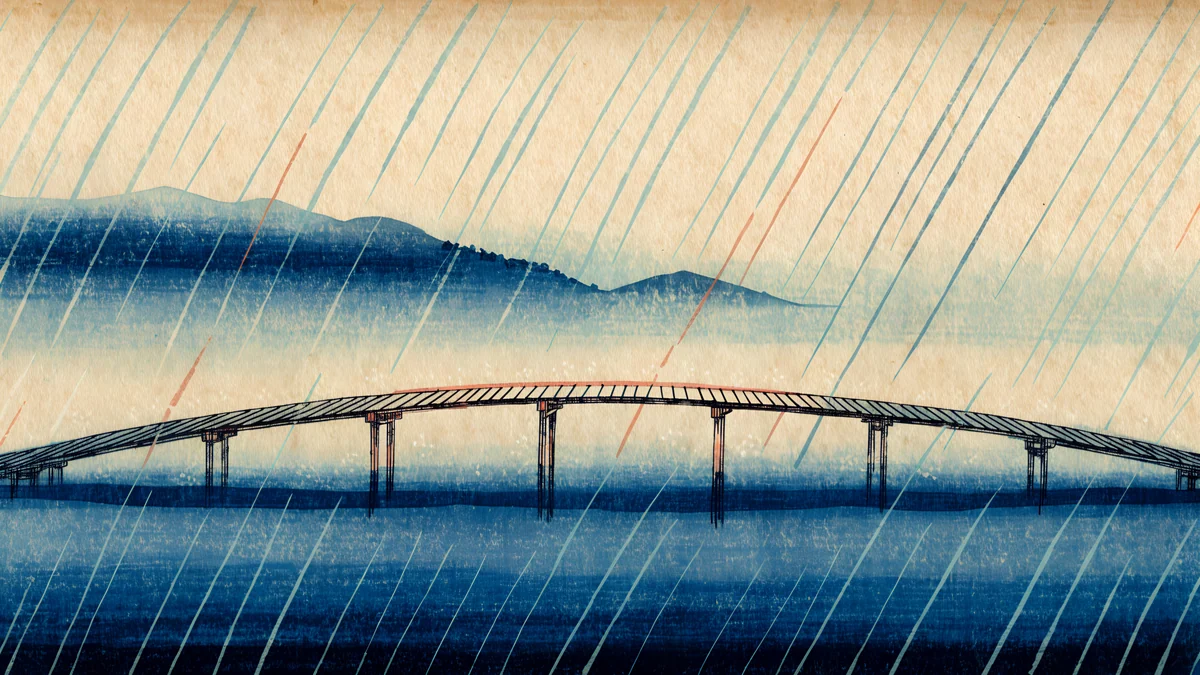
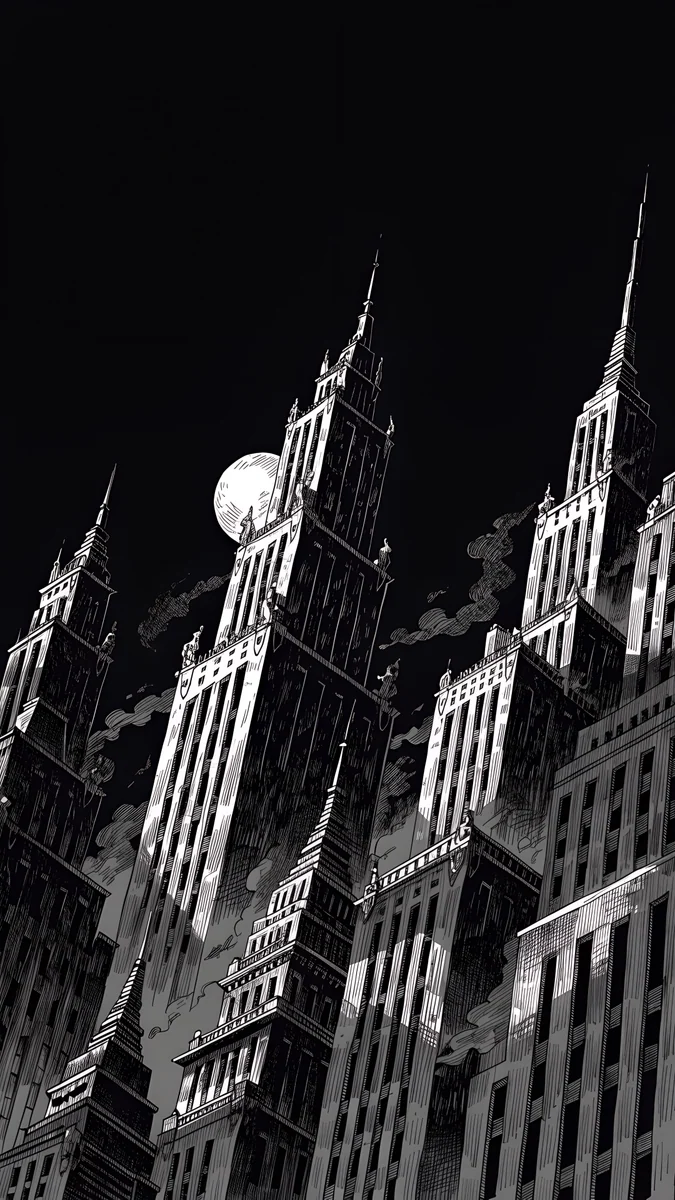
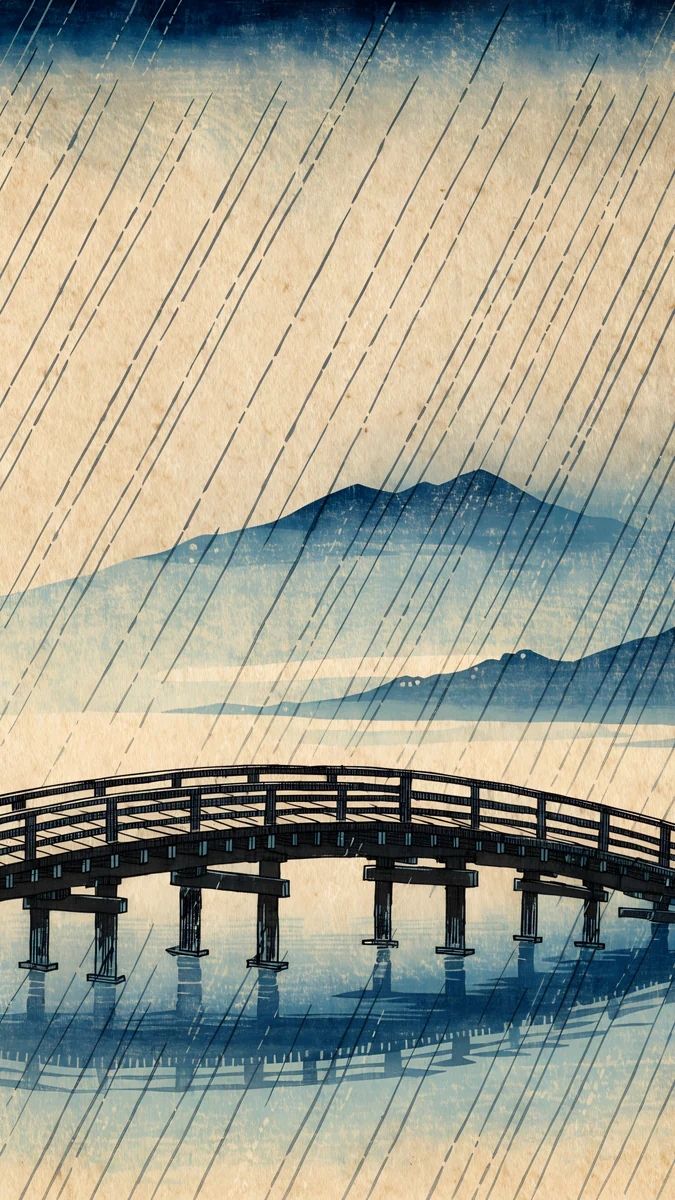
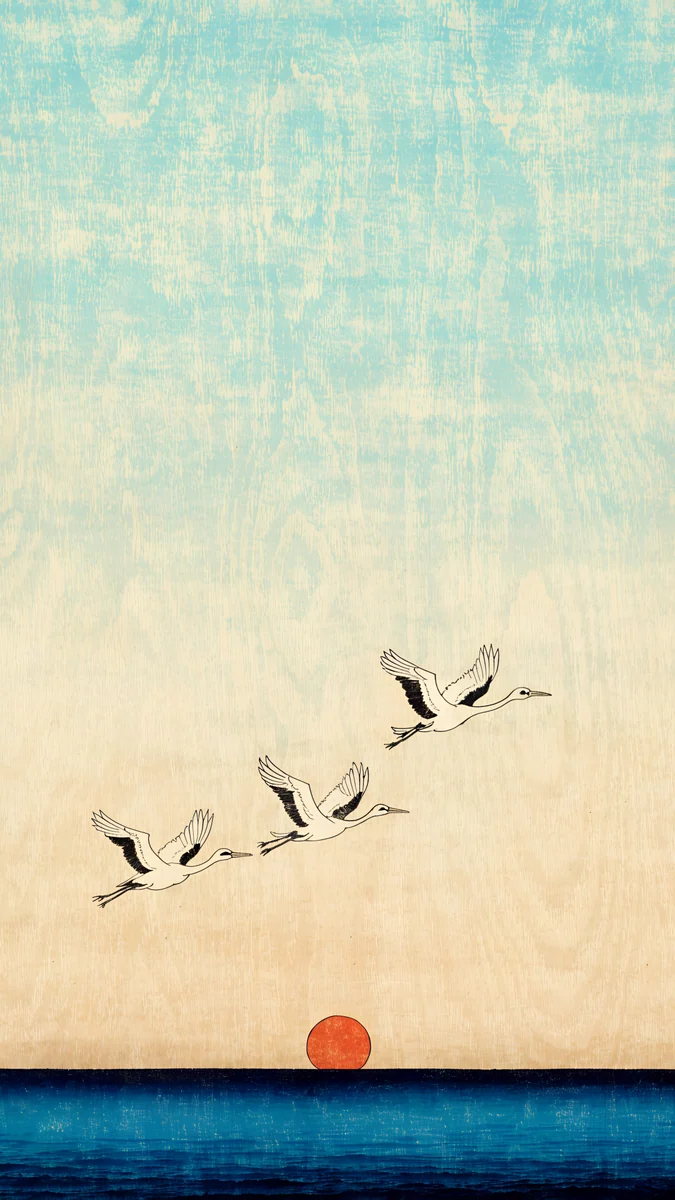
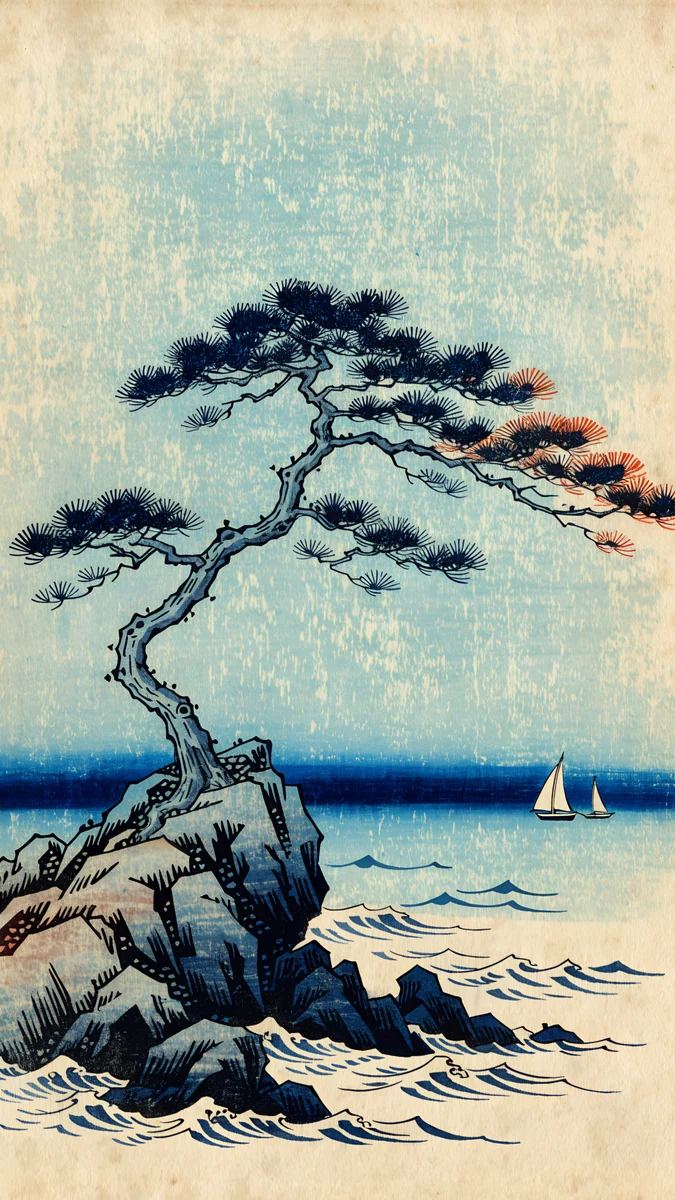
이 네 점의 목판화 장면은 같은 인디고 팔레트를 쓰기 때문에, 고른 시계 스타일이 전부에 어울립니다. Snow Village는 가장 어두워서 흰색 시계가 필요하고, 나머지는 어두운 시계가 가장 잘 읽힙니다. 전체 세트는 우키요에 배경 화면 컬렉션에 있습니다.
부드러운 그라데이션도 셔플에 좋은 선택입니다. 색이 바뀌는 것은 알아보기 쉽고 시계와 부딪치지 않기 때문입니다.

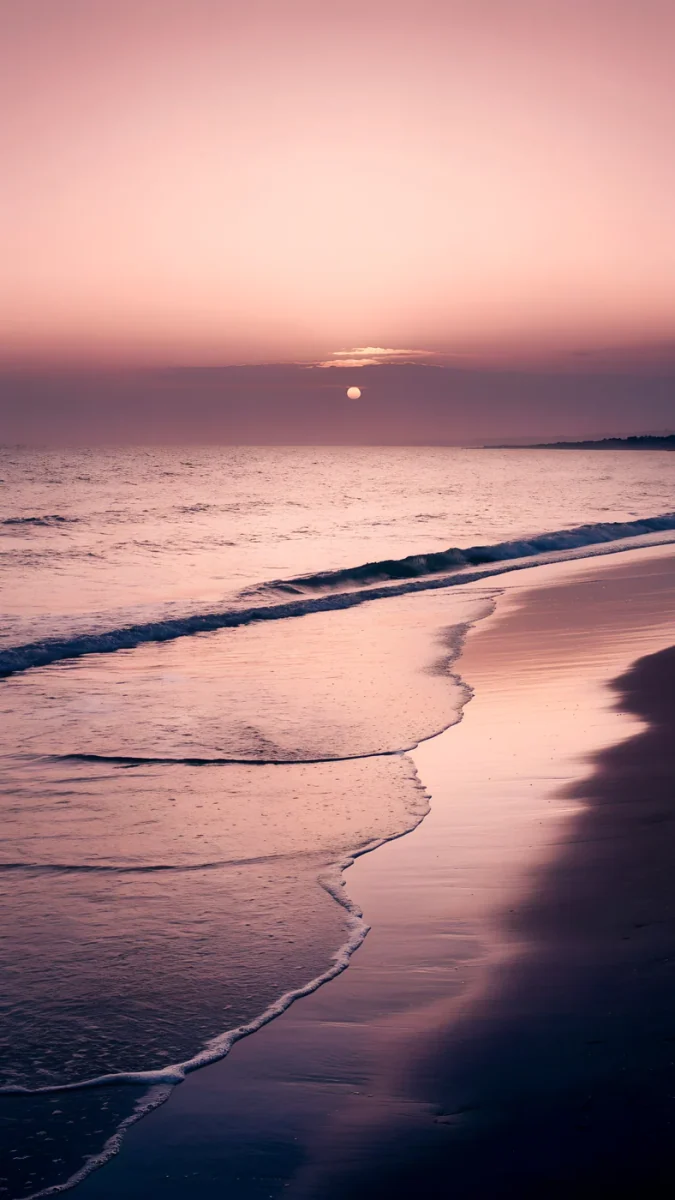
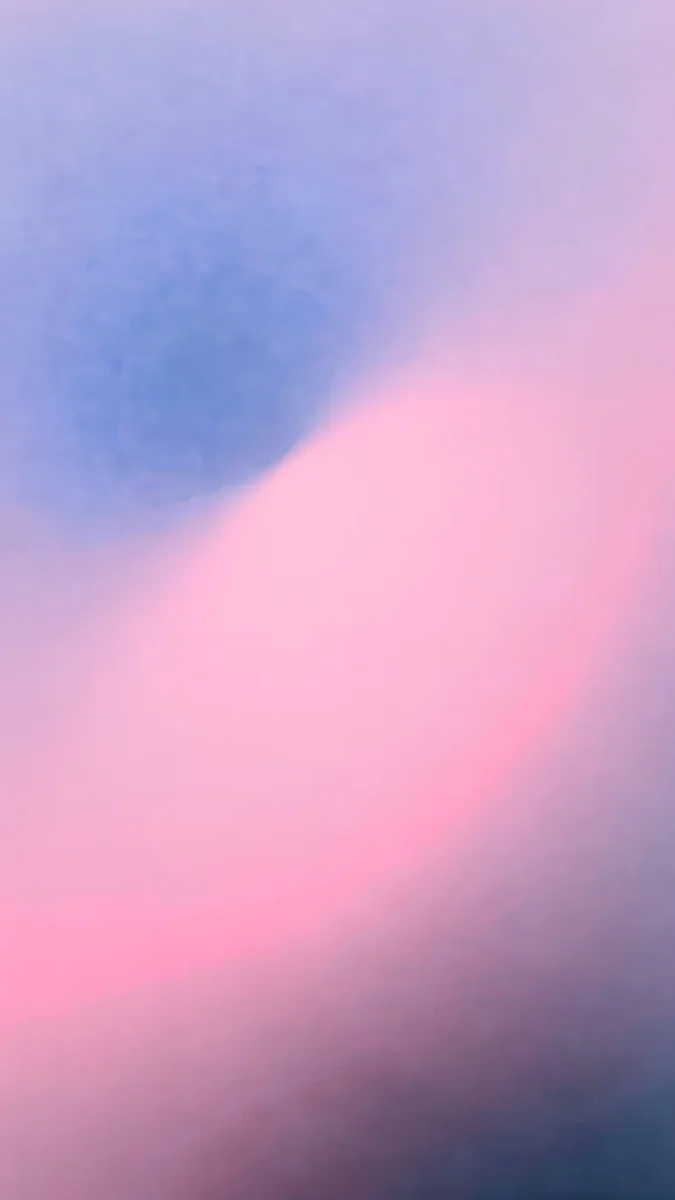
Lilac Hush와 Rose Hour는 차분한 그레인 그라데이션이고, Peach Reflection은 해 질 녘의 해변입니다. 시계는 시계가 잘 보이는 배경 화면 가이드에 중요한 규칙이 있습니다.
정지 배경 화면의 깊이 효과와 공간 장면
정지 사진에 생기를 더하는 iOS 기능이 두 가지 더 있습니다. 깊이 효과는 분명한 피사체를 시계 앞에 두어 겹쳐 보이게 합니다. iOS 26의 [1]공간 장면은 기울이면 반응하는 깊이를 사진에 줍니다.
둘 다 모든 사진에서 되는 것은 아닙니다. iOS가 피사체를 배경과 분리할 수 있는지에 따라 이미지마다 결정하고, 시계 뒤에 복잡한 부분이 있는 배경 화면은 해당되지 않을 수 있습니다. 편집기에서 옵션이 회색이면 그 이미지가 지원하지 않는 것입니다. iOS가 무엇을 보는지와 효과가 멈추는 이유는 아이폰 깊이 효과 배경 화면 가이드에 설명했습니다.
iPhone, Android, 컴퓨터용 오리지널 배경화면.
자주 묻는 질문
아이폰에서 움직이는 배경 화면을 설정할 수 없는 이유는 무엇인가요?
가장 흔한 이유는 배경화면 편집기에서 라이브 포토 버튼이 꺼져 있거나, iOS가 움직임에 적합하지 않다고 판단한 클립이거나, iOS 17을 쓸 수 없는 아이폰이기 때문입니다[1]. 라이브 포토 배경 화면은 iOS 17 이상, 즉 아이폰 XS, XR 이상이 필요합니다. 파일이 정말 라이브 포토인지도 확인하세요. 캡처, 웹에서 받은 파일, 대부분의 메신저로 받은 사진은 정지 이미지로 도착합니다. 움직임은 잠금 화면에서만 재생됩니다.
라이브 배경 화면이 아이폰 홈 화면에서도 움직이나요?
아니요. iOS 17, iOS 18, iOS 26에서 라이브 포토 배경 화면은 폰을 깨울 때마다 한 번 잠금 화면에서만 움직입니다[2]. 홈 화면에는 정지 키 프레임이 보이고 보통 그 위에 앱이 놓입니다. 이것을 바꾸는 설정은 없습니다. 홈 화면에서도 바뀌는 것을 원한다면 탭, 잠금, 매시간, 매일 사진을 바꾸고 두 화면에 모두 적용되는 사진 셔플을 쓰세요.
영상을 아이폰 배경 화면으로 쓸 수 있나요?
직접은 안 됩니다. iOS는 배경 화면으로 사진만 받습니다. intoLive 같은 서드파티 앱으로 짧은 영상을 라이브 포토로 변환한 다음 설정, 배경화면, 새로운 배경화면 추가, 사진으로 설정하면 됩니다. 결과는 폰을 깨울 때 몇 초 재생되고 정지 프레임에서 멈춥니다. 어떤 앱도 영상을 잠금 화면이나 홈 화면 배경에서 계속 반복하게 만들 수는 없습니다.
라이브 배경 화면은 배터리를 많이 쓰나요?
거의 쓰지 않습니다. 라이브 포토 배경 화면은 깨울 때마다 몇 초 한 번 재생된 뒤 정지 이미지로 있으므로 비용은 다른 배경 화면과 비슷합니다. 기본 날씨와 천문학 화면은 백그라운드에서 갱신되지만 역시 가볍습니다. OLED 아이폰에서 배터리에 영향을 주는 것은 밝기로, 특히 상시 표시 디스플레이에서는 대부분 어두운 배경 화면이 밝은 것보다 켜는 픽셀이 적습니다.
Velpaper 배경 화면은 움직이거나 애니메이션인가요?
아니요. Velpaper 배경 화면은 휴대폰용 2160 × 3840, 데스크톱용 3840 × 2160 또는 5120 × 2880 JPEG 원본인 정지 이미지입니다[1]. 라이브 포토가 아니며 움직이지 않습니다. 대신 여러 장을 iOS 사진 셔플에 추가하고 잠글 때로 설정하면 폰을 잠글 때마다 새 사진이 나타나는 바뀌는 잠금 화면을 만들 수 있습니다.
Carlos Vivero
Velpaper 배경화면 디자이너
Carlos Vivero는 Velpaper의 배경화면을 디자인합니다. 고요한 건축, 리퀴드 글래스, 수묵화, 차분한 풍경을 iPhone, Android, 컴퓨터용 원본으로 만듭니다.
최근 작업