Papel de parede do iPhone com zoom: como ajustar no iOS 26
Papel de parede do iPhone com zoom ou cortado: 5 soluções no iOS 26 e iOS 18, do zoom de perspectiva à pinça e ao recorte no Fotos. Passo a passo.
Em resumo: O papel de parede do iPhone fica com zoom quando a foto tem formato diferente da tela, quando é menor que a tela ou quando o zoom de perspectiva amplia a imagem para ela se mexer. Desligue a perspectiva no menu de três pontinhos do editor, use a pinça para reenquadrar e comece com uma imagem vertical de pelo menos 1320 × 2868 pixels, como um original de 2160 × 3840.
Pela equipe Velpaper · Papéis de parede de Carlos Vivero, designer da Velpaper · · Atualizado · 6 min de leitura
Grátis em 4K para iPhone e Android, sem marca d’água
Nesta página
Você coloca uma foto como papel de parede e o iPhone mostra tudo gigante: rosto ocupando metade da tela, as bordas da cena sumindo. Quase sempre são três motivos. A foto tem formato diferente da tela, então o iOS estica na altura e corta as laterais. A foto é menor que a tela, e o sistema amplia. Ou o zoom de perspectiva está ligado e aumenta a imagem mais um pouco para ela se mexer quando você inclina o celular.
Os três têm conserto rápido. O passo a passo abaixo vale para o iOS 18 e para o iOS 26, e os menus são iguais em todos os modelos.
Por que o papel de parede fica com zoom
O iOS nunca deixa faixas vazias em volta do papel de parede. Ele aumenta qualquer imagem até cobrir a tela inteira e corta o que passar da borda.
Formato. A tela de um iPhone recente tem proporção de cerca de 19,5:9, alta e estreita. Uma foto da câmera é 4:3, e uma foto na horizontal é mais larga ainda. Para preencher uma tela tão alta com uma foto 4:3, o iOS amplia até a altura caber e perde um terço da largura ou mais. É daí que vem aquele papel de parede com zoom.
Tamanho. Uma imagem salva do WhatsApp, do Instagram ou de um site qualquer costuma ter 1080 pixels de largura ou menos. A tela do iPhone 16 Pro Max tem 1320 × 2868. O iOS precisa esticar o arquivo para cobrir, e ele fica maior e mais borrado ao mesmo tempo.
Movimento. O zoom de perspectiva (Perspective Zoom em inglês) desloca o papel de parede de leve quando você inclina o celular. Para ter folga, o iOS aumenta a imagem alguns por cento além da borda da tela. Numa paisagem quase não dá para notar. Num retrato ou numa foto com texto perto da borda, é exatamente isso que corta alguma coisa.
Solução 1: desligue o zoom de perspectiva
É o conserto mais rápido e muitas vezes resolve sozinho.
- Desbloqueie o iPhone e toque e segure a tela bloqueada até as telas encolherem lado a lado.
- Toque em Personalizar e escolha a prévia da tela bloqueada.
- Toque no botão de três pontinhos, no canto inferior direito do editor.
- Desligue a opção de perspectiva se ela aparecer na lista. Se não aparecer, esse papel de parede não usa o efeito.
- Toque em OK.
Dá para chegar ao mesmo editor por Ajustes, Papel de Parede, Personalizar, embaixo da prévia da tela bloqueada. Se Reduzir Movimento estiver ligado em Ajustes, Acessibilidade, Movimento, o papel de parede não se mexe e a opção pode nem aparecer.
No iOS 26 tem mais um botão ao lado dos três pontinhos: um pequeno hexágono que liga a cena espacial, que transforma a foto numa imagem em 3D que se mexe quando você move o celular. Esse movimento precisa de sobra de imagem nas bordas, então o enquadramento pode ficar mais fechado. Se a foto de repente pareceu cortada, toque no hexágono para desligar a cena espacial e compare.
Solução 2: use a pinça para ajustar
No mesmo editor, faça o movimento de pinça com dois dedos para mudar o zoom e arraste para mover a imagem. A prévia mostra a tela bloqueada do jeito que vai ficar, com o relógio.
Tem um limite que não dá para driblar: você pode aproximar o quanto quiser, mas não pode afastar além do ponto em que a imagem preenche a tela. Se a foto for mais larga que a tela, uma parte sempre fica de fora. O editor só deixa você escolher qual. Se precisa da foto inteira, vá para a solução 4.
Aproveite para olhar o terço de cima. É lá que fica o relógio, e no iOS 26 ele ainda pode crescer para baixo quando a imagem deixa espaço. Mantenha rostos e detalhes importantes mais embaixo. No guia sobre como escolher um papel de parede que deixa o relógio legível a gente fala de cor e contraste com mais calma.
Solução 3: recorte a foto antes de colocar
Se o iOS insiste em cortar errado, decida o enquadramento você mesmo no app Fotos. Abra a imagem, toque em Editar, entre na ferramenta de recorte e escolha a proporção chamada Papel de Parede. Ela bate com a sua tela, então quando você define a foto como papel de parede o iOS não tem mais nada para cortar.
Funciona bem com foto de grupo também: recorte até a pessoa que você quer e o editor abre exatamente nela.
Solução 4: como colocar a foto inteira no papel de parede
Como o iOS não reduz o papel de parede abaixo do tamanho da tela, uma foto larga nunca cabe inteira sozinha. Dois truques resolvem, com faixas em cima e embaixo:
- O print. Abra a foto no Fotos, toque uma vez para os botões sumirem e o fundo ficar preto, e tire um print. O print tem exatamente o tamanho da sua tela, com a foto no meio e preto em cima e embaixo. Use ele como papel de parede.
- Uma moldura. Qualquer editor que coloque a imagem sobre uma tela vertical faz o mesmo, com uma cor ou uma cópia desfocada atrás em vez do preto.
O print fica limitado à resolução da sua tela, então perde um pouco de nitidez em relação ao original. Para uma foto de família, normalmente basta.
Solução 5: comece com uma imagem do tamanho certo
O caminho mais limpo é usar uma imagem feita para celular. Se ela for mais alta que a sua tela e tiver mais ou menos o mesmo formato, quase não há o que cortar e nada precisa ser ampliado. No nosso guia de tamanho de papel de parede para iPhone está a resolução exata de cada modelo, de 1170 × 2532 no iPhone 14 a 1320 × 2868 no iPhone 16 Pro Max.
Todo papel de parede da Velpaper para celular é um original de 2160 × 3840 pixels. O iOS só precisa reduzir e tirar mais ou menos um décimo da largura de cada lado, porque a tela é um pouco mais estreita. Por isso as bordas desses desenhos são tranquilas: o tema fica no centro e o corte cai em céu ou parede lisa.
 Monolith on the Plain4K · Celular
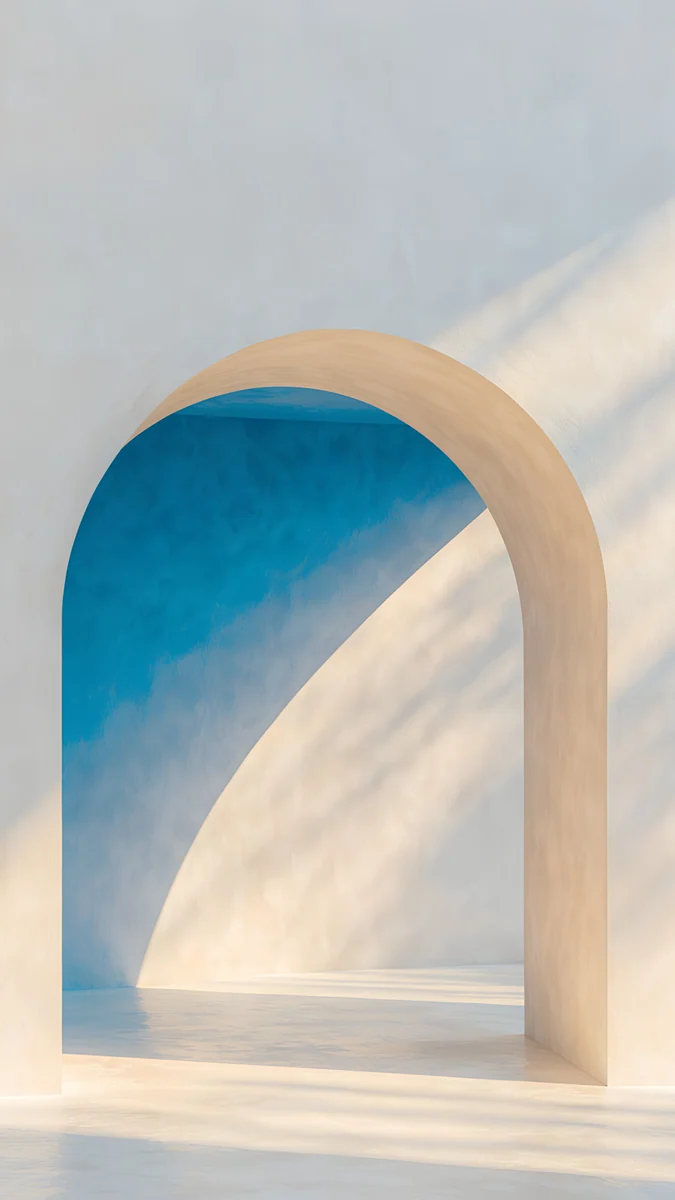 The Blue Arch4K · Celular
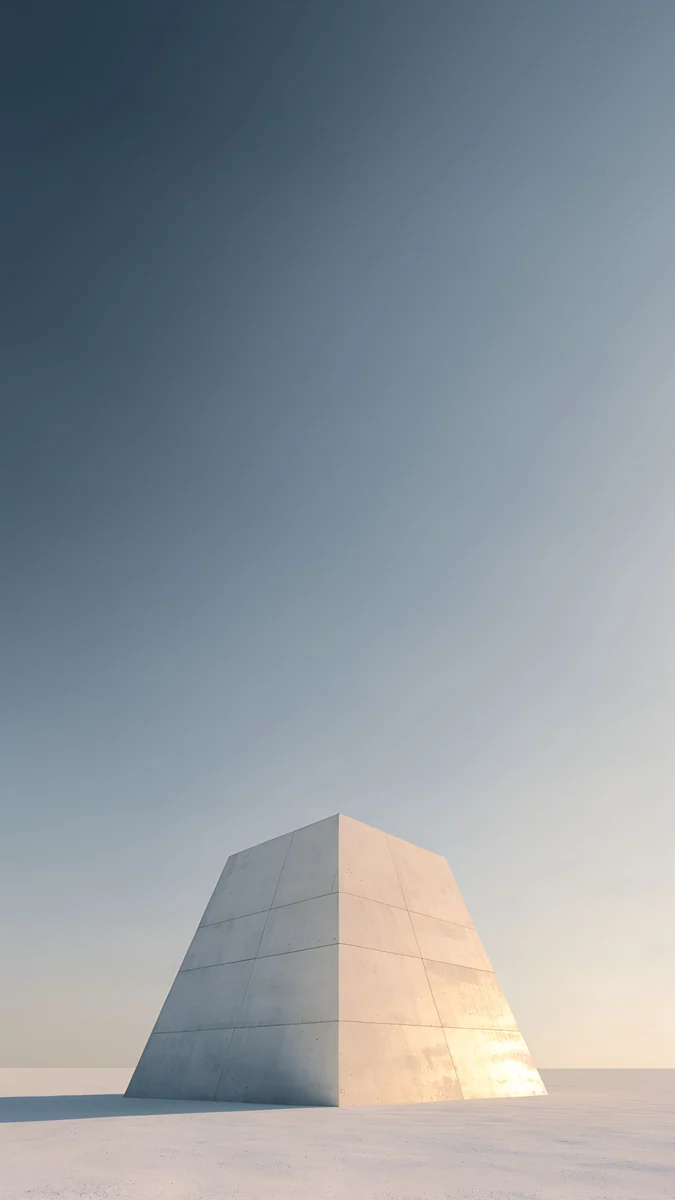 Pyramid of Light4K · Celular
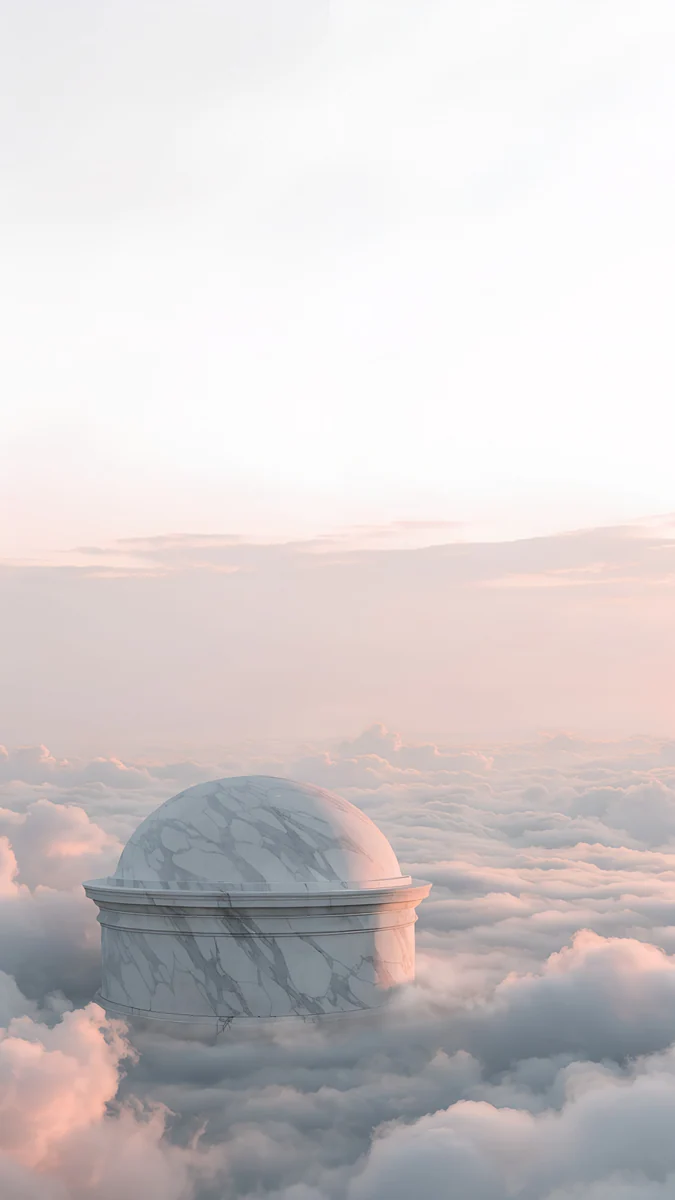 Rotunda4K · Celular
Monolith on the Plain coloca uma moldura de pedra branca lá embaixo, com céu azul limpo em cima, e o relógio fica livre. The Blue Arch mantém o arco no centro e deixa parede lisa dos dois lados. Pyramid of Light e Rotunda seguem a mesma ideia: uma forma só, bastante ar em volta e nada importante nas bordas.
Coloque de novo do jeito certo
Quando tiver um arquivo bom, não edite o papel de parede antigo: adicione um novo. Salve a imagem no Fotos, abra Ajustes, Papel de Parede, Adicionar Novo Papel de Parede, toque em Fotos e escolha a imagem. Antes de tocar em Adicionar, confira a perspectiva no menu de três pontinhos. O guia de como colocar papel de parede na tela bloqueada do iPhone mostra o passo a passo com relógio, widgets e tela de início.
Se baixar pelo navegador do celular, salve o original completo e não um print da prévia. O print já está reduzido ao tamanho da tela e comprimido, e qualquer corte depois deixa a imagem mais mole.
Papéis de parede originais em 4K e 5K para iPhone, Android e computador.
Perguntas
Por que o papel de parede do iPhone fica com zoom?
Porque o iOS sempre cobre a tela inteira. Se a imagem for mais larga que a tela, como as fotos da câmera ou as fotos na horizontal, o iOS amplia até a altura caber e corta as laterais. Se a imagem for menor que a tela, ele estica. O zoom de perspectiva aumenta mais um pouco para o papel de parede se mexer quando você inclina o celular. Desligue no menu de três pontinhos do editor e depois use a pinça para reenquadrar.
Dá para diminuir o zoom do papel de parede no iPhone?
Só até o ponto em que a imagem cobre a tela toda. No editor da tela bloqueada você pode aproximar com dois dedos e mover a imagem, mas o iOS não deixa reduzir a ponto de aparecer espaço vazio em volta. Para mostrar uma foto larga inteira, coloque ela antes sobre uma tela vertical. O jeito mais simples é abrir no Fotos, tocar para esconder os botões, tirar um print e usar o print como papel de parede.
Como colocar a foto inteira no papel de parede do iPhone?
Deixe a foto com o mesmo formato da tela antes de definir. No Fotos, toque em Editar, abra o recorte e escolha a proporção Papel de Parede, que bate com a tela do seu iPhone. Se quiser manter a foto inteira em vez de recortar, adicione faixas: tire um print da foto aberta em tela cheia no Fotos ou coloque ela sobre um fundo vertical em qualquer editor. Depois defina por Ajustes, Papel de Parede, Adicionar Novo Papel de Parede.
Qual o tamanho certo de imagem para papel de parede do iPhone?
Pelo menos o tamanho da sua tela e um formato parecido. Os iPhones recentes vão de 1170 × 2532 pixels no iPhone 14 a 1320 × 2868 no iPhone 16 Pro Max. Uma imagem de 2160 × 3840 cobre todos: o iOS reduz e corta uma faixa fina de cada lado, porque a tela é um pouco mais estreita que 9:16. Arquivos menores, como 1080 × 1920, precisam ser ampliados e ficam borrados.
Por que o papel de parede ficou borrado depois de colocar?
Na maioria das vezes o arquivo é menor que a tela e o iOS teve que ampliar. Imagens salvas do WhatsApp ou de redes sociais costumam chegar recomprimidas e reduzidas para uns 1080 pixels de largura. Dar zoom no editor piora, porque cada aproximação estica mais os pixels. Baixe o arquivo original em vez de salvar uma prévia ou um print, e escolha imagens de pelo menos 1320 × 2868 pixels.
Carlos Vivero
Designer dos papéis de parede da Velpaper
Carlos Vivero cria os papéis de parede da Velpaper: arquitetura serena, vidro líquido, tinta japonesa e paisagens calmas. Cada peça é um original em 4K para iPhone, Android e computador.
Trabalhos recentes








