Como colocar vídeo de papel de parede no iPhone
O iPhone não aceita vídeo como papel de parede, mas um vídeo virado Live Photo se mexe na tela bloqueada. Veja como converter, colocar e o que dá errado.
Em resumo: Direto, não dá: o iOS 26 só aceita fotos como papel de parede, então o vídeo precisa virar uma Live Photo antes. Como papel de parede, essa Live Photo toca alguns segundos de movimento toda vez que você acorda o iPhone, só na tela bloqueada, e depois para numa imagem fixa.
Pela equipe Velpaper · Papéis de parede de Carlos Vivero, designer da Velpaper · · 5 min de leitura
Grátis em 4K para iPhone e Android, sem marca d’água
Nesta página
Não, o iPhone não deixa usar um arquivo de vídeo como papel de parede. O iOS 26, assim como o iOS 18, só aceita fotos, então o jeito é transformar o vídeo numa Live Photo e usar ela: toda vez que você acorda o celular, ela toca alguns segundos de movimento e para num quadro fixo. O movimento só aparece na tela bloqueada; a tela de início sempre mostra a imagem parada.
A seguir: como converter o vídeo, como colocar, por que ele costuma ficar parado e o que usar se você quer uma tela com cara de viva sem depender de vídeo.
Como funciona o papel de parede de vídeo no iPhone
Uma Live Photo é uma foto com um trechinho de vídeo junto, uns três segundos em volta do clique. Desde o iOS 17, uma Live Photo usada como papel de parede toca esse trecho uma vez, um pouco mais lento, quando a tela bloqueada acende. Não tem loop, não tem som e nada toca na tela de início.
Isso muda duas coisas. Primeiro, só uns segundos do seu vídeo vão aparecer, então escolha bem o momento. Segundo, o quadro em que ele para é o que você vai ver quase sempre, por isso ele precisa funcionar sozinho como papel de parede. A história completa dos papéis de parede animados no iPhone está no nosso guia de papel de parede animado no iPhone.
Como colocar vídeo de papel de parede, passo a passo
- Se for gravar agora: abra a Câmera, ative o botão de Live Photos no alto e tire a foto. Ela já é uma Live Photo; pule para o passo 4.
- Se o vídeo já existe: baixe na App Store um app que salve vídeo como Live Photo. Procure por "vídeo para Live Photo"; o intoLive é um dos mais usados.
- No app, escolha o vídeo, corte para os segundos que você quer, escolha o quadro fixo e salve em Fotos como Live Photo. Tem que aparecer a etiqueta LIVE no canto.
- Vá em Ajustes, toque em Papel de Parede, depois em Adicionar Novo Papel de Parede e em Fotos.
- Escolha a Live Photo. Faça pinça e arraste para enquadrar, deixando a parte que se mexe abaixo do relógio.
- Confira o botão Live Photo, uns anéis no canto inferior esquerdo. Ele precisa estar ativado, sem risco.
- Toque em Adicionar e escolha usar nas duas telas ou personalizar a tela de início à parte.
- Bloqueie o iPhone e acorde de novo. O trecho toca uma vez e para.
Por que o papel de parede de vídeo não se mexe
- O botão Live Photo está cinza. O iOS analisa cada trecho e não libera o movimento quando ele é exagerado. Vídeo com câmera correndo, tremido ou cheio de cortes quase sempre falha. Corte um momento mais calmo: água, fumaça, alguém virando a cabeça devagar.
- Você está olhando a tela de início. Só a tela bloqueada toca o trecho. É assim mesmo, e não existe ajuste para mudar.
- O Modo Pouca Energia está ligado. Ele pode cortar a animação para economizar bateria. Desligue na Central de Controle ou em Ajustes, Bateria, e acorde o celular de novo.
- O arquivo perdeu a parte Live. O que você baixa da internet e o que chega pela maioria dos apps de mensagem vira foto parada. AirDrop e iCloud mantêm a Live Photo; print de tela, nunca.
- O iPhone é antigo demais. Papel de parede com Live Photo em movimento pede iOS 17 ou mais novo, ou seja, iPhone XS, XR ou posterior.
Papéis de parede fixos com sensação de movimento
Se um trecho que toca uma vez e congela parece pouco, uma imagem parada com o movimento dentro dela costuma funcionar melhor. Estes cinco mostram água, neblina e luz líquida, e ficam iguais na tela bloqueada e na tela de início.
 Tidal Quiet4K · Celular
 Arctic Current4K · Celular
 Mist Pines4K · Celular
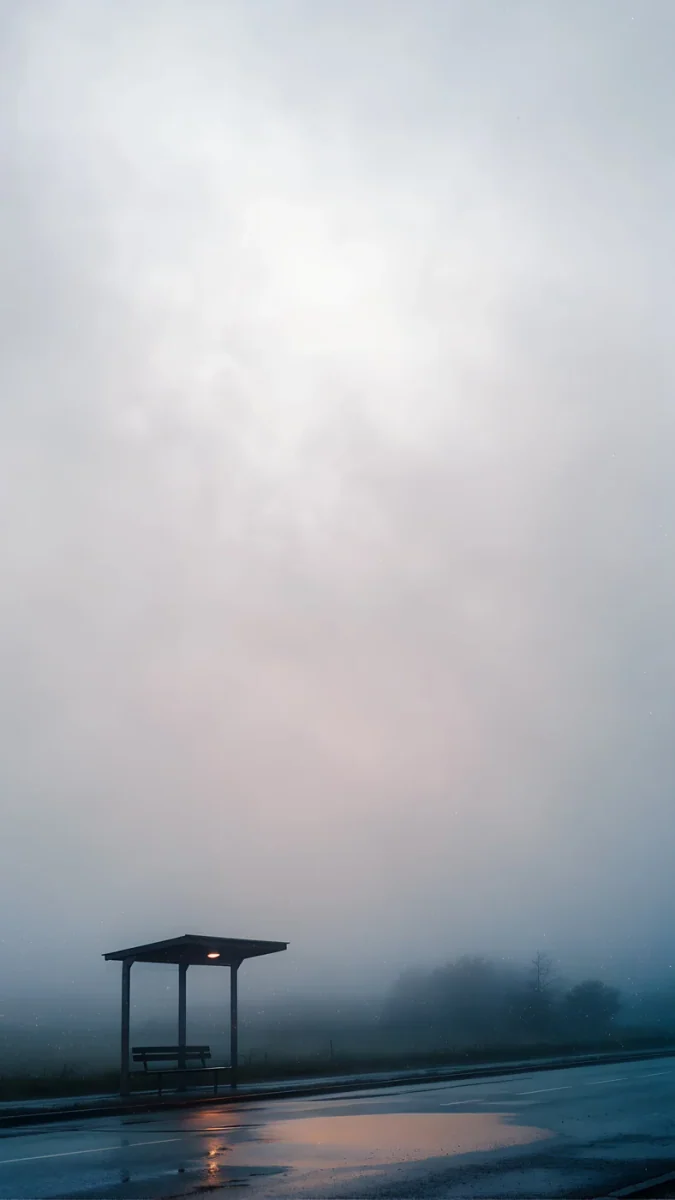 The Night Is Soft4K · Celular
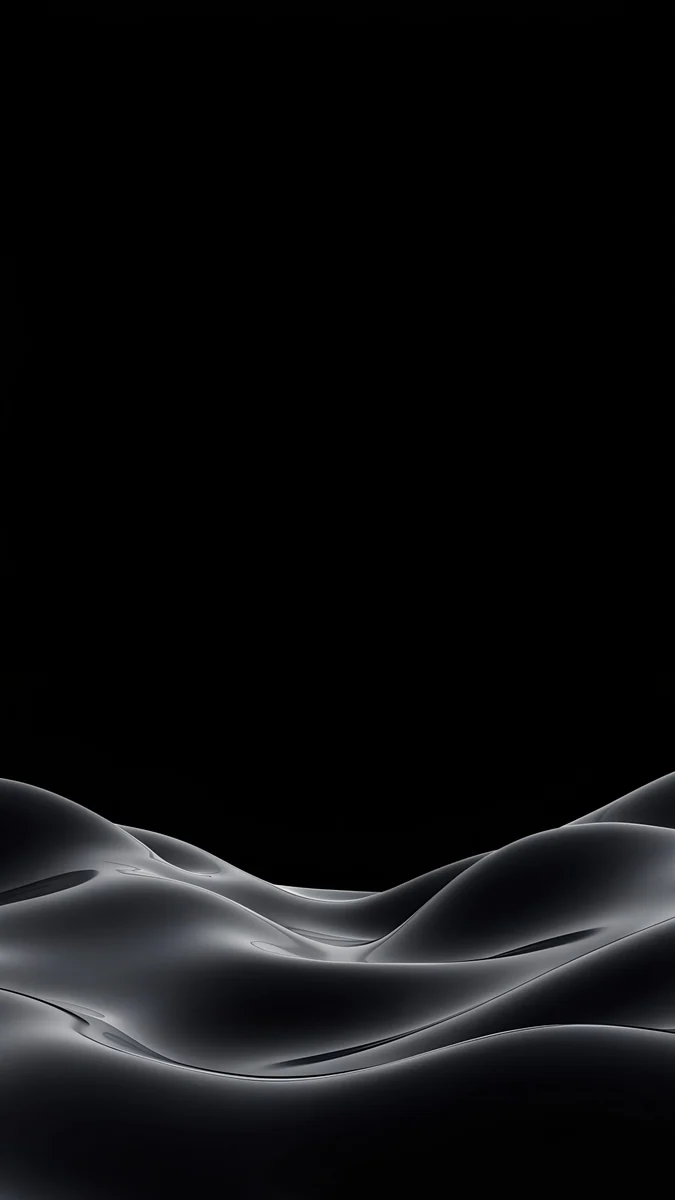 Obsidian Waves4K · Celular
- Tidal Quiet olha a água turquesa de cima, sobre areia clara e sem horizonte, então o relógio parece boiar na superfície.
- Arctic Current curva prata líquida e azul-petróleo em duas cavidades suaves, como um quadro de algo sendo derramado devagar.
- Mist Pines apaga pinheiros antigos na neblina sob um pequeno sol vermelho e deixa a metade de cima quase vazia para a hora.
- The Night Is Soft é neblina cinza e um abrigo solitário à beira da água, uma cena que parece tirada de um filme.
- Obsidian Waves coloca ondas pretas brilhantes no pé de um quadro todo preto, ótima escolha para iPhone com tela OLED.
Para uma série de imagens fixas trocar sozinha, use a opção de fotos aleatórias, na fileira de cima da galeria de papéis de parede, escolha as imagens e defina a troca a cada bloqueio. O nome exato da opção muda um pouco conforme a versão do iOS.
Outras formas de ter movimento na tela bloqueada
- Papéis de parede da Apple. Em Adicionar Novo Papel de Parede, Astronomia muda a vista da Terra ou da Lua quando você desbloqueia, e o de clima mostra o tempo de verdade onde você está.
- Cenas espaciais. No iOS 26, o botão de hexágono no editor transforma uma foto numa cena 3D que se desloca um pouco quando você inclina o celular. Precisa de iPhone 12 ou mais novo e funciona com foto parada, não com vídeo.
- Efeito profundidade. Um objeto bem recortado pode ficar na frente do relógio e dar sensação de camadas em qualquer imagem fixa. Explicamos no guia de efeito profundidade no papel de parede do iPhone.
Baixe estes papéis de parede na Velpaper
Os papéis de parede deste guia são imagens fixas, cada um um original em 4K criado por Carlos Vivero, com 2160 × 3840 pixels, maior que qualquer tela de iPhone, então fica nítido em todos os modelos. Eles são grátis no app da Velpaper para iPhone, iPad, Mac e Android e em velpaper.com, sem conta e sem marca d'água, e todos deixam espaço tranquilo para o relógio.
- Abra Tidal Quiet no app da Velpaper ou em velpaper.com.
- Toque em Baixar para salvar o original em Fotos, não um print da prévia.
- Em Ajustes, Papel de Parede, Adicionar Novo Papel de Parede, toque em Fotos, escolha a imagem e toque em Adicionar.
Papéis de parede originais em 4K e 5K para iPhone, Android e computador.
Perguntas
Dá para colocar vídeo como papel de parede no iPhone?
Como arquivo de vídeo, não. O iOS 26 e as versões anteriores só aceitam fotos como papel de parede, e não existe ajuste que toque um vídeo em loop. O que dá para fazer é transformar o vídeo numa Live Photo com um app, ou tirar uma Live Photo pela Câmera, e colocar como papel de parede. Desde o iOS 17 ela toca alguns segundos de movimento toda vez que você acorda o iPhone, só na tela bloqueada, e depois para num quadro fixo. A tela de início sempre mostra a imagem parada.
Quanto tempo pode ter o vídeo do papel de parede no iPhone?
Só alguns segundos chegam a tocar. Uma Live Photo guarda um trecho curto, de uns três segundos, e o papel de parede toca esse trecho uma vez, um pouco mais lento, quando a tela bloqueada acende. Alguns apps de conversão deixam salvar um pedaço maior, mas a tela bloqueada continua mostrando só um instante de movimento antes de parar no quadro principal. Por isso vale cortar o vídeo no melhor momento, com movimento calmo, e escolher um quadro fixo bonito sozinho, porque é ele que você vai ver quase o tempo todo.
Por que meu papel de parede com Live Photo não se mexe?
O motivo mais comum é o botão Live Photo do editor estar desligado ou cinza. O iOS tira o movimento quando o trecho se mexe demais, então vídeo rápido ou tremido acaba virando foto parada. O Modo Pouca Energia também pode cortar a animação. Confira se você está na tela bloqueada, porque a tela de início nunca se mexe, e se o arquivo ainda tem a etiqueta LIVE: downloads da internet, prints e fotos mandadas pela maioria dos apps de mensagem perdem o movimento. E precisa de iOS 17, então iPhone X ou mais antigo fica parado.
Papel de parede de vídeo ou animado gasta bateria?
Quase nada. Um papel de parede com Live Photo toca uns segundos quando a tela acende e depois mostra uma imagem fixa, então o trabalho extra é mínimo perto do que a própria tela ligada consome. Mesmo assim, o Modo Pouca Energia pode desligar a animação para economizar até o último pingo. O que pesa de verdade na bateria é o brilho e o tempo de tela ligada. Nos iPhones com tela OLED, um papel de parede escuro gasta um pouco menos enquanto aparece do que um claro, se mexendo ou não.
Que tipo de vídeo fica melhor como papel de parede animado?
Um com movimento lento e contido, gravado com o celular firme. Água correndo, fumaça, chama de vela, folhas com um ventinho ou alguém virando a cabeça funcionam bem, porque o iOS aceita movimento suave e recusa câmera correndo ou tremida. Grave ou corte de um jeito que a parte que se mexe fique nos dois terços de baixo, abaixo do relógio, com o alto da tela calmo. Escolha um quadro fixo que funcione sozinho, já que o trecho dura um instante. E grave com o iPhone em pé, para não perder nada quando o iOS ajustar a imagem à tela.
Carlos Vivero
Designer dos papéis de parede da Velpaper
Carlos Vivero cria os papéis de parede da Velpaper: arquitetura serena, vidro líquido, tinta japonesa e paisagens calmas. Cada peça é um original em 4K para iPhone, Android e computador.
Trabalhos recentes








