Как поставить видео на обои iPhone в iOS 26
Видеофайл на обои iPhone не поставить, но видео в формате Live Photo оживает на экране блокировки. Как конвертировать, поставить и почему оно не двигается.
Коротко: Напрямую нельзя: iOS 26 принимает на обои только фото, поэтому видео сначала нужно превратить в Live Photo. Поставленная на обои, она проигрывает несколько секунд движения при каждом пробуждении iPhone, только на экране блокировки, и замирает на стоп-кадре.
Редакция Velpaper · Обои: Carlos Vivero, дизайнер Velpaper · · 4 мин чтения
Бесплатно в 4K для iPhone и Android, без водяного знака
Содержание
Нет, видеофайл на обои iPhone поставить нельзя. iOS 26, как и iOS 18, принимает только фотографии, поэтому обходной путь один: превратить видео в Live Photo и поставить её. Каждый раз, когда вы будите телефон, она проигрывает несколько секунд движения и останавливается на неподвижном кадре. Двигается картинка только на экране блокировки, на экране «Домой» всегда стоит стоп-кадр.
Ниже: как конвертировать ролик, как его поставить, почему он часто не двигается и что выбрать, если хочется живого экрана без видео.
Как устроены видеообои на iPhone
Live Photo это фотография с коротким роликом внутри, примерно три секунды вокруг момента съёмки. Начиная с iOS 17, Live Photo на обоях проигрывает этот ролик один раз, чуть замедленно, когда загорается экран блокировки. Зацикливания нет, звука нет, на экране «Домой» ничего не проигрывается.
Из этого следуют две вещи. Во-первых, от вашего видео покажется всего несколько секунд, так что момент нужно выбрать точно. Во-вторых, кадр, на котором ролик остановится, вы будете видеть почти всё время, поэтому он должен сам по себе работать как обои. Вся история живых обоев на iPhone в нашей статье про живые обои на iPhone.
Как поставить видео на обои: по шагам
- Если снимаете прямо сейчас: откройте Камеру, включите кнопку Live Photo вверху и сделайте снимок. Это уже Live Photo, переходите к шагу 4.
- Если видео уже есть: установите из App Store приложение, которое сохраняет видео как Live Photo. Ищите по запросу «видео в Live Photo»; intoLive одно из самых известных.
- В приложении выберите видео, обрежьте его до нужных секунд, выберите стоп-кадр и сохраните в «Фото» как Live Photo. В углу должна появиться метка LIVE.
- Откройте Настройки, затем Обои, Добавить новые обои и нажмите Фото.
- Выберите Live Photo. Сведите или разведите пальцы и подвиньте кадр так, чтобы движущаяся часть была ниже часов.
- Проверьте кнопку Live Photo в левом нижнем углу, она похожа на кольца. Кнопка должна быть включена и не перечёркнута.
- Нажмите Добавить и выберите пару обоев для обоих экранов или отдельную настройку экрана «Домой».
- Заблокируйте iPhone и разбудите его. Ролик проиграется один раз и остановится.
Почему видеообои не двигаются
- Кнопка Live Photo серая. iOS проверяет каждый ролик и не разрешает движение, если его слишком много. Чаще всего не проходят быстрые проводки камеры, тряска и резкие склейки. Обрежьте спокойный момент: вода, дым, медленный поворот головы.
- Вы смотрите на экран «Домой». Ролик играет только на экране блокировки. Так задумано, и настройки, чтобы это изменить, нет.
- Включён режим энергосбережения. Он может отключать анимацию ради экономии заряда. Выключите его в Пункте управления или в Настройках, «Аккумулятор», и снова разбудите телефон.
- Файл потерял «живую» часть. Картинки, скачанные из интернета, и фото, присланные через большинство мессенджеров, приходят обычными снимками. AirDrop и iCloud сохраняют Live Photo, скриншот никогда.
- Слишком старый iPhone. Движущимся обоям из Live Photo нужна iOS 17 или новее, то есть iPhone XS, XR или более поздняя модель.
Статичные обои, в которых есть движение
Если ролик, который проигрывается один раз и замирает, кажется слишком скромным, неподвижная картинка с движением внутри часто смотрится лучше. Эти пять про воду, туман и жидкий свет, и они одинаково хороши на экране блокировки и на экране «Домой».
 Tidal Quiet4K · Телефон
 Arctic Current4K · Телефон
 Mist Pines4K · Телефон
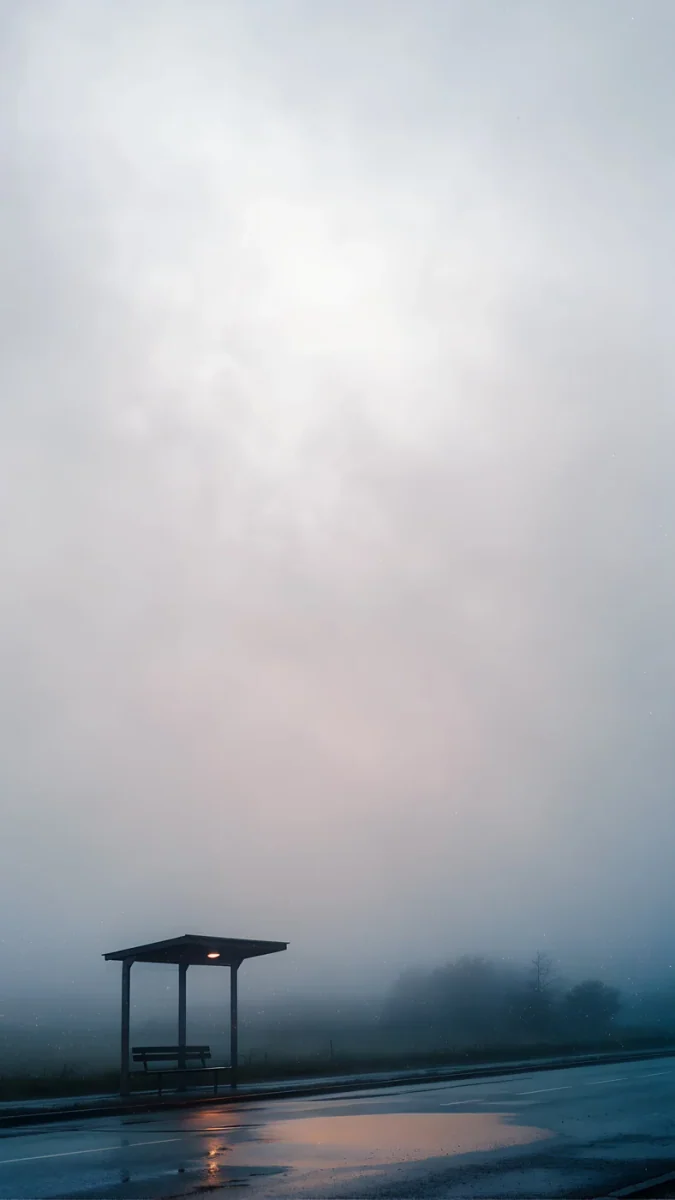 The Night Is Soft4K · Телефон
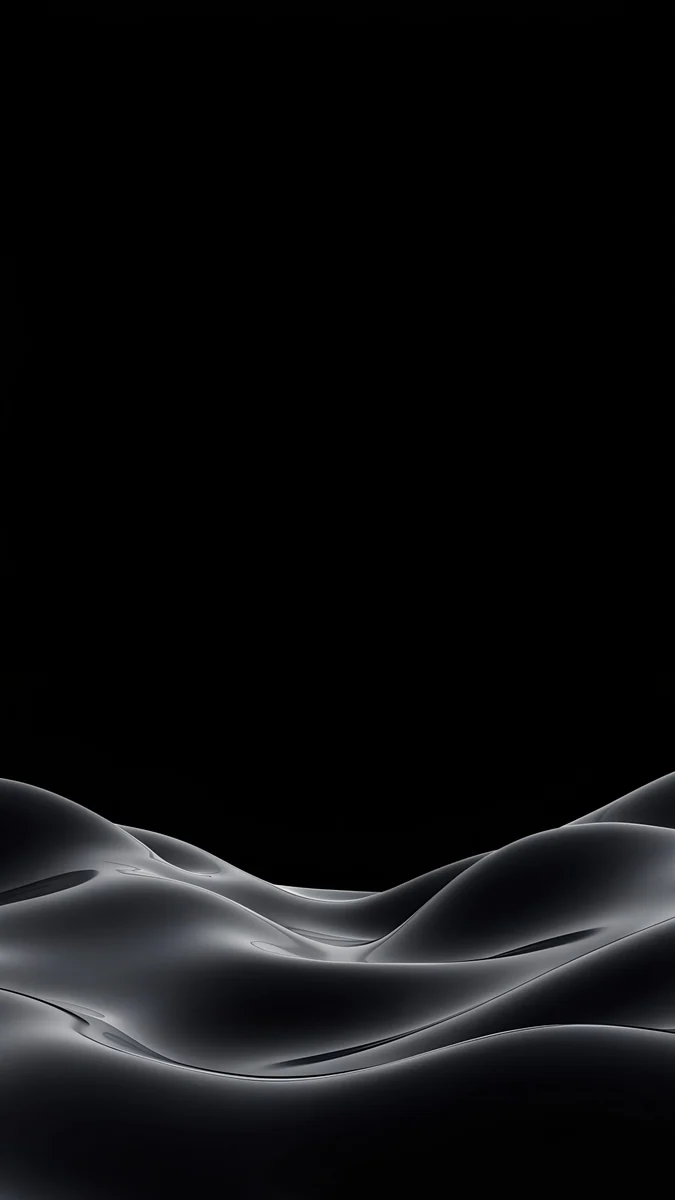 Obsidian Waves4K · Телефон
- Tidal Quiet смотрит на бирюзовую воду сверху, на светлый песок без линии горизонта, и часы будто плавают на поверхности.
- Arctic Current изгибает жидкое серебро и морскую волну в две мягкие впадины, как кадр из медленной съёмки.
- Mist Pines растворяет старые сосны в тумане под маленьким красным солнцем и оставляет верхнюю половину почти пустой для времени.
- The Night Is Soft это серый туман и одинокий навес у воды, тихая сцена, похожая на кадр из фильма.
- Obsidian Waves кладёт глянцевые чёрные волны в низ полностью чёрного кадра, хороший выбор для iPhone с OLED-экраном.
Чтобы набор статичных обоев менялся сам, добавьте их в фотоподборку с перемешиванием: это первая строка в галерее обоев, там можно выбрать фото вручную и частоту смены при блокировке. Название пункта может немного отличаться в разных версиях iOS.
Другие способы оживить экран блокировки
- Обои Apple. В разделе «Добавить новые обои» вариант Астрономия сдвигает вид Земли или Луны при разблокировке, а обои с погодой показывают реальную погоду там, где вы находитесь.
- Пространственные сцены. В iOS 26 кнопка-шестиугольник в редакторе превращает фото в объёмную сцену, которая слегка смещается при наклоне телефона. Нужен iPhone 12 или новее, и работает это с обычными фото, а не с видео.
- Эффект глубины. Чёткий объект может встать перед часами и дать ощущение слоёв на любой статичной картинке. Подробности в статье про эффект глубины на обоях iPhone.
Где взять эти обои: Velpaper
Обои из этой статьи статичные, каждые это оригинал в 4K от дизайнера Carlos Vivero, 2160 × 3840 пикселей, больше любого экрана iPhone, поэтому они остаются чёткими на всех моделях. Они бесплатны в приложении Velpaper для iPhone, iPad, Mac и Android и на velpaper.com, без аккаунта и без водяного знака, и в каждых оставлено спокойное место под часы.
- Откройте Tidal Quiet в приложении Velpaper или на velpaper.com.
- Нажмите Скачать, чтобы сохранить в «Фото» оригинал, а не скриншот превью.
- В Настройках откройте Обои, Добавить новые обои, нажмите Фото, выберите картинку и нажмите Добавить.
Оригинальные обои в 4K и 5K для iPhone, Android и компьютера.
Вопросы
Можно ли поставить видео на обои iPhone?
Видеофайл нельзя. iOS 26 и предыдущие версии принимают на обои только фотографии, и настройки, которая крутила бы видео по кругу, нет. Зато можно превратить видео в Live Photo с помощью приложения или снять Live Photo обычной Камерой и поставить её на обои. Начиная с iOS 17 она проигрывает несколько секунд движения при каждом пробуждении iPhone, только на экране блокировки, а затем останавливается на неподвижном кадре. На экране «Домой» всегда показывается статичная картинка.
Сколько секунд может длиться видео на обоях iPhone?
Проигрывается всего несколько секунд. Live Photo хранит короткий ролик, около трёх секунд, и обои показывают его один раз, чуть замедленно, когда загорается экран блокировки. Некоторые приложения-конвертеры позволяют сохранить фрагмент подлиннее, но экран блокировки всё равно покажет лишь короткий момент движения и остановится на ключевом кадре. Поэтому видео стоит обрезать до самого удачного момента со спокойным движением и выбрать стоп-кадр, который хорош сам по себе: именно его вы будете видеть почти всё время.
Почему живые обои из Live Photo не двигаются?
Чаще всего кнопка Live Photo в редакторе выключена или серая. iOS отключает движение, когда в ролике его слишком много, поэтому быстрое или дрожащее видео превращается в обычный снимок. Режим энергосбережения тоже может останавливать анимацию. Убедитесь, что смотрите на экран блокировки, потому что экран «Домой» не двигается никогда, и что у файла осталась метка LIVE: картинки из интернета, скриншоты и фото из большинства мессенджеров теряют движение. Кроме того, нужна iOS 17, так что на iPhone X и более старых моделях обои останутся неподвижными.
Видеообои и живые обои сажают батарею?
Почти нет. Обои из Live Photo играют несколько секунд, когда загорается экран, а потом показывают обычный кадр, так что дополнительная нагрузка ничтожна по сравнению с работой самого экрана. Режим энергосбережения при этом всё равно может отключить анимацию, чтобы сэкономить каждый процент. На заряд по-настоящему влияют яркость и то, сколько времени экран включён. На iPhone с OLED-экраном тёмные обои тратят чуть меньше энергии, пока они видны, чем светлые, и неважно, двигаются они или нет.
Какое видео лучше всего подходит для живых обоев?
Ролик с медленным, сдержанным движением, снятый с неподвижной руки. Хорошо работают вода, дым, пламя свечи, листья на лёгком ветру или человек, медленно поворачивающий голову: iOS пропускает плавное движение и отказывает быстрым проводкам и тряске. Снимайте или обрезайте так, чтобы движущаяся часть была в нижних двух третях кадра, под часами, а верх оставался спокойным. Выберите стоп-кадр, который смотрится сам по себе, ведь ролик длится мгновение. И держите iPhone вертикально, чтобы при подгонке под экран ничего важного не обрезалось.
Carlos Vivero
Дизайнер обоев Velpaper
Carlos Vivero создаёт обои Velpaper: тихая архитектура, жидкое стекло, японская тушь и спокойные пейзажи. Каждая работа сделана как оригинал в 4K для iPhone, Android и компьютера.
Новые работы








