iPhone'da videoyu duvar kağıdı yapma (iOS 26)
iPhone video dosyasını duvar kağıdı yapmaz, ama Live Photo'ya çevrilen video kilit ekranında oynar. Nasıl çevrilir, nasıl ayarlanır ve neden hareket etmez?
Kısaca: Doğrudan olmaz: iOS 26 duvar kağıdı olarak yalnızca fotoğraf kabul eder, bu yüzden videonun önce Live Photo'ya çevrilmesi gerekir. Duvar kağıdı yapılan Live Photo, iPhone'u her uyandırdığınızda yalnızca kilit ekranında birkaç saniye oynar ve sabit bir karede durur.
Velpaper ekibi · Duvar kağıtları: Carlos Vivero, Velpaper tasarımcısı · · 4 dk okuma
iPhone ve Android için ücretsiz 4K, filigransız
Bu sayfada
Hayır, iPhone bir video dosyasını duvar kağıdı olarak kullanmanıza izin vermez. iOS 26 da iOS 18 gibi yalnızca fotoğraf kabul eder; çözüm, videoyu bir Live Photo'ya çevirip onu ayarlamaktır. Telefonu her uyandırdığınızda birkaç saniyelik hareket oynar, sonra sabit bir karede durur. Hareket yalnızca kilit ekranında görünür; ana ekranda her zaman sabit görüntü kalır.
Aşağıda videonun nasıl çevrileceğini, nasıl ayarlanacağını, neden çoğu zaman hareket etmediğini ve videoya bağlı kalmadan canlı görünen bir ekran için neler seçebileceğinizi bulacaksınız.
iPhone'da video duvar kağıdı nasıl çalışır
Live Photo, çekim anının çevresindeki yaklaşık üç saniyelik kısa bir klibi içinde taşıyan bir fotoğraftır. iOS 17'den bu yana duvar kağıdı yapılan bir Live Photo, kilit ekranı yandığında bu klibi bir kez ve biraz yavaşlatılmış olarak oynatır. Döngü yoktur, ses yoktur, ana ekranda hiçbir şey oynamaz.
Bunun iki sonucu var. Birincisi, videonuzun yalnızca birkaç saniyesi görünecek, o yüzden anı iyi seçin. İkincisi, klibin durduğu kare neredeyse her zaman gördüğünüz şeydir; bu kare tek başına da iyi bir duvar kağıdı olmalı. Kilit ekranının saat, yazı tipi ve widget ayarları için iPhone kilit ekranı duvar kağıdı rehberimize bakabilirsiniz.
Videoyu duvar kağıdı yapma, adım adım
- Şimdi çekecekseniz: Kamera'yı açın, üstteki Live düğmesini açın ve fotoğrafı çekin. Bu zaten bir Live Photo; 4. adıma geçin.
- Elinizde hazır bir video varsa: App Store'dan videoyu Live Photo olarak kaydeden bir uygulama indirin. "Video to Live Photo" diye aratabilirsiniz; intoLive en çok kullanılanlardan biri.
- Uygulamada videoyu seçin, istediğiniz birkaç saniyeye kırpın, sabit kareyi seçin ve Live Photo olarak Fotoğraflar'a kaydedin. Köşede LIVE etiketi görünmeli.
- Ayarlar'ı açın, Duvar Kağıdı'na, ardından Yeni Duvar Kağıdı Ekle'ye ve Fotoğraflar'a dokunun.
- Live Photo'yu seçin. İki parmakla sıkıştırıp sürükleyerek konumlandırın; hareket eden kısım saatin altında kalsın.
- Sol alt köşedeki halkalara benzeyen Live Photo düğmesine bakın. Açık olmalı, üzerinde çizgi olmamalı.
- Ekle'ye dokunun, ardından Duvar Kağıdı Çifti Olarak Ayarla ya da Ana Ekranı Özelleştir'i seçin.
- iPhone'u kilitleyip yeniden uyandırın. Klip bir kez oynar ve durur.
Video duvar kağıdı neden hareket etmiyor
- Live Photo düğmesi gri. iOS her klibi kontrol eder ve hareket fazlaysa izin vermez. Hızlı kamera kaydırmaları, titrek görüntü ve sert kesmeler çoğunlukla takılır. Daha sakin bir an kırpın: su, duman, yavaşça dönen bir baş.
- Ana ekrana bakıyorsunuz. Klibi yalnızca kilit ekranı oynatır. Bu bilinçli bir tasarım ve değiştiren bir ayar yok.
- Düşük Güç Modu açık. Enerji tasarrufu için kilit ekranı animasyonunu durdurabilir. Denetim Merkezi'nden ya da Ayarlar, Pil bölümünden kapatın ve telefonu tekrar uyandırın.
- Dosya Live kısmını kaybetmiş. İnternetten indirilen görseller ve çoğu mesajlaşma uygulamasıyla gelen fotoğraflar düz fotoğraf olarak gelir. AirDrop ve iCloud Live Photo'yu korur; ekran görüntüsü asla korumaz.
- iPhone'unuz çok eski. Hareketli Live Photo duvar kağıtları iOS 17 veya sonrasını, yani iPhone XS, XR ya da daha yeni bir modeli gerektirir.
İçinde hareket hissi olan sabit duvar kağıtları
Bir kez oynayıp donan bir klip size az geliyorsa, hareketi kendi içinde taşıyan sabit bir görsel çoğu zaman daha iyi durur. Bu beşi su, sis ve sıvı ışık gösteriyor ve kilit ekranında da ana ekranda da aynı görünüyor.
 Tidal Quiet4K · Telefon
 Arctic Current4K · Telefon
 Mist Pines4K · Telefon
 The Night Is Soft4K · Telefon
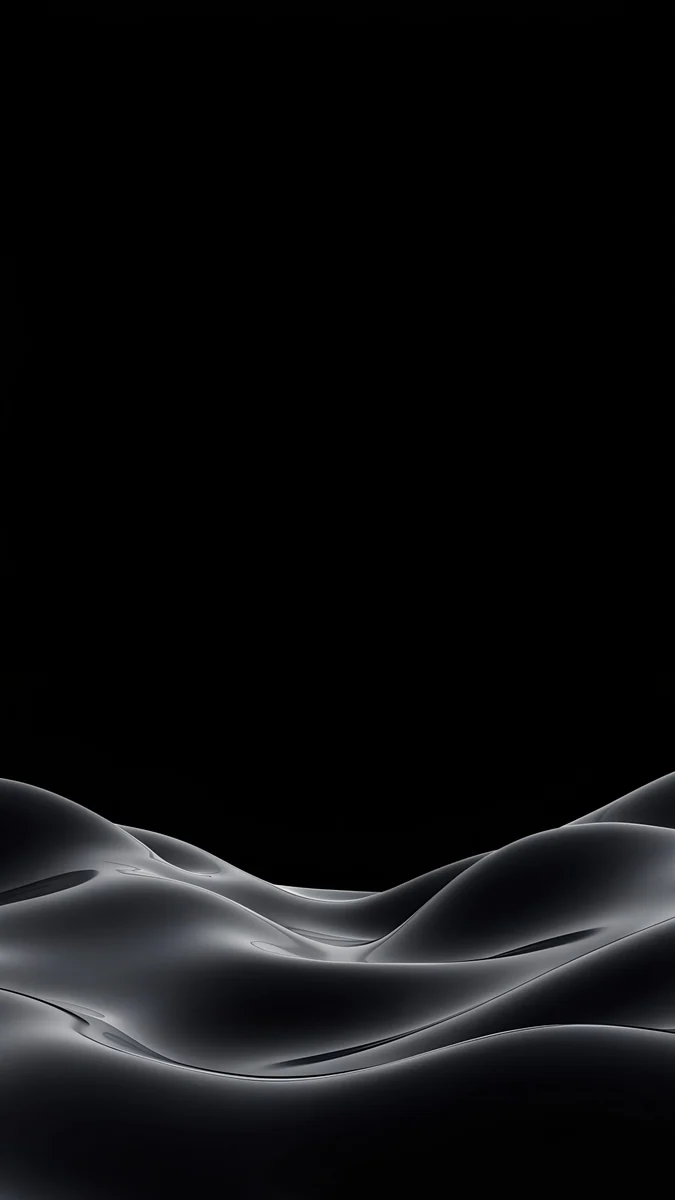 Obsidian Waves4K · Telefon
- Tidal Quiet turkuaz suya yukarıdan bakar, ufuk çizgisi yoktur; saat suyun üstünde yüzüyormuş gibi görünür.
- Arctic Current sıvı gümüşü ve petrol mavisini iki yumuşak çukur halinde büker, yavaşça dökülen bir sıvının tek karesi gibi.
- Mist Pines yaşlı çamları küçük kırmızı bir güneşin altında sise karıştırır ve üst yarıyı saat için neredeyse boş bırakır.
- The Night Is Soft gri sis ve su kenarında yalnız bir saçaktan oluşur, bir filmden alınmış sakin bir sahne gibi.
- Obsidian Waves parlak siyah dalgaları tamamen siyah bir karenin altına yerleştirir; OLED ekranlı bir iPhone için iyi bir seçim.
Sabit duvar kağıtlarının kendiliğinden değişmesini isterseniz, duvar kağıdı galerisinin üst sırasındaki karışık fotoğraf seçeneğini kullanın, görselleri elle seçin ve değişimi kilitlemeye ayarlayın. Seçeneğin adı iOS sürümüne göre biraz farklı olabilir.
Kilit ekranına hareket katmanın başka yolları
- Apple'ın kendi duvar kağıtları. Yeni Duvar Kağıdı Ekle bölümünde Astronomi, kilidi açtığınızda Dünya ya da Ay görünümünü kaydırır; Hava Durumu ise bulunduğunuz yerdeki gerçek havayı gösterir.
- Uzamsal sahneler. iOS 26'da düzenleyicideki altıgen düğmesi bir fotoğrafı, telefonu eğdikçe hafifçe kayan 3B bir sahneye çevirir. iPhone 12 veya daha yenisini ister ve videoyla değil, sabit fotoğraflarla çalışır.
- Derinlik efekti. Belirgin bir nesne saatin önüne geçerek her sabit görsele katmanlı bir görünüm verebilir. iOS bunu her görselde değil, nesneyi arka plandan ayırabildiği görsellerde açar.
Bu duvar kağıtlarını Velpaper'dan alın
Bu rehberdeki duvar kağıtları sabit görsellerdir; her biri Carlos Vivero'nun tasarladığı 4K bir orijinal, 2160 × 3840 piksel. Her iPhone ekranından büyük oldukları için her modelde net kalırlar. Hepsi iPhone, iPad, Mac ve Android için Velpaper uygulamasında ve velpaper.com'da ücretsiz, hesap gerekmez ve filigran yoktur; her birinde saat için sakin bir alan bırakılmıştır. Hangi dosyanın ekranınıza uyduğunu iPhone duvar kağıdı boyutu rehberimizde anlattık.
- Tidal Quiet'i Velpaper uygulamasında ya da velpaper.com'da açın.
- İndir'e dokunup orijinali Fotoğraflar'a kaydedin; önizlemenin ekran görüntüsünü almayın.
- Ayarlar, Duvar Kağıdı, Yeni Duvar Kağıdı Ekle yolunu izleyin, Fotoğraflar'a dokunun, görseli seçin ve Ekle'ye dokunun.
iPhone, Android ve bilgisayar için 4K ve 5K orijinal duvar kağıtları.
Sorular
iPhone'da video duvar kağıdı yapılabilir mi?
Video dosyası olarak hayır. iOS 26 ve önceki sürümler duvar kağıdı olarak yalnızca fotoğraf kabul eder ve bir videoyu döngüde oynatan bir ayar yoktur. Bunun yerine videoyu bir uygulamayla Live Photo'ya çevirebilir ya da Kamera ile doğrudan Live Photo çekip duvar kağıdı yapabilirsiniz. iOS 17'den bu yana bu Live Photo, iPhone'u her uyandırdığınızda yalnızca kilit ekranında birkaç saniye oynar ve ardından sabit bir karede durur. Ana ekran ise her zaman sabit görüntüyü gösterir.
iPhone'da duvar kağıdı videosu kaç saniye olabilir?
Yalnızca birkaç saniyesi oynar. Live Photo yaklaşık üç saniyelik kısa bir klip saklar ve duvar kağıdı bu klibi, kilit ekranı yandığında bir kez ve biraz yavaşlatarak oynatır. Bazı dönüştürme uygulamaları daha uzun bir parça kaydetmenize izin verse de kilit ekranı yine kısa bir hareket gösterip ana karede durur. Bu yüzden videoyu sakin hareketli en iyi anına kırpmak ve tek başına da güzel görünen bir sabit kare seçmek gerekir, çünkü zamanın çoğunda gördüğünüz o karedir.
Live Photo duvar kağıdım neden hareket etmiyor?
En sık neden, düzenleyicideki Live Photo düğmesinin kapalı ya da gri olmasıdır. iOS, klipte hareket fazla olduğunda animasyonu kapatır; hızlı ya da titrek videolar bu yüzden düz fotoğrafa dönüşür. Düşük Güç Modu da animasyonu durdurabilir. Kilit ekranına baktığınızdan emin olun, çünkü ana ekran hiç hareket etmez. Dosyada LIVE etiketinin kaldığını da kontrol edin: internetten indirilenler, ekran görüntüleri ve çoğu mesajlaşma uygulamasıyla gelen fotoğraflar hareketi kaybeder. Ayrıca iOS 17 gerekir, yani iPhone X ve öncesinde duvar kağıdı sabit kalır.
Video ya da hareketli duvar kağıdı şarjı çabuk bitirir mi?
Neredeyse hiç. Live Photo duvar kağıdı ekran yandığında birkaç saniye oynar, sonra sabit bir kare gösterir; ekranın açık kalmasının tükettiği enerjiyle karşılaştırınca bu ek yük çok küçüktür. Yine de Düşük Güç Modu her damlayı korumak için animasyonu kapatabilir. Pili asıl etkileyen şey ekran parlaklığı ve ekranın ne kadar süre açık kaldığıdır. OLED ekranlı iPhone'larda koyu bir duvar kağıdı, ekranda göründüğü sürece açık renkli bir duvar kağıdından biraz daha az enerji harcar, hareketli olsun ya da olmasın.
Hareketli duvar kağıdı için en iyi video hangisi?
Yavaş ve sınırlı hareketi olan, sabit tutulmuş bir telefonla çekilmiş bir klip. Akan su, duman, mum alevi, hafif rüzgârda yapraklar ya da yavaşça başını çeviren biri iyi sonuç verir, çünkü iOS yumuşak hareketi kabul eder, hızlı kaydırma ve titremeyi reddeder. Hareket eden kısım karenin alt üçte ikisinde, saatin altında kalsın, üst kısım sakin olsun. Klip bir anlık oynadığı için tek başına da iyi duran bir sabit kare seçin. Çekerken iPhone'u dik tutun ki iOS görüntüyü ekrana sığdırırken önemli bir şey kesilmesin.
Carlos Vivero
Velpaper duvar kağıtlarının tasarımcısı
Carlos Vivero, Velpaper duvar kağıtlarını tasarlıyor: sakin mimari, sıvı cam, Japon mürekkebi ve dingin manzaralar. Her eser iPhone, Android ve bilgisayar için 4K orijinal olarak hazırlanır.
Yeni çalışmalar