Papel de parede animado no iPhone: como colocar em 2026
Papel de parede animado no iPhone: Live Photo na tela bloqueada passo a passo no iOS 18 e 26, por que a foto não se mexe e o que fazer com um vídeo.
Em resumo: Para colocar papel de parede animado no iPhone, vá em Ajustes, Papel de Parede, Adicionar Novo Papel de Parede, escolha Fotos e uma Live Photo, confira se o botão Live Photo no canto inferior esquerdo está ativado e toque em Adicionar. Desde o iOS 17 ela toca um trecho curto em câmera lenta toda vez que você acorda o celular, só na tela bloqueada; o iPhone não aceita vídeo como papel de parede.
Pela equipe Velpaper · Papéis de parede de Carlos Vivero, designer da Velpaper · · Atualizado · 6 min de leitura



Grátis em 4K para iPhone e Android, sem marca d’água
Nesta página
- O que é papel de parede animado no iPhone em 2026
- Como colocar papel de parede animado no iPhone, passo a passo
- Por que o papel de parede animado não se mexe
- Dá para colocar vídeo como papel de parede no iPhone?
- Papéis de parede do iPhone que se mexem sozinhos
- Como dar vida a um papel de parede parado em 4K
- Efeito de profundidade e cenas espaciais
No iPhone, papel de parede animado é uma Live Photo na tela bloqueada. Desde o iOS 17 ela toca um trecho curto e mais lento toda vez que você acorda o celular e depois para num quadro fixo. Para colocar, vá em Ajustes, Papel de Parede, Adicionar Novo Papel de Parede, escolha Fotos, toque numa Live Photo e confira se o botão Live Photo está ativado antes de tocar em Adicionar.
Dois limites valem para todo iPhone atual. O movimento só acontece na tela bloqueada; a tela de início mostra o quadro parado. E o iOS não deixa usar um arquivo de vídeo como papel de parede. Abaixo estão os passos exatos, os motivos mais comuns para a Live Photo não se mexer e os papéis de parede que se mexem sozinhos.
O que é papel de parede animado no iPhone em 2026
O recurso mudou várias vezes, e é por isso que os tutoriais antigos não batem entre si.
- Até o iOS 15, os Ajustes tinham categorias próprias de papéis de parede dinâmicos e Live, e a Live Photo se mexia quando você pressionava e segurava a tela bloqueada.
- O iOS 16 trouxe a tela bloqueada personalizável. Ainda dava para escolher uma Live Photo, mas ela parou de se mexer, e os papéis de parede dinâmicos antigos sumiram.
- O iOS 17 trouxe de volta o papel de parede com Live Photo. Agora ele não toca com o toque longo, e sim uma vez quando o celular acorda.
- O iOS 18 manteve o mesmo comportamento.
- O iOS 26 adicionou as cenas espaciais, que dão a uma foto parada uma sensação de profundidade que se desloca um pouco quando você inclina o celular. É um efeito 3D, não um vídeo.
Resumindo: em 2026, papel de parede animado no iPhone são alguns segundos de movimento ao acordar o aparelho, não uma animação em loop.
Como colocar papel de parede animado no iPhone, passo a passo
- Abra o app Fotos e confira se a imagem é mesmo uma Live Photo. Ela mostra a etiqueta LIVE no canto.
- Vá em Ajustes, depois Papel de Parede e Adicionar Novo Papel de Parede. Outro caminho: toque e segure a tela bloqueada, depois toque em Personalizar ou no botão +.
- Toque em Fotos no alto da galeria. Para achar mais rápido, procure no álbum Live Photos.
- Faça o movimento de pinça e arraste para enquadrar.
- Olhe o canto inferior esquerdo. O botão Live Photo, que parece uns anéis, precisa estar ativado. Se aparecer riscado, toque nele.
- Toque em Adicionar e escolha usar nas duas telas ou personalizar a tela de início à parte.
- Bloqueie o iPhone e acorde de novo. O trecho toca uma vez e para no quadro principal.
O editor da tela bloqueada, com fontes, widgets e cor do relógio, está explicado em como colocar papel de parede na tela bloqueada do iPhone. Se a ideia é ter imagens diferentes em cada tela, veja também o guia de papel de parede diferente no bloqueio e no início.
Por que o papel de parede animado não se mexe
O botão Live Photo está desligado ou cinza. O iOS avalia cada trecho antes de liberar o movimento. Se a Live Photo se mexe demais ou não serve, o botão fica indisponível e o papel de parede é salvo como imagem parada. Tente algo mais calmo: água, a chama de uma vela, alguém virando a cabeça.
Você está olhando a tela de início. Só a tela bloqueada anima. É assim por projeto e não tem ajuste para mudar.
Seu iPhone é antigo demais. O iOS 17 pede um iPhone XS, XR ou mais novo. O iPhone 8, o 8 Plus e o X param no iOS 16, então neles a Live Photo de fundo não se mexe.
Não é uma Live Photo de verdade. Prints, imagens baixadas da internet e fotos enviadas pela maioria dos apps de mensagem chegam como imagens paradas, mesmo que no celular de quem mandou elas se mexessem. Peça o arquivo original ou passe pelo AirDrop, que mantém a Live Photo.
Dá para colocar vídeo como papel de parede no iPhone?
Direto, não: o iOS só aceita fotos como papel de parede. O jeitinho é um app de terceiros, como o intoLive, que transforma um vídeo curto em Live Photo. Depois é só colocar pelos passos acima.
Vale alinhar as expectativas. Prometa o que prometer o app, a tela bloqueada toca alguns segundos uma vez quando o celular acorda e congela. No iPhone não existe vídeo rodando em loop o tempo todo no fundo.
Papéis de parede do iPhone que se mexem sozinhos
Na galeria da Apple, dentro de Adicionar Novo Papel de Parede, há opções com movimento que não precisam de Live Photo nenhuma.
- Astronomia mostra a Terra, a Lua ou o sistema solar, e a vista muda quando você desbloqueia.
- Tempo mostra o clima atual na sua cidade, então chuva, nuvem e sol mudam ao longo do dia.
- Fotos em ordem aleatória (Photo Shuffle) vai trocando as fotos que você escolher: ao tocar, ao bloquear, a cada hora ou a cada dia.
Se você curte trocar de imagem, a terceira é a mais útil, porque funciona com qualquer foto, inclusive papéis de parede parados.
Como dar vida a um papel de parede parado em 4K
Para deixar claro sobre o nosso catálogo: os papéis de parede da Velpaper são imagens paradas, não são Live Photos nem vídeos. Todo papel de parede de celular é um JPEG de 2160 × 3840, maior que a tela de qualquer iPhone, então fica nítido em todos os modelos. O guia de tamanho de papel de parede para iPhone explica o porquê.
Mesmo uma imagem parada pode mudar. Escolha de quatro a seis papéis de parede com a mesma paleta e coloque na ordem aleatória com a opção ao bloquear. Cada vez que você bloqueia o celular aparece a próxima imagem, e isso parece mais vivo do que um trecho que toca e para.
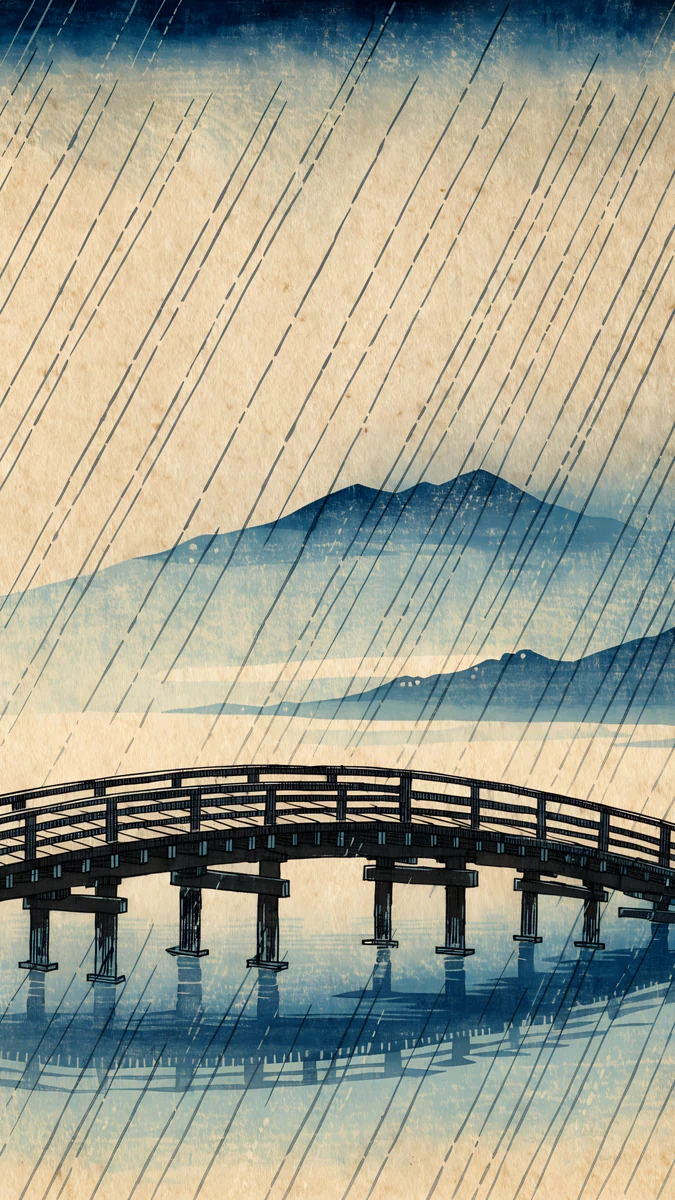
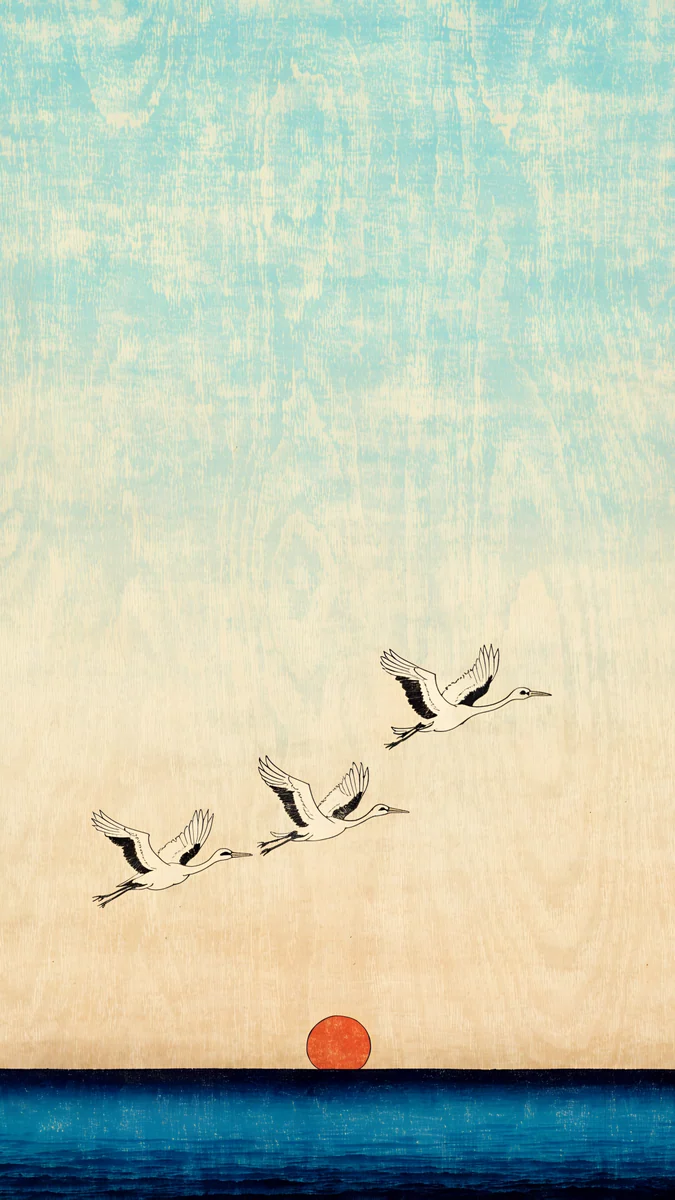
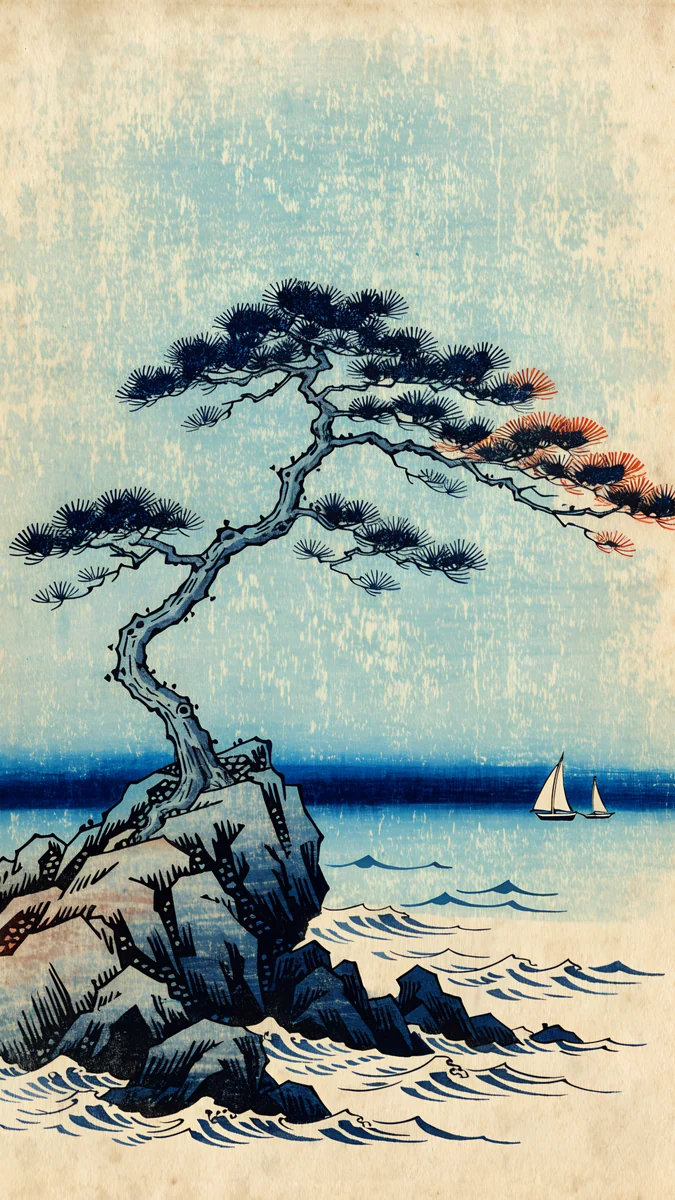
Essas quatro cenas de xilogravura japonesa dividem uma paleta anil, então o estilo de relógio que você escolher serve para todas. Snow Village é a mais escura e pede relógio branco; nas outras, um relógio escuro lê melhor. A série completa está nos nossos papéis de parede ukiyo-e.
A outra boa pedida para o rodízio são os degradês suaves: a troca de cor aparece na hora e nunca briga com o relógio.


Lilac Hush e Rose Hour são degradês calmos com granulado; Peach Reflection é uma praia no pôr do sol. Sobre o relógio, o essencial está em como escolher um papel de parede que deixa o relógio legível.
Efeito de profundidade e cenas espaciais
Mais dois recursos do iOS dão vida a uma imagem parada. Com o efeito de profundidade, o iOS coloca um elemento bem definido na frente do relógio e a tela ganha camadas. Com as cenas espaciais do iOS 26, a foto ganha uma profundidade que responde quando você inclina o aparelho.
Nenhum dos dois funciona com qualquer imagem. O iOS decide caso a caso se consegue separar o elemento do fundo, e um papel de parede com muito detalhe atrás do relógio pode não servir. Se a opção aparece cinza no editor, aquela imagem simplesmente não tem suporte.
Papéis de parede originais em 4K e 5K para iPhone, Android e computador.
Perguntas
Por que não consigo colocar papel de parede animado no iPhone?
O mais comum é o botão Live Photo estar desligado no editor, o iOS ter considerado o trecho inadequado para o movimento ou o iPhone não rodar o iOS 17. Papel de parede com Live Photo precisa do iOS 17 ou mais novo, ou seja, iPhone XS, XR ou posterior. Confira também se o arquivo é mesmo uma Live Photo: prints, downloads e fotos recebidas por apps de mensagem chegam como imagens paradas. E lembre que o movimento só aparece na tela bloqueada.
Papel de parede animado funciona na tela de início?
Não. No iOS 17, no iOS 18 e no iOS 26, o papel de parede com Live Photo só anima na tela bloqueada, uma vez a cada vez que você acorda o celular. A tela de início mostra o quadro principal parado, normalmente com os apps por cima, e não existe ajuste para mudar isso. Se você quer que algo mude ali também, use as fotos em ordem aleatória, que trocam a imagem ao tocar, ao bloquear, a cada hora ou a cada dia.
Dá para colocar um vídeo como papel de parede do iPhone?
Direto, não, porque o iOS só aceita fotos como papel de parede. Um app de terceiros como o intoLive consegue transformar um vídeo curto em Live Photo, que você coloca depois em Ajustes, Papel de Parede, Adicionar Novo Papel de Parede, Fotos. O resultado toca alguns segundos quando o celular acorda e para num quadro fixo. Nenhum app faz um vídeo rodar sem parar na tela bloqueada ou na tela de início.
Papel de parede animado gasta muita bateria?
Muito pouco. Uma Live Photo de fundo toca alguns segundos uma vez a cada vez que você acorda o celular e depois vira uma imagem parada, então gasta quase o mesmo que qualquer outro papel de parede. As opções Tempo e Astronomia se atualizam em segundo plano, mas também são leves. Nos iPhones com tela OLED pesa bem mais o brilho do papel de parede: um escuro acende menos pixels que um claro, principalmente com a tela sempre ativa.
Os papéis de parede da Velpaper são animados?
Não. Os papéis de parede da Velpaper são imagens paradas, originais em JPEG de 2160 × 3840 para celular e de 3840 × 2160 ou 5120 × 2880 para desktop. Não são Live Photos e não se mexem. Mesmo assim, dá para ter uma tela bloqueada que muda: coloque vários deles nas fotos em ordem aleatória com a opção ao bloquear, e a cada bloqueio aparece uma imagem nova.
Carlos Vivero
Designer dos papéis de parede da Velpaper
Carlos Vivero cria os papéis de parede da Velpaper: arquitetura serena, vidro líquido, tinta japonesa e paisagens calmas. Cada peça é um original em 4K para iPhone, Android e computador.
Trabalhos recentes








