Como fazer papel de parede aesthetic para notebook
Como fazer um papel de parede aesthetic para notebook no Canva: o tamanho certo da sua tela, uma paleta calma, espaço para os ícones e como aplicar.
Em resumo: Abra uma tela na resolução nativa do seu notebook ou em 3840 × 2160, use duas ou três cores do mesmo clima, coloque um único elemento de lado e deixe livre a área dos ícones. Baixe em tamanho cheio, em PNG ou JPG de alta qualidade, e aplique com Preencher no Windows 11 ou Preencher a Tela no Mac.
Pela equipe Velpaper · Papéis de parede de Carlos Vivero, designer da Velpaper · · 6 min de leitura
Grátis em 4K para iPhone e Android, sem marca d’água
Nesta página
Para fazer um papel de parede aesthetic para notebook, crie uma tela na resolução nativa do seu monitor (3840 × 2160 resolve quase todo notebook com Windows em 16:9), escolha duas ou três cores do mesmo clima e coloque um único elemento num dos lados, com o resto do fundo calmo. Baixe em tamanho cheio, em PNG ou em JPG de alta qualidade, e aplique com Preencher no Windows 11 ou Preencher a Tela no Mac.
O passo a passo usa o Canva porque é grátis e roda no navegador, mas as regras valem igual no Figma, no Photoshop, no GIMP ou no Pixelmator Pro.
Antes de criar: descubra o tamanho da sua tela
Quase todo papel de parede caseiro que fica borrado ou cortado nasce de uma tela no tamanho errado. Confira o seu notebook antes de tudo.
- Windows 11: abra Configurações, depois Sistema e Tela. O número que interessa é a Resolução da tela marcada como recomendada.
- Mac: abra o menu Apple e escolha Sobre Este Mac. A linha da tela mostra o tamanho e a resolução. Se ela não aparecer, clique em Mais Informações e abra o relatório do sistema, onde a parte de monitores mostra a resolução nativa.
| Tela | Resolução nativa | Tamanho para criar |
|---|---|---|
| Notebook com Windows, 16:9 | 1920 × 1080 ou 2560 × 1440 | 3840 × 2160 |
| Notebook com Windows, 16:10 | 1920 × 1200 ou 2560 × 1600 | 3840 × 2400 |
| MacBook Air de 13 polegadas (M2 em diante) | 2560 × 1664 | 2560 × 1664 |
| MacBook Air de 15 polegadas | 2880 × 1864 | 2880 × 1864 |
| MacBook Pro de 14 polegadas | 3024 × 1964 | 3024 × 1964 |
| MacBook Pro de 16 polegadas | 3456 × 2234 | 3456 × 2234 |
Se você liga o notebook num monitor externo, crie em 3840 × 2160 e mantenha o que importa longe das bordas. Assim uma tela 16:10 ou 3:2 pode cortar as laterais sem tirar nada de você.
Passo a passo no Canva
- Na página inicial do Canva, clique em Criar um design e depois em Tamanho personalizado. Digite a medida em pixels, por exemplo 3840 × 2160. O modelo pronto de papel de parede para computador do Canva costuma ter 1920 × 1080, o que fica mole numa tela mais nítida.
- Clique na página vazia e escolha uma cor de fundo. Para um degradê, use dois tons vizinhos, como verde-sálvia e creme, e não duas cores opostas.
- Coloque um único elemento: uma foto sua, uma forma, um arco, uma lua, uma planta. No Windows, leve para o terço direito; no Mac, para o terço esquerdo, para não ficar embaixo dos ícones da área de trabalho.
- Deixe a faixa de baixo limpa. É ali que ficam a barra de tarefas do Windows e o Dock do Mac.
- Se quiser texto, use uma linha curta, em fonte fina, dentro do terço central. O que encosta na borda é a primeira coisa a sumir numa tela com outra proporção.
- Clique em Compartilhar e depois em Baixar. Escolha PNG para cores chapadas e degradês ou JPG para fotos, e mantenha o tamanho em 100 por cento.
O Canva muda o nome de alguns menus de tempos em tempos. Se algo estiver diferente, a opção de tamanho personalizado sempre aparece na janela de criar um novo design.
Cinco regras para ficar aesthetic de verdade
- Um clima, duas ou três cores. Neutros quentes (creme, areia, terracota), calma fria (sálvia, ardósia, marfim) ou noite (azul-marinho, violeta, um toque de rosa). Tire a terceira cor do próprio elemento.
- Um elemento e muito respiro. Uma área de trabalho aesthetic é quase vazia. Um objeto numa linha dos terços parece design; cinco objetos viram bagunça atrás dos seus arquivos.
- Respeite os ícones. O Windows organiza os ícones a partir do canto superior esquerdo e o macOS a partir do superior direito. Essa coluna precisa ficar tranquila.
- Textura suave vale mais que detalhe fino. Um pouco de granulado, papel ou linho esconde as faixas do degradê e deixa o resultado com cara de pôster, não de print.
- Combine com o celular. Repita a paleta na tela bloqueada e o conjunto parece planejado. No nosso guia de papéis de parede combinando para celular e PC tem pares prontos.
Papéis de parede da Velpaper que seguem essas regras
Se quiser uma referência antes de criar, ou já um arquivo pronto, estes originais para computador seguem as mesmas regras: paleta curta, um elemento só e espaço livre para os ícones.
 Sage Sun Gallery5K · Computador
 Lilac Drift5K · Computador
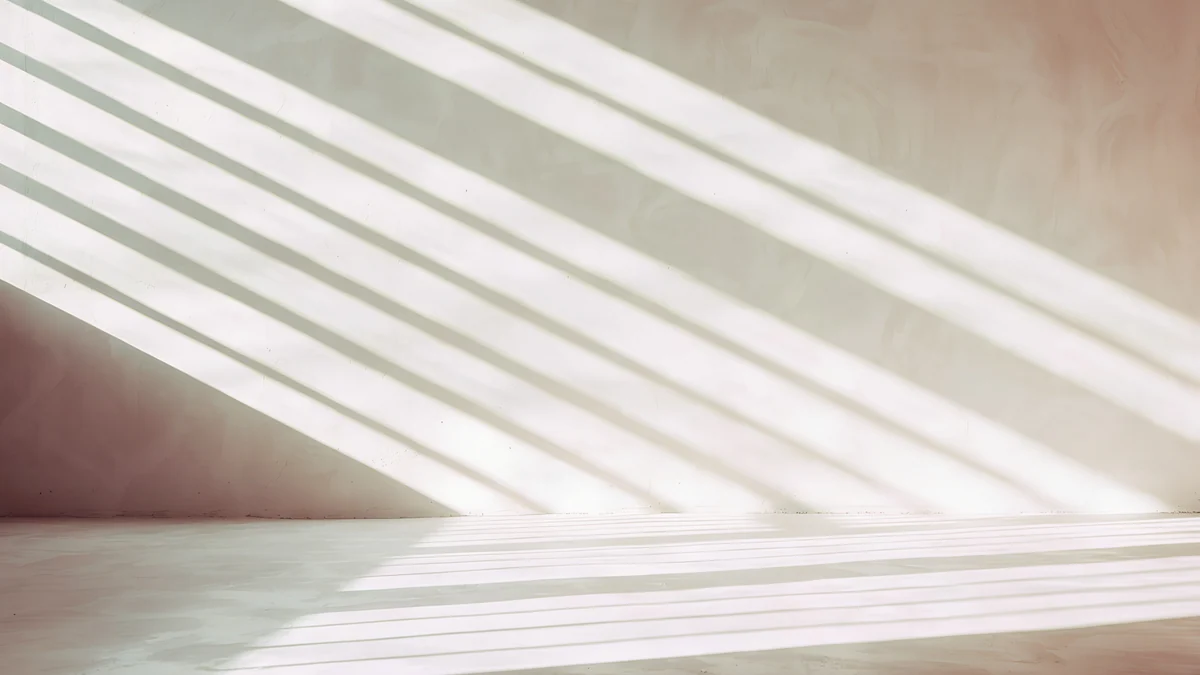 Noon Blinds4K · Computador
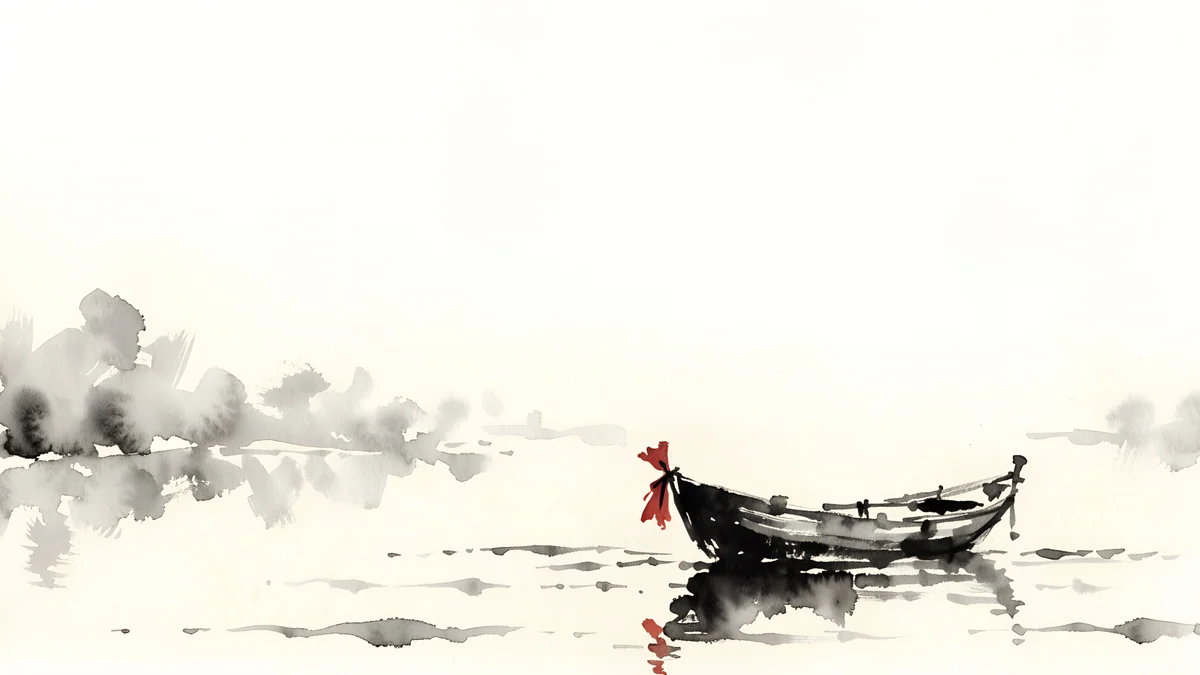 Ink Quiet Lake4K · Computador
 Horizon Wall4K · Computador
 Cobalt Soft Horizon4K · Computador
Sage Sun Gallery é uma parede creme com um arco que brilha em sálvia e amarelo-claro, uma paleta de duas cores na prática. Lilac Drift passa uma fita de vidro por um fundo claro, então os ícones ficam sobre cor lisa, e é um arquivo 5K para telas Retina. Noon Blinds usa só sombra, listras diagonais de sol numa parede creme, e aguenta uma área de trabalho cheia de pastas. Ink Quiet Lake é um barquinho em água clara com uma fita vermelha, o exemplo mais claro de um elemento e muito respiro. Horizon Wall estende um muro baixo de concreto numa planície com névoa e deixa o céu inteiro para os ícones. Cobalt Soft Horizon vai do cobalto profundo a uma faixa mais clara, a opção para o modo escuro.
Como aplicar no Windows 11 e no Mac
Windows 11
- Clique com o botão direito numa área vazia da área de trabalho e escolha Personalizar, ou abra Configurações e clique em Personalização.
- Clique em Tela de fundo.
- Ao lado de Personalizar a tela de fundo, escolha Imagem e clique em Procurar fotos para abrir o seu arquivo.
- No ajuste da imagem da área de trabalho, escolha Preencher.
macOS Tahoe
- Abra o menu Apple, escolha Ajustes do Sistema e depois Imagem de Fundo na barra lateral.
- Desça até Suas Fotos, clique em Adicionar Foto e depois em Escolher Arquivo.
- No menu ao lado da miniatura, escolha Preencher a Tela.
Atalho no Mac: no Finder, Control e clique no arquivo e escolha Definir como Imagem da Mesa. O passo a passo completo está nos nossos guias para Windows 11 e para Mac.
Problemas comuns e como resolver
- Ficou borrado. A tela era menor que o monitor ou o download saiu reduzido. Refaça na resolução nativa e baixe em 100 por cento.
- O degradê ficou com listras. Isso é banding. Coloque uma camada bem leve de granulado ou ruído, de 2 a 4 por cento, e exporte em PNG.
- As bordas foram cortadas. O arquivo tem proporção diferente da tela e o Preencher corta. Ajuste o tamanho pela tabela acima ou afaste o elemento das bordas.
- Não dá para ler os ícones. O elemento ou uma textura carregada ficou embaixo da coluna de ícones. Mude para o outro lado ou escureça um pouco essa área.
- As cores ficaram mais apagadas que no editor. Confira se exportou em sRGB, o perfil padrão da maioria dos editores, e não em CMYK de gráfica.
Papéis de parede aesthetic prontos na Velpaper
A Velpaper é um app de papéis de parede para iPhone, iPad, Mac e Android, e a mesma biblioteca está em velpaper.com. Cada papel de parede é um original em 4K criado por Carlos Vivero, e alguns de computador chegam a 5K. Todos são feitos para telas de iPhone, iPad, Mac e Android, com uma composição que deixa um lugar calmo para o relógio, os ícones e os widgets, são baixados de graça sem criar conta.
- Abra o Sage Sun Gallery em velpaper.com ou no app da Velpaper para Mac.
- Clique em Baixar para salvar o original, e não um print da prévia.
- Aplique com Preencher ou Preencher a Tela seguindo os passos acima.
Para mais ideias prontas, veja a nossa coleção de papel de parede aesthetic para notebook.
Papéis de parede originais em 4K e 5K para iPhone, Android e computador.
Perguntas
Qual o tamanho ideal de papel de parede para notebook?
A resolução nativa da sua tela ou maior. A maioria dos notebooks com Windows em 16:9 tem 1920 × 1080 ou 2560 × 1440, então uma tela de 3840 × 2160 cobre com folga. Os modelos mais novos em 16:10 costumam ter 1920 × 1200 ou 2560 × 1600, e para eles o melhor é 3840 × 2400. Os MacBooks têm proporções próprias: 2560 × 1664 no MacBook Air de 13 polegadas a partir do M2, 2880 × 1864 no de 15, 3024 × 1964 no MacBook Pro de 14 e 3456 × 2234 no de 16. Você confere em Configurações, Sistema, Tela no Windows ou em Sobre Este Mac.
Dá para fazer papel de parede para notebook de graça?
Dá. O plano gratuito do Canva deixa você definir um tamanho personalizado em pixels, subir suas fotos, colocar formas e texto e baixar em PNG ou JPG, que é tudo o que um papel de parede precisa. O plano gratuito do Figma e o GIMP, que é livre, também servem. Só vale pagar se você quiser elementos premium de banco de imagens. O que realmente faz diferença não custa nada: paleta curta, um único elemento e espaço livre para os ícones. Se preferir não criar, em velpaper.com e no app da Velpaper para Mac há papéis de parede para computador em 4K e 5K para baixar de graça.
Onde colocar o elemento principal no papel de parede do notebook?
No lado oposto aos ícones da área de trabalho. O Windows 11 organiza os ícones a partir do canto superior esquerdo, então um elemento no terço direito fica à vista. O macOS coloca os itens novos a partir do canto superior direito, por isso no Mac o terço esquerdo é mais seguro. Nos dois sistemas a faixa de baixo fica coberta pela barra de tarefas ou pelo Dock, então vale deixar lisa. Evite também as bordas: se você usar a imagem numa tela com outra proporção, o Preencher corta as laterais ou o alto e o pé da imagem. Um elemento entre o centro e uma linha dos terços sobrevive a quase qualquer corte.
Por que o papel de parede que eu fiz ficou borrado no notebook?
Quase sempre porque o arquivo é menor que a tela. Uma tela criada a partir de um modelo de 1920 × 1080, um print ou uma imagem salva de rede social é ampliada num monitor mais nítido, e ampliar não cria detalhe. Confira a resolução nativa, refaça o design nesse tamanho ou em 3840 × 2160 e baixe em 100 por cento. A compressão forte do JPG também amolece as bordas, então prefira PNG para artes e degradês ou a qualidade máxima do JPG para fotos. Se o design depende de uma foto pequena que você não pode trocar, um ampliador com IA pode ajudar a chegar perto de 4K antes de montar a arte.
Como combinar o papel de parede do notebook com o do celular?
Use a mesma paleta e o mesmo elemento e adapte a composição a cada tela. A versão do notebook fica na horizontal, em 3840 × 2160 ou na sua resolução nativa, com o elemento de lado. Para o celular, abra uma tela vertical de 2160 × 3840, desça o elemento para a metade de baixo e deixe o alto calmo para o relógio. Repetir dois ou três códigos de cor exatos é o que faz o par parecer pensado. Na Velpaper também há pares prontos, como Liquid Light no celular e Liquid Light Band no notebook, ou Rose Smoke e Rose Smoke Glass, todos originais em 4K.
Carlos Vivero
Designer dos papéis de parede da Velpaper
Carlos Vivero cria os papéis de parede da Velpaper: arquitetura serena, vidro líquido, tinta japonesa e paisagens calmas. Cada peça é um original em 4K para iPhone, Android e computador.
Trabalhos recentes








