Como mudar papel de parede no Windows 11: passo a passo 2026
Como mudar papel de parede no Windows 11 24H2 e 25H2: tela de fundo, tela de bloqueio, apresentação de slides e uma imagem por monitor, com o tamanho certo.
Em resumo: Para mudar o papel de parede no Windows 11, abra Configurações, entre em Personalização e depois em Tela de fundo, escolha Imagem, clique em Procurar fotos, selecione o arquivo e use o ajuste Preencher. O atalho mais rápido é clicar com o botão direito na imagem no Explorador de Arquivos e escolher Definir como plano de fundo da área de trabalho.
Pela equipe Velpaper · Papéis de parede de Carlos Vivero, designer da Velpaper · · Atualizado · 6 min de leitura
Grátis em 4K para iPhone e Android, sem marca d’água
Nesta página
- Como mudar o papel de parede do Windows 11 pelas Configurações
- O jeito mais rápido: Explorador de Arquivos e Fotos
- Preencher, Ajustar, Ampliar: qual ajuste escolher
- Como mudar a tela de bloqueio do Windows 11
- Apresentação de slides com seus papéis de parede
- Um papel de parede diferente em cada monitor
- Qual tamanho de papel de parede usar no Windows 11
- Quando a opção de papel de parede fica bloqueada
Para mudar o papel de parede no Windows 11, aperte Windows + I, entre em Personalização, depois em Tela de fundo e escolha uma imagem. São quatro cliques, e no mesmo menu você controla o ajuste, a apresentação de slides e os vários monitores.
Os passos abaixo usam os nomes de menu do Windows 11 nas versões 24H2 e 25H2, iguais no Home e no Pro, no notebook e no PC de mesa. Se alguma opção não aparecer aí, a última seção explica o motivo.
Como mudar o papel de parede do Windows 11 pelas Configurações
- Clique com o botão direito numa área vazia da área de trabalho e escolha Personalizar, ou abra as Configurações com Windows + I e clique em Personalização.
- Clique em Tela de fundo.
- Ao lado de Personalizar a tela de fundo, escolha Imagem. As outras opções são Cor sólida, Apresentação de slides e o destaque do Windows.
- Clique numa das imagens recentes ou em Procurar fotos para abrir o seu arquivo.
- No ajuste da imagem da área de trabalho, escolha Preencher.
A área de trabalho muda na hora, não existe botão de salvar. O Windows guarda uma cópia própria do arquivo, então o papel de parede continua lá mesmo se você apagar o original da pasta Downloads.
O jeito mais rápido: Explorador de Arquivos e Fotos
Se a imagem já está no PC, nem precisa abrir as Configurações. No Explorador de Arquivos, clique com o botão direito no arquivo e escolha Definir como plano de fundo da área de trabalho. Se você selecionar várias imagens antes, o Windows passa a alternar entre elas.
No app Fotos, abra a imagem, clique nos três pontinhos da barra de cima e procure Definir como. Dali dá para mandar a imagem para a tela de fundo ou para a tela de bloqueio.
No Mac o caminho é outro, e está no nosso guia de como mudar o papel de parede do Mac. Se a criançada usa um Chromebook da escola, tem também o passo a passo para mudar o papel de parede do Chromebook.
Preencher, Ajustar, Ampliar: qual ajuste escolher
O ajuste define o que o Windows faz quando a imagem e a tela têm formatos diferentes.
| Ajuste | O que faz | Quando usar |
|---|---|---|
| Preencher | Cobre a tela inteira e corta o que sobra | Quase sempre |
| Ajustar | Mostra a imagem inteira, com faixas onde ela não alcança | Quando nada pode ser cortado |
| Ampliar | Estica a imagem até o formato da tela | Nunca em foto ou ilustração, deforma |
| Lado a lado | Repete a imagem no tamanho real | Padrões pequenos |
| Centralizar | Põe a imagem no meio, sem escala | Quando ela tem exatamente a sua resolução |
| Estender | Espalha uma imagem só por todos os monitores | Panorâmicas em duas telas |
Com um papel de parede 16:9 numa tela 16:9, Preencher é o certo. Num notebook 16:10, por exemplo com tela de 2560 × 1600, o Preencher corta uma faixa fina à esquerda e à direita, coisa que um papel de parede bem composto esconde fácil.
Como mudar a tela de bloqueio do Windows 11
- Abra Configurações, depois Personalização e Tela de bloqueio.
- Ao lado de Personalizar sua tela de bloqueio, escolha Imagem ou Apresentação de slides.
- Clique em Procurar fotos e selecione o arquivo.
- Desmarque a caixa de curiosidades e dicas se quiser só a sua imagem, sem textos da Microsoft.
Mais abaixo, na mesma página, uma chave decide se a imagem da tela de bloqueio aparece também na tela de entrada, atrás do campo de senha ou PIN. Desligue se preferir uma tela de entrada lisa.
Apresentação de slides com seus papéis de parede
Primeiro junte as imagens numa pasta. Depois vá em Personalização, Tela de fundo, escolha Apresentação de slides e clique em Procurar para selecionar a pasta.
O intervalo vai de 1 minuto a 1 dia. Ative a ordem aleatória para as imagens não seguirem sempre a ordem alfabética. No notebook, a apresentação não roda na bateria a menos que você ligue essa opção, que vem desligada.
A apresentação fica melhor quando as imagens têm o mesmo clima. Cinco paisagens japonesas calmas parecem uma série; uma mistura aleatória de fotos parece descanso de tela.
 Rain Bridge4K · Computador
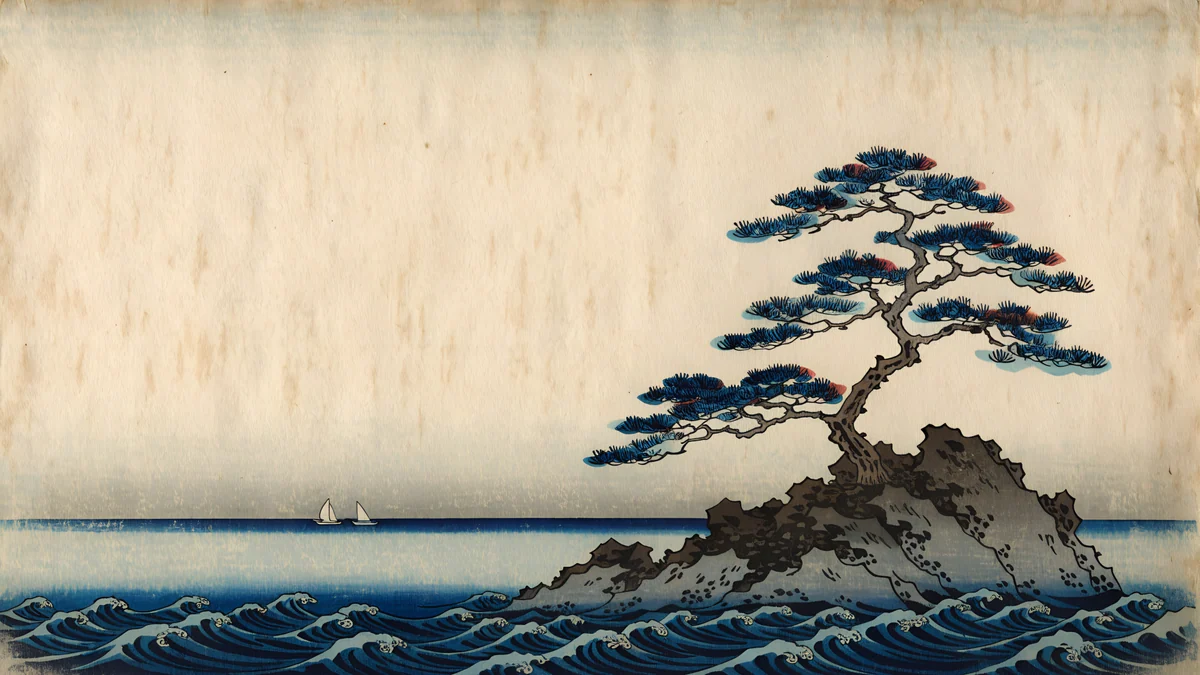 Pine Coast4K · Computador
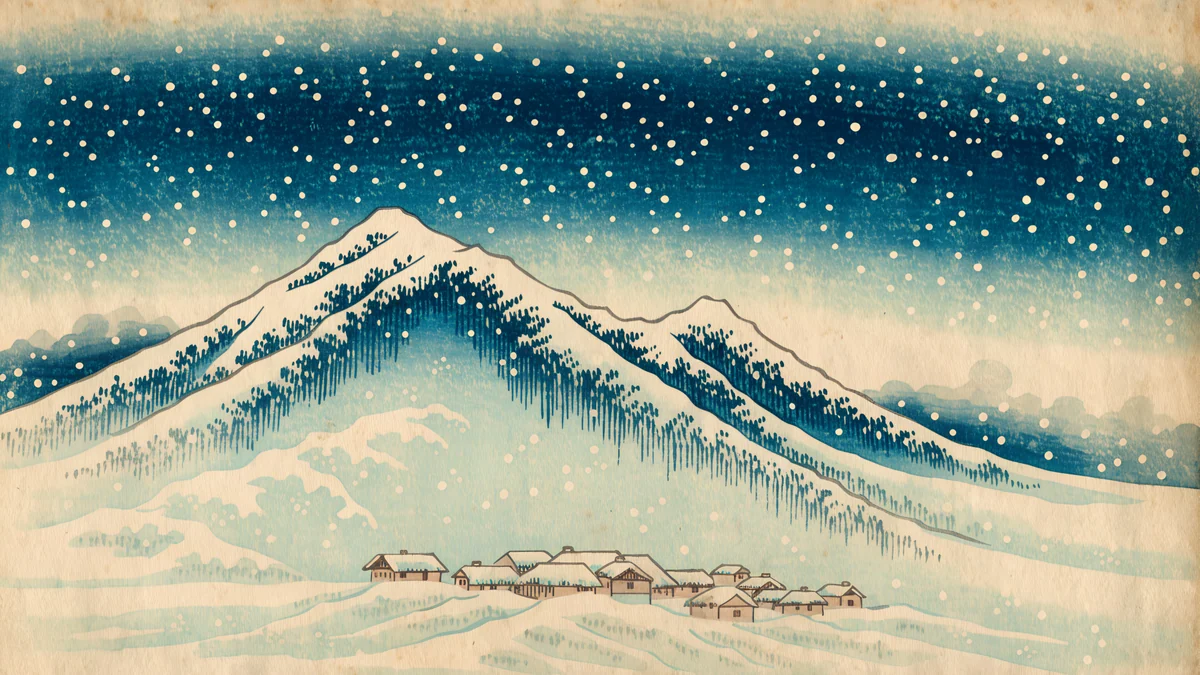 Snow Village4K · Computador
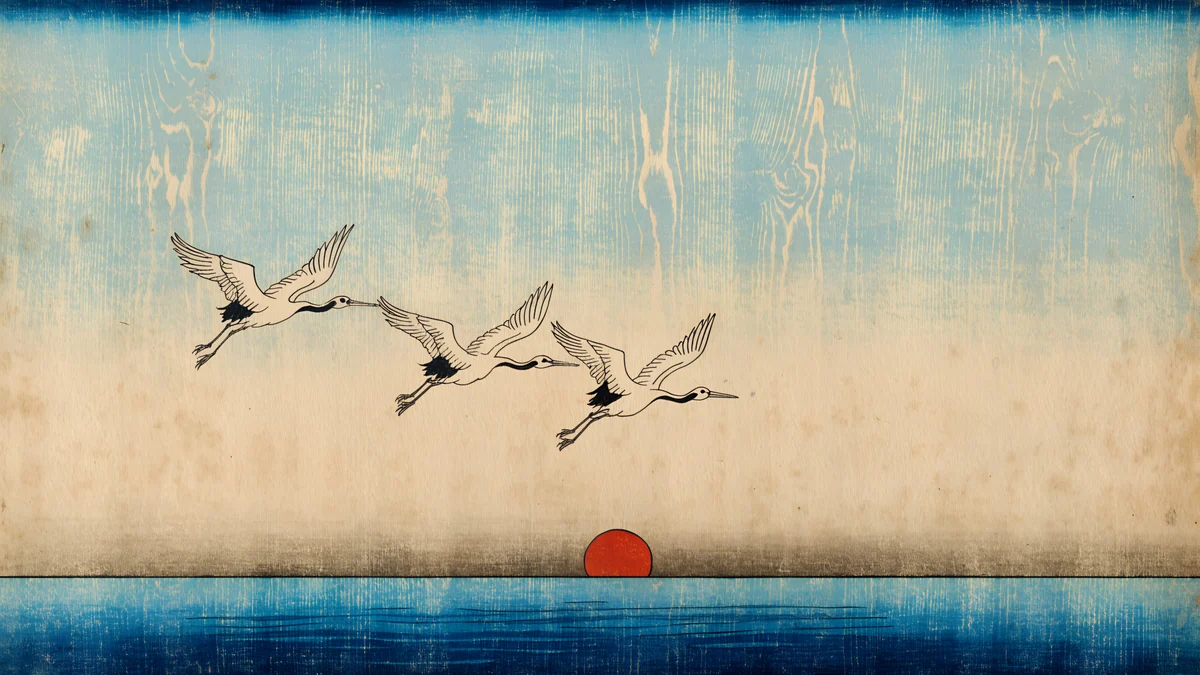 Cranes at Dawn4K · Computador
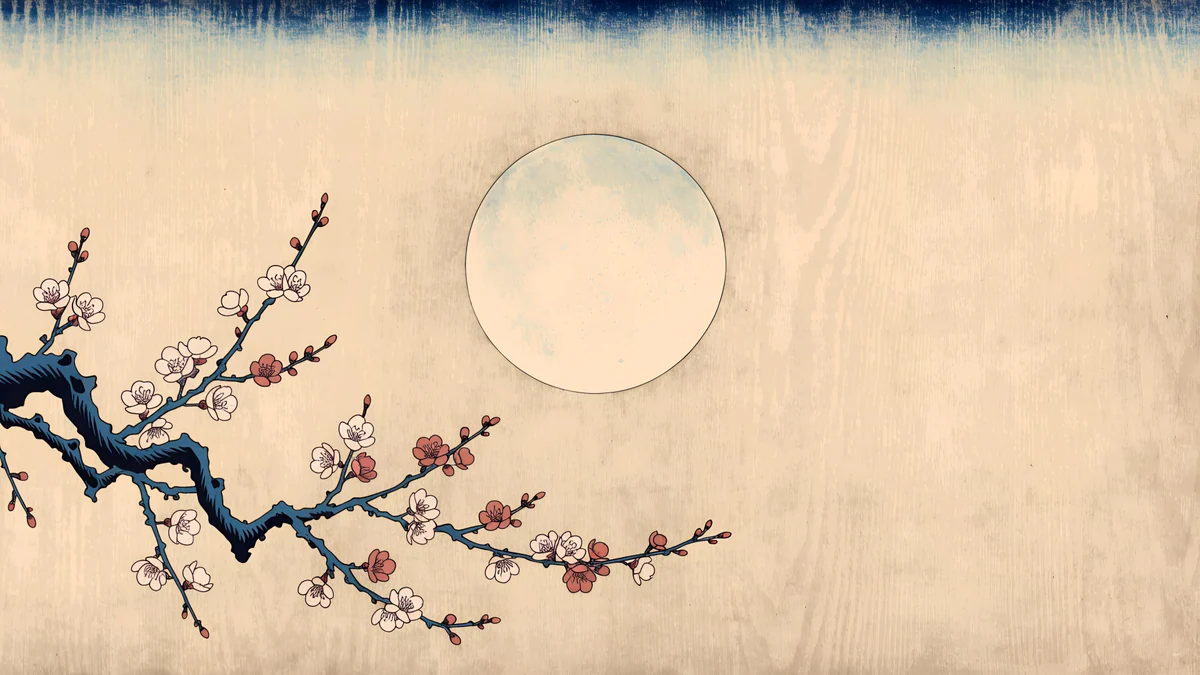 Plum Moon4K · Computador
Esses cinco papéis de parede no estilo da xilogravura japonesa dividem a mesma paleta de anil e papel envelhecido, então já formam uma pasta pronta para a apresentação.
Um papel de parede diferente em cada monitor
O Windows 11 consegue mostrar uma imagem em cada tela. Com Personalizar a tela de fundo em Imagem, clique com o botão direito numa miniatura das imagens recentes e escolha Definir para o monitor 1, para o monitor 2 ou para todos os monitores.
Cada imagem precisa estar antes na lista de recentes, então abra cada uma uma vez pelo Procurar fotos. Se a ideia é uma imagem larga atravessando as duas telas, escolha o ajuste Estender.
Qual tamanho de papel de parede usar no Windows 11
Veja a resolução real em Configurações, Sistema, Vídeo, na linha de resolução da tela. A escala, como 150%, muda o tamanho do texto, não a quantidade de pixels que o papel de parede precisa cobrir.
O papel de parede deve ter pelo menos esse tamanho. Uma imagem de 3840 × 2160 (4K) serve para monitores 1080p, 1440p e 4K, porque o Windows só precisa reduzir. Para uma tela 5K, procure um original de 5120 × 2880. O nosso guia de tamanho de papel de parede para PC traz as resoluções comuns de notebooks e monitores, ultrawide incluído.
Os papéis de parede de desktop da Velpaper têm 3840 × 2160 ou 5120 × 2880, em JPEG, e baixam de graça no velpaper.com, sem cadastro. Não existe app para Windows, os apps são para iPhone, Android e Mac, então no PC use o site, salve o arquivo e aplique por qualquer um dos caminhos acima.
 Rose Pulse Arcade5K · Computador
 Peach Spiral Atrium5K · Computador
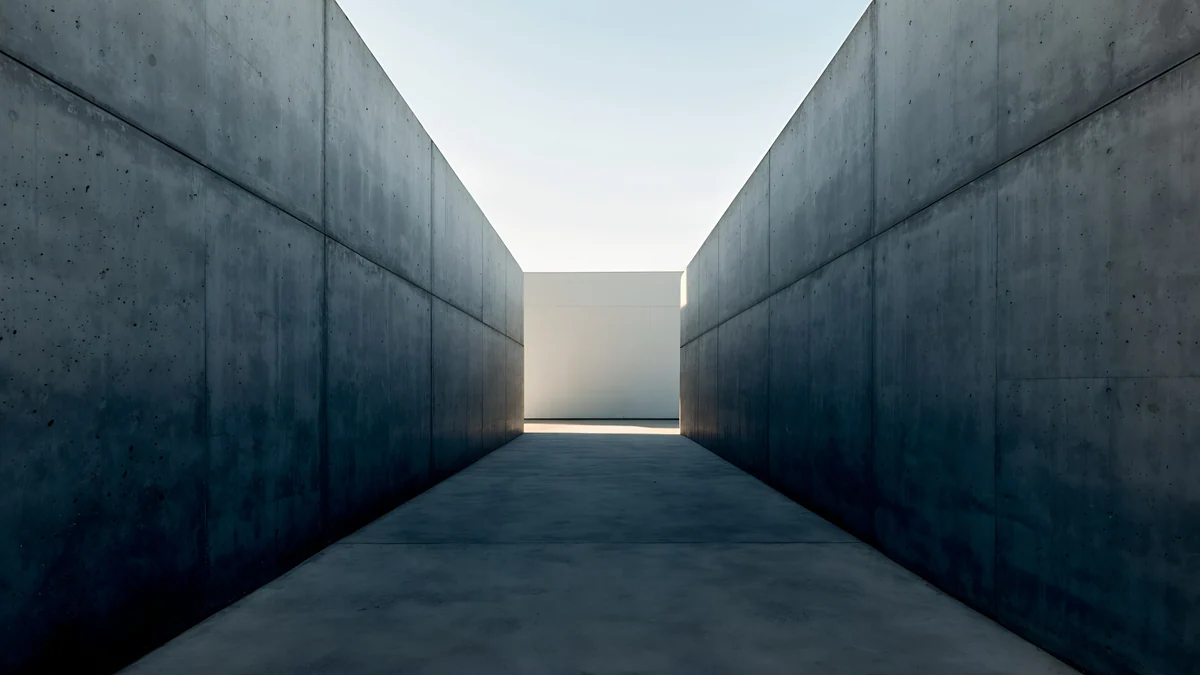 Graphite Passage4K · Computador
 Sage Sun Gallery5K · Computador
Rose Pulse Arcade e Graphite Passage combinam com o modo escuro e a barra de tarefas escura. Peach Spiral Atrium é a opção clara para trabalhar de dia. Para mais arquitetura em formato largo, os nossos papéis de parede de Gaudí também têm versão de desktop.
Quando a opção de papel de parede fica bloqueada
O Windows não está ativado. Numa cópia sem ativação, a página de personalização fica travada com um aviso pedindo para ativar o Windows. Mesmo assim, o clique direito no Explorador com Definir como plano de fundo da área de trabalho costuma funcionar.
É um PC da empresa ou da faculdade. Se a página diz que algumas configurações são gerenciadas pela sua organização, o papel de parede vem de uma política e só o administrador muda.
A imagem parece mais mole que o arquivo. O Windows recomprime papéis de parede em JPEG, e em degradês suaves podem surgir degraus leves. Quem tem mais experiência pode criar no Editor do Registro um valor DWORD chamado JPEGImportQuality com valor 100 em HKEY_CURRENT_USER, Control Panel, Desktop, e aplicar o papel de parede de novo. Se você não mexe no registro, deixe como está: em fotos e ilustrações a diferença quase não aparece.
Você quer papel de parede animado. O Windows 11 não tem papel de parede em vídeo. O destaque do Windows troca a imagem todo dia, e apps de terceiros como Lively Wallpaper ou Wallpaper Engine colocam movimento.
Papéis de parede originais em 4K e 5K para iPhone, Android e computador.
Perguntas
Como colocar papel de parede no Windows 11 sem abrir as Configurações?
Abra o Explorador de Arquivos, encontre a imagem, clique com o botão direito e escolha Definir como plano de fundo da área de trabalho. O Windows aplica na hora, com o ajuste Preencher. Outra saída é abrir a imagem no app Fotos, clicar nos três pontinhos, escolher Definir como e mandar para a tela de fundo ou a tela de bloqueio. Os dois caminhos funcionam no Windows 11 Home e Pro, e o do Explorador costuma funcionar até quando a personalização está travada porque o Windows não foi ativado.
Como mudar a tela de bloqueio no Windows 11?
Vá em Configurações, Personalização e Tela de bloqueio. Ao lado de Personalizar sua tela de bloqueio, escolha Imagem, clique em Procurar fotos e selecione o arquivo. Se quiser só a sua imagem, desmarque a caixa de curiosidades e dicas. Uma chave mais abaixo define se a mesma imagem aparece na tela de entrada, atrás da senha. A área de trabalho e a tela de bloqueio são configuradas separadamente, então podem ter imagens diferentes.
Dá para colocar um papel de parede diferente em cada monitor?
Dá. Em Configurações, Personalização, Tela de fundo, escolha Imagem e adicione cada foto uma vez pelo Procurar fotos, para ela aparecer nas recentes. Depois clique com o botão direito numa miniatura e escolha Definir para o monitor 1, para o monitor 2 ou para todos. Se a ideia é uma única panorâmica atravessando as duas telas, use o ajuste Estender. Já a apresentação de slides vale igual para todos os monitores.
Por que o papel de parede do Windows 11 fica embaçado?
Quase sempre porque a imagem é menor que a tela. Um arquivo de 1920 × 1080 num monitor 4K é ampliado duas vezes, e imagem ampliada perde nitidez. Confira a resolução em Configurações, Sistema, Vídeo e use um papel de parede pelo menos desse tamanho, como 3840 × 2160 para 4K. O ajuste Ampliar também deforma e amolece a imagem, então prefira Preencher. Além disso, o Windows recomprime arquivos JPEG, o que pode marcar degraus em degradês suaves.
Onde baixar papel de parede 4K grátis para Windows 11?
A Velpaper publica papéis de parede originais de 3840 × 2160 e 5120 × 2880 pixels, e as versões de desktop baixam de graça no velpaper.com, sem cadastro e sem marca d'água. Não existe app para Windows, então abra o site em qualquer navegador, salve o arquivo e aplique pelas Configurações ou com o clique direito no Explorador. O próprio Windows também traz alguns papéis de parede e o destaque do Windows, que mostra uma foto nova da Microsoft a cada dia.
Carlos Vivero
Designer dos papéis de parede da Velpaper
Carlos Vivero cria os papéis de parede da Velpaper: arquitetura serena, vidro líquido, tinta japonesa e paisagens calmas. Cada peça é um original em 4K para iPhone, Android e computador.
Trabalhos recentes








