Cómo hacer un fondo aesthetic para laptop (2026)
Cómo hacer un fondo de pantalla aesthetic para tu laptop en Canva: el tamaño exacto de tu pantalla, una paleta tranquila, espacio para iconos y cómo ponerlo.
En resumen: Abre un lienzo con la resolución nativa de tu laptop o de 3840 × 2160, usa dos o tres colores de un mismo ambiente, coloca un solo elemento a un lado y deja limpia la zona de los iconos. Descárgalo a tamaño completo en PNG o JPG de alta calidad y ponlo con Rellenar en Windows 11 o Llenar pantalla en Mac.
Por el equipo de Velpaper · Fondos de Carlos Vivero, diseñador de Velpaper · · 6 min de lectura
Gratis en 4K para iPhone y Android, sin marca de agua
En esta página
Para hacer un fondo de pantalla aesthetic para tu laptop, crea un lienzo con la resolución nativa de tu pantalla (3840 × 2160 sirve para casi cualquier laptop con Windows en 16:9), elige dos o tres colores que compartan ambiente y coloca un solo elemento a un costado, con el resto del fondo en calma. Descárgalo a tamaño completo en PNG o en JPG de alta calidad y ponlo con Rellenar en Windows 11 o con Llenar pantalla en Mac.
Usamos Canva porque es gratis y funciona en el navegador, pero las reglas son las mismas en Figma, Photoshop, GIMP o Pixelmator Pro.
Antes de diseñar: el tamaño de tu pantalla
Casi todos los fondos caseros que se ven borrosos o cortados empiezan con un lienzo equivocado. Revisa tu pantalla primero.
- Windows 11: abre Configuración, entra en Sistema y luego en Pantalla. El dato que buscas es la Resolución de pantalla marcada como recomendada.
- Mac: abre el menú Apple y elige Acerca de esta Mac (en España, Acerca de este Mac). La línea de la pantalla muestra el tamaño y la resolución. Si no aparece, pulsa Más información y abre el informe del sistema, donde la sección de pantallas indica la resolución nativa.
| Pantalla | Resolución nativa | Lienzo que conviene |
|---|---|---|
| Laptop con Windows, 16:9 | 1920 × 1080 o 2560 × 1440 | 3840 × 2160 |
| Laptop con Windows, 16:10 | 1920 × 1200 o 2560 × 1600 | 3840 × 2400 |
| MacBook Air de 13 pulgadas (M2 en adelante) | 2560 × 1664 | 2560 × 1664 |
| MacBook Air de 15 pulgadas | 2880 × 1864 | 2880 × 1864 |
| MacBook Pro de 14 pulgadas | 3024 × 1964 | 3024 × 1964 |
| MacBook Pro de 16 pulgadas | 3456 × 2234 | 3456 × 2234 |
Si conectas la laptop a un monitor externo, diseña a 3840 × 2160 y aleja lo importante de los bordes: así una pantalla 16:10 o 3:2 puede recortar los lados sin quitarte nada.
Paso a paso en Canva
- En el inicio de Canva pulsa Crear un diseño y luego Tamaño personalizado. Escribe el lienzo en píxeles, por ejemplo 3840 × 2160. La plantilla de fondo de escritorio que trae Canva suele ser de 1920 × 1080, y en una pantalla más nítida se ve suave.
- Haz clic en la página vacía y elige un color de fondo. Si quieres un degradado, usa dos tonos vecinos, como salvia y crema, y no dos opuestos.
- Agrega un solo elemento: una foto tuya, una forma, un arco, una luna, una planta. En Windows llévalo al tercio derecho; en Mac, al izquierdo, para que no quede debajo de los iconos del escritorio.
- Deja libre la franja de abajo. Ahí van la barra de tareas de Windows y el Dock de Mac.
- Si pones texto, que sea una sola línea corta en letra fina y dentro del tercio central. Lo que está pegado al borde es lo primero que se pierde en una pantalla con otra proporción.
- Pulsa Compartir y luego Descargar. Elige PNG para colores planos y degradados o JPG para fotos, y deja el tamaño al 100 por ciento.
Canva cambia de vez en cuando el nombre de algunos menús. Si algo no coincide, la opción de tamaño personalizado siempre está en la ventana que se abre al crear un diseño nuevo.
Cinco reglas para que se vea aesthetic de verdad
- Un ambiente, dos o tres colores. Neutros cálidos (crema, arena, terracota), calma fría (salvia, pizarra, marfil) o noche (azul marino, violeta, un toque de rosa). El tercer color sácalo del propio elemento.
- Un elemento y mucho aire. Un escritorio aesthetic está casi vacío. Un objeto en una línea de tercios se lee como diseño; cinco objetos se leen como desorden detrás de tus archivos.
- Respeta los iconos. Windows los acomoda desde la esquina superior izquierda y macOS desde la superior derecha. Esa columna tiene que quedar tranquila.
- Textura suave mejor que detalle fino. Un poco de grano, papel o lino disimula las bandas de los degradados y hace que parezca una lámina impresa, no una captura.
- Combínalo con el celular. Repite la paleta en la pantalla de bloqueo y todo el conjunto se ve pensado. En nuestra guía de fondos a juego para celular y PC hay parejas listas.
Fondos de Velpaper que aplican estas reglas
Si quieres una referencia antes de diseñar, o directamente un archivo terminado, estos originales de escritorio siguen las mismas reglas: paleta corta, un solo elemento y espacio libre para los iconos.
 Sage Sun Gallery5K · Escritorio
 Lilac Drift5K · Escritorio
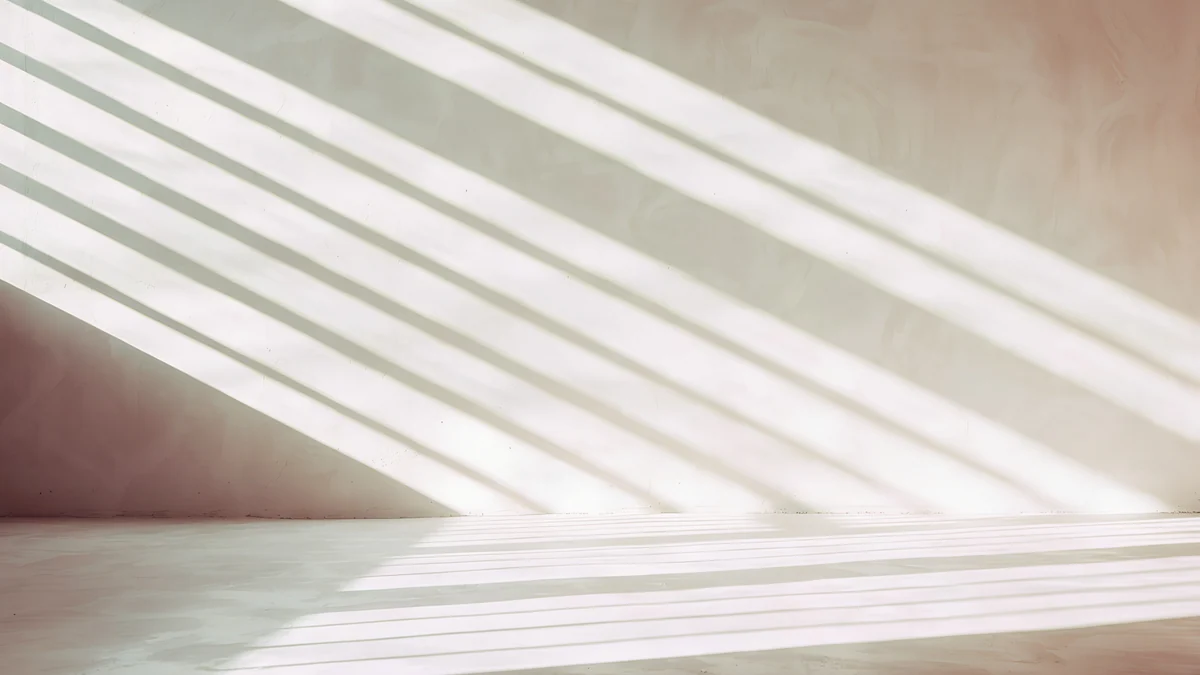 Noon Blinds4K · Escritorio
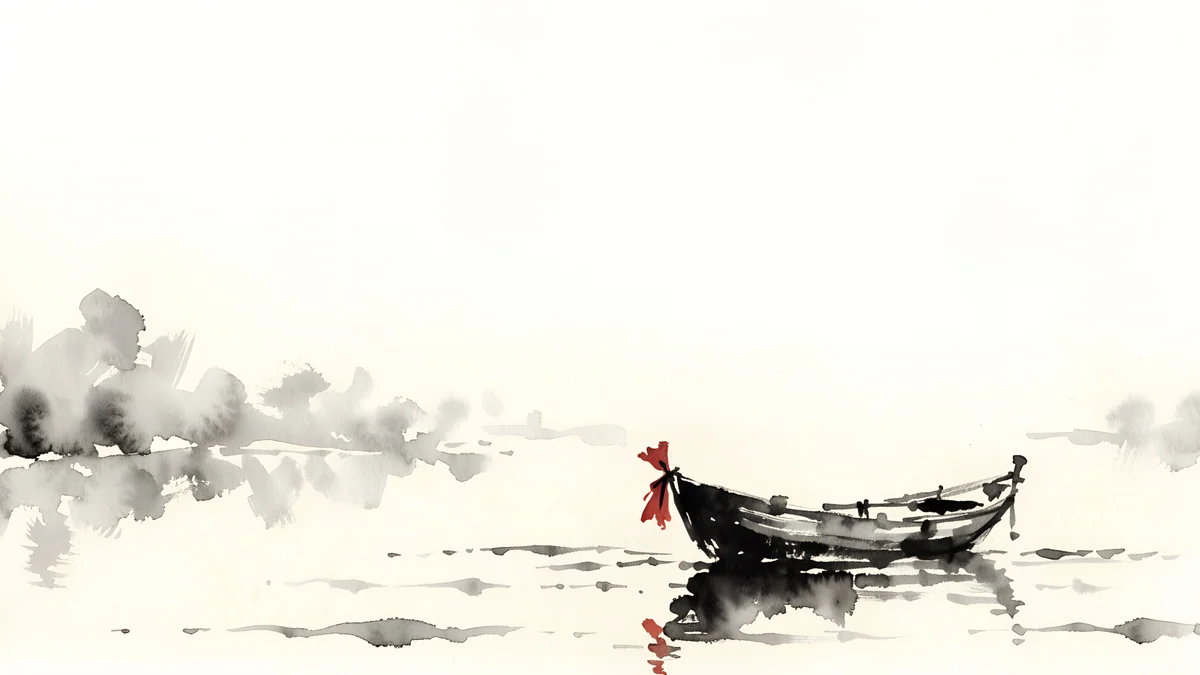 Ink Quiet Lake4K · Escritorio
 Horizon Wall4K · Escritorio
 Cobalt Soft Horizon4K · Escritorio
Sage Sun Gallery es una pared crema con un arco que brilla en salvia y amarillo pálido: una paleta de dos colores llevada a la práctica. Lilac Drift cruza una cinta de cristal sobre un fondo claro, así que los iconos quedan sobre color liso, y es un archivo 5K para las pantallas Retina. Noon Blinds trabaja solo con sombra, franjas diagonales de sol sobre una pared crema, y aguanta un escritorio lleno de carpetas. Ink Quiet Lake es una barca pequeña sobre agua pálida con una cinta roja, el ejemplo más claro de un elemento y mucho aire. Horizon Wall tiende un muro bajo de concreto sobre una llanura con niebla y deja todo el cielo para los iconos. Cobalt Soft Horizon pasa del cobalto profundo a una franja más clara, la opción para modo oscuro.
Cómo ponerlo en Windows 11 y en Mac
Windows 11
- Haz clic derecho en una zona vacía del escritorio y elige Personalizar, o abre Configuración y entra en Personalización.
- Pulsa Fondo.
- Junto a Personaliza el fondo, elige Imagen y pulsa Examinar fotos para abrir tu archivo.
- En el ajuste de la imagen de escritorio, elige Rellenar.
macOS Tahoe
- Abre el menú Apple, elige Configuración del Sistema y luego Fondo de pantalla en la barra lateral.
- Baja hasta Tus fotos, pulsa Agregar foto (en España, Añadir foto) y luego Elegir archivo.
- En el menú junto a la miniatura, elige Llenar pantalla.
Más rápido en Mac: en Finder, Control y clic sobre el archivo y elige Establecer como imagen del escritorio. Los pasos completos están en nuestras guías para Windows 11 y para Mac.
Problemas frecuentes y cómo resolverlos
- Se ve borroso. El lienzo era más chico que la pantalla o la descarga salió reducida. Rehazlo a la resolución nativa y descárgalo al 100 por ciento.
- El degradado tiene rayas. Se llama banding. Agrega una capa de grano o ruido muy suave, del 2 al 4 por ciento, y exporta en PNG.
- Se cortan los bordes. El archivo tiene otra proporción que la pantalla y Rellenar lo recorta. Ajusta el lienzo según la tabla de arriba o aleja el elemento de los bordes.
- Los iconos no se leen. El elemento o una textura cargada quedó debajo de la columna de iconos. Pásalo al otro lado u oscurece un poco esa zona.
- Los colores se ven más apagados que en el editor. Comprueba que exportaste en sRGB, el perfil por defecto de casi todos los editores, y no en CMYK para imprenta.
Fondos aesthetic terminados en Velpaper
Velpaper es una app de fondos de pantalla para iPhone, iPad, Mac y Android, y la misma biblioteca está en velpaper.com. Cada fondo es un original en 4K diseñado por Carlos Vivero, y algunos de escritorio llegan a 5K. Todos están pensados para pantallas de iPhone, iPad, Mac y Android, con una composición que deja un lugar tranquilo para el reloj, los iconos y los widgets, se descargan gratis sin crear cuenta.
- Abre Sage Sun Gallery en velpaper.com o en la app de Velpaper para Mac.
- Pulsa Descargar para guardar el original, no una captura de la vista previa.
- Ponlo con Rellenar o Llenar pantalla siguiendo los pasos de arriba.
Si buscas más ideas terminadas, mira nuestra colección de fondos aesthetic para laptop.
Fondos de pantalla originales en 4K y 5K para iPhone, Android y ordenador.
Preguntas
¿De qué tamaño debe ser un fondo de pantalla para laptop?
Del tamaño nativo de tu pantalla o más grande. La mayoría de las laptops con Windows en 16:9 tienen 1920 × 1080 o 2560 × 1440, así que un lienzo de 3840 × 2160 las cubre con margen. Las laptops nuevas en 16:10 suelen tener 1920 × 1200 o 2560 × 1600, y para ellas conviene 3840 × 2400. Las MacBook tienen proporciones propias: 2560 × 1664 en la MacBook Air de 13 pulgadas desde el chip M2, 2880 × 1864 en la de 15, 3024 × 1964 en la MacBook Pro de 14 y 3456 × 2234 en la de 16. Lo compruebas en Configuración, Sistema, Pantalla en Windows o en Acerca de esta Mac.
¿Se puede hacer un fondo para laptop gratis?
Sí. El plan gratuito de Canva permite poner un tamaño personalizado en píxeles, subir tus fotos, agregar formas y texto y descargar el resultado en PNG o JPG, que es todo lo que necesita un fondo de pantalla. También sirven el plan gratuito de Figma y GIMP, que es libre. Solo te haría falta pagar si quieres elementos premium de stock. Lo que de verdad marca la diferencia no cuesta nada: una paleta corta, un solo elemento y espacio libre para los iconos. Si prefieres no diseñar, en velpaper.com y en la app de Velpaper para Mac hay fondos de escritorio en 4K y 5K que se descargan gratis.
¿Dónde pongo el elemento principal en un fondo para laptop?
Del lado contrario a los iconos del escritorio. Windows 11 los acomoda desde la esquina superior izquierda, así que un elemento en el tercio derecho queda a la vista. macOS coloca los archivos nuevos desde la esquina superior derecha, por eso en Mac es más seguro el tercio izquierdo. En los dos sistemas la franja de abajo queda tapada por la barra de tareas o el Dock, así que conviene dejarla lisa. Evita también los bordes: si usas el fondo en una pantalla con otra proporción, Rellenar recorta los lados o la parte de arriba y de abajo. Un elemento entre el centro y una línea de tercios sobrevive a casi cualquier recorte.
¿Por qué mi fondo hecho en casa se ve borroso en la laptop?
Casi siempre porque el archivo es más pequeño que la pantalla. Un lienzo hecho con una plantilla de 1920 × 1080, una captura o una imagen bajada de redes sociales se amplía en una pantalla más nítida, y ampliar no agrega detalle. Revisa la resolución nativa, rehaz el diseño a ese tamaño o a 3840 × 2160 y descárgalo al 100 por ciento. La compresión fuerte de JPG también suaviza los bordes, así que usa PNG para gráficos y degradados o la máxima calidad de JPG para fotos. Si el diseño depende de una foto pequeña que no puedes cambiar, un escalador con IA ayuda, como explicamos en nuestra guía para pasar una imagen a 4K.
¿Cómo hago que el fondo de la laptop combine con el del celular?
Usa la misma paleta y el mismo elemento, y adapta la composición a cada pantalla. La versión de la laptop va en horizontal, a 3840 × 2160 o a tu resolución nativa, con el elemento a un lado. Para el celular abre un lienzo vertical de 2160 × 3840, baja el elemento a la mitad inferior y deja la parte de arriba tranquila para el reloj. Repetir dos o tres códigos de color exactos es lo que hace que la pareja se vea intencional. En Velpaper también hay parejas listas, como Liquid Light en el celular y Liquid Light Band en la laptop, o Rose Smoke y Rose Smoke Glass, todas originales en 4K.
Carlos Vivero
Diseñador de los fondos de Velpaper
Carlos Vivero diseña los fondos de Velpaper: arquitectura serena, cristal líquido, tinta japonesa y paisajes en calma. Cada pieza es un original en 4K para iPhone, Android y ordenador.
Trabajos recientes








