Фото на циферблат Galaxy Watch: как поставить
Фото на циферблат Galaxy Watch через Galaxy Wearable: пошагово, с разрешением экранов всех моделей и советами, какие картинки хорошо читаются на часах.
Коротко: Чтобы поставить фото на циферблат Galaxy Watch, откройте на телефоне Galaxy Wearable, зайдите в «Циферблаты», выберите циферблат с фото (My Photos или «Фото», зависит от модели), нажмите «Настроить», добавьте снимки из Галереи и сохраните. Берите картинки с одной чёткой формой по центру: круглый экран срезает углы.
Редакция Velpaper · Обои: Carlos Vivero, дизайнер Velpaper · · Обновлено · 4 мин чтения
Бесплатно в 4K для iPhone и Android, без водяного знака
Содержание
На Galaxy Watch нет кнопки «Установить как обои», как на телефоне. Вместо неё у Samsung есть отдельный циферблат для ваших собственных снимков, и наполняется он с телефона. Если знать, где он спрятан, поставить фото на циферблат Galaxy Watch можно за минуту.
Ниже пошаговая инструкция для Galaxy Wearable, разрешение экранов популярных моделей и советы, как выбрать и обрезать картинку, чтобы её было видно на круглом экране диаметром меньше четырёх сантиметров.
Как поставить фото на циферблат Galaxy Watch
Шаги подходят для Galaxy Watch4 и всех более новых часов: они работают на Wear OS с оболочкой One UI Watch, подключаются только к Android-смартфонам, и всё делается в приложении Galaxy Wearable.
- Проверьте, что часы подключены, и откройте Galaxy Wearable на телефоне.
- Перейдите в раздел Циферблаты.
- Найдите циферблат с фотографиями. Название зависит от модели и версии прошивки: ищите My Photos или Фото.
- Нажмите на него, чтобы установить на часы, затем нажмите Настроить.
- Откройте пункт с фоном или фотографиями и добавьте снимки из Галереи телефона.
- Сведите и разведите пальцы, сдвиньте снимок, чтобы нужная часть попала в круг.
- Выберите стиль и цвет часов и нажмите Сохранить.
Обычно можно добавить несколько фото. В большинстве версий касание экрана часов переключает на следующий снимок, так что набор из четырёх-пяти картинок работает как маленькое слайд-шоу на запястье.
Начать можно и с самих часов. Удерживайте палец на текущем циферблате, пролистайте список до конца, нажмите плюс и выберите циферблат с фото. Сами снимки всё равно выбираются на телефоне, поэтому для завершения откроется Galaxy Wearable.
На старых часах с Tizen, например Galaxy Watch3 и Watch Active2, работает прежняя версия Galaxy Wearable с похожим фото-циферблатом. Названия пунктов немного другие, принцип тот же.
Разрешение экрана Galaxy Watch
Фото на циферблате показывается на круглом экране в несколько сотен пикселей. Вот разрешение популярных моделей по данным Samsung.
| Модель | Экран (пиксели) |
|---|---|
| Galaxy Watch4 и Watch5, 40 мм | 396 × 396 |
| Galaxy Watch4 и Watch5, 44 мм | 450 × 450 |
| Galaxy Watch5 Pro, 45 мм | 450 × 450 |
| Galaxy Watch6 и Watch7, 40 мм | 432 × 432 |
| Galaxy Watch6 и Watch7, 44 мм | 480 × 480 |
| Galaxy Watch Ultra, 47 мм | 480 × 480 |
Более новые модели устроены так же. Если вашей нет в таблице, точная цифра есть на странице характеристик Samsung. На деле она мало что решает: любое обычное фото или обои с телефона намного больше, и Galaxy Wearable сам их уменьшит. Результат зависит от кадрирования.
Какая картинка подходит для круглого циферблата
Обои для телефона вытянуты вверх. Часы берут из них квадрат, а потом прячут четыре угла за кругом. На запястье попадает примерно средняя треть высокой картинки.
- Одна форма в центре. Луна, арка, один цветок. Всё, что было у краёв оригинала, пропадает.
- Сильный контраст. Мелкая фактура при 480 пикселях превращается в кашу. Крупные светлые пятна на тёмном остаются читаемыми.
- Спокойное место под время. Цифры лежат поверх снимка. Ровное небо или стена за ними позволяют увидеть время одним взглядом.
- Тёмный фон. Экраны Galaxy Watch сделаны по технологии AMOLED, чёрные пиксели там просто выключены. Тёмное фото выглядит чётче и тратит чуть меньше энергии, чем яркое.
С семейными фото то же правило. Крупный портрет одного человека смотрится намного лучше общего снимка, где все превращаются в пару пикселей.
Если фото на часах размытое или обрезано не так
Размытость почти всегда идёт от исходника. Снимок, пересланный через мессенджер, уже пережат и уменьшен, а скриншот чужих обоев содержит только пиксели экрана, без запаса. Берите оригинал из камеры или полный файл обоев.
Если Galaxy Wearable обрезает не ту часть, подготовьте кадр заранее. Откройте фото в Галерее, нажмите значок карандаша, выберите обрезку с соотношением 1:1 и поставьте нужный объект в центр квадрата. Сохраните копию и добавьте на циферблат уже её: часам останется только спрятать углы за кругом.
Обои, которые хорошо смотрятся на Galaxy Watch
Если хочется не фото, а картинку, вот обои Velpaper для телефона, у которых главная форма стоит в центре. Круглая обрезка сохраняет в них главное.
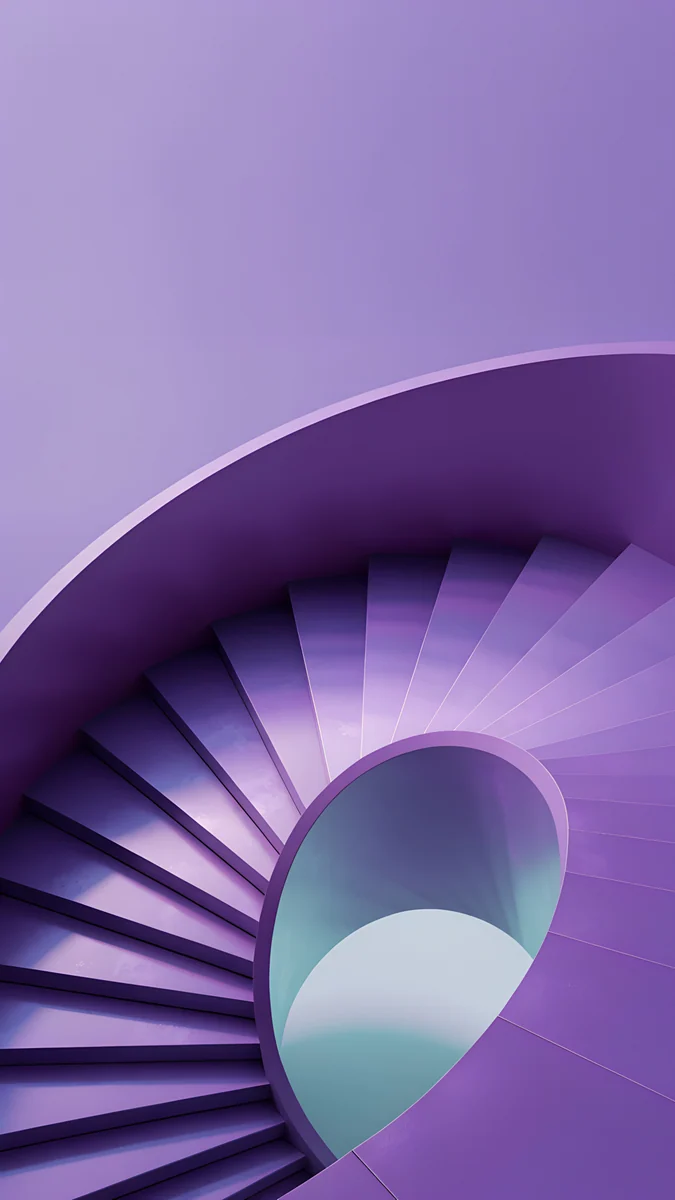 Violet Spiral Descent4K · Телефон
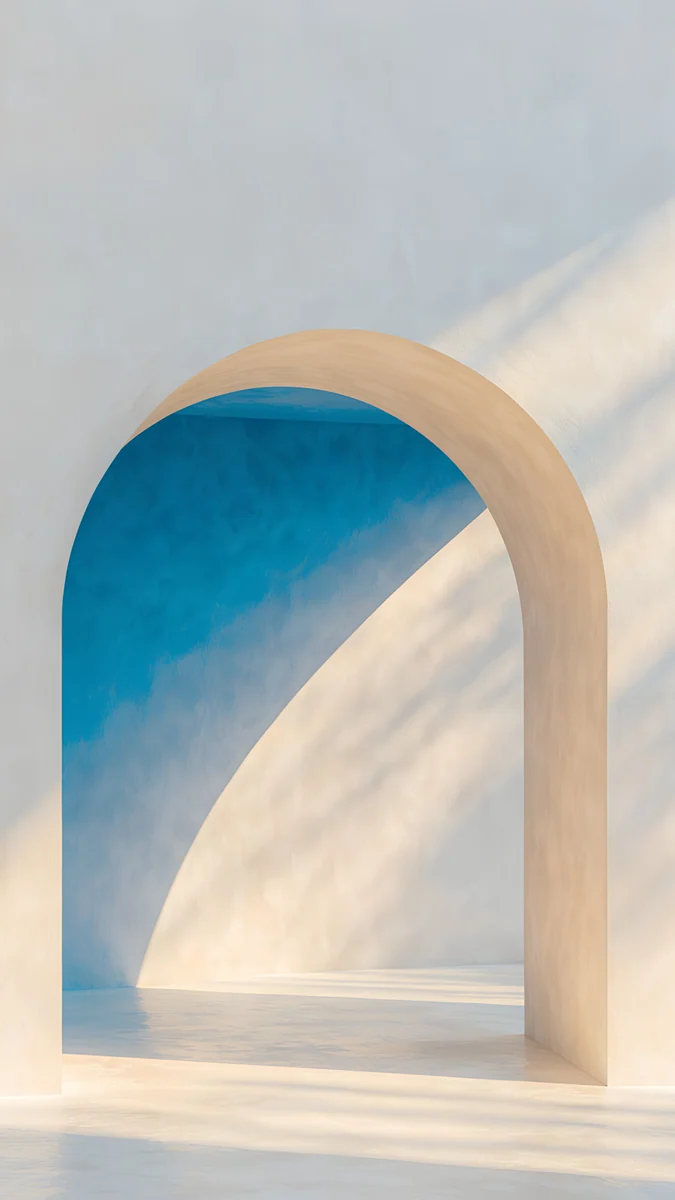 The Blue Arch4K · Телефон
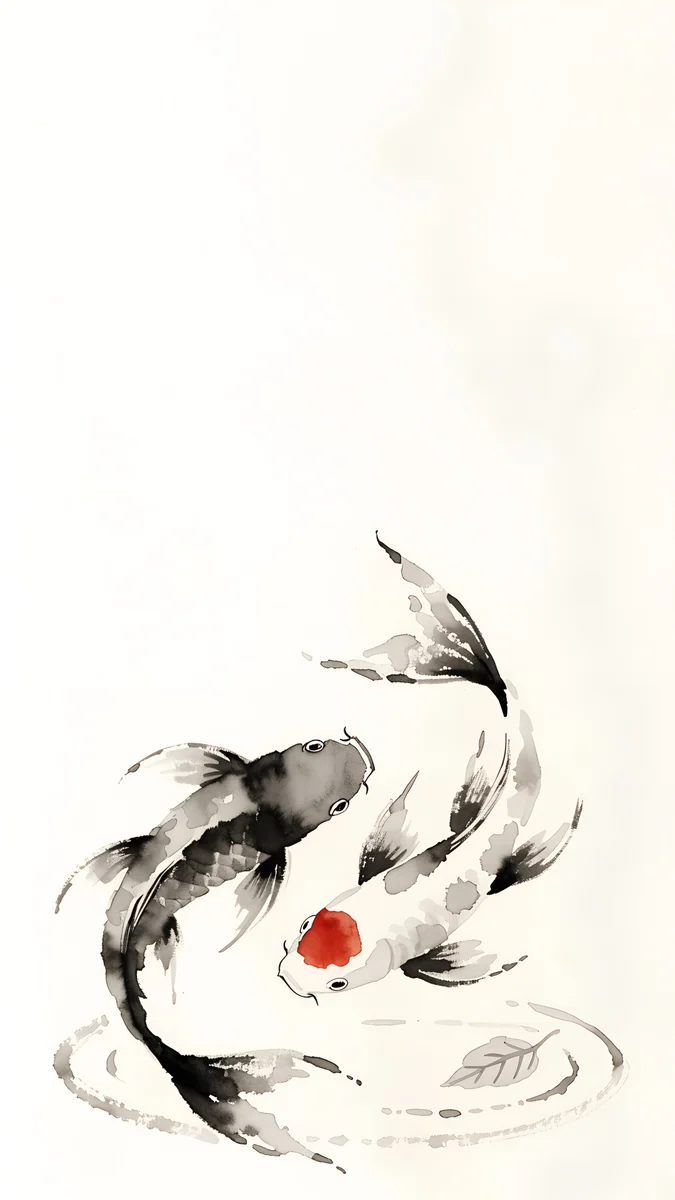 Koi Drift4K · Телефон
 Moon Ledge4K · Телефон
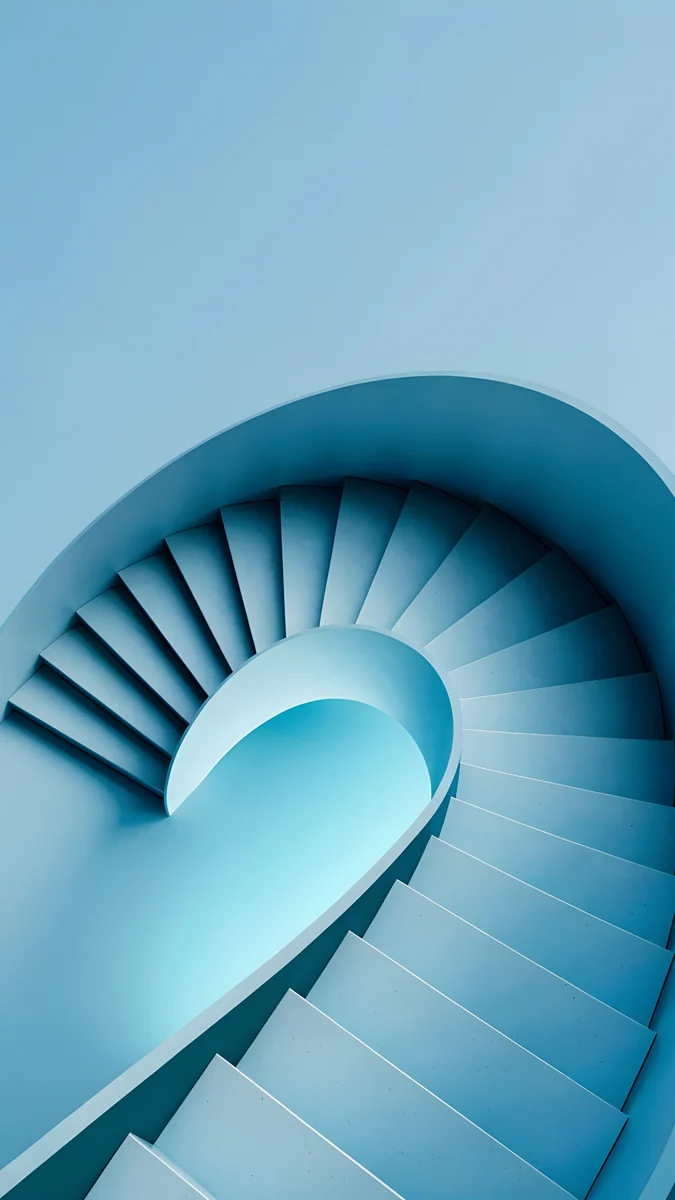 Glacier Spiral Well4K · Телефон
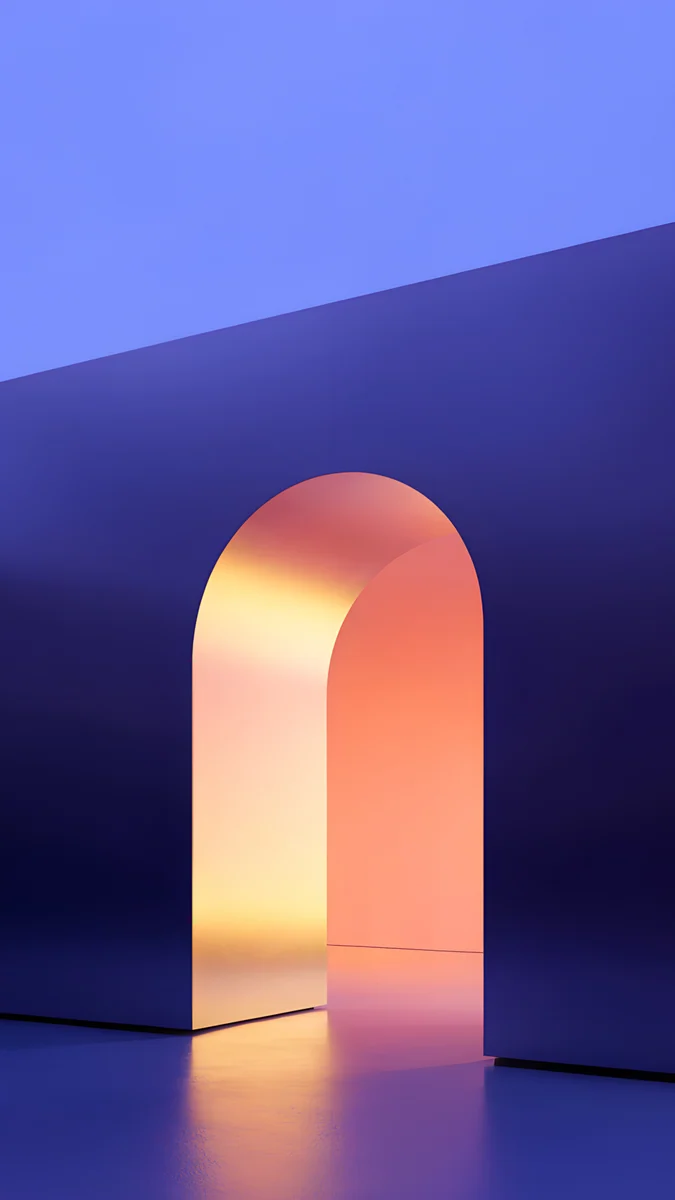 Solar Violet Arch4K · Телефон
Violet Spiral Descent смотрит вниз в фиолетовый винтовой колодец с мятным светом, и его центр приходится ровно туда, где режут часы. The Blue Arch показывает тёмно-синюю арку на тёплом кремовом фоне, крупная форма читается в любом размере. Koi Drift с красными карпами на светлой бумаге хорош как дневной вариант.
Moon Ledge почти полностью чёрный, с бледной луной: лучший выбор для батареи и для взгляда на часы ночью. Glacier Spiral Well закручивает холодный голубой в тёмную середину, а Solar Violet Arch пропускает тёплый янтарный свет сквозь фиолетовую арку.
Сначала скачайте полный файл на телефон, чтобы он появился в Галерее, когда Galaxy Wearable попросит выбрать снимок. Похожая задача с круглой обрезкой разобрана в статье про обои на Apple Watch, а ещё больше почти чёрных картинок в подборке тёмных обоев для OLED.
Часы в паре с телефоном
Циферблат смотрится лучше всего, когда перекликается с телефоном. Поставьте одни и те же обои на оба экрана или две картинки из одной серии: Moon Ledge на часы и более тёмный нуар на телефон, или Koi Drift на часы и другую тушь за иконками приложений.
На телефоне Galaxy экран блокировки меняется ещё за минуту. Подробная инструкция про обои экрана блокировки Samsung показывает путь через настройки, редактор экрана блокировки и Галерею, а общий гид как поставить обои на Android пригодится, если телефон не Samsung.
Оригинальные обои в 4K и 5K для iPhone, Android и компьютера.
Вопросы
Можно ли поставить своё фото на циферблат Galaxy Watch?
Да. Откройте Galaxy Wearable на телефоне, к которому подключены часы, зайдите в «Циферблаты» и выберите циферблат с фото, он называется My Photos или «Фото» в зависимости от модели. Нажмите «Настроить», добавьте один или несколько снимков из Галереи, подгоните кадр и сохраните. Новый циферблат появится на часах через несколько секунд. Так работают Galaxy Watch4 и все более новые модели с любым Android-смартфоном, где есть Galaxy Wearable.
Почему я не нахожу циферблат с фото?
Его название меняется от модели к модели и от прошивки к прошивке, поэтому ищите в списке циферблатов My Photos или «Фото». Убедитесь, что часы подключены, а Galaxy Wearable обновлён: новые циферблаты приходят вместе с обновлениями приложения и часов. Если его всё равно нет, добавьте циферблат с самих часов: удерживайте палец на текущем, пролистайте список до конца и нажмите плюс.
Какого размера должно быть фото для циферблата Galaxy Watch?
Экраны свежих Galaxy Watch круглые, от 396 × 396 до 480 × 480 пикселей в зависимости от модели и размера корпуса. Любое обычное фото с телефона намного больше, и Galaxy Wearable сам его уменьшит, так что менять размер вручную не нужно. Важнее кадрирование: видна только окружность из середины снимка, поэтому главный объект держите в центре.
Можно ли поставить на циферблат несколько фото?
Да. Фото-циферблат принимает несколько снимков, и в большинстве версий они переключаются касанием экрана часов. Делайте набор небольшим и ровным, например четыре-пять картинок одинаковой яркости, чтобы время читалось на любой из них. Добавить или убрать фото можно позже в Galaxy Wearable через «Настроить».
Сильно ли фото на циферблате разряжает батарею?
Чуть сильнее, чем простой чёрный циферблат, особенно если снимок яркий. Экраны Galaxy Watch сделаны по технологии AMOLED: тёмные пиксели почти не тратят энергию, светлые тратят больше. Тёмное фото с одним светлым объектом даёт лучший баланс. Яркость экрана, режим Always On Display и то, как часто вы поднимаете руку, влияют на батарею гораздо сильнее самой картинки.
Carlos Vivero
Дизайнер обоев Velpaper
Carlos Vivero создаёт обои Velpaper: тихая архитектура, жидкое стекло, японская тушь и спокойные пейзажи. Каждая работа сделана как оригинал в 4K для iPhone, Android и компьютера.
Новые работы








