Foto en la esfera del Galaxy Watch: cómo ponerla
Foto en la esfera del Galaxy Watch: cómo ponerla con la app Galaxy Wearable, qué resolución tiene la pantalla y qué imágenes se ven bien. Paso a paso.
En resumen: Para poner una foto en la esfera del Galaxy Watch, abre Galaxy Wearable en el móvil, entra en Esferas, elige la esfera de fotos (My Photos o Fotos, según el modelo), toca Personalizar, añade imágenes de la Galería y guarda. Usa imágenes con una forma clara en el centro, porque la pantalla redonda recorta las esquinas.
Por el equipo de Velpaper · Fondos de Carlos Vivero, diseñador de Velpaper · · Actualizado · 5 min de lectura
Gratis en 4K para iPhone y Android, sin marca de agua
En esta página
El Galaxy Watch no tiene un botón de "establecer como fondo" como el móvil. En su lugar, Samsung incluye una esfera pensada para tus propias fotos, y se rellena desde el teléfono. Sabiendo dónde está, poner una foto en la esfera del Galaxy Watch lleva un minuto.
Aquí tienes el camino por Galaxy Wearable paso a paso, la resolución de los modelos recientes y cómo elegir y encuadrar una imagen para que se entienda en una pantalla redonda de menos de cuatro centímetros.
Cómo poner una foto en la esfera del Galaxy Watch
Estos pasos sirven para el Galaxy Watch4 y todos los modelos posteriores, que usan Wear OS con One UI Watch de Samsung. Solo se emparejan con móviles Android y todo se hace en la app Galaxy Wearable.
- Comprueba que el reloj está conectado y abre Galaxy Wearable en el móvil.
- Toca Esferas.
- Busca la esfera de fotos. El nombre cambia según el reloj y la versión de software: busca My Photos o Fotos.
- Tócala para aplicarla al reloj y después toca Personalizar.
- Abre la opción de fondo o de fotos y añade imágenes de la Galería del móvil.
- Pellizca y arrastra cada foto dentro del círculo hasta que quede la parte que quieres.
- Elige el estilo y el color de la hora y toca Guardar.
Normalmente puedes añadir más de una foto. En la mayoría de versiones, un toque en la pantalla del reloj pasa a la siguiente, así que un grupo de cuatro o cinco funciona como un pequeño pase de diapositivas en la muñeca.
También puedes empezar desde el reloj. Mantén pulsada la esfera actual, desliza hasta el final de la lista, toca el signo más para añadir una esfera y elige la de fotos. Las imágenes se siguen eligiendo en el móvil, así que Galaxy Wearable se abre allí para terminar.
Los Galaxy Watch antiguos con Tizen, como el Galaxy Watch3 o el Watch Active2, usan una versión anterior de Galaxy Wearable con una esfera de fotos parecida. Los menús se llaman un poco distinto, pero la idea es la misma.
Resolución de pantalla del Galaxy Watch
La foto de la esfera se ve en una pantalla redonda de unos cientos de píxeles. Estas son las resoluciones de los modelos recientes según Samsung.
| Modelo | Pantalla (píxeles) |
|---|---|
| Galaxy Watch4 y Watch5, 40 mm | 396 × 396 |
| Galaxy Watch4 y Watch5, 44 mm | 450 × 450 |
| Galaxy Watch5 Pro, 45 mm | 450 × 450 |
| Galaxy Watch6 y Watch7, 40 mm | 432 × 432 |
| Galaxy Watch6 y Watch7, 44 mm | 480 × 480 |
| Galaxy Watch Ultra, 47 mm | 480 × 480 |
Los modelos más nuevos siguen el mismo patrón. Si el tuyo no está, la ficha técnica de Samsung da la cifra exacta. En la práctica importa poco: cualquier foto o fondo del móvil es mucho más grande y Galaxy Wearable lo reduce por ti. Lo que decide el resultado es el encuadre.
Qué imagen queda bien en una esfera redonda
Un fondo de móvil es un rectángulo alto. El reloj toma un cuadrado y luego esconde las cuatro esquinas tras un círculo. A la muñeca llega más o menos el tercio central de la imagen.
- Una sola forma en el centro. Una luna, un arco, una flor. Lo que estaba cerca de los bordes desaparece.
- Mucho contraste. Las texturas finas se vuelven papilla a 480 píxeles. Las zonas grandes de luz sobre oscuro aguantan.
- Una zona tranquila para la hora. Los números van encima de la foto. Un cielo o una pared lisos detrás permiten leer la hora de un vistazo.
- Fondos oscuros. Las pantallas del Galaxy Watch son AMOLED y los píxeles negros se apagan. Una foto oscura se ve más nítida y gasta un poco menos que una muy clara.
Con las fotos familiares pasa igual. Un primer plano de una cara funciona mucho mejor que una foto de grupo, donde todos se quedan en unos pocos píxeles.
Fondos que quedan bien en la esfera del Galaxy Watch
Si prefieres una ilustración a una foto, estos fondos de Velpaper para móvil tienen la forma principal en el centro, así que el recorte redondo conserva lo importante.
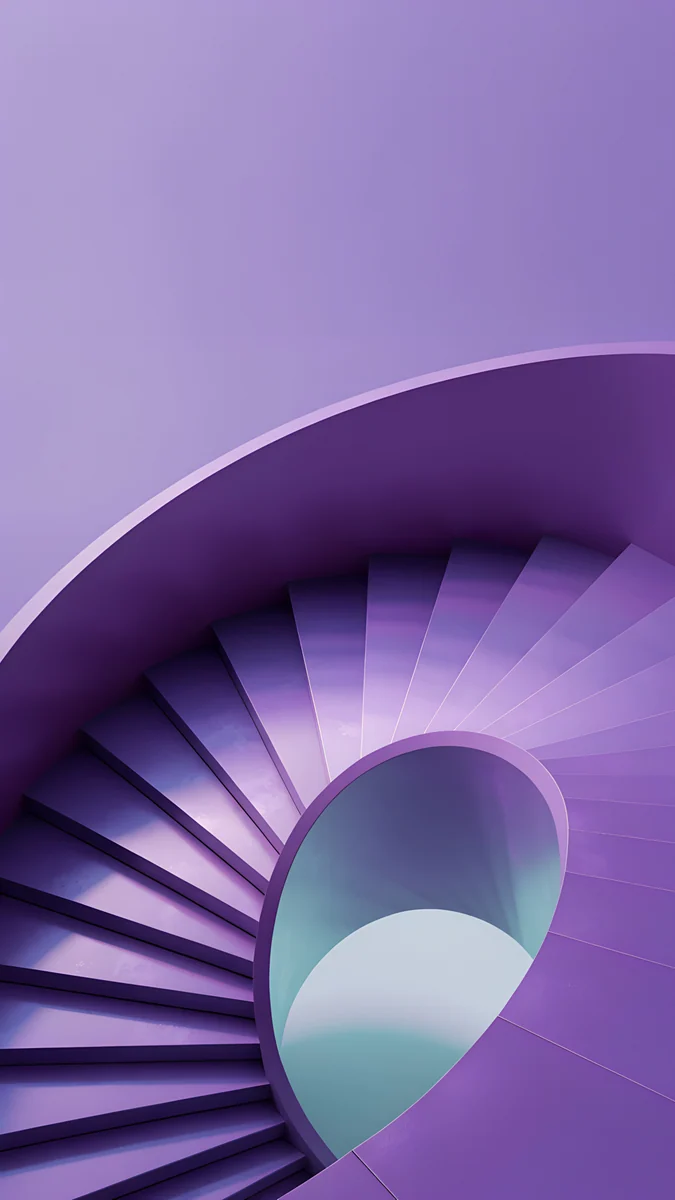 Violet Spiral Descent4K · Móvil
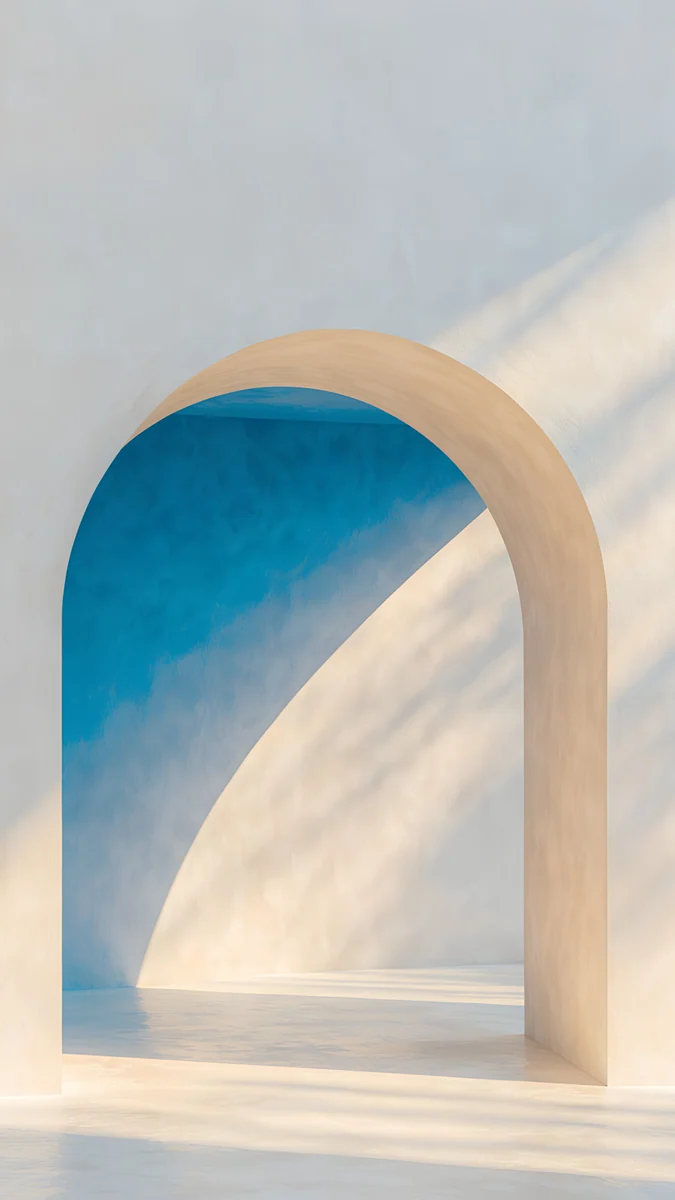 The Blue Arch4K · Móvil
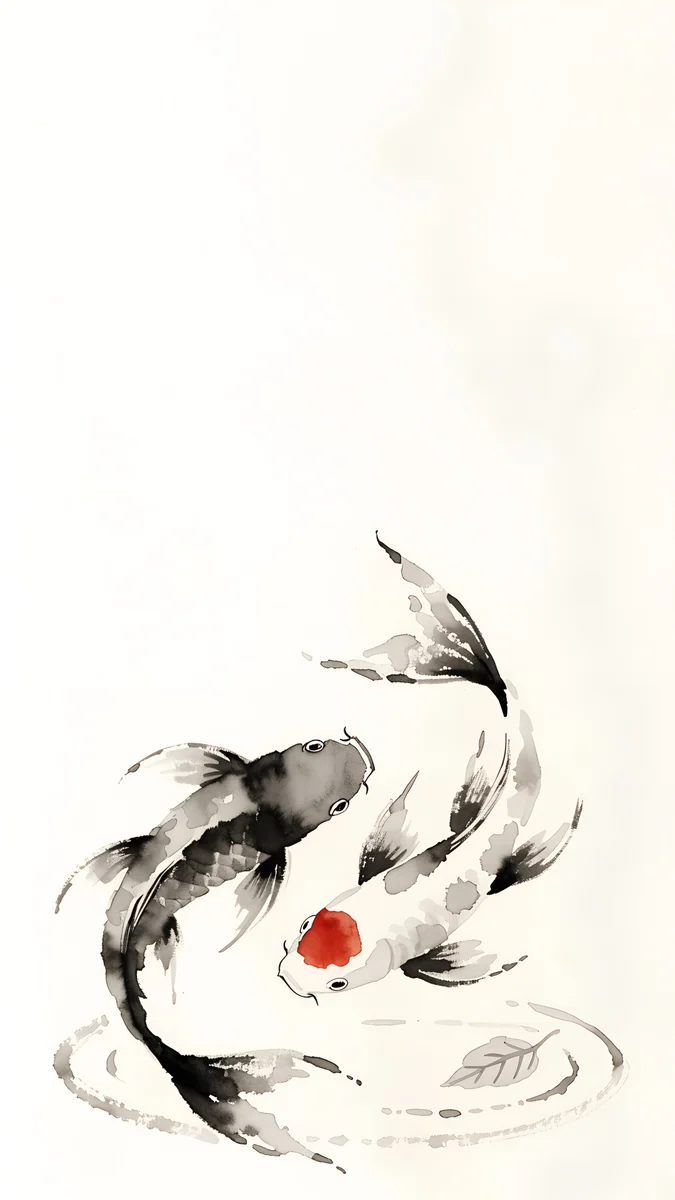 Koi Drift4K · Móvil
 Moon Ledge4K · Móvil
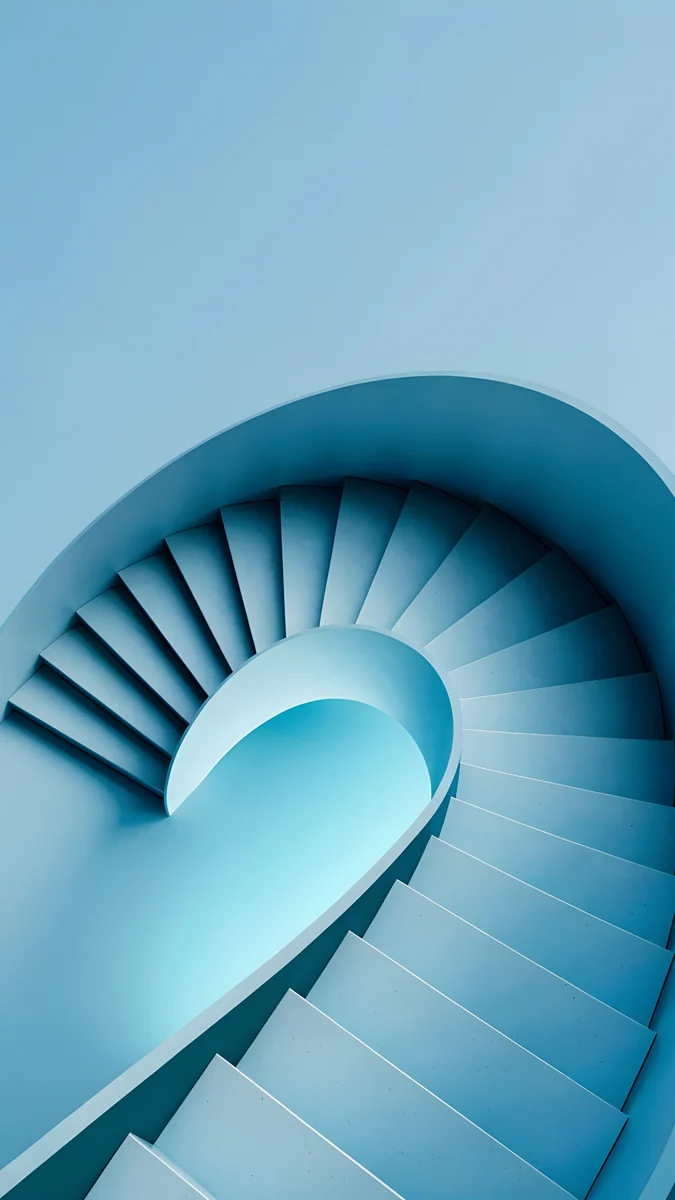 Glacier Spiral Well4K · Móvil
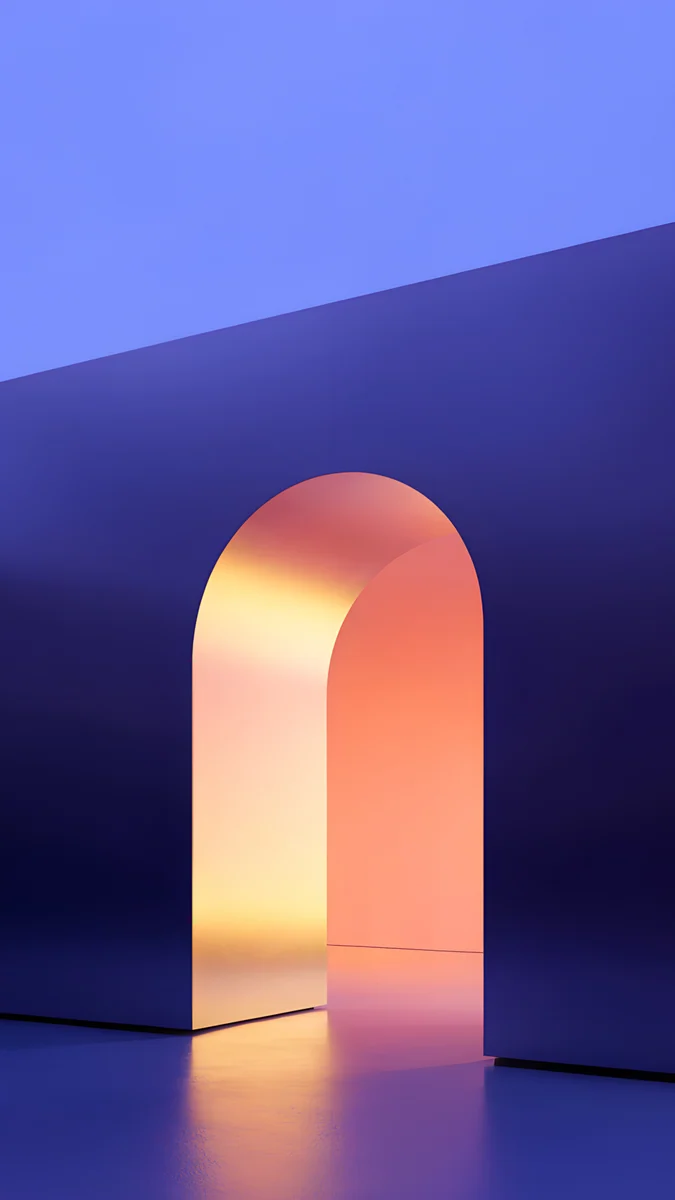 Solar Violet Arch4K · Móvil
Violet Spiral Descent mira hacia abajo en una escalera de caracol violeta con luz menta, y su centro cae justo donde recorta el reloj. The Blue Arch es un arco azul profundo sobre crema cálida, una forma rotunda que aguanta cualquier tamaño. Koi Drift pone carpas koi rojas sobre papel claro, una opción luminosa para el día.
Moon Ledge es casi todo negro con una luna pálida, lo mejor para la batería y para mirar la hora de noche. Glacier Spiral Well gira en azul frío hacia un centro oscuro, y Solar Violet Arch deja pasar luz ámbar cálida a través de un arco violeta.
Descarga primero el archivo completo en el móvil para que aparezca en la Galería cuando Galaxy Wearable te pida una imagen. Si quieres más ideas para pantallas redondas, la guía de fondos de pantalla para Apple Watch resuelve el mismo recorte en la otra plataforma, y la colección de fondos oscuros para OLED tiene más opciones casi negras.
Combina el reloj con el móvil
Una esfera luce más cuando hace eco del teléfono. Usa el mismo fondo en los dos, o dos de la misma serie: Moon Ledge en el reloj con un noir más oscuro en el móvil, o Koi Drift en el reloj con otra tinta japonesa detrás de las apps.
En un Galaxy, cambiar la pantalla de bloqueo lleva otro minuto. Nuestra guía del fondo de pantalla de bloqueo en Samsung explica Ajustes, el editor de la pantalla de bloqueo y el atajo de la Galería, y la guía general para cambiar el fondo de pantalla en Android sirve si tu móvil no es Samsung.
Fondos de pantalla originales en 4K y 5K para iPhone, Android y ordenador.
Preguntas
¿Puedo poner mi propia foto en la esfera del Galaxy Watch?
Sí. Abre Galaxy Wearable en el móvil emparejado, entra en Esferas y elige la esfera de fotos, que se llama My Photos o Fotos según el modelo. Toca Personalizar, añade una o varias imágenes de la Galería, ajusta el encuadre y toca Guardar. La nueva esfera aparece en el reloj en unos segundos. Así funcionan el Galaxy Watch4 y todos los modelos posteriores con cualquier móvil Android que tenga Galaxy Wearable.
¿Por qué no encuentro la esfera de fotos?
Su nombre cambia según el modelo y la versión de software, así que busca My Photos o Fotos en la lista de esferas. Comprueba que el reloj está conectado y que Galaxy Wearable está actualizado, porque las esferas nuevas llegan con las actualizaciones. Si sigue sin aparecer, añade la esfera desde el propio reloj: mantén pulsada la actual, desliza hasta el final y toca el signo más.
¿Qué tamaño debe tener la foto para la esfera del Galaxy Watch?
Las pantallas de los Galaxy Watch recientes son redondas y van de 396 × 396 a 480 × 480 píxeles según el modelo y el tamaño de la caja. Cualquier foto normal del móvil es mucho mayor y Galaxy Wearable la reduce, así que no hace falta redimensionarla. Lo que importa es el encuadre: solo se ve un círculo del centro de la imagen, así que deja ahí lo principal.
¿Puedo usar varias fotos en una misma esfera?
Sí. La esfera de fotos admite varias imágenes y, en la mayoría de versiones, se cambia de una a otra tocando la pantalla del reloj. Mejor un grupo pequeño y coherente, por ejemplo cuatro o cinco fotos con un brillo parecido, para que la hora se lea bien en todas. Puedes añadir o quitar fotos más tarde en Galaxy Wearable, en Personalizar.
¿Una foto en la esfera gasta mucha batería?
Algo más que una esfera negra sencilla, sobre todo si la foto es muy clara. Las pantallas del Galaxy Watch son AMOLED: los píxeles oscuros apenas consumen y los claros gastan más. Una foto oscura con un solo motivo luminoso es el mejor equilibrio. El brillo, la pantalla siempre activa y las veces que levantas la muñeca pesan mucho más que la imagen.
Carlos Vivero
Diseñador de los fondos de Velpaper
Carlos Vivero diseña los fondos de Velpaper: arquitectura serena, cristal líquido, tinta japonesa y paisajes en calma. Cada pieza es un original en 4K para iPhone, Android y ordenador.
Trabajos recientes








