Обои Always On Display на iPhone: настройка и советы
Обои Always On Display на iPhone: как их скрыть или оставить, на каких моделях есть режим, расход батареи и какие обои смотрятся лучше. Для iOS 16 и новее.
Коротко: На iPhone с функцией Always On Display обои остаются на заблокированном экране, но сильно затемнёнными. Чтобы оставить только часы и виджеты на чёрном фоне, откройте Настройки, Экран и яркость, Экран всегда включен и выключите «Показ обоев».
Редакция Velpaper · Обои: Carlos Vivero, дизайнер Velpaper · · Обновлено · 5 мин чтения
Бесплатно в 4K для iPhone и Android, без водяного знака
Содержание
Заблокируйте iPhone с Always On Display, и экран не погаснет. Часы, виджеты и обои останутся на месте, только станут заметно темнее. В русской версии iOS эта функция называется «Экран всегда включен», и одним переключателем в ней решается, будут ли обои видны в затемнённом виде или их заменит чёрный фон.
Ниже разберём, что именно происходит с картинкой, где находится настройка, на каких моделях она есть, сколько стоит по батарее и какие обои хорошо переживают затемнение.
Что Always On Display делает с обоями
После нажатия боковой кнопки iOS не выключает дисплей. Яркость падает, частота обновления опускается вплоть до 1 Гц, и на стекле остаётся приглушённая версия экрана блокировки. Apple так и пишет: затемнённый экран блокировки остаётся видимым, даже когда iPhone заблокирован.
Обои при этом никуда не исчезают, но выглядят иначе. Светлые участки теряют сияние, цвета становятся глуше, мелкие детали в тенях уходят в черноту. Часы и виджеты остаются поверх картинки и тоже притушены.
Если выключить «Показ обоев», картинка пропадёт совсем: на чёрном фоне останутся только время, дата и виджеты. Многим так удобнее ночью или на рабочем столе, потому что телефон с первого взгляда кажется выключенным.
Эти переключатели появились в iOS 16.2. В самых первых версиях iOS 16 обои в режиме Always On убрать было нельзя: владельцы iPhone 14 Pro могли только отключить функцию целиком. Сейчас вариант «только часы на чёрном» настраивается за десять секунд.
И не путайте Always On с режимом «Ожидание» (StandBy). Тот включается, когда iPhone заряжается, лёжа на боку, и показывает крупные часы, фото или виджеты во весь экран. К обоям экрана блокировки он отношения не имеет.
Как включить или убрать обои на экране Always On
- Откройте Настройки.
- Перейдите в Экран и яркость.
- Прокрутите вниз и нажмите Экран всегда включен.
- Включите или выключите «Показ обоев». Там же есть «Показ уведомлений»: он решает, будут ли уведомления видны на затемнённом экране.
Главный переключатель на этом же экране отключает функцию целиком. Тогда iPhone при блокировке гаснет полностью, как старые модели, а обои видны только после пробуждения.
Сами обои выбираются в обычном месте. Если вы ещё не настроили экран блокировки, пошагово это описано в статье как поставить обои на экран блокировки iPhone: редактор, шрифт часов, виджеты.
На каких iPhone есть Always On Display
Функции нужен дисплей, который умеет замедляться до 1 Гц, поэтому она есть не везде. По данным Apple, поддерживают её такие модели:
| Модель | Экран всегда включен |
|---|---|
| iPhone 14 Pro, iPhone 14 Pro Max | Есть, включён по умолчанию |
| iPhone 15 Pro, iPhone 15 Pro Max | Есть, включён по умолчанию |
| iPhone 16 Pro, iPhone 16 Pro Max | Есть, включён по умолчанию |
| iPhone 17, iPhone 17 Pro, iPhone 17 Pro Max | Есть, включён по умолчанию |
| iPhone Air | Есть, выключен по умолчанию |
| iPhone 14, 15, 16 и их версии Plus, iPhone 16e, iPhone SE | Нет |
Обычный iPhone 17 стал первой базовой моделью с этой функцией. Для более новых моделей проще всего проверить сам телефон: если в разделе «Экран и яркость» есть пункт «Экран всегда включен», функция поддерживается.
Сильно ли Always On Display садит батарею
Расход есть, ведь экран всё-таки светится, но Apple сделала его небольшим. Основную экономию дают низкая частота обновления и затемнение. Кроме того, дисплей сам гаснет полностью, когда iPhone:
- лежит экраном вниз или находится в кармане или сумке,
- далеко от вашего Apple Watch, объединённого с ним в пару,
- подключён к CarPlay или работает как камера Continuity,
- в режиме энергосбережения или в режиме фокусирования «Сон», а также в ваше обычное время отхода ко сну.
Если хочется сэкономить ещё немного, сначала выключите «Показ обоев». У iPhone с Always On дисплеи OLED, а на OLED чёрный пиксель просто не горит, так что чёрный экран блокировки зажигает гораздо меньше пикселей, чем яркая фотография. По той же причине для этого режима так хорошо подходят тёмные обои для OLED.
Какие обои хорошо выглядят в затемнённом режиме
Обои, которые эффектны на ярком экране, не всегда выдерживают тусклый. Здесь решают контраст и пустое пространство.
Тёмный фон и одна светлая форма
Лучшие обои для Always On почти целиком чёрные или тёмно-синие, с одним светлым элементом: луной, окном, светящейся гранью. При затемнении чёрное остаётся чёрным, а светлая форма по-прежнему читается, и картинка не теряет смысла. Lone Spire, одна башня и маленькая луна на чёрном небе, почти идеальный пример. Moon Ledge работает так же: полная луна над крышами.
 Lone Spire4K · Телефон
 Moon Ledge4K · Телефон
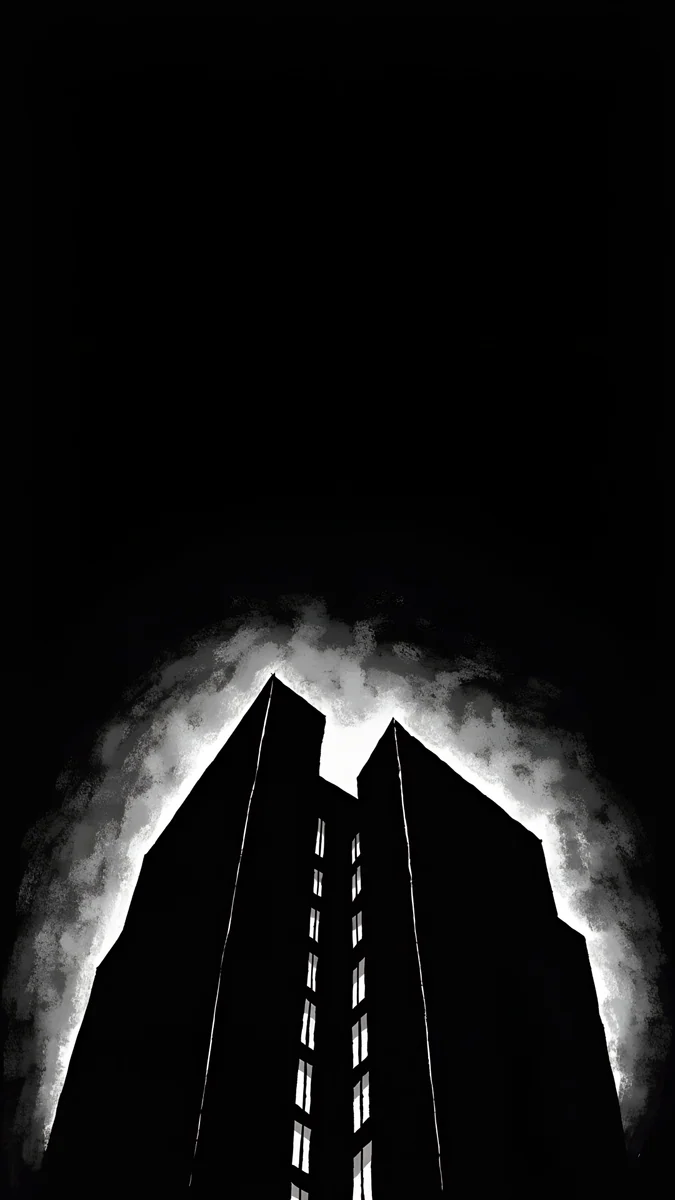 Light Slits4K · Телефон
 Midnight Flow4K · Телефон
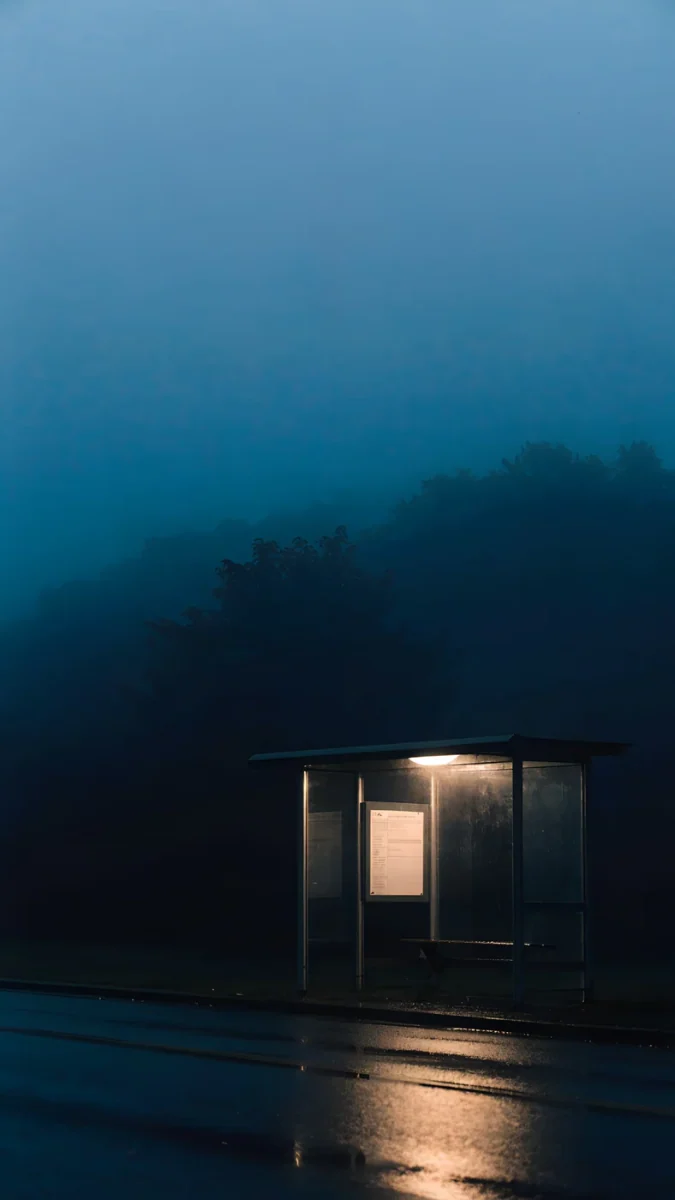 Last Stop4K · Телефон
Все обои из этой подборки сделаны в 2160 × 3840 пикселей, это больше любого экрана iPhone, поэтому при обрезке по бокам они остаются резкими.
Глубокий цвет вместо пастели
Бледная пастель при затемнении превращается в ровный серый лист. Насыщенные тёмные цвета держатся лучше: кобальт, индиго, петроль и слива остаются цветом даже на минимальной яркости. Moon Boat, жёлтый месяц на кобальтовом фоне, сохраняет оба цвета, а Indigo Passage не теряет тёплый свет внутри арки.
Спокойный верх под часами
Часы и виджеты при затемнении остаются на месте и тоже теряют контраст. Пёстрый фон под ними делает время вдвое хуже читаемым. Оставьте верхнюю треть спокойной или выберите картинку, где главный объект внизу. Подробнее в статье как выбрать обои, чтобы часы читались, а когда объект может заходить на цифры, объясняет гайд про эффект глубины.
Где взять оригинал
Все обои Velpaper для телефона выходят в JPEG 2160 × 3840 без водяного знака, в приложениях для iPhone и Android и на velpaper.com. Смотреть каталог можно бесплатно, большинство обоев для телефона открываются после короткой необязательной рекламы. Сохраните картинку в Фото, поставьте на экран блокировки, заблокируйте телефон и посмотрите на него с расстояния вытянутой руки. Одного взгляда хватит, чтобы решить, оставлять ли «Показ обоев».
Оригинальные обои в 4K и 5K для iPhone, Android и компьютера.
Вопросы
Как убрать обои с экрана Always On на iPhone?
Откройте Настройки, затем Экран и яркость, нажмите «Экран всегда включен» и выключите «Показ обоев». После блокировки на чёрном фоне останутся часы, дата, виджеты и, если включён «Показ уведомлений», уведомления. Сами обои никуда не деваются: при пробуждении или разблокировке iPhone они снова видны в полную яркость, а переключатель можно вернуть в любой момент. Настройка общая для всех экранов блокировки, так что отдельно для каждого её менять не нужно.
На каких iPhone есть функция «Экран всегда включен»?
По данным Apple, функция есть на iPhone 14 Pro и 14 Pro Max, iPhone 15 Pro и 15 Pro Max, iPhone 16 Pro и 16 Pro Max, iPhone 17, iPhone 17 Pro и 17 Pro Max, где она включена по умолчанию, а также на iPhone Air, где по умолчанию выключена. На обычных iPhone 14, 15 и 16, их версиях Plus, на iPhone 16e и iPhone SE её нет. На более новой модели ищите пункт в Настройках, в разделе «Экран и яркость».
Сколько батареи расходует Always On Display?
Немного, но расход есть. Частота обновления падает до 1 Гц, яркость сильно снижается, а в кармане, экраном вниз, вдали от Apple Watch, в режиме энергосбережения и в фокусе «Сон» экран гаснет полностью. Если важен каждый процент, выключите «Показ обоев», чтобы экран был почти чёрным: на OLED чёрные пиксели не светятся. Можно и отключить функцию целиком в разделе «Экран и яркость», тогда iPhone при блокировке будет гаснуть полностью, как модели без Always On.
Почему обои на экране Always On выглядят серыми?
Потому что iOS затемняет весь экран блокировки и приглушает цвета ради экономии энергии. Сильнее всего страдают светлые и пастельные обои: их тона сходятся в похожий средний серый, и картинка теряет форму. Тёмные обои с одним светлым элементом, например луной или окном, и насыщенные цвета вроде кобальта или индиго держатся намного лучше. Любимые светлые обои можно оставить, просто выключив для затемнённого режима «Показ обоев».
Можно ли поставить отдельные обои для режима Always On?
Нет. В затемнённом режиме iPhone всегда показывает текущие обои экрана блокировки, только приглушённые, или чёрный фон, если «Показ обоев» выключен. Отдельной картинки для этого состояния нет. Зато можно держать несколько экранов блокировки и быстро переключаться между ними, нажав и удерживая экран блокировки. Каждый из них в режиме Always On будет затемнён одинаково, поэтому для ночи удобно держать отдельный экран блокировки с тёмными обоями и переключаться на него вечером.
Carlos Vivero
Дизайнер обоев Velpaper
Carlos Vivero создаёт обои Velpaper: тихая архитектура, жидкое стекло, японская тушь и спокойные пейзажи. Каждая работа сделана как оригинал в 4K для iPhone, Android и компьютера.
Новые работы








