Как поставить живые обои на айфон: iOS 18 и 26
Как поставить живые обои на айфон из Live Photo: шаги для iOS 18 и 26, почему фото не двигается, где работает анимация и что делать с видео.
Коротко: Чтобы поставить живые обои на айфон, откройте Настройки, Обои, Добавить новые обои, выберите Фото и снимок Live Photo, проверьте, что кнопка Live Photo в левом нижнем углу включена, и нажмите Добавить. С iOS 17 такой снимок проигрывает короткий замедленный фрагмент при каждом пробуждении телефона, только на экране блокировки; видеообоев в iPhone нет.
Редакция Velpaper · Обои: Carlos Vivero, дизайнер Velpaper · · Обновлено · 5 мин чтения


Бесплатно в 4K для iPhone и Android, без водяного знака
Содержание
Живые обои на айфоне это снимок Live Photo на экране блокировки. Начиная с iOS 17 он проигрывает короткий замедленный фрагмент каждый раз, когда вы будите телефон, и останавливается на неподвижном кадре. Поставить такие обои просто: Настройки, Обои, Добавить новые обои, раздел Фото, выбираете Live Photo, проверяете, что кнопка Live Photo включена, и жмёте Добавить.
Для всех современных iPhone действуют два ограничения. Движение есть только на экране блокировки, на экране «Домой» стоит неподвижный кадр. И поставить видеофайл в качестве обоев iOS не даёт. Дальше разбираем точные шаги, частые причины, почему Live Photo не оживает, и обои, которые двигаются сами.
Что такое живые обои на iPhone в 2026 году
Функция несколько раз менялась, поэтому старые инструкции противоречат друг другу.
- До iOS 15 в настройках были отдельные разделы динамических и живых обоев, а Live Photo на экране блокировки оживало, если нажать на экран и подержать.
- В iOS 16 появился новый настраиваемый экран блокировки. Live Photo выбрать было можно, но оно перестало двигаться, а старые динамические обои исчезли.
- В iOS 17 живые обои из Live Photo вернулись. Только теперь они играют не по долгому нажатию, а один раз при пробуждении.
- В iOS 18 всё осталось так же.
- В iOS 26 добавились пространственные сцены: неподвижное фото получает глубину, которая чуть смещается, когда вы наклоняете телефон. Это объёмный эффект, а не видео.
Итого в 2026 году живые обои на айфоне это несколько секунд движения при пробуждении, а не бесконечная анимация.
Как поставить живые обои на айфон: пошагово
- Откройте приложение «Фото» и убедитесь, что снимок действительно Live Photo. В углу у него есть метка LIVE.
- Зайдите в Настройки, затем Обои и Добавить новые обои. Второй путь: нажмите на экран блокировки и подержите, потом нажмите Настроить или кнопку +.
- Выберите Фото вверху галереи. Быстрее всего искать в альбоме Live Photos.
- Разведите или сведите пальцы, чтобы выбрать кадрирование.
- Посмотрите в левый нижний угол. Кнопка Live Photo, похожая на кольца, должна быть включена. Если она перечёркнута, нажмите на неё.
- Нажмите Добавить, затем выберите пару обоев для обоих экранов или отдельную настройку экрана «Домой».
- Заблокируйте телефон и разбудите его. Фрагмент проиграется один раз и замрёт на ключевом кадре.
Как устроен сам редактор экрана блокировки, со шрифтами, виджетами и цветом часов, мы подробно описали в инструкции как поставить обои на экран блокировки iPhone. А если хочется разные картинки на блокировке и на «Домой», пригодится статья про разные обои на экране блокировки и домашнем.
Почему живые обои не двигаются
Кнопка Live Photo выключена или серая. iOS проверяет каждый фрагмент, прежде чем разрешить движение. Если в кадре слишком много движения или ролик не подходит, кнопка недоступна, и обои сохраняются как обычная картинка. Попробуйте снимок поспокойнее: вода, пламя свечи, человек, который поворачивает голову.
Вы смотрите на экран «Домой». Анимация бывает только на экране блокировки. Так задумано, настройки для этого нет.
Слишком старый iPhone. Для iOS 17 нужен iPhone XS, XR или новее. iPhone 8, 8 Plus и X остаются на iOS 16, поэтому живые обои на них не оживут.
Это не настоящее Live Photo. Скриншоты, картинки из интернета и фото, присланные через большинство мессенджеров, приходят как обычные снимки, даже если у отправителя они двигались. Попросите оригинал или передайте через AirDrop: он сохраняет Live Photo.
Можно ли поставить видео на обои iPhone
Напрямую нельзя: iOS принимает в качестве обоев только фото. Обходной путь это стороннее приложение вроде intoLive, которое превращает короткое видео в Live Photo. Дальше вы ставите его по шагам выше.
Ожидания лучше держать честными. Что бы ни обещало приложение, экран блокировки всё равно проиграет несколько секунд один раз при пробуждении и остановится. Сделать на iPhone видео, которое крутится на фоне постоянно, нельзя.
Встроенные обои iPhone, которые двигаются сами
В галерее Apple, в том же разделе «Добавить новые обои», есть варианты с движением, которым Live Photo вообще не нужно.
- Астрономия показывает Землю, Луну или Солнечную систему, и вид смещается при разблокировке.
- Погода показывает текущую погоду в вашем городе, так что дождь, облака и солнце меняются в течение дня.
- Перемешивание фото (Photo Shuffle) по очереди показывает выбранные вами снимки: по касанию, при блокировке, раз в час или раз в день.
Если вам нравится смена картинок, полезнее всего третий вариант. Он работает с любыми изображениями, в том числе с неподвижными обоями.
Как оживить неподвижные обои в 4K
Скажем прямо про наш каталог: обои Velpaper это статичные картинки, не Live Photo и не видео. Каждые обои для телефона это JPEG 2160 × 3840, больше экрана любого iPhone, поэтому они остаются резкими на всех моделях. Почему так, объясняет статья про размер обоев для iPhone.
Но и неподвижная картинка может меняться. Выберите от четырёх до шести обоев с общей палитрой и добавьте их в перемешивание фото с режимом при блокировке. Каждый раз, когда вы блокируете телефон, появляется следующая картинка. Это ощущается живее, чем один ролик, который проигрался и замер.
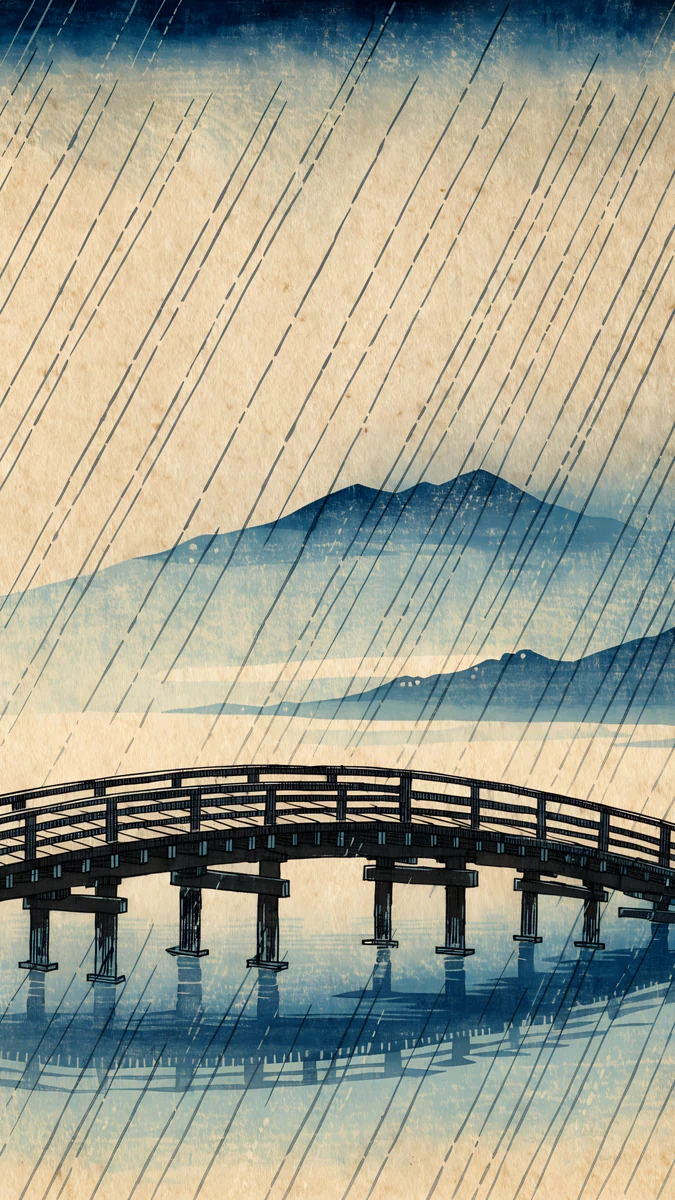
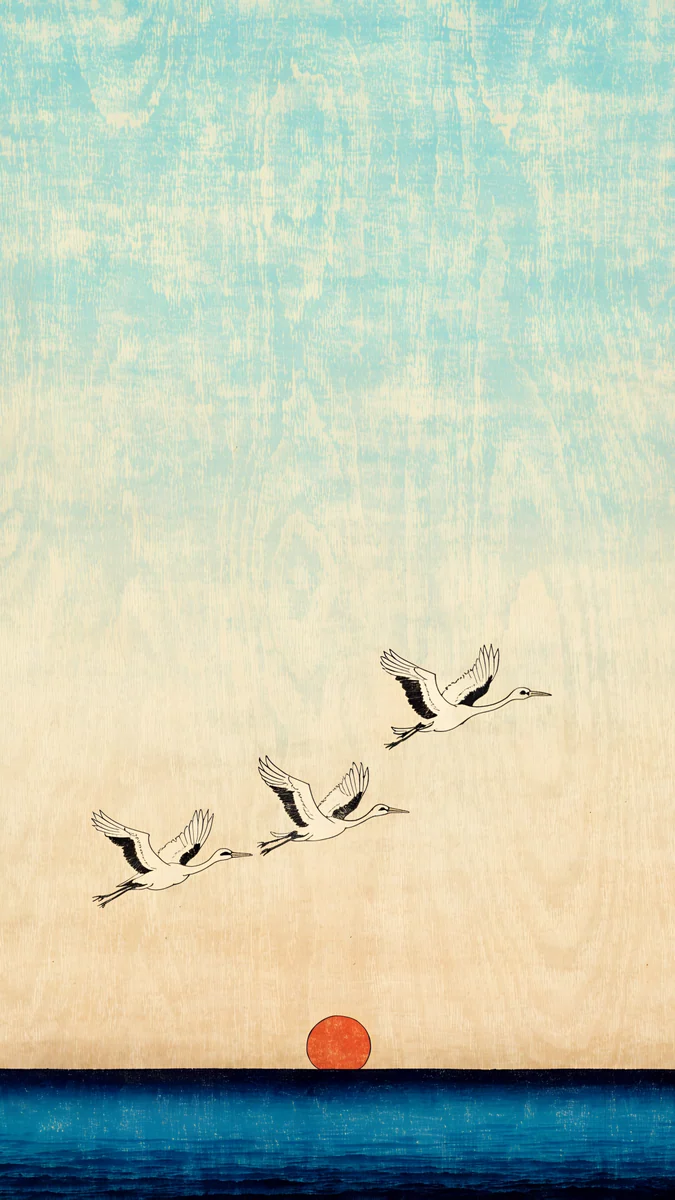
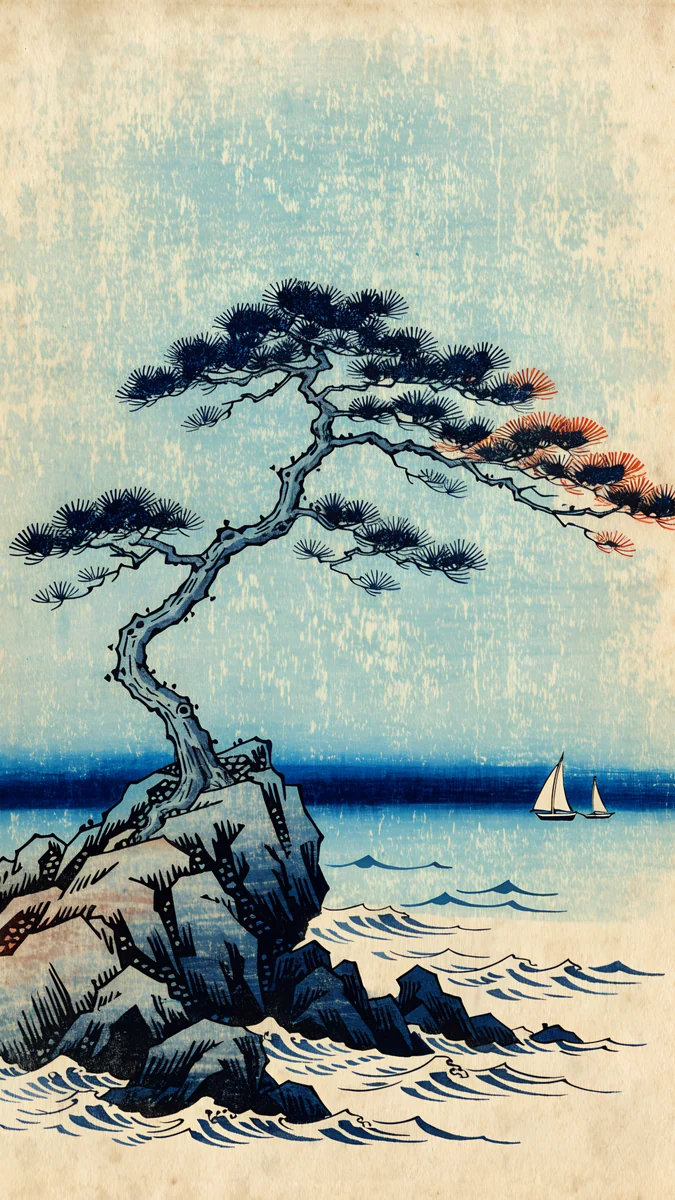
У этих четырёх сюжетов в стиле японской гравюры одна палитра индиго, поэтому выбранный стиль часов подходит ко всем. Snow Village самая тёмная и просит белые часы, на остальных лучше читаются тёмные. Полный набор в подборке обои в стиле укиё-э.
Второй хороший вариант для перемешивания это мягкие градиенты: смена цвета сразу заметна и никогда не спорит с часами.
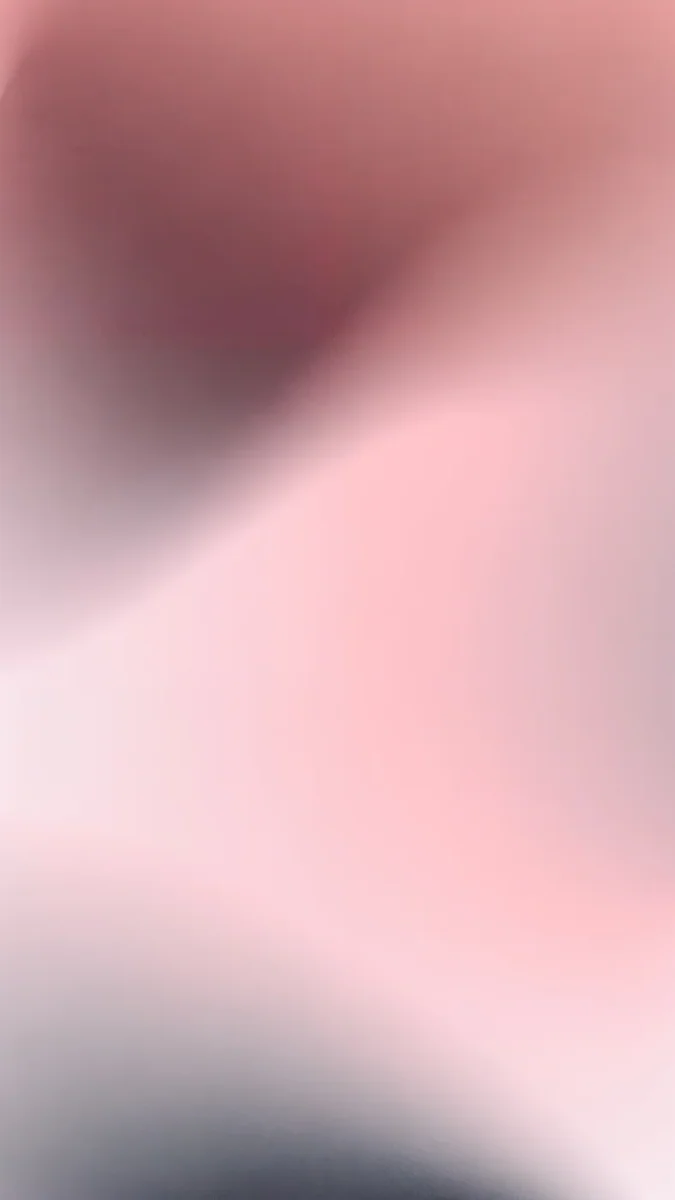

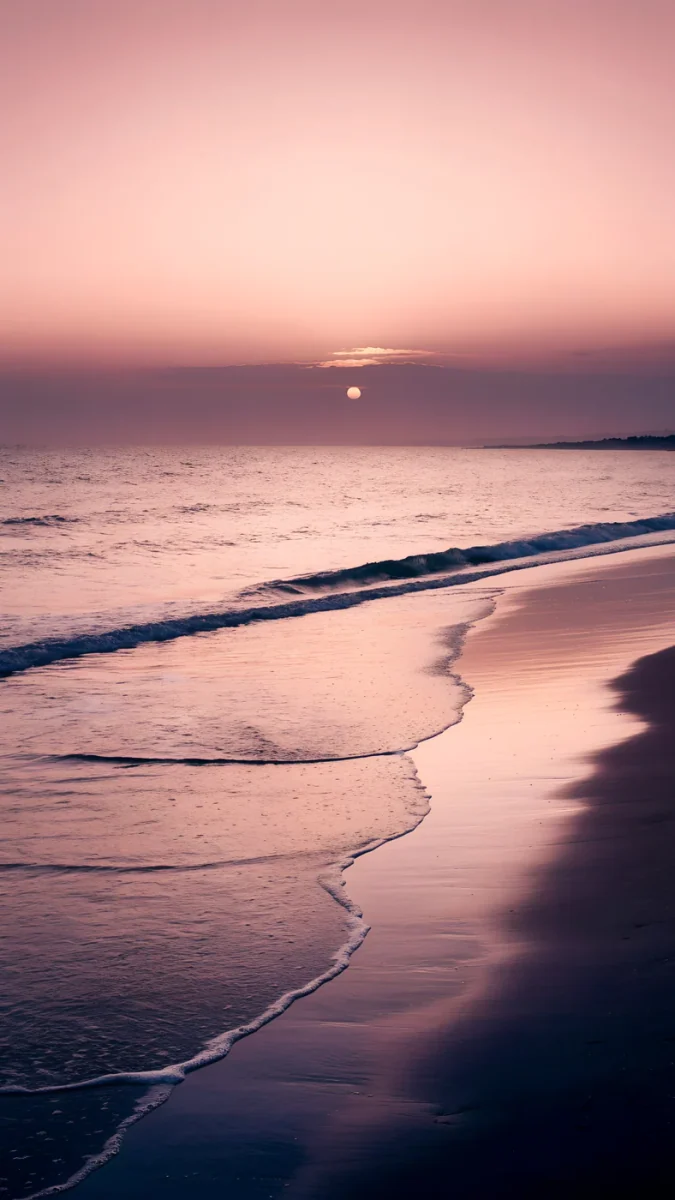
Lilac Hush и Rose Hour это спокойные зернистые градиенты, Peach Reflection пляж на закате. Про часы всё важное собрано в статье как выбрать обои, чтобы часы читались.
Эффект глубины и пространственные сцены
Ещё две функции iOS добавляют неподвижной картинке жизни. Эффект глубины ставит чёткий объект перед часами, и экран выглядит многослойным. Пространственные сцены в iOS 26 дают снимку глубину, которая реагирует на наклон.
Работают они не с любой картинкой. iOS решает сам для каждого изображения, сможет ли отделить объект от фона, и обои с плотным рисунком за часами могут не подойти. Если пункт в редакторе серый, значит, эта картинка его просто не поддерживает.
Оригинальные обои в 4K и 5K для iPhone, Android и компьютера.
Вопросы
Почему не получается поставить живые обои на айфон?
Чаще всего в редакторе выключена кнопка Live Photo, iOS признал фрагмент неподходящим для движения или iPhone не поддерживает iOS 17. Живым обоям нужна iOS 17 или новее, то есть iPhone XS, XR и более поздние модели. Проверьте и сам файл: скриншоты, картинки из интернета и фото из большинства мессенджеров приходят как обычные снимки. И помните, что движение бывает только на экране блокировки, на экране «Домой» обои всегда неподвижны.
Работают ли живые обои на экране «Домой»?
Нет. В iOS 17, iOS 18 и iOS 26 обои из Live Photo оживают только на экране блокировки, один раз при каждом пробуждении. На экране «Домой» стоит неподвижный ключевой кадр, обычно под иконками приложений. Настройки, чтобы это поменять, нет. Если хочется, чтобы картинка менялась и там, используйте перемешивание фото: оно меняет снимок по касанию, при блокировке, раз в час или раз в день.
Можно ли поставить видео на обои айфона?
Напрямую нельзя, iOS принимает в качестве обоев только фото. Стороннее приложение вроде intoLive умеет превращать короткое видео в Live Photo, а его уже можно поставить через Настройки, Обои, Добавить новые обои, Фото. В результате ролик играет несколько секунд при пробуждении телефона и останавливается на одном кадре. Ни одно приложение не заставит видео постоянно крутиться на экране блокировки или на экране «Домой».
Живые обои сильно садят батарею?
Почти нет. Обои из Live Photo играют несколько секунд один раз при пробуждении, а потом это обычная картинка, так что расход близок к любым другим обоям. Встроенные Погода и Астрономия обновляются в фоне, но тоже экономны. На iPhone с OLED-экраном гораздо сильнее влияет яркость самих обоев: тёмная картинка зажигает меньше пикселей, чем светлая, особенно при постоянно включённом дисплее. Режим энергосбережения тоже помогает, если батарея на исходе.
Обои Velpaper живые или анимированные?
Нет, обои Velpaper это неподвижные картинки: оригиналы JPEG 2160 × 3840 для телефона и 3840 × 2160 или 5120 × 2880 для компьютера. Это не Live Photo, и они не двигаются. Зато экран блокировки можно сделать меняющимся: добавьте несколько обоев в перемешивание фото с режимом при блокировке, и каждый раз, когда вы блокируете телефон, будет появляться новая картинка. Лучше всего это работает с обоями одной палитры.
Carlos Vivero
Дизайнер обоев Velpaper
Carlos Vivero создаёт обои Velpaper: тихая архитектура, жидкое стекло, японская тушь и спокойные пейзажи. Каждая работа сделана как оригинал в 4K для iPhone, Android и компьютера.
Новые работы








