Duvar kağıdı bulanık mı? 6 neden ve kesin çözüm
Duvar kağıdı bulanık görünüyorsa sebep çoğu zaman düşük çözünürlük, yakınlaştırma ya da sıkıştırmadır. iPhone, Android, Windows ve Mac için adım adım çözüm.
Kısaca: Duvar kağıdı bulanıksa görsel büyük olasılıkla ekranınızdan küçüktür ya da ayarlarken yakınlaştırılmıştır, telefon da eksik pikselleri tahmin ederek büyütür. Ekranınızdan büyük bir orijinal dosya kullanın, örneğin 2160 × 3840 piksel, ve düzenleyicide yakınlaştırmadan yerleştirin.
Velpaper ekibi · Duvar kağıtları: Carlos Vivero, Velpaper tasarımcısı · · Güncellendi · 5 dk okuma
Resmi belgelerle karşılaştırıldı: Adımlar iOS 26, One UI 8, Android 16, Windows 11 ve macOS Tahoe menülerine göre, Apple ve Microsoft destek sayfalarıyla, 19 Ekim 2026
iPhone ve Android için ücretsiz 4K, filigransız
Bu sayfada
- Duvar kağıdım neden bulanık görünüyor?
- Görselin çözünürlüğü yeterli mi, nasıl anlarım?
- iPhone'da bulanık duvar kağıdı nasıl düzeltilir?
- Android'de duvar kağıdı neden bulanık olur ve nasıl düzelir?
- WhatsApp ya da Telegram'dan gelen görsel neden bulanık?
- Bilgisayarda bulanık duvar kağıdı nasıl düzelir?
- Hangi duvar kağıtları ekranda net kalır?
- Hangi neden hangi çözümü ister?
Duvar kağıdı bulanık görünüyorsa sebep neredeyse her zaman görselin ekrandan küçük olmasıdır. Telefon eksik pikselleri tahmin ederek resmi büyütür, kenarlar da yumuşar. Öteki sık sebepler düzenleyicide yakınlaştırma, Android'in kırpması ve WhatsApp gibi uygulamaların sıkıştırmasıdır. Çözüm basit: ekranınızdan büyük bir orijinal dosya, örneğin 2160 × 3840 piksel, yakınlaştırmadan ayarlamak.
Aşağıda önce nedenleri, sonra iPhone, Android, Windows ve Mac için ayrı ayrı çözümleri bulacaksınız. En sonda da ekranda keskin kalan birkaç örnek duvar kağıdı var.
Duvar kağıdım neden bulanık görünüyor?
Altı neden var ve çoğu zaman ikisi bir arada görülür:
- Düşük çözünürlük. Görsel ekrandan küçükse sistem onu büyütmek zorunda kalır. Google Görseller'deki küçük önizlemeler, Pinterest'ten kaydedilen kopyalar ve ekran görüntüleri en sık rastlanan örneklerdir.
- Yakınlaştırma. Düzenleyicide iki parmakla büyüttüğünüz her adım görselin bir kısmını atar ve kalan kısmı ekrana yayar. 4000 piksellik bir fotoğrafın dörtte birine yakınlaştırırsanız elinizde 1000 piksellik bir parça kalır.
- Derinlik efekti için kırpma. iPhone'da konuyu saatin önüne getirmek için görseli büyütmek yaygın bir alışkanlık. Efekt çalışır ama büyütme netliği götürür.
- Android kırpması. Samsung ve Pixel, galeriden seçtiğiniz fotoğrafı ekran oranına göre keser. Küçük bir alan seçerseniz o alan tüm ekrana büyütülür.
- Uygulama sıkıştırması. WhatsApp, Telegram ve Instagram fotoğrafları gönderirken küçültür ve yeniden sıkıştırır. Size gelen kopya, gönderenin elindeki dosya değildir.
- Yanlış sığdırma ayarı. Bilgisayarda Uzat ya da Ortala gibi seçenekler görseli bozabilir ya da küçük bırakabilir.
Bir de bulanıklık sanılan ama aslında bir ayar olan durum var: iPhone'da ana ekranı özelleştirirken Bulanıklaştır düğmesi açıksa iOS duvar kağıdını bilerek flulaştırır. Kilit ekranında net, ana ekranda bulanıksa önce buna bakın.
Görselin çözünürlüğü yeterli mi, nasıl anlarım?
Görselin piksel ölçüsü en az ekranınızınki kadar olmalı. iPhone'da Fotoğraflar'da görseli açıp bilgi düğmesine dokunduğunuzda ölçü görünür. Samsung Galeri'de görseli yukarı kaydırınca ya da Ayrıntılar'a dokununca aynı bilgi çıkar. Sonra aşağıdaki tabloyla karşılaştırın:
| Cihaz | Ekran çözünürlüğü | 2160 × 3840 dosya |
|---|---|---|
| iPhone 17, iPhone 17 Pro | 1206 × 2622 | Yalnızca küçültülür, net kalır |
| iPhone 17 Pro Max | 1320 × 2868 | Yalnızca küçültülür, net kalır |
| Galaxy S25 | 1080 × 2340 | Yalnızca küçültülür, net kalır |
| Galaxy S25 Ultra | 1440 × 3120 | Yalnızca küçültülür, net kalır |
| 1080 × 1920 bir görsel, aynı telefonlarda | Ekrandan küçük | Büyütülür, kenarlar yumuşar |
Kural şu: büyük görseli küçültmek kayıpsızdır, küçük görseli büyütmek her zaman bulanıklık getirir. Model listesinin tamamı ve oranlar iPhone duvar kağıdı boyutu rehberimizde.
iPhone'da bulanık duvar kağıdı nasıl düzeltilir?
- Görselin orijinalini bulun ve Fotoğraflar'a kaydedin. Ekran görüntüsü değil, dosyanın kendisi olsun.
- Ayarlar > Duvar Kağıdı > Yeni Duvar Kağıdı Ekle yolunu izleyin ve Fotoğraflar'dan görseli seçin.
- Görseli büyütmeyin. Konumunu sürükleyerek ayarlayın; yakınlaştırma gerekiyorsa daha büyük bir dosya bulmak daha iyi sonuç verir.
- Düzenleyicinin sağ altındaki üç nokta menüsünde Perspektif Yakınlaştırma görünüyorsa kapatın. Bu seçenek hareket efekti için görseli biraz büyütür.
- Ekle'ye dokunun. Ana ekranda bulanıklık varsa Ana Ekranı Özelleştir'e girip Bulanıklaştır düğmesini kapatın.
Derinlik efektini kullanmak istiyorsanız konuyu büyütmek yerine konusu zaten ekranın ortasında duran bir görsel seçin. Bu konuyu iPhone derinlik efekti duvar kağıdı yazımızda ayrıntılı anlattık.
Android'de duvar kağıdı neden bulanık olur ve nasıl düzelir?
Android'de en sık sebep kırpma çerçevesidir. Çerçeveyi küçültüp fotoğrafın bir köşesini seçerseniz o köşe tüm ekrana büyütülür.
- Samsung'da Ayarlar > Duvar kağıdı ve stil > Duvar kağıtlarını değiştir yolunu izleyin ve Galeri'den görseli seçin. Pixel'de ana ekranda boş bir yere basılı tutup Duvar kağıdı ve stil'e dokunun.
- Kırpma çerçevesini olabildiğince büyük bırakın. Çerçeveyi daraltmak, görseli o kadar büyütmek demektir.
- Görseli kilit ekranına, ana ekrana ya da ikisine birden uygulayın.
- Üçüncü taraf bir başlatıcı kullanıyorsanız ayarlarında duvar kağıdı kaydırma seçeneği olup olmadığına bakın. Kaydırma açıkken görsel sayfalar boyunca yayılmak için genişletilir.
Menülerin tamamı ve Pixel ile Samsung arasındaki farklar Android duvar kağıdı değiştirme rehberimizde.
WhatsApp ya da Telegram'dan gelen görsel neden bulanık?
Çünkü bu uygulamalar fotoğrafı göndermeden önce küçültür. Size ulaşan kopya artık duvar kağıdı için yeterince büyük değildir. Çözüm, görseli fotoğraf olarak değil dosya olarak istemektir: WhatsApp'ta ataş simgesinden Belge seçeneğiyle, Telegram'da Dosya olarak gönderildiğinde orijinal boyut korunur. WhatsApp'ın HD seçeneği daha iyi bir kopya gönderir ama yine de sıkıştırır.
Sohbet arka planı da ayrı bir konu: o ayar telefonun duvar kağıdından bağımsızdır. Nasıl değiştirileceği WhatsApp duvar kağıdı değiştirme yazımızda.
Bilgisayarda bulanık duvar kağıdı nasıl düzelir?
Windows 11'de Ayarlar > Kişiselleştirme > Arka plan yolunu açın ve sığdırma seçeneğini Doldur yapın. Uzat görseli orantısız çeker, Ortala ise küçük bir görseli küçük bırakır. Windows JPEG dosyalarını arka plan yaparken yeniden sıkıştırır; ince renk geçişlerinde bant görüyorsanız aynı görselin PNG sürümünü deneyin.
Mac'te Sistem Ayarları > Duvar Kağıdı bölümünde Ekranı Doldur seçin. Retina ekranlar yüksek çözünürlüklüdür: 13 inç MacBook Air 2560 × 1664, 14 inç MacBook Pro 3024 × 1964, Studio Display 5120 × 2880 piksel. Bu ekranlarda 1920 × 1080 bir görsel belirgin şekilde yumuşak görünür; 3840 × 2160 ya da 5120 × 2880 bir dosya seçin.
Hangi duvar kağıtları ekranda net kalır?
Ekrandan büyük, sıkıştırılmamış ve ortası sakin olanlar. Velpaper'daki her duvar kağıdı 4K orijinaldir: telefon için 2160 × 3840, masaüstü için 3840 × 2160, bazıları 5120 × 2880. Telefon parçalarının bir kısmı kısa, isteğe bağlı bir reklamla açılır; masaüstü parçaları ücretsizdir. Uygulama iPhone, iPad, Mac ve Android için var, web kataloğu da velpaper.com'da.
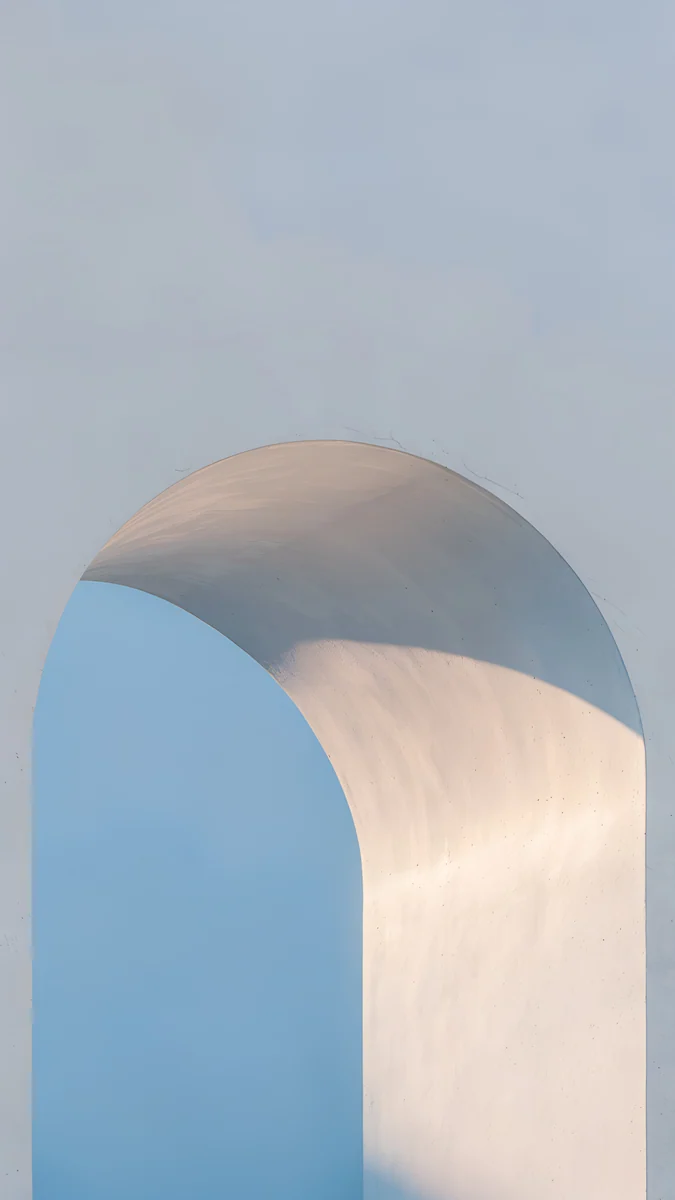
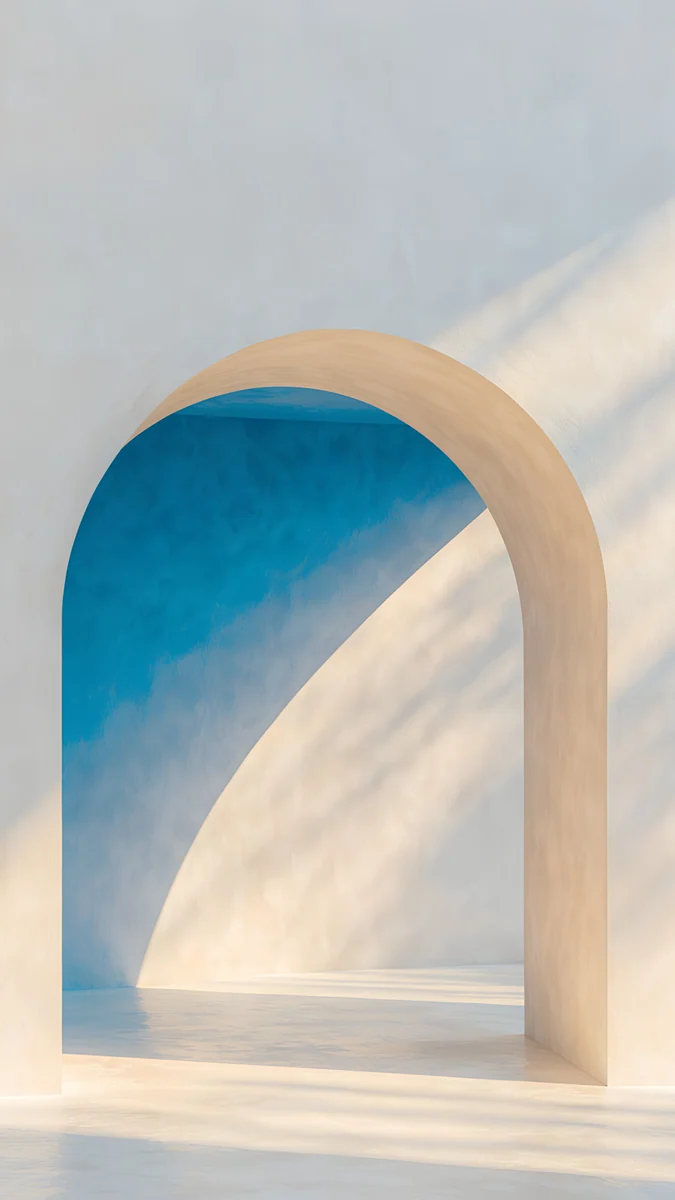
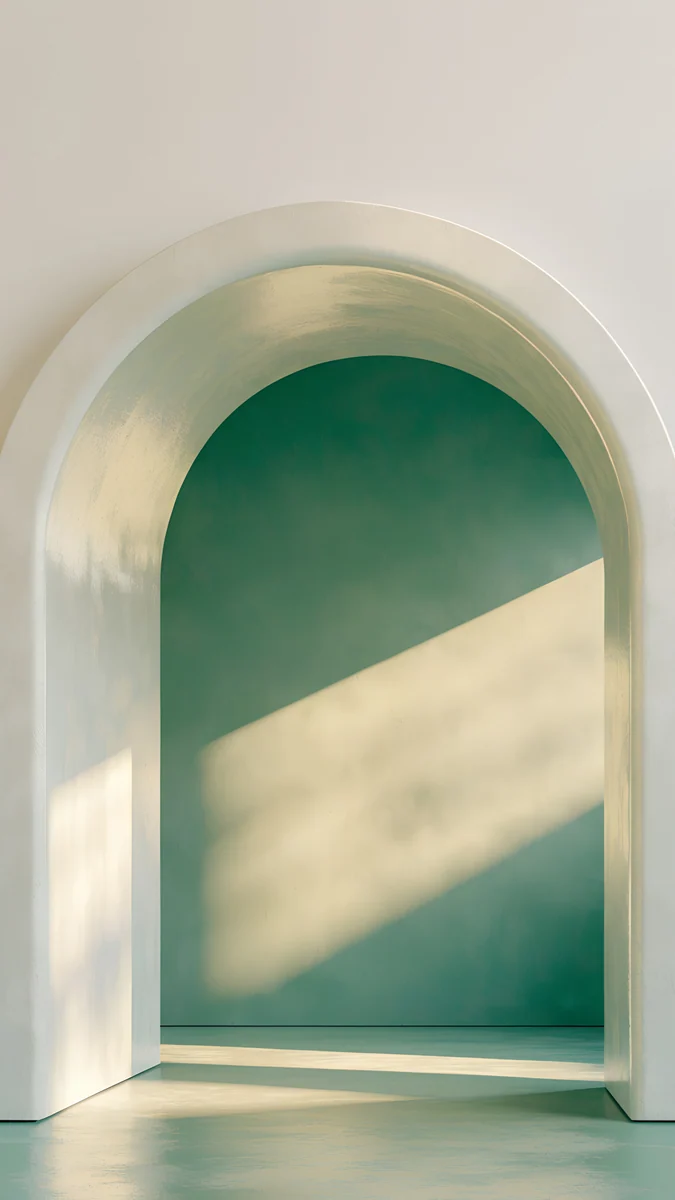
Kırpmaya dayanıklı telefon örnekleri: Tidal Quiet sakin bir deniz yüzeyi, Champagne Veil yumuşak bir kumaş geçişi, Blue Hour Portico ortada tek bir kemer. The Blue Arch ve Sage Sun Arch da konuyu merkezde tutar, yani hiçbir telefonda kenardan kesilmez.
 Tidal Quiet4K · Telefon
 Champagne Veil4K · Telefon
 Blue Hour Portico4K · Telefon
 The Blue Arch4K · Telefon
 Sage Sun Arch4K · Telefon
 Ivory Daylight4K · Telefon
Bilgisayar için 5K parçalar en güvenli seçim: Ivory Daylight Gate, Sage Sun Gallery ve Petrol Current 5120 × 2880 boyutunda, yani Studio Display'de bile büyütülmeden oturur.



Hangi neden hangi çözümü ister?
| Belirti | Muhtemel neden | Çözüm |
|---|---|---|
| Her yer hafif yumuşak | Görsel ekrandan küçük | Orijinal, büyük dosyayı bulun |
| Kilitte net, ana ekranda bulanık | iOS Bulanıklaştır ayarı | Ana Ekranı Özelleştir > Bulanıklaştır kapalı |
| Kenarlar pikselli, renklerde bant | Mesajlaşma sıkıştırması | Belge ya da dosya olarak isteyin |
| Yalnızca yakınlaştırdıktan sonra bulanık | Kırpma ya da derinlik için büyütme | Yakınlaştırmadan ayarlayın |
| Bilgisayarda çekik ya da küçük | Uzat ya da Ortala | Doldur ya da Ekranı Doldur |
Kısacası: büyük orijinal dosya, yakınlaştırma yok, doğru sığdırma ayarı. Bu üçü yerindeyse duvar kağıdı her ekranda keskin görünür.
iPhone, Android ve bilgisayar için 4K ve 5K orijinal duvar kağıtları.
Sorular
Duvar kağıdı kilit ekranında net, ana ekranda bulanık. Neden?
iPhone'da bu çoğu zaman bir ayardır, hata değil. iOS ana ekranı özelleştirirken bir Bulanıklaştır düğmesi sunar; açıkken duvar kağıdı simgelerin arkasında bilerek flulaştırılır. Kilit ekranına basılı tutun, Özelleştir'e ve Ana Ekran'a dokunun, sonra Bulanıklaştır düğmesini kapatın. Android'de ise bazı başlatıcılar ve tema uygulamaları ana ekranda bulanıklaştırma ya da karartma uygular; başlatıcının ayarlarında arka plan efektlerini kapatın.
Pinterest'ten kaydettiğim duvar kağıdı neden bulanık?
Pinterest ve benzeri siteler akışta görselin küçültülmüş bir kopyasını gösterir, kaydettiğinizde de çoğu zaman o kopya iner. Telefon ekranından küçük olduğu için büyütülür ve yumuşar. Görselin kaynağına gidip orijinal dosyayı indirmek ya da baştan yüksek çözünürlüklü bir duvar kağıdı seçmek gerekir. Görselin piksel ölçüsünü Fotoğraflar'daki bilgi düğmesiyle ya da Galeri'deki Ayrıntılar bölümüyle kontrol edebilirsiniz.
4K duvar kağıdı 1080p telefonda daha mı net görünür?
Daha fazla piksel göremezsiniz, çünkü ekran kendi çözünürlüğünü gösterir. Ama 4K dosya küçültülerek gösterildiği için hiçbir zaman büyütülmez, bu yüzden kenarlar keskin kalır ve biraz yakınlaştırma ya da kırpma için pay bırakır. 1080 × 1920 bir dosya ise kırptığınız anda ekrandan küçük kalır ve yumuşar. Dosya boyutu biraz daha büyüktür ama telefon duvar kağıdını bir kez işler, pil ya da hız farkı yaratmaz.
Windows'ta duvar kağıdı neden bantlı ya da lekeli görünüyor?
Windows bir JPEG dosyasını arka plan yaparken onu yeniden sıkıştırır. Keskin çizgili görsellerde fark edilmez ama gökyüzü ya da yumuşak renk geçişleri olan görsellerde bant ve leke olarak görünebilir. En kolay çözüm görselin PNG sürümünü kullanmaktır. Ayrıca Ayarlar, Kişiselleştirme, Arka plan bölümünde sığdırma seçeneğinin Doldur olduğundan ve görselin ekran çözünürlüğünden küçük olmadığından emin olun.
Kaynaklar
- Apple Destek: iPhone'da duvar kağıdını değiştirme support.apple.com
- Google Pixel Yardım: Pixel telefonda duvar kağıdını değiştirme support.google.com
- Microsoft Destek: Masaüstü arka planını ve renklerini değiştirme support.microsoft.com
- Apple Destek: Mac'te duvar kağıdını özelleştirme support.apple.com
Carlos Vivero
Velpaper duvar kağıtlarının tasarımcısı
Carlos Vivero, Velpaper duvar kağıtlarını tasarlıyor: sakin mimari, sıvı cam, Japon mürekkebi ve dingin manzaralar. Her eser iPhone, Android ve bilgisayar için 4K orijinal olarak hazırlanır.
Yeni çalışmalar