Hintergrundbild unscharf? Ursachen und Lösungen
Hintergrundbild unscharf auf iPhone, Android oder PC? Die häufigsten Ursachen, von zu kleiner Datei bis WhatsApp-Kompression, und wie du jede behebst.
Kurz gesagt: Ein Hintergrundbild wird unscharf, wenn die Datei weniger Pixel hat als dein Display, wenn du oder das System hineinzoomt oder wenn ein Messenger das Bild komprimiert hat. Lade das Original in voller Größe (mindestens die Display-Auflösung, beim iPhone 17 Pro also 1206 × 2622), zoome im Editor nicht hinein und schalte auf dem iPhone die Unschärfe für den Home-Bildschirm aus.
Vom Velpaper Team · Hintergründe von Carlos Vivero, Designer bei Velpaper · · Aktualisiert · 5 Min. Lesezeit
Abgeglichen mit der offiziellen Dokumentation: Menüpfade abgeglichen mit Apple-, Samsung- und Google-Hilfe für iOS 26, One UI 8 und Android 16, 19. Oktober 2026
Kostenlos in 4K für iPhone und Android, ohne Wasserzeichen
Auf dieser Seite
- Warum ist mein Hintergrundbild unscharf?
- Ist die Datei groß genug für mein Display?
- Warum ist das Hintergrundbild auf dem iPhone unscharf, obwohl die Datei groß ist?
- Warum wird das Hintergrundbild auf Android unscharf?
- Warum ist das Bild nach WhatsApp oder Telegram unscharf?
- Wie bekomme ich ein scharfes Hintergrundbild von Anfang an?
Ein unscharfes Hintergrundbild hat fast immer eine von sechs Ursachen: Die Datei ist kleiner als dein Display, du hast im Editor hineingezoomt, iOS vergrößert das Bild für den perspektivischen Zoom, Android schneidet es zu, WhatsApp oder Telegram haben es komprimiert, oder auf dem iPhone ist für den Home-Bildschirm die Unschärfe eingeschaltet. Jede davon behebst du in unter einer Minute.
Die häufigste Ursache ist die Größe. Ein iPhone 17 Pro hat 1206 × 2622 Pixel, ein Galaxy S25 Ultra 1440 × 3120. Ein Bild mit 1080 × 1920 Pixeln muss auf diesen Geräten hochgerechnet werden, und genau das siehst du als weiche Kanten und verwaschene Linien. Unten findest du für jede Ursache den Test und die Lösung.
Warum ist mein Hintergrundbild unscharf?
Dein Hintergrundbild ist unscharf, weil irgendwo zwischen Datei und Display Pixel fehlen oder verloren gehen. Die Tabelle hilft dir, die Ursache in wenigen Sekunden einzugrenzen.
| Ursache | Woran du es erkennst | Lösung |
|---|---|---|
| Datei zu klein | Auch in der Fotos- oder Galerie-App wirkt das Bild weich | Original mit mindestens Display-Auflösung laden |
| Im Editor hineingezoomt | Du siehst nur einen Ausschnitt des Motivs | Mit zwei Fingern herauszoomen |
| Perspektivischer Zoom (iPhone) | Bild ist leicht vergrößert und bewegt sich beim Neigen | Im Drei-Punkte-Menü ausschalten |
| Unschärfe für den Home-Bildschirm (iPhone) | Sperrbildschirm scharf, Home-Bildschirm weich | Schalter Unschärfe ausschalten |
| Zuschnitt auf Android | Das Motiv wirkt größer als geplant | Ausschnitt neu setzen, Hochformat-Datei nehmen |
| Messenger-Kompression | Blockige Flächen, Streifen in Farbverläufen | Als Datei senden oder Original neu laden |
| Screenshot statt Datei | Im Bild stecken Ränder, Knöpfe oder Text | Die echte Datei herunterladen |
Ist die Datei groß genug für mein Display?
Die Datei ist groß genug, wenn sie in Breite und Höhe mindestens so viele Pixel hat wie dein Display. Auf dem iPhone öffnest du das Bild in Fotos und tippst auf das Info-Symbol, dann stehen die Pixelmaße unter dem Bild. In Google Fotos und in der Samsung Galerie wischst du auf dem Bild nach oben und liest die Details ab.
| Gerät | Display-Auflösung |
|---|---|
| iPhone 17 und iPhone 17 Pro | 1206 × 2622 |
| iPhone Air | 1260 × 2736 |
| iPhone 17 Pro Max | 1320 × 2868 |
| Galaxy S25 | 1080 × 2340 |
| Galaxy S25 Ultra | 1440 × 3120 |
| 4K-Monitor | 3840 × 2160 |
Ein bisschen Reserve schadet nicht, denn iOS und Android brauchen Spielraum für Verschiebung und Bewegungseffekte. Die genauen Maße für alle Modelle stehen in unseren Ratgebern zur Hintergrundbild Größe fürs iPhone und zur Hintergrundbild Größe für Android. Warum 4K auf dem Handy mehr ist als ein Werbewort, erklärt der Vergleich 4K oder HD Hintergrundbild.
Warum ist das Hintergrundbild auf dem iPhone unscharf, obwohl die Datei groß ist?
Bei einer großen Datei liegt es fast immer an einer Einstellung im Editor: Unschärfe, perspektivischer Zoom oder zu starkes Hineinzoomen. So prüfst du alle drei:
- Unschärfe für den Home-Bildschirm ausschalten. Öffne Einstellungen, Hintergrundbild und tippe unter dem aktuellen Paar beim Home-Bildschirm auf Anpassen. Ist unten Unschärfe aktiv, tippe darauf, damit es aus ist, und dann auf Fertig. Diese Option macht das Bild absichtlich weich, damit Symbole besser lesbar sind.
- Perspektivischen Zoom abschalten. Halte den Sperrbildschirm gedrückt, tippe auf Anpassen und Sperrbildschirm, dann unten rechts auf die drei Punkte. Ist Perspektivischer Zoom angehakt, tippe darauf. Der Zoom vergrößert das Bild ein Stück, damit es sich beim Neigen bewegen kann.
- Herauszoomen. Ziehe das Bild im Editor mit zwei Fingern so weit zusammen, wie es geht. Jedes Hineinzoomen rechnet Pixel hoch.
- Original aus iCloud laden. Ist in iCloud Fotos die Option iPhone-Speicher optimieren aktiv, liegt auf dem Gerät nur eine kleinere Version. Öffne das Bild in Fotos und warte, bis es scharf nachgeladen ist, bevor du es festlegst.
Auch der Tiefeneffekt kann das Bild vergrößern, wenn du das Motiv für die Uhr nach oben ziehst. Wie du ihn ohne Zoom nutzt, steht in unserem Ratgeber zum iPhone Hintergrundbild mit Tiefeneffekt.
Warum wird das Hintergrundbild auf Android unscharf?
Auf Android entsteht Unschärfe meist durch Zuschnitt und Zoom im Editor oder durch eine zu kleine Datei, die das System hochrechnet. Lege das Bild deshalb immer aus der Originaldatei fest:
- Samsung Galaxy: Einstellungen, Hintergrundbild und Stil, Hintergrundbilder ändern, Galerie. Ziehe das Bild in der Vorschau mit zwei Fingern auf die kleinste Größe und tippe auf Fertig.
- Google Pixel: Halte den Startbildschirm gedrückt, tippe auf Hintergrund & Stil und wähle das Bild aus deinen Fotos. Auch hier gilt: nicht hineinzoomen.
- Querformat-Bilder: Ein Desktop-Bild auf dem Handy zeigt nur einen schmalen Streifen der Mitte, der dann auf die volle Höhe gestreckt wird. Nimm fürs Handy immer eine Datei im Hochformat.
Die kompletten Wege für Samsung, Pixel und andere Marken findest du in der Anleitung Android Hintergrundbild ändern.
Warum ist das Bild nach WhatsApp oder Telegram unscharf?
Messenger verkleinern und komprimieren Fotos beim Senden, damit sie schneller übertragen werden. Ein 4K-Bild kommt dann mit deutlich weniger Pixeln und sichtbaren Kompressionsspuren an, besonders in dunklen Verläufen. Abhilfe:
- In WhatsApp das Bild als Dokument senden, dann bleibt die Originaldatei erhalten.
- In Telegram das Bild als Datei senden statt als Foto.
- Zwischen eigenen Geräten AirDrop oder Quick Share nutzen, beide übertragen das Original.
- Keinen Screenshot der Vorschau verwenden. Ein Screenshot hat höchstens die Auflösung deines Displays und enthält oft Ränder oder Knöpfe.
Wie bekomme ich ein scharfes Hintergrundbild von Anfang an?
Am sichersten ist eine Datei, die größer ist als dein Display, sodass das System nur verkleinern muss. Jedes Velpaper-Hintergrundbild ist ein 4K-Original: fürs Handy 2160 × 3840 Pixel, für den Desktop 3840 × 2160 oder 5120 × 2880. Die App gibt es für iPhone, iPad, Mac und Android, dieselben Bilder findest du auf velpaper.com.
Diese Motive zeigen Unschärfe sofort, weil sie von feinen Linien leben. Sind sie bei dir gestochen scharf, stimmt die ganze Kette.
 Lone Spire4K · Handy
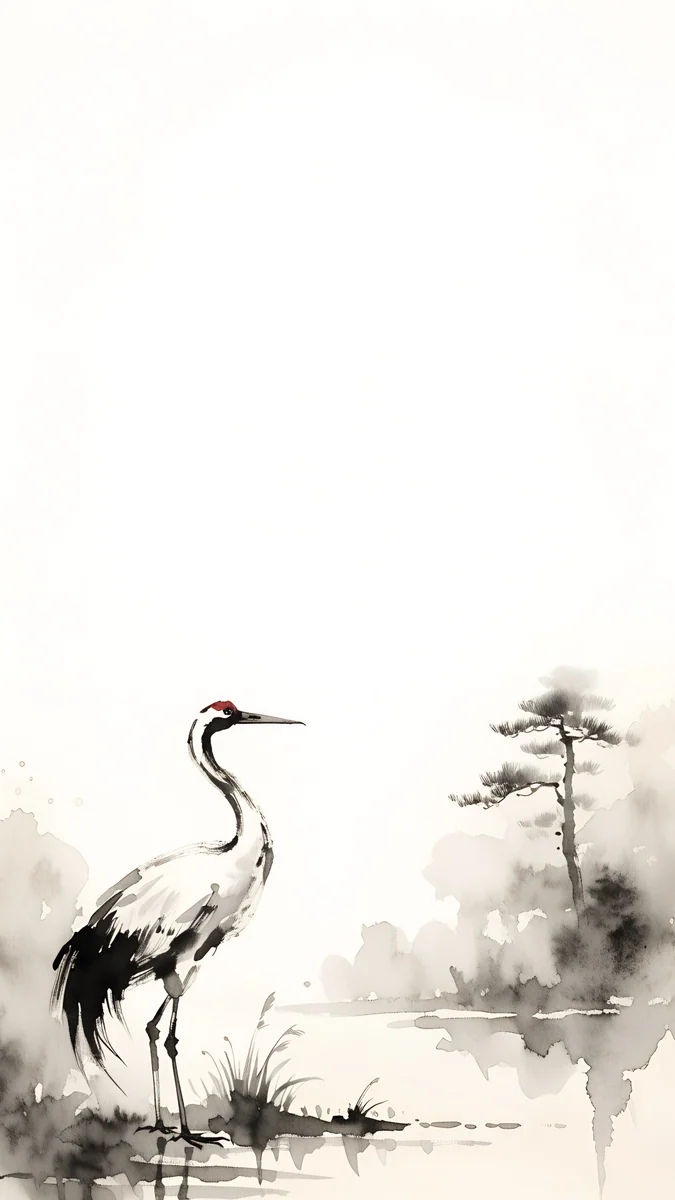 Ink Crane4K · Handy
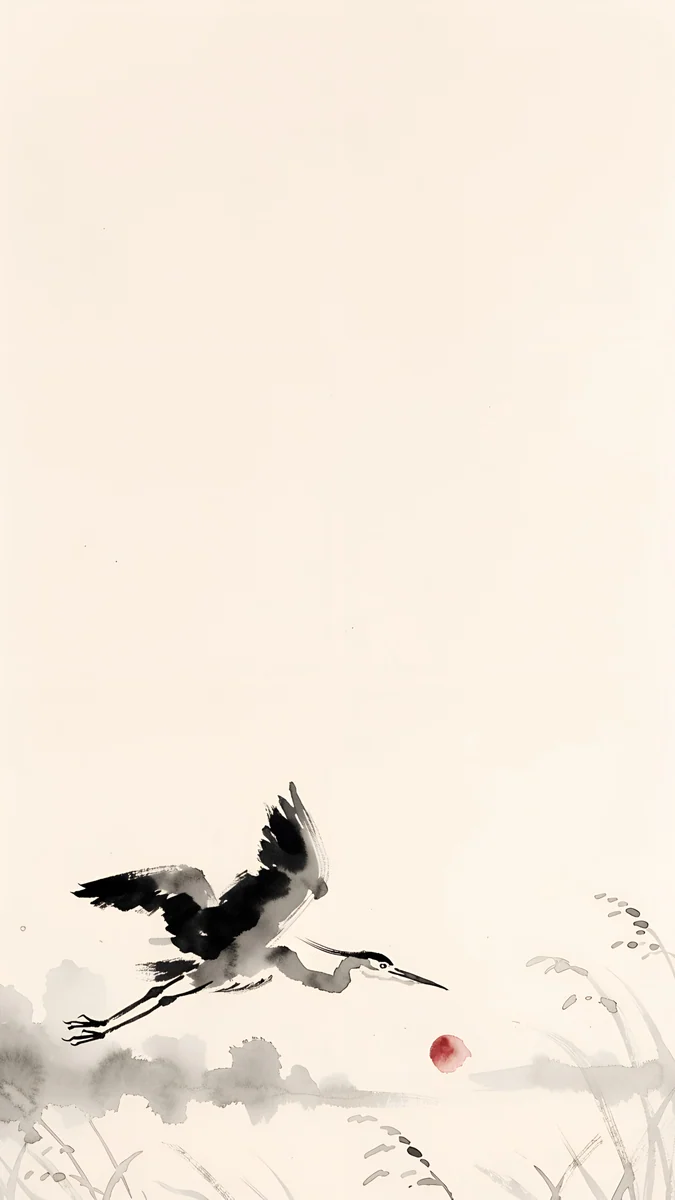 Moon Heron4K · Handy
 Arch Pool4K · Handy
 Monolith on the Plain4K · Handy
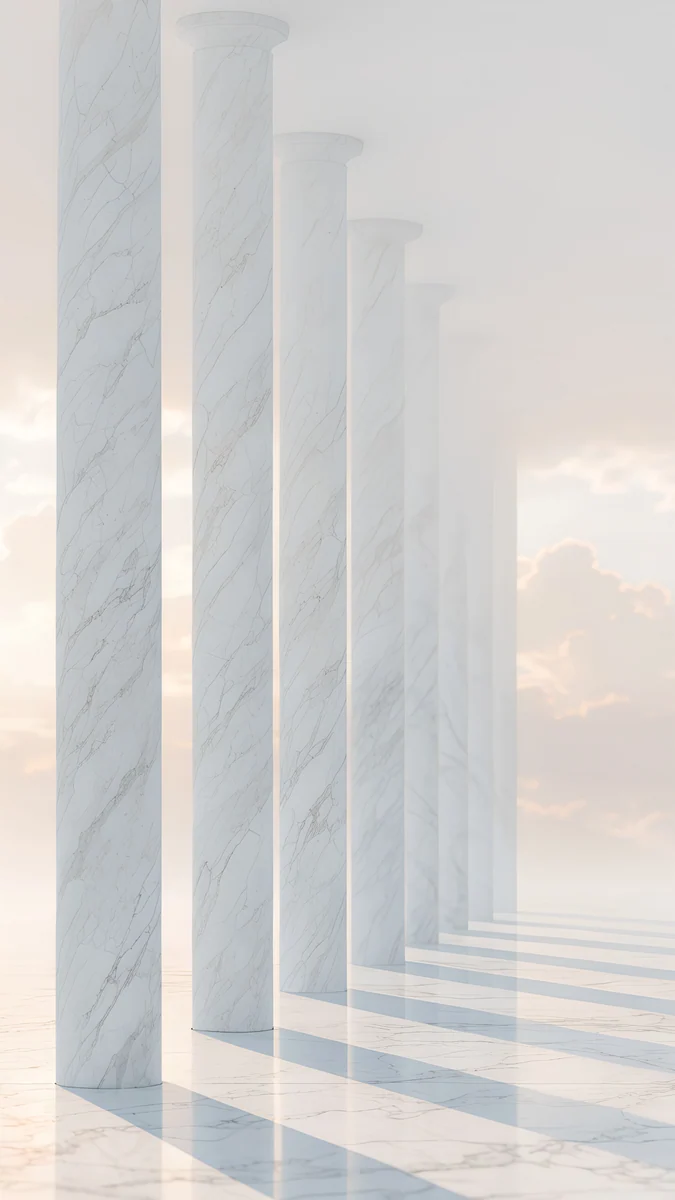 Colonnade4K · Handy
 Mist Pines4K · Handy
 Tidal Quiet4K · Handy
Lone Spire besteht aus dünnen weißen Konturen auf Schwarz, jede weiche Kante fällt hier auf. Ink Crane und Moon Heron sind Tuschemotive mit feinen Strichen. Arch Pool, Colonnade und Monolith on the Plain haben eine ruhige Mitte, die beim Zuschneiden nichts verliert. Mist Pines testet weiche Verläufe, die eine Messenger-Kompression sofort verraten. Tidal Quiet ist frei verfügbar, die anderen Handy-Motive schaltest du nach einem kurzen, freiwilligen Werbeclip frei.
- Öffne das Motiv in der Velpaper-App oder auf velpaper.com.
- Tippe auf Download und speichere die Originaldatei.
- Lege sie aus Fotos oder Galerie als Hintergrundbild fest, ohne hineinzuzoomen.
Originale Hintergrundbilder in 4K und 5K für iPhone, Android und Desktop.
Fragen
Warum ist mein Hintergrundbild unscharf, obwohl das Foto scharf ist?
Meist hat das Foto weniger Pixel als dein Display oder du hast beim Festlegen hineingezoomt. In der Fotos-App sieht ein kleines Bild noch gut aus, weil es nicht bildschirmfüllend gestreckt wird. Als Hintergrundbild muss es dagegen die ganze Fläche füllen, und das System rechnet die fehlenden Pixel hoch. Prüfe die Pixelmaße im Info-Bereich der Fotos- oder Galerie-App und vergleiche sie mit deinem Display, etwa 1206 × 2622 beim iPhone 17 Pro. Liegt das Bild darunter, hilft nur eine größere Datei.
Warum ist mein Home-Bildschirm auf dem iPhone verschwommen?
Auf dem iPhone gibt es für den Home-Bildschirm einen eigenen Schalter namens Unschärfe. Er zeichnet das Hintergrundbild absichtlich weich, damit App-Symbole besser lesbar sind. Öffne Einstellungen, Hintergrundbild, tippe beim Home-Bildschirm auf Anpassen und schalte Unschärfe aus. Danach mit Fertig bestätigen. Der Sperrbildschirm ist davon nicht betroffen, deshalb wirkt das gleiche Bild dort scharf und auf dem Home-Bildschirm verschwommen.
Wie verschicke ich ein Hintergrundbild ohne Qualitätsverlust?
Schicke es als Datei statt als Foto. In WhatsApp wählst du beim Anhängen Dokument, in Telegram die Option zum Senden als Datei. Dann kommt die Originaldatei mit allen Pixeln an. Zwischen eigenen Geräten sind AirDrop auf Apple-Geräten und Quick Share auf Android die einfachsten Wege, beide übertragen das Original. Am besten lädt die andere Person das Bild aber selbst in voller Größe herunter, zum Beispiel direkt aus der Velpaper-App oder von velpaper.com.
Welche Auflösung braucht ein scharfes Handy-Hintergrundbild?
Mindestens die Auflösung deines Displays, besser etwas mehr. Aktuelle iPhones liegen zwischen 1206 × 2622 und 1320 × 2868 Pixeln, ein Galaxy S25 Ultra bei 1440 × 3120. Ein Bild mit 2160 × 3840 Pixeln, also 4K im Hochformat, ist größer als alle diese Displays. Das System muss es dann nur verkleinern, und verkleinern macht ein Bild nie unscharf. Wichtig ist außerdem das Format: Ein Querformat-Bild auf dem Handy verliert die Seiten und wird gestreckt.
Hilft es, ein unscharfes Bild nachträglich zu schärfen?
Nur begrenzt. Schärfefilter erhöhen den Kontrast an Kanten, sie erfinden aber keine fehlenden Details. Bei leicht weichen Bildern kann das reichen, bei stark hochgerechneten Bildern entstehen eher Säume und Rauschen. KI-Hochskalierer schaffen mehr, verändern dabei aber oft feine Strukturen. Für ein Hintergrundbild ist es fast immer einfacher und besser, die Originaldatei in voller Auflösung zu laden, als ein kleines Bild zu reparieren.
Quellen
- Apple Support: Hintergrundbild auf dem iPhone ändern support.apple.com
- Apple: Technische Daten aller iPhone Modelle support.apple.com
- Samsung: Hintergrundbild am Handy ändern samsung.com
- Google Pixel-Hilfe: Hintergrund auf dem Pixel ändern support.google.com
Carlos Vivero
Designer der Velpaper Hintergründe
Carlos Vivero gestaltet die Hintergrundbilder von Velpaper: ruhige Architektur, flüssiges Glas, japanische Tusche und stille Landschaften. Jedes Motiv entsteht als 4K Original für iPhone, Android und Desktop.
Neue Arbeiten








