iPhone kilit ekranı duvar kağıdı ayarlama: iOS 26 rehberi
iPhone kilit ekranı duvar kağıdı ayarlama adım adım, iOS 18 ve iOS 26: okunur saat, ana ekranla eşleştirme ve net görsel için ipuçları, ücretsiz 4K örneklerle.
Kısaca: Ayarlar'ı açın, Duvar Kağıdı'na ve ardından Yeni Duvar Kağıdı Ekle'ye dokunun, bir fotoğraf seçin, iki parmakla konumlandırın ve Ekle'ye dokunun. Net bir sonuç için ekrandan büyük bir orijinal kullanın, örneğin 2160 × 3840 bir Velpaper duvar kağıdı, ve saat rengini görselin üst kısmından ayrışacak şekilde seçin.
Velpaper ekibi · Duvar kağıtları: Carlos Vivero, Velpaper tasarımcısı · · Güncellendi · 4 dk okuma



iPhone ve Android için ücretsiz 4K, filigransız
Bu sayfada
Kilit ekranı, iPhone'unuzda en çok gördüğünüz yer. Saate, bir bildirime ya da havaya bakmak için günde onlarca kez, çoğu zaman kilidi açmadan ona göz atarsınız. iOS 16'dan beri kilit ekranı kendi başına bir tuval: duvar kağıdı, saat stili ve widget'lar birlikte ayarlanıyor, iyi bir görsel de saati tek bakışta okunur kılıyor. Aşağıda iOS 18 ve iOS 26'da kilit ekranı duvar kağıdının nasıl ayarlanacağını ve saatle uyumlu bir görselin nasıl seçileceğini anlatıyoruz. Android telefon kullanıyorsanız Android duvar kağıdı değiştirme rehberimize bakın.
iPhone kilit ekranı duvar kağıdı ayarlama adımları
- Görseli Fotoğraflar'a kaydedin. Arşivinizdeki her görsel olur. Velpaper duvar kağıtları doğrudan uygulamadan kaydedilebilir.
- Ayarlar'ı, ardından Duvar Kağıdı'nı açın.
- Yeni Duvar Kağıdı Ekle'ye dokunun. Üstteki Fotoğraflar'a dokunup görselinizi seçin.
- Konumlandırın. İki parmakla sıkıştırarak yakınlaştırın, sürükleyerek kaydırın. Önemli kısmı saatin altında tutun.
- Saati düzenleyin. Saate dokunun. Yazı tipleri ve renklerle bir panel açılır; renk sırasındaki son daire tam renk seçiciyi açar, bazı yazı tiplerinde kalınlık kaydırıcısı da vardır.
- Widget ekleyin. Saatin altındaki kutu en fazla dört küçük widget alır, üstteki tarih satırı da hava durumu ya da sıradaki etkinlik gibi bir tane daha.
- Ekle'ye dokunun ve seçin. Duvar Kağıdı Çifti Olarak Ayarla aynı görseli ana ekrana da koyar. Ana Ekranı Özelleştir farklı bir şey seçmenize izin verir.
Fotoğraflar'dan bir kısayol da var: görseli açın, Paylaş düğmesine dokunun, aşağı kaydırıp Duvar Kağıdı Olarak Kullan'ı seçin. Aynı düzenleyiciye, 4. adıma düşersiniz.
iOS 26 ile gelen yenilik: görsel yer bıraktığında saat ona uyum sağlayıp uzayabiliyor. Düzenleyicide ayrıca fotoğrafa telefonu hareket ettirdikçe hafif bir derinlik veren uzamsal sahne düğmesi var. Çoğu duvar kağıdı için ikisini de olduğu gibi bırakabilirsiniz.
Saati okunur tutan bir duvar kağıdı seçin
Saat ekranın üst üçte birinde, büyük ve kalın durur. Kilit ekranının sade mi yoksa kalabalık mı görüneceğine bu alan karar verir. Üst kısım sakinse, yani yumuşak bir renk geçişi, açık gökyüzü ya da düz bir duvar varsa saat anında okunur. Detay ve kontrast aşağıda, bildirimlerin ve başparmağınızın olduğu yerde daha iyi çalışır. Bu konuyu kilit ekranında saati okunaklı tutan duvar kağıtları yazımızda daha ayrıntılı anlattık.
Sonra saati parlaklığa göre ayarlayın. Açık bir duvar kağıdı koyu bir saat ister, koyu bir duvar kağıdı ise beyaz ya da açık bir ton. iOS kendi başına bir renk seçer ama çoğu zaman görselin içinde kaybolan ara bir tona düşer, o yüzden elle ayarlamaya değer. Pratik bir test: telefonu kol mesafesinde tutun ve gözlerinizi biraz kısın. Saat hâlâ net bir şekil olarak seçiliyorsa renk doğru demektir.
Koyu saate yakışan üç açık örnek:
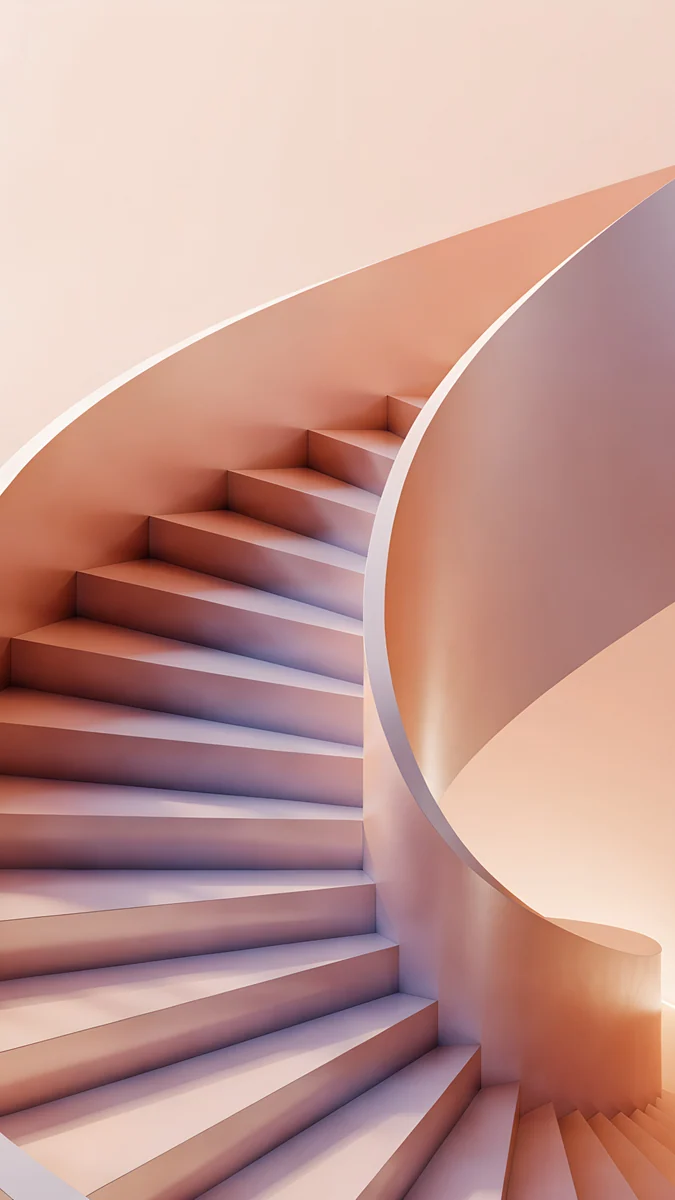
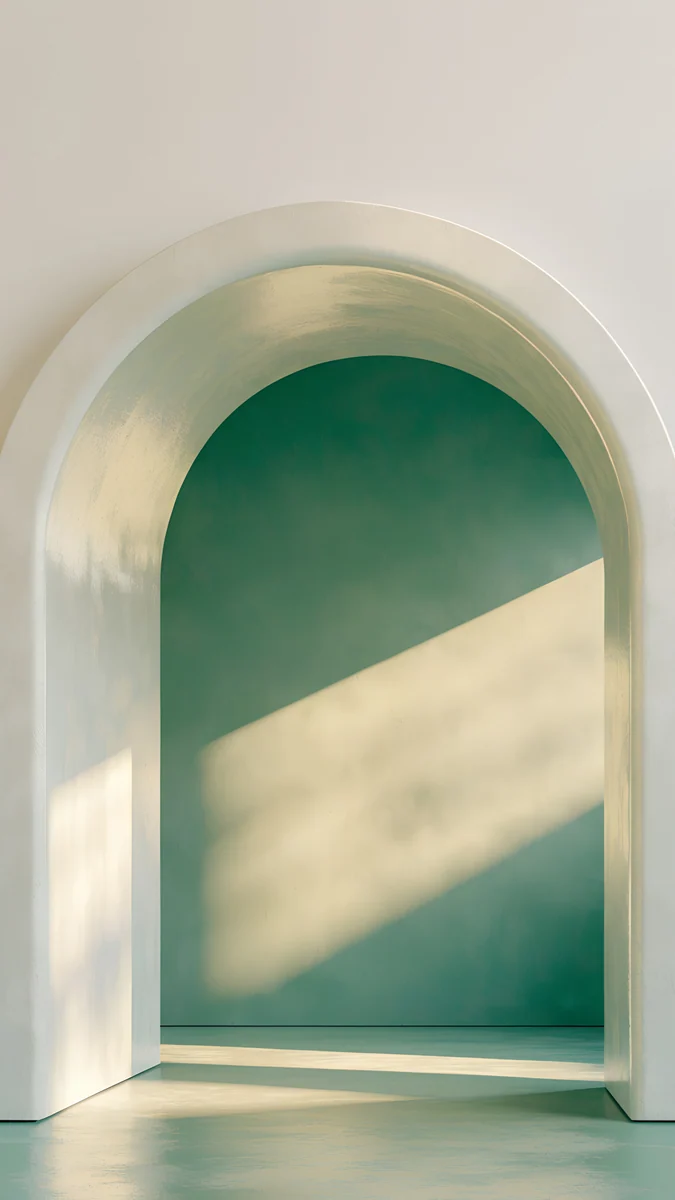
Champagne Veil sıcak krem ve şampanya tonlarında kalır, kontrastı çok azdır. Peach Spiral Well şeftali ve mercanı yumuşak bir leylak gölgeyle karıştırır. Sage Sun Arch açık renk sıva, adaçayı yeşili ve bir şerit güneşten oluşur.
Beyaz saat için de üç koyu örnek:
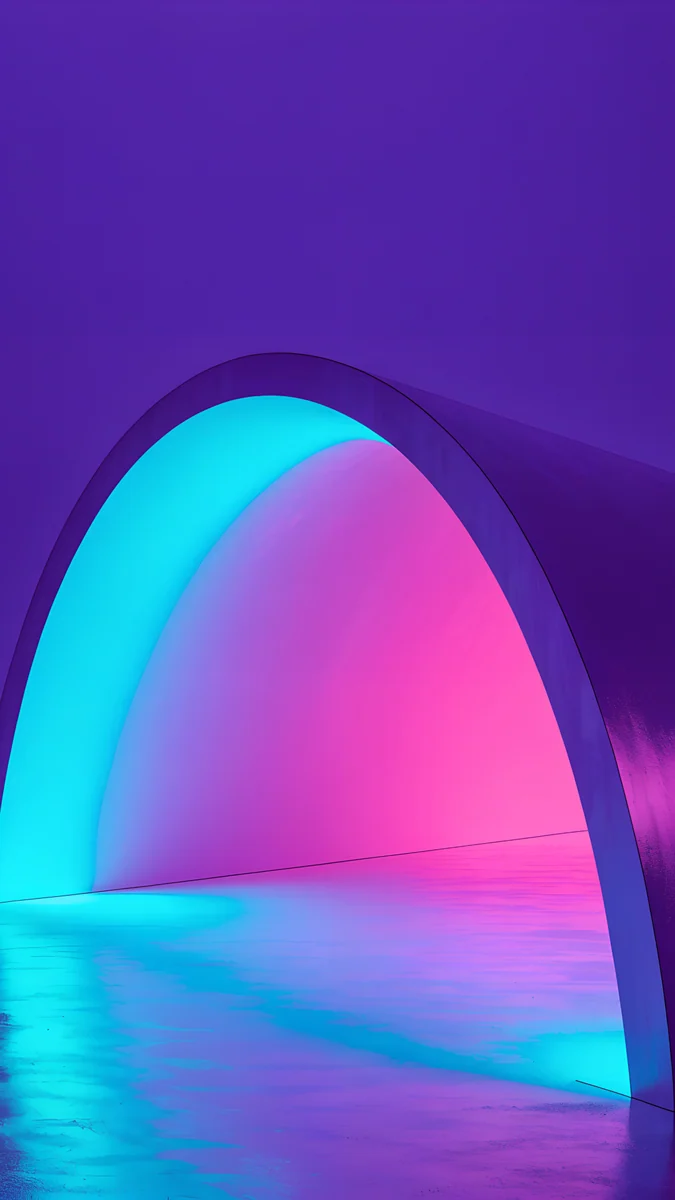
Tidal Quiet koyu petrol mavisi, deniz yeşili ve açık köpükten oluşur ve tamamen ücretsizdir. Moon Silver gümüş bir ışıkla neredeyse siyahtır. Electric Violet Arch koyu bir duvarın içinde mor ve camgöbeği parlar, OLED ekranda siyah alanlar gerçekten siyah kalır. Yarısı neon, yarısı gün ışığı olan on iki kemer duvar kağıdından biridir. Neredeyse siyah başka seçenekler OLED için siyah duvar kağıtları yazımızda.
Ekran görüntüsü değil, orijinali indirin
Kilit ekranı bulanık görünüyorsa sebep neredeyse her zaman dosyadır. Bir önizlemenin ekran görüntüsü ya da Instagram'dan kaydedilmiş bir görsel sıkıştırılmıştır ve çoğu zaman ekrandan küçüktür. iOS onu gerer, özellikle yakınlaştırdıktan sonra kenarlar yumuşar. iPhone duvar kağıdı boyutu rehberi her modelin tam çözünürlüğünü veriyor.
Velpaper telefon duvar kağıtları 2160 × 3840 pikseldir, yani her iPhone ekranından büyüktür ve iOS onları yalnızca küçültür. Dosyayı iPhone'daki Velpaper uygulamasından ya da velpaper.com'daki duvar kağıdı sayfasından alın. Safari indirmeyi Dosyalar'a koyarsa açın, Paylaş'a dokunun ve Görüntüyü Kaydet'i seçin. Bu yazıdaki görseller sıkıştırılmış önizlemeler: seçmek için kullanın, ayarlamak için değil. Görseli bir arkadaşınızdan WhatsApp ile alıyorsanız, fotoğraf olarak değil belge olarak göndermesini isteyin; böylece dosya sıkıştırılmadan gelir.
Kilit ekranı ile ana ekranı eşleştirin
Ekle'ye dokunduktan sonra iOS ana ekranla ne yapılacağını sorar. Duvar Kağıdı Çifti Olarak Ayarla hızlı cevaptır: ikisinde de aynı görsel.
Ana Ekranı Özelleştir daha fazla kontrol verir. Simgeler öne çıksın diye aynı görseli bulanıklaştırabilir, duvar kağıdından alınmış düz bir renk ya da renk geçişi kullanabilir veya ikinci bir fotoğraf seçebilirsiniz. Detaylı bir görsel simgelerin arkasında genelde bulanık daha iyi durur; sakin bir görsel net kalabilir. iOS 18'den beri simgeleri koyu ya da renk tonlu yapabilirsiniz, iOS 26'da şeffaf simge görünümü de var. Sakin, tek tonlu bir duvar kağıdı bu seçeneklerin hepsiyle uyumlu görünür; çok renkli ve detaylı bir görsel ise renk tonlu simgelerle kolayca karışır.
İyi bir çift tek bir paletten çıkar. Kilit ekranında Champagne Veil, ana ekranda Peach Spiral Well ikisini de sıcak ve açık tonlarda tutar. İkisinden birini sonra değiştirmek için kilit ekranına basılı tutun, Özelleştir'e dokunun ve düzenlemek istediğiniz ekranı seçin.
Birden fazla kilit ekranı oluşturma ve değiştirme
Tek bir görsele karar vermek zorunda değilsiniz. Kilit ekranına basılı tutun, en sağa kadar kaydırın ve yeni bir tane oluşturmak için artı düğmesine dokunun. Daha sonra aralarında geçiş yapmak için aynı hareket yeterli: basılı tutun, yana kaydırın, dokunun.
Her kilit ekranı bir Odak moduna bağlanabilir. Bu görünümde alttaki Odak düğmesine dokunun ve örneğin İş ya da Uyku'yu seçin. Odak açıldığında iPhone otomatik olarak eşleşen görsele geçer. Akşam için sakin ve koyu, gündüz için açık bir duvar kağıdı günlük kullanımda iyi işleyen basit bir kombinasyondur.
Artık kullanmadığınız bir kilit ekranını silmek için aynı görünümde onu yukarı kaydırın ve çöp kutusuna dokunun.
iPhone, Android ve bilgisayar için 4K ve 5K orijinal duvar kağıtları.
Sorular
Duvar kağıdı tam olarak 2160 × 3840 piksel mi olmalı?
Hayır. iOS her görseli kabul eder ve ekranı dolduracak şekilde ölçekler. Önemli olan görselin en az ekranınız kadar büyük olması, yoksa iOS onu büyütmek zorunda kalır ve görüntü yumuşar. Yeni iPhone'lar yaklaşık 1179 × 2556 ile 1206 × 2622 piksel arasında, en büyük Pro Max modelleri 1320 × 2868 civarında. 2160 × 3840 bir dosya ikisinden de büyük olduğu için yalnızca küçültülür. 9:16 oranı iPhone ekranından biraz geniş olduğundan iOS sağdan ve soldan ince bir şerit keser. Velpaper telefon duvar kağıtlarını bu kırpmayı hesaba katarak tasarlar.
Kilit ekranı duvar kağıdım neden bulanık?
Genellikle dosya fazla küçüktür. Ekran görüntüsü, sıkıştırılmış önizleme ya da sosyal medyadan kaydedilen görsel çoğu zaman ekrandan küçüktür ve iOS onu gerer. Konumlandırırken fazla yakınlaştırmak da pikselleri büyüttüğü için aynı etkiyi yapar. Kilit ekranı net ama ana ekran bulanıksa bu bir ayardır: kilit ekranına basılı tutun, Özelleştir'e dokunun, Ana Ekran'ı seçin ve Bulanıklaştır'ı kapatın. İlk iki durumda çözüm orijinali indirmek, örneğin Velpaper'ın 2160 × 3840 sürümünü, ve daha az yakınlaştırmak.
Kilit ekranı ve ana ekranda farklı duvar kağıdı kullanabilir miyim?
Evet. Kilit ekranını ayarladıktan sonra Ekle'ye dokunun ve Duvar Kağıdı Çifti Olarak Ayarla yerine Ana Ekranı Özelleştir'i seçin. Ardından Fotoğraflar'a dokunup başka bir görsel seçin ya da düz bir renk veya renk geçişi kullanın. Mevcut bir çifti değiştirmek için kilit ekranına basılı tutun, Özelleştir'e ve sonra Ana Ekran'a dokunun. Pek çok kişi kilit ekranında detaylı bir görsel, uygulamaların arkasında daha sakin bir görsel kullanır. Aynı renk ailesinden iki duvar kağıdı ekranlar arasındaki geçişi yumuşatır.
iPhone kilit ekranında saatin rengini nasıl değiştiririm?
Kilit ekranına basılı tutun, Özelleştir'e dokunun ve Kilit Ekranı'nı seçin. Saate dokunduğunuzda yazı tipleri ve bir sıra renkle bir panel açılır. Bir renge dokunmak onu uygular; son daire tam renk seçiciyi açar, renklerin altındaki kaydırıcı tonu açar ya da koyulaştırır. Bazı yazı tiplerinde kalınlığı da değiştirebilirsiniz. Saat görselin üzerinde rahat okunduğunda Bitti'ye dokunun. Genel kural: açık duvar kağıtlarına koyu saat, koyu duvar kağıtlarına beyaz ya da açık renk saat yakışır.
Velpaper duvar kağıtları ücretsiz mi?
velpaper.com'da ve uygulamalarda göz atmak ve önizlemek ücretsiz. Tidal Quiet gibi bazı telefon duvar kağıtları tamamen ücretsiz. Diğerlerinin çoğu iPhone ve Android uygulamalarında kısa ve isteğe bağlı bir reklamdan sonra açılır; sitede reklam yoksa orijinal ücretsiz iner. Masaüstü duvar kağıtları ücretsiz. Hesap ya da abonelik gerekmez ve aldığınız dosya filigransız, tam 2160 × 3840 orijinaldir.
Carlos Vivero
Velpaper duvar kağıtlarının tasarımcısı
Carlos Vivero, Velpaper duvar kağıtlarını tasarlıyor: sakin mimari, sıvı cam, Japon mürekkebi ve dingin manzaralar. Her eser iPhone, Android ve bilgisayar için 4K orijinal olarak hazırlanır.
Yeni çalışmalar