Chromebook Hintergrundbilder: 16 kostenlose in 4K
Kostenlose Chromebook Hintergrundbilder in 4K für das helle und dunkle Design, passend zum Zuschnitt auf 3:2 und 16:10 Displays, dazu die Schritte in ChromeOS.
Vom Velpaper Team · Hintergründe von Carlos Vivero, Designer bei Velpaper · · 4 Min. Lesezeit
Kurz gesagt: Das beste Chromebook Hintergrundbild ist ein breites Original in 3840 × 2160 oder 5120 × 2880 mit dem Motiv in der Mitte, damit Füllen auf 3:2 und 16:10 Displays nur ruhigen Rand abschneidet. Nimm ein dunkles fürs dunkle Design und ein helles fürs helle; alle 16 hier gibt es kostenlos auf velpaper.com.
Hintergrundbilder
Kostenlos in für iPhone und Android, ohne Wasserzeichen
Auf dieser Seite
- Was auf einem Chromebook-Display funktioniert
- Dunkle Hintergründe fürs dunkle Design
- Helle Hintergründe fürs helle Design
- Kräftige Farbe: Violett, Kobalt und Indigo
- Tusche und Papier fürs Schul- oder Arbeits-Chromebook
- So legst du das Hintergrundbild auf dem Chromebook fest
- Diese Hintergrundbilder in Velpaper laden
Das beste Chromebook Hintergrundbild ist ein breites 4K-Original mit ruhigen Rändern links und rechts. Die meisten Chromebooks haben ein Display mit 1366 × 768 oder 1920 × 1080, Premium-Modelle im Format 3:2 kommen auf 2256 × 1504 oder 2400 × 1600, und eine Datei mit 3840 × 2160 ist größer als alle davon. ChromeOS muss sie also nur verkleinern, und sie bleibt scharf. Die Ränder zählen, weil das Layout Füllen auf 3:2 und 16:10 Displays die Seiten eines 16:9-Bildes abschneidet. Unten findest du 16 Desktop-Hintergründe von Velpaper in vier Gruppen: dunkle fürs dunkle Design, helle fürs helle, kräftige Farbe sowie Tusche und Papier für das Schul- oder Arbeits-Chromebook. Jedes ist ein 4K- oder 5K-Original und lässt sich kostenlos auf velpaper.com in Chrome laden. Zum Festlegen klickst du mit rechts auf den Desktop, wählst Hintergrund und Stil festlegen, dann Hintergrund und Meine Bilder.
Was auf einem Chromebook-Display funktioniert
Drei Dinge entscheiden, ob ein Hintergrundbild unter ChromeOS gut aussieht. Erstens die Größe: Lade das Original, keine Vorschau und keinen Screenshot, dann muss das Display nie etwas vergrößern. Zweitens der Zuschnitt. Auf einem 3:2-Display nimmt Füllen von einem 16:9-Bild links und rechts je rund 8 Prozent weg, bei 16:10 etwa 5 Prozent. Das Motiv gehört also in die Mitte. Drittens die Ablage, die App-Leiste am unteren Rand: Ist dieser Streifen ruhig, bleiben ihre Symbole gut lesbar.
Auch das Design spielt mit. Oben im Bereich Hintergrund und Stil stehen Hell, Dunkel und Automatisch, und Automatisch färbt nach Sonnenuntergang Ablage, Launcher und Systemmenüs dunkel. Ein Hintergrund mit einer klaren Farbe passt dazu am saubersten. Die Auflösungen anderer Laptops und Monitore stehen im Ratgeber zur Hintergrundbild Größe für den PC.
Dunkle Hintergründe fürs dunkle Design
Hinter einer dunklen Ablage halten diese Bilder den Bildschirm abends ruhig, und ein helles Chrome-Fenster wirkt, als käme das Licht von hinten.
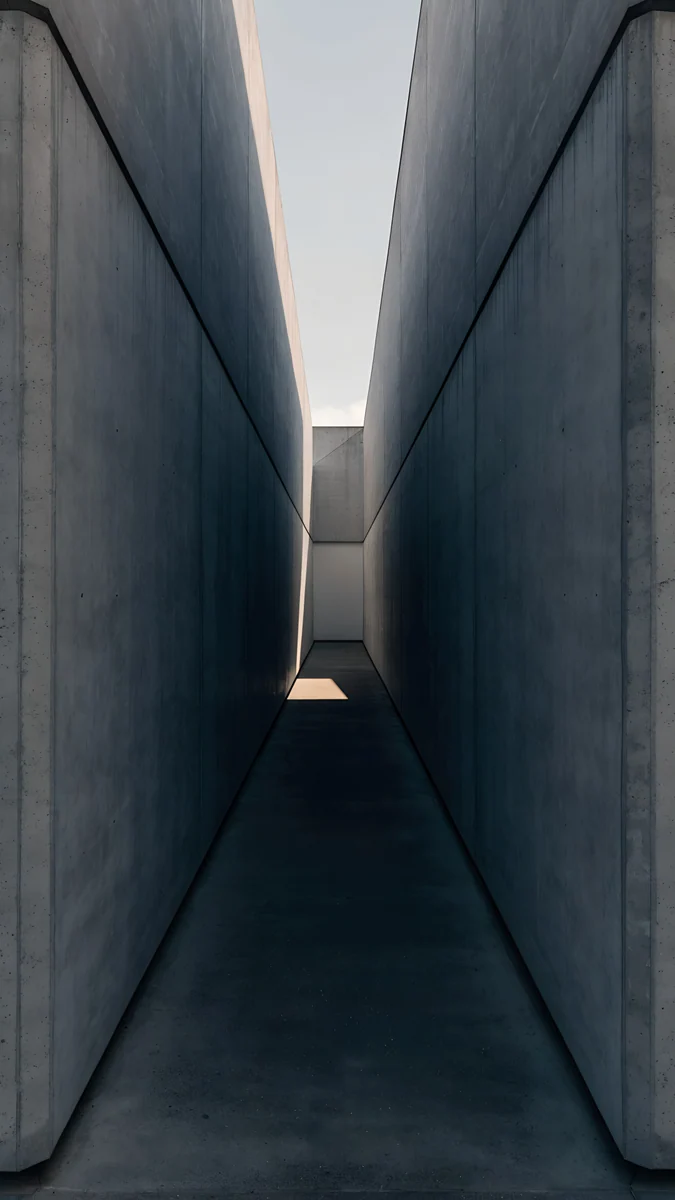
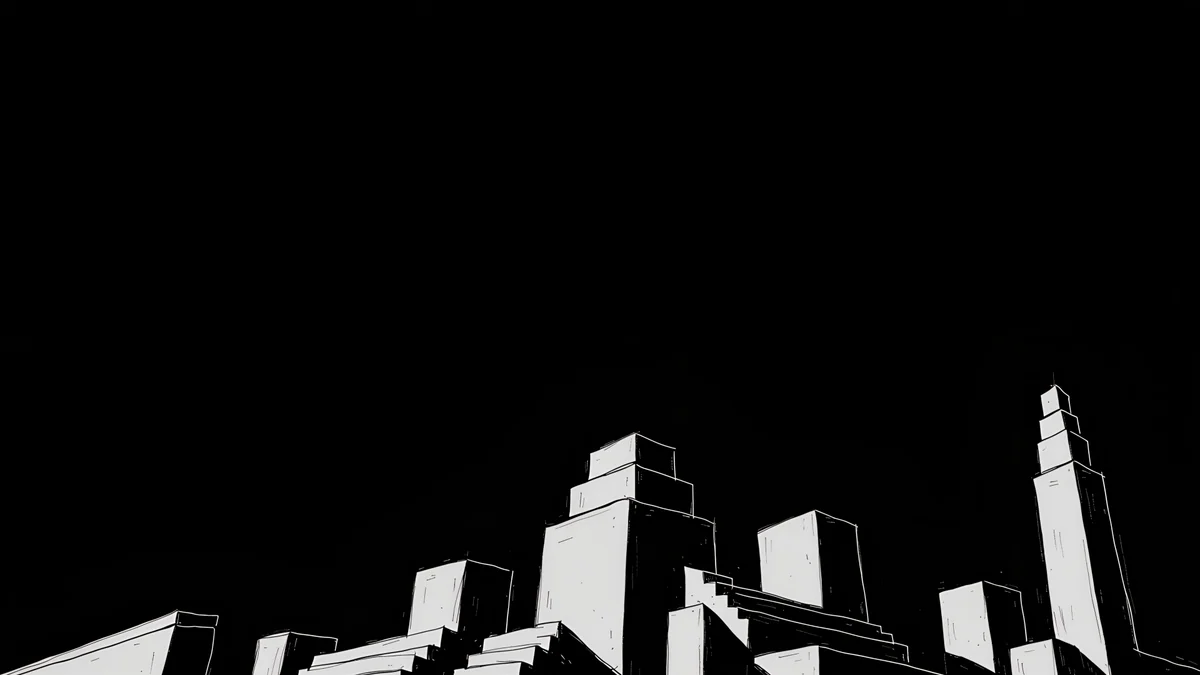
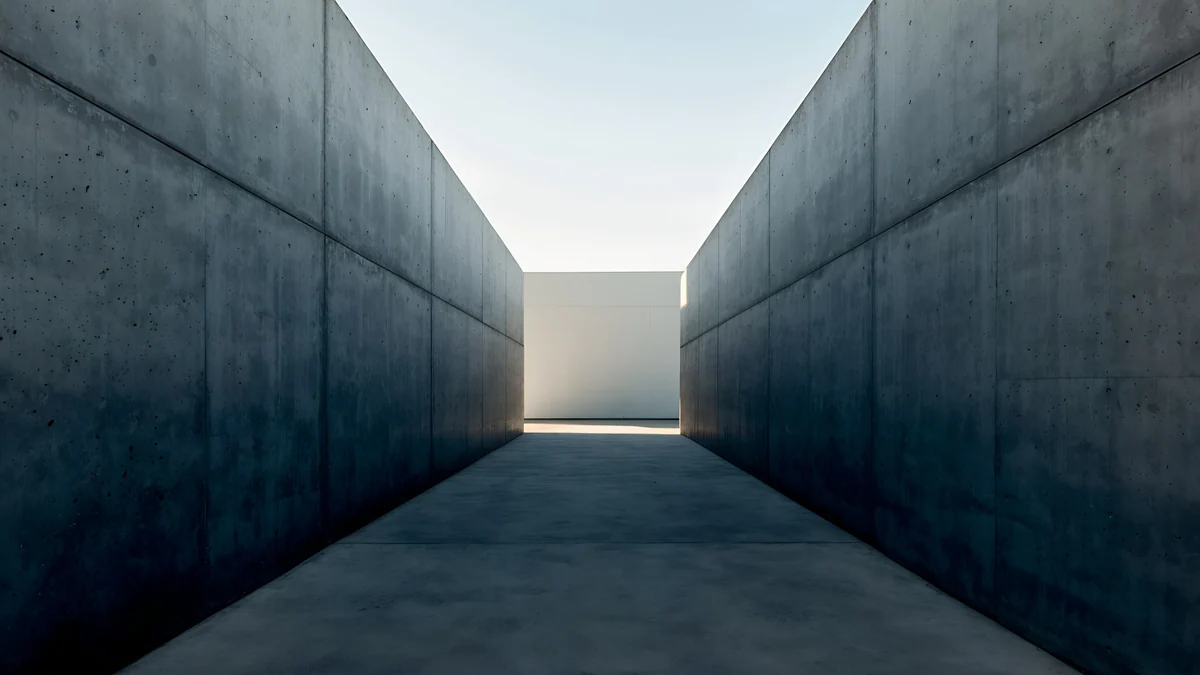
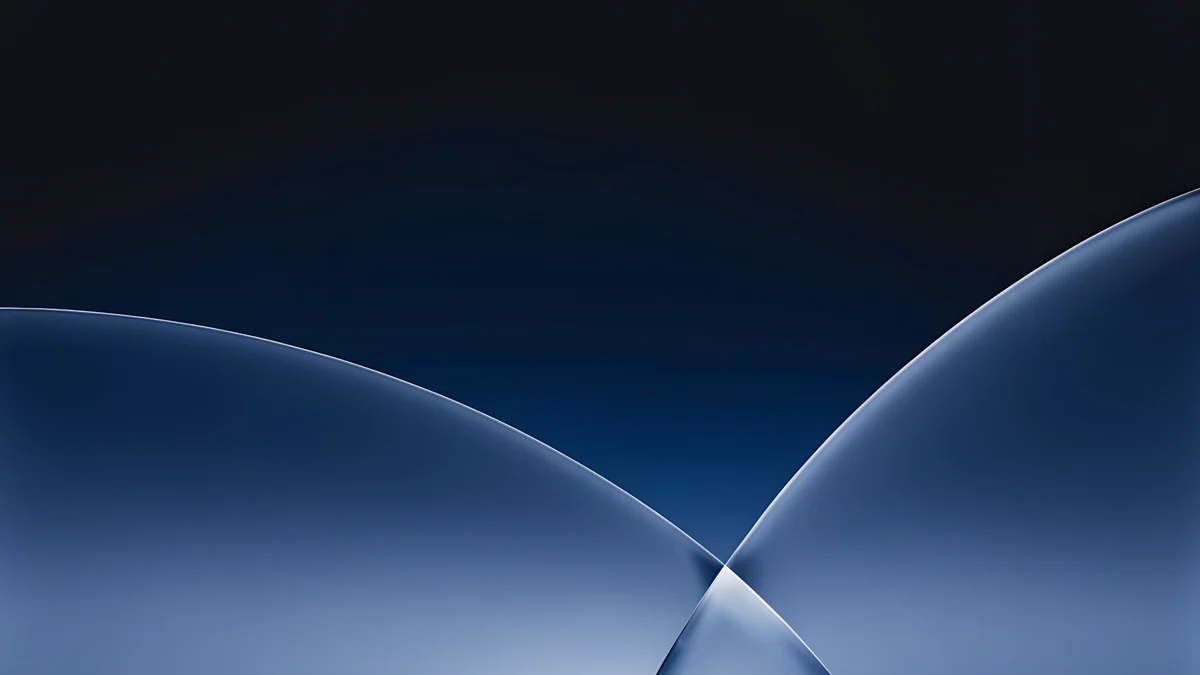
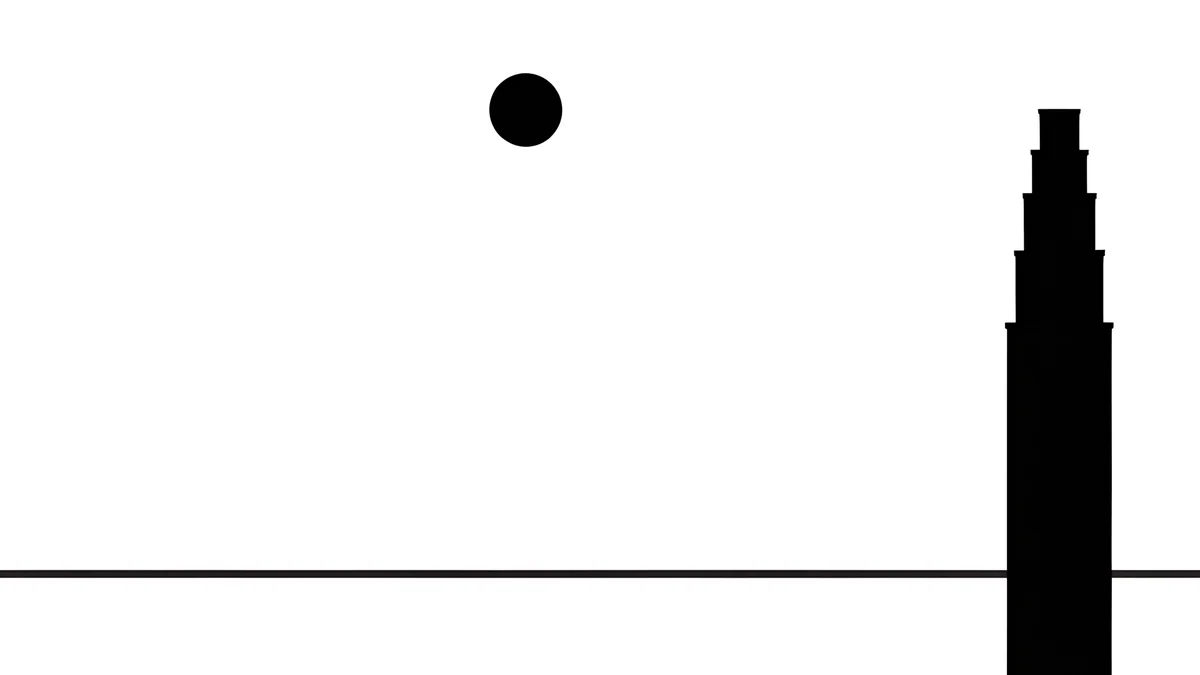
Noir Night Blocks sind gestufte schwarze Türme auf Schwarz, die Ablage verschwindet darin. Graphite Passage ist ein grauer Gang mit Licht am Ende, genau in der Mitte, wo kein Zuschnitt hinkommt. Cobalt Soft Horizon ist ein marineblauer Verlauf mit einem schmalen Lichtband, ein klares Blau statt vieler Farben.
Helle Hintergründe fürs helle Design
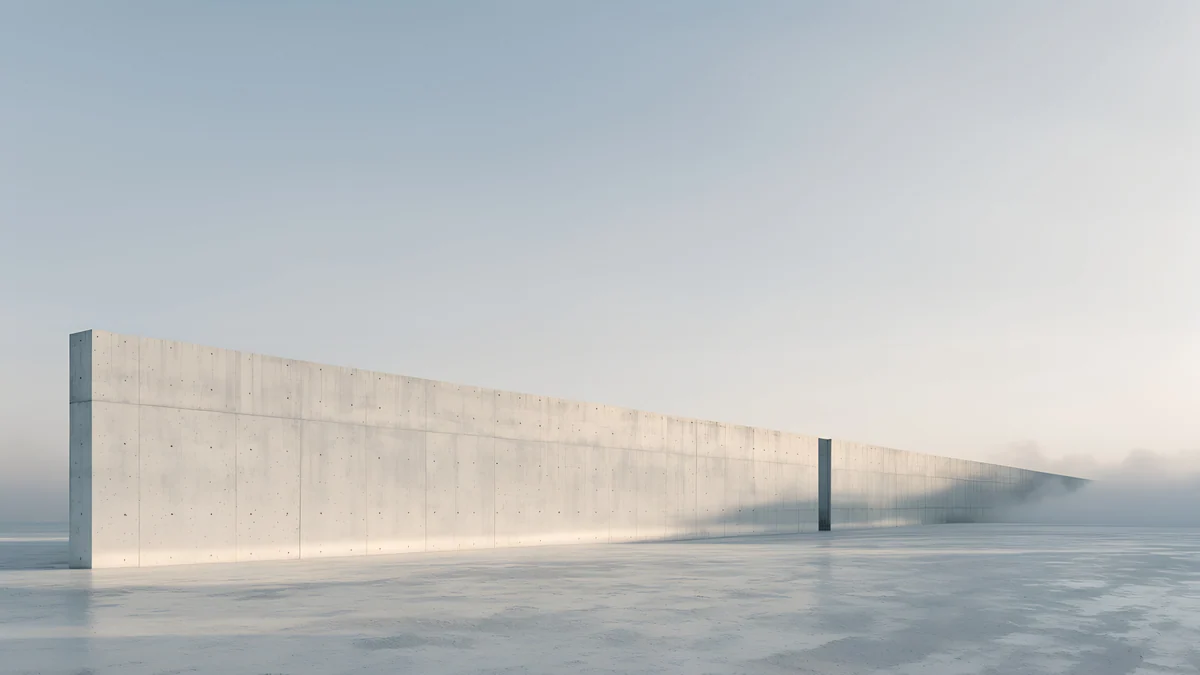
Im hellen Design werden Ablage und Menüs weiß, und heller Stein setzt diese Fläche fort, statt gegen sie anzuarbeiten.
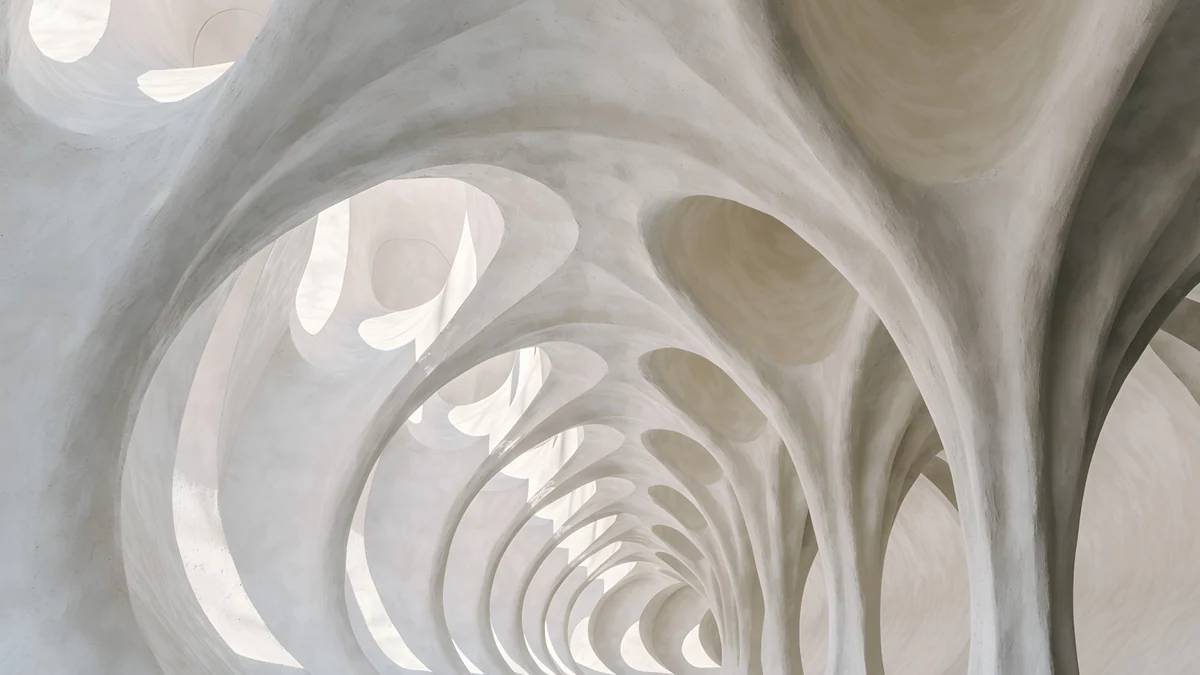
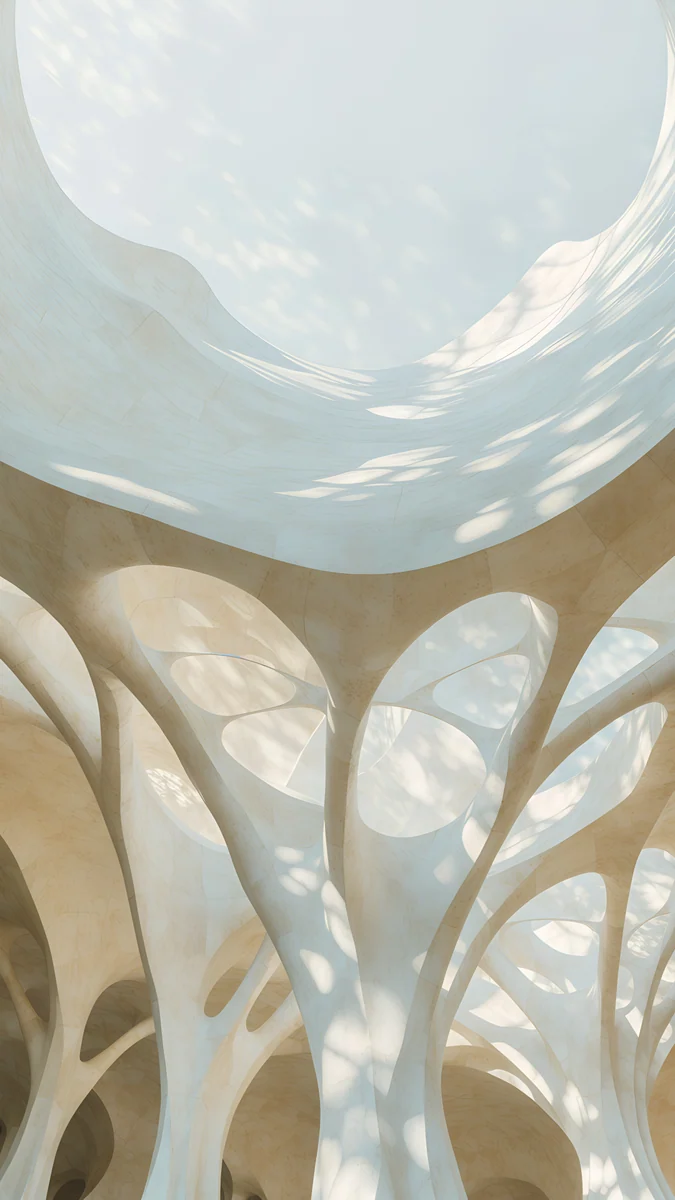
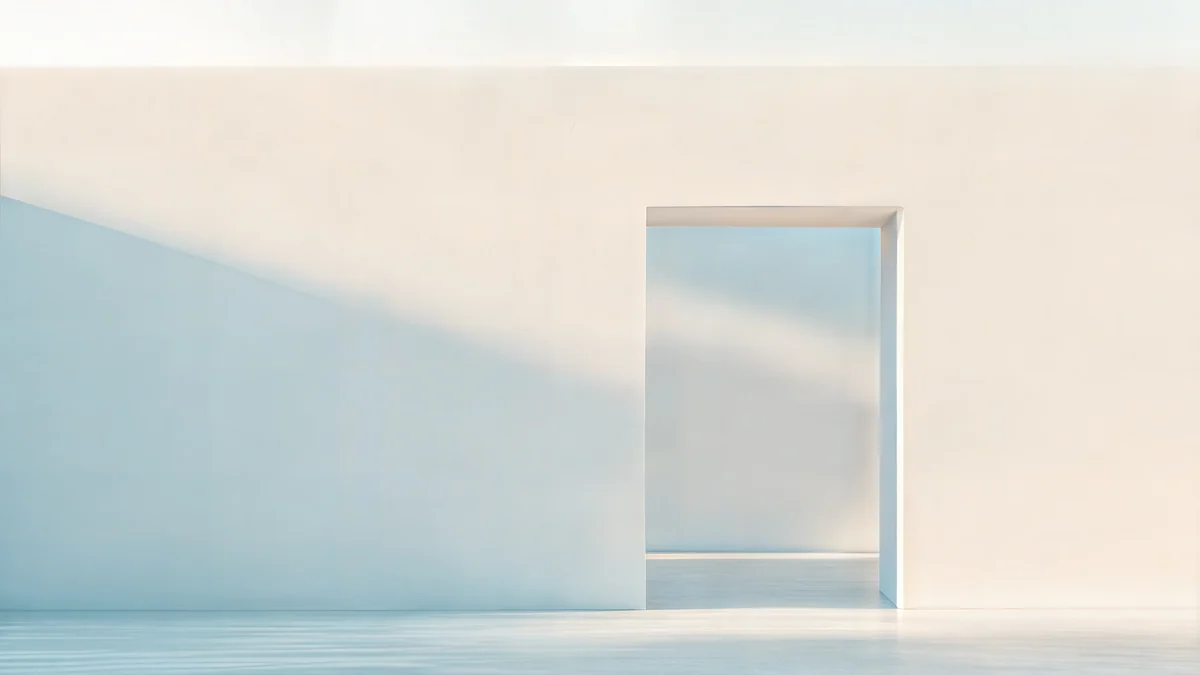
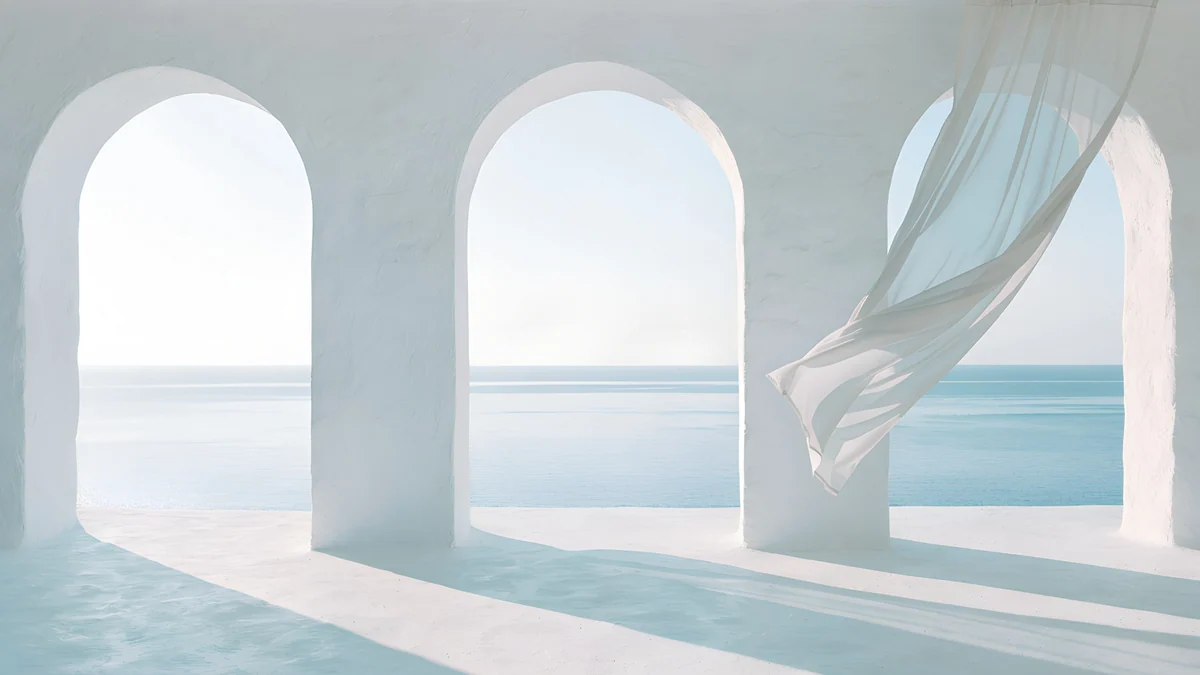
Ivory Daylight Gate ist ein heller Steinbogen in weichem Tageslicht, mit leerer Wand auf beiden Seiten, genau dem Streifen, den Füllen auf einem 3:2-Display abschneidet. Sea Arch ist ein weißer Bogen mit Blick aufs Meer, Catenary Attic eine Reihe weißer, geschwungener Bögen nach Gaudí. Alle drei lassen den unteren Rand für die Ablage frei.
Kräftige Farbe: Violett, Kobalt und Indigo
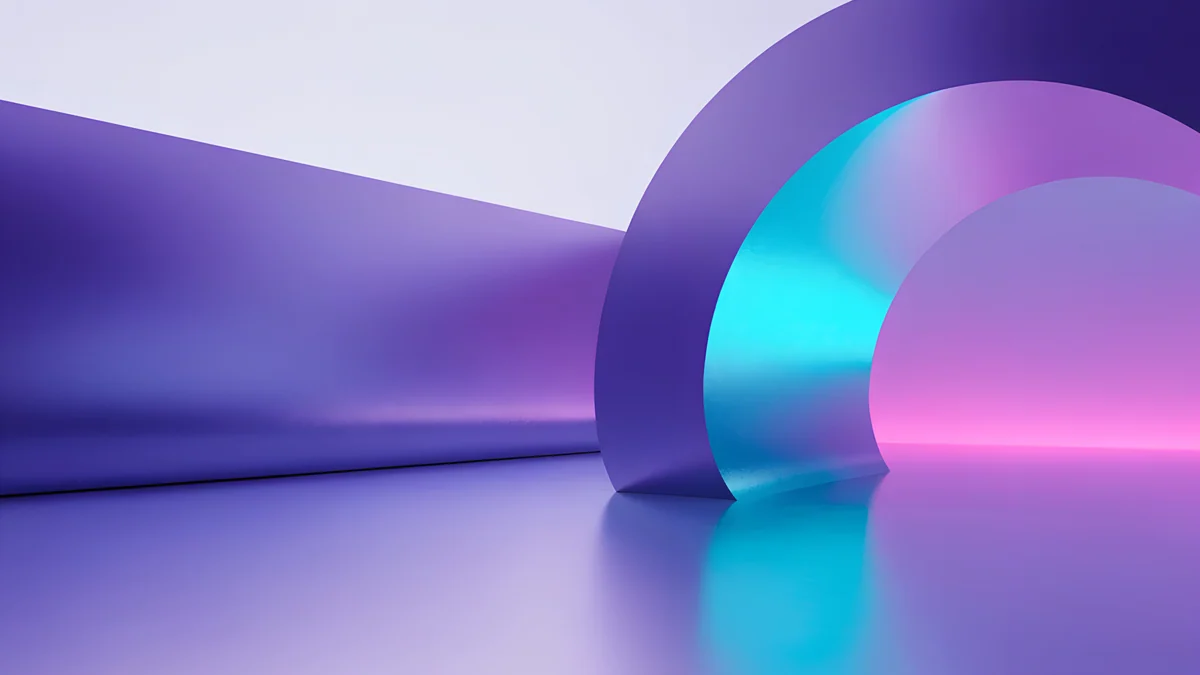
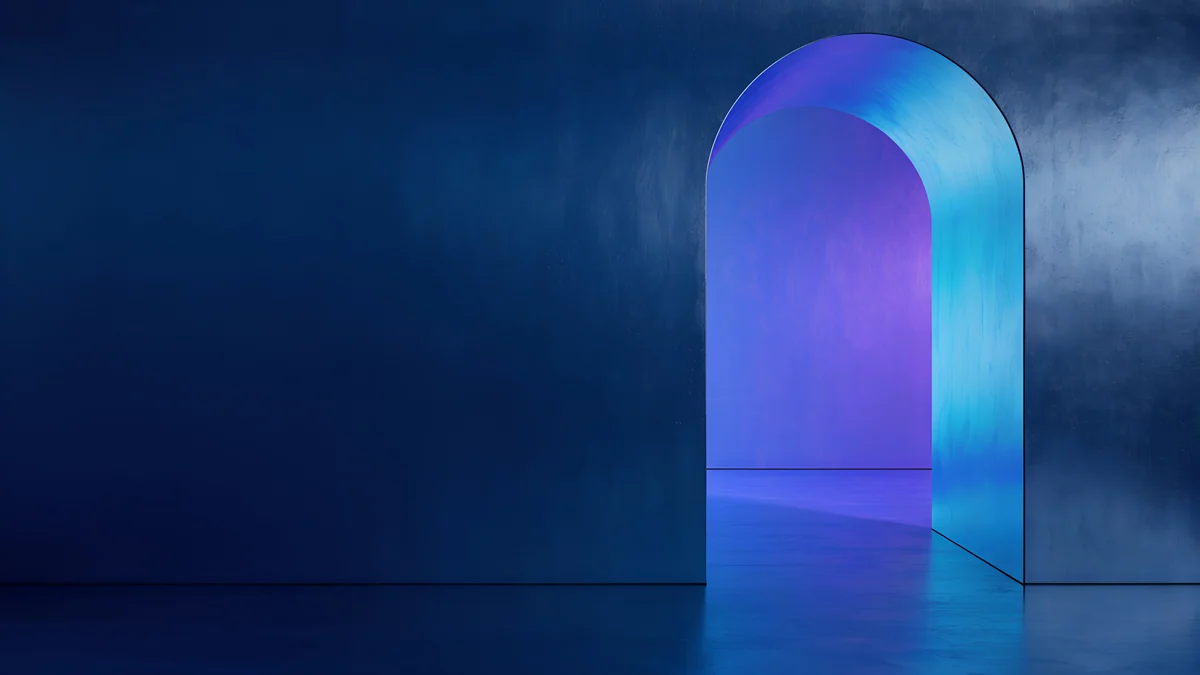
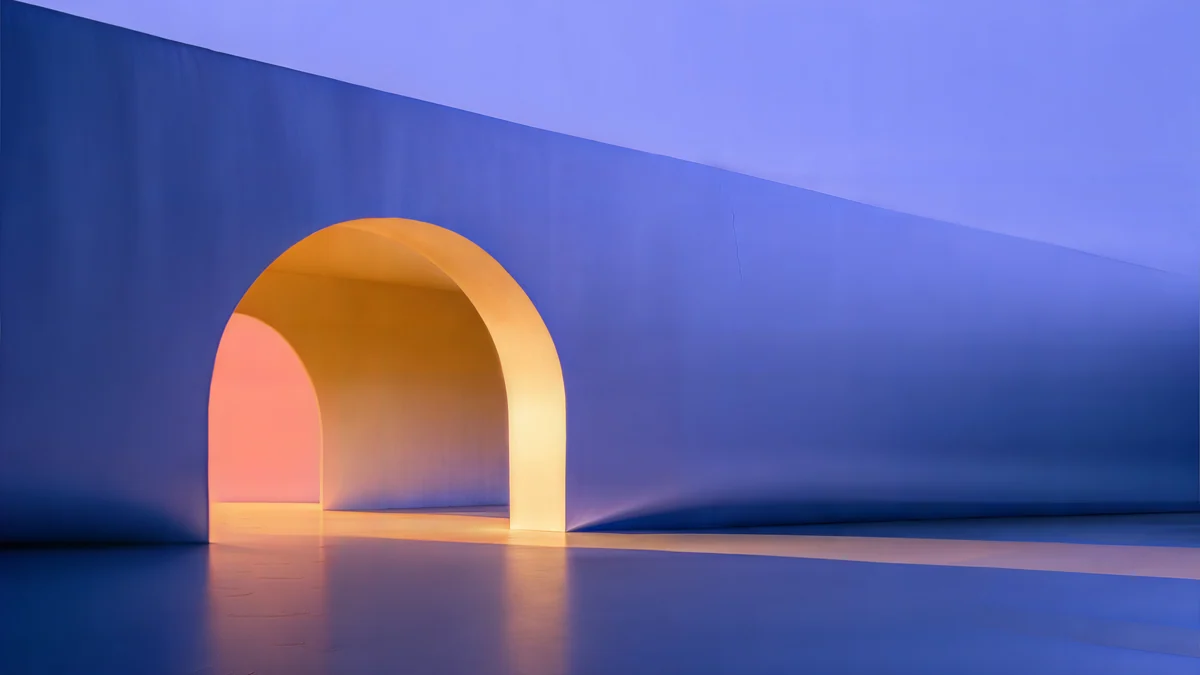
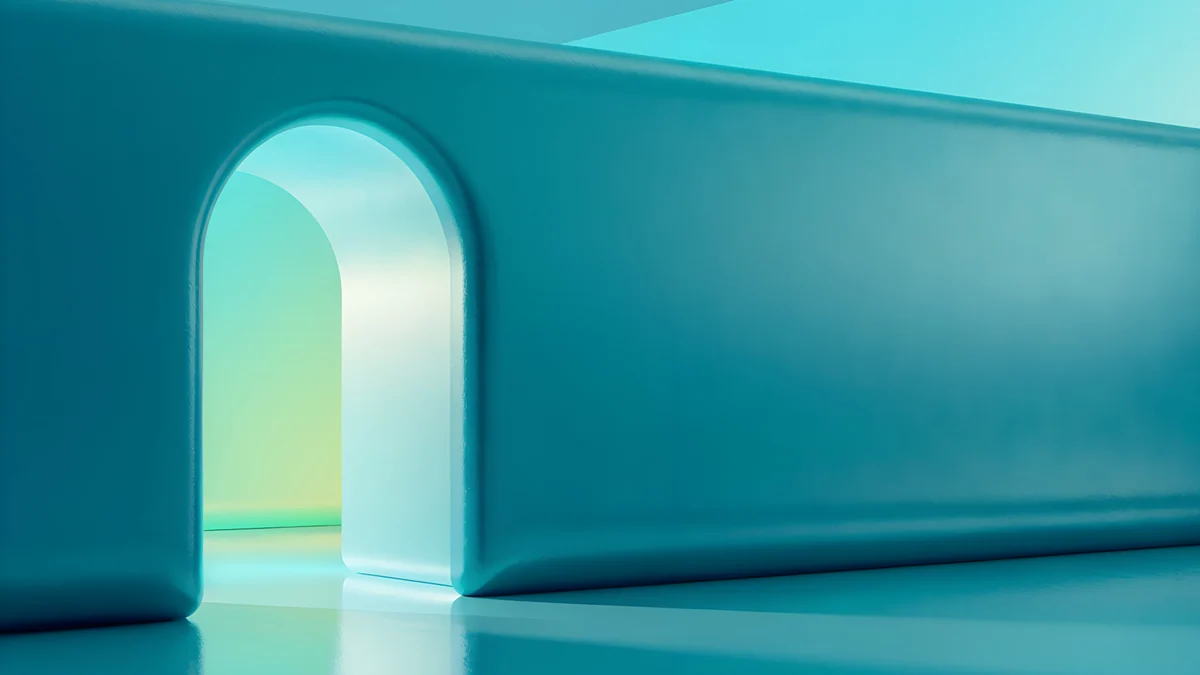
Electric Violet Vault ist ein violettes Gewölbe mit cyanfarbener Kante auf fast Schwarz. Volt Blue Vault zeigt dieselbe Form in Kobalt, Solar Indigo Gate einen Bogen in Indigo mit orangem Glühen in der Mitte. Das Licht sitzt bei allen im Zentrum und übersteht den seitlichen Zuschnitt, und die starke Farbe passt zum dunklen Design.
Tusche und Papier fürs Schul- oder Arbeits-Chromebook
Auf einem Laptop, der mit in den Unterricht oder ins Meeting geht, stört ein ruhiges Bild beim Bildschirmteilen weniger und lenkt nicht von den Folien ab.
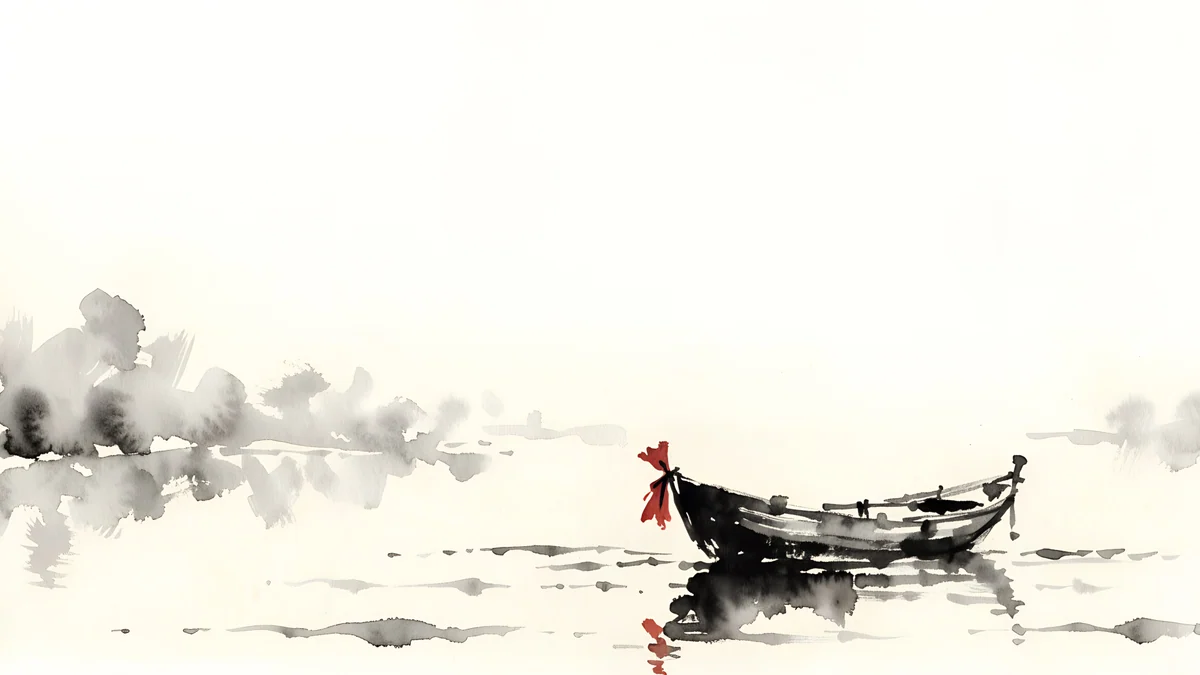
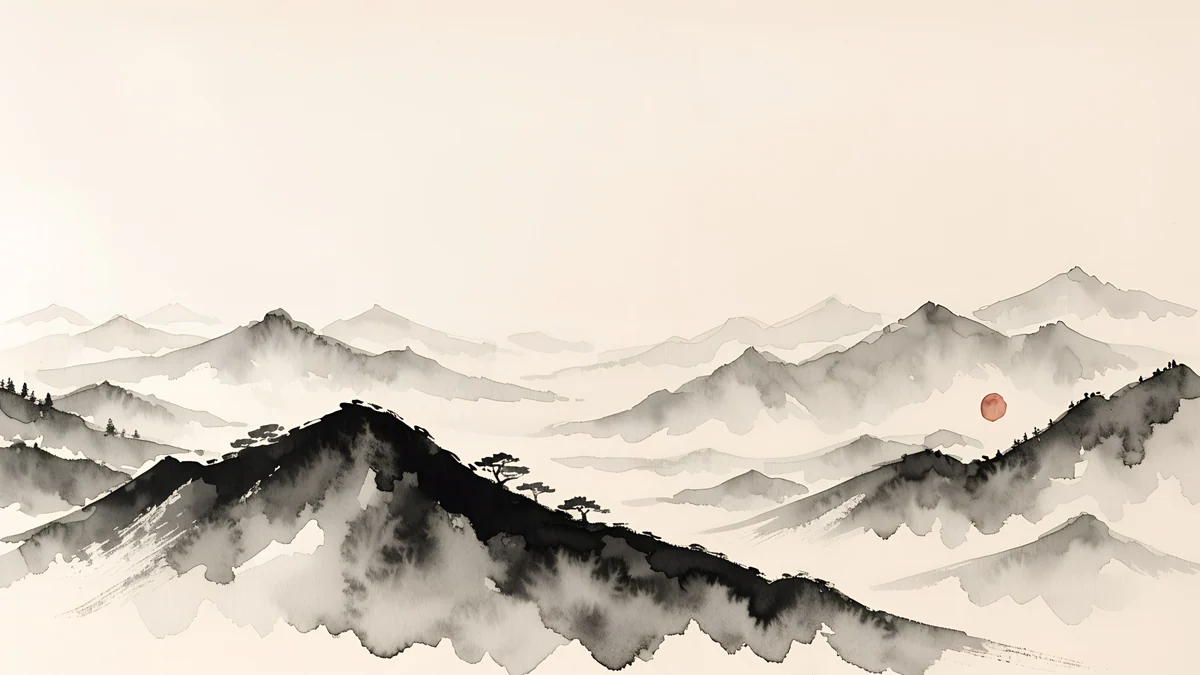
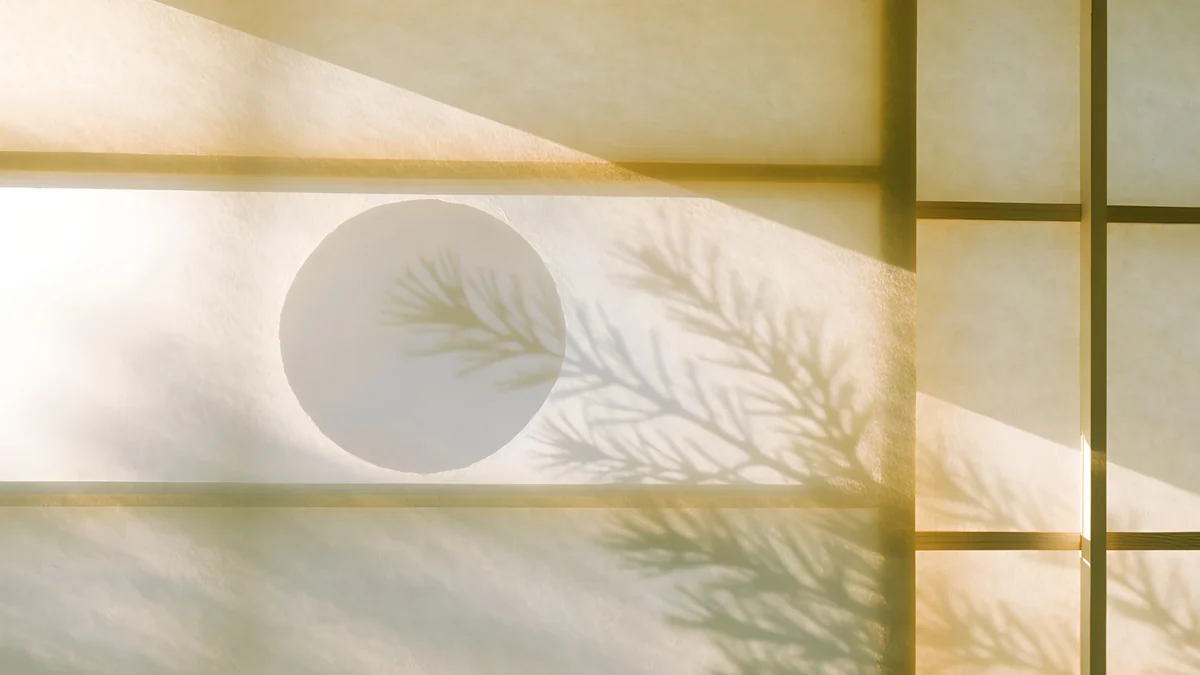
Ink Quiet Lake ist ein kleines Boot auf einem blassen See mit rotem Siegel. Ink Mountain Mist zeigt Bergrücken, die ins Papier übergehen, Shoji Moon einen Mond hinter einer Papierwand. Auf einem verwalteten Schul- oder Firmen-Chromebook kann der Administrator das Hintergrundbild sperren; ist die Option ausgegraut, kann nur er das ändern.
So legst du das Hintergrundbild auf dem Chromebook fest
- Öffne die Seite des Hintergrundbilds auf velpaper.com in Chrome und klicke auf Download. Das Original landet in Meine Dateien im Ordner Downloads. Speichere nicht das Vorschaubild, es ist eine komprimierte Kopie.
- Öffne die App Dateien, klicke mit rechts auf das Bild und wähle Als Hintergrund festlegen. Oder tippe mit zwei Fingern auf den Desktop, wähle Hintergrund und Stil festlegen, dann Hintergrund, und such die Datei unter Meine Bilder.
- Prüfe, ob das Layout auf Füllen steht und nicht auf Zentrieren. Zentrieren zeigt die Datei in Originalgröße, ein 4K-Bild zeigt dann nur seine Mitte.
- Wähle oben im Bereich Hell, Dunkel oder Automatisch, passend zum Bild.
Google-Fotos-Alben, den täglichen Wechsel und alle weiteren Optionen erklärt die Anleitung Chromebook Hintergrundbild ändern.
Die offizielle Anleitung steht in der Chromebook-Hilfe von Google.
Diese Hintergrundbilder in Velpaper laden
Alle Bilder auf dieser Seite sind Desktop-Originale von Velpaper in 3840 × 2160 oder 5120 × 2880, gestaltet von Carlos Vivero. Alle Desktop-Hintergründe gibt es kostenlos in voller Größe, ohne Konto und ohne Wasserzeichen. Auf dem Chromebook öffnest du velpaper.com in Chrome. Dieselbe Sammlung steckt in den Velpaper-Apps für iPhone, iPad, Mac und Android, so passen Laptop und Handy farblich zusammen. Sechs weitere Stile findest du bei den Hintergrundbildern für den PC.
Originale Hintergrundbilder in und für iPhone, Android und Desktop.
Fragen
Welche Größe sollte ein Chromebook Hintergrundbild haben?
Mindestens die Größe des Displays. Die meisten Chromebooks haben 1366 × 768 oder 1920 × 1080 im Format 16:9, Premium-Modelle mit 3:2 kommen auf 2256 × 1504 oder 2400 × 1600, und Modelle im Tablet-Stil haben oft 1920 × 1200. Ein Bild mit 3840 × 2160 ist größer als all diese, ChromeOS verkleinert es nur und es bleibt scharf. Auf 3:2- und 16:10-Displays schneidet Füllen links und rechts etwas ab, deshalb haben die Hintergründe auf dieser Seite ihr Motiv in der Mitte. Google nennt .jpg und .png als unterstützte Formate.
Welches Hintergrundbild passt zum dunklen Design von ChromeOS?
Ein dunkles mit einer klaren Farbe. Das dunkle Design färbt Ablage, Launcher und Menüs dunkelgrau, ein fast schwarzer Hintergrund wie Noir Night Blocks lässt den ganzen Bildschirm deshalb wie eine Fläche wirken. Ein einzelner Farbton, etwa das Marineblau von Cobalt Soft Horizon, wirkt dabei ruhiger als ein unruhiges Foto. Automatisch wechselt das Design bei Sonnenuntergang, dein eigenes JPEG wechselt aber nicht mit. Nimm also ein Bild, das in beiden Designs funktioniert, oder tausch abends von Hand gegen ein dunkles.
Sind diese Chromebook Hintergrundbilder kostenlos?
Ja. Alle Desktop-Hintergründe von Velpaper lassen sich kostenlos in voller Größe laden, 3840 × 2160 oder 5120 × 2880, ohne Konto, ohne Abo und ohne Wasserzeichen. Öffne auf dem Chromebook die Seite des Bildes auf velpaper.com in Chrome und klicke auf Download, die Datei landet im Ordner Downloads. Dann klickst du sie in der App Dateien mit rechts an und wählst Als Hintergrund festlegen. Dieselben Bilder gibt es auch in den Velpaper-Apps für iPhone, iPad, Mac und Android, wenn das Handy dazu passen soll.
Kann ich auf einem externen Monitor ein anderes Hintergrundbild festlegen?
Nicht über den Bereich Hintergrund und Stil. ChromeOS legt ein Hintergrundbild für alle angeschlossenen Bildschirme fest, und jeder bekommt das Layout Füllen für sein eigenes Format. Bei einem 3:2-Laptop und einem 16:9-Monitor zeigt der Monitor einfach etwas mehr vom linken und rechten Rand. Praktisch heißt das: Nimm ein Bild mit ruhigen Rändern und lade eine Datei, die für den größeren Bildschirm reicht. 3840 × 2160 deckt einen WQHD- oder 4K-Monitor ab, ein Original mit 5120 × 2880 auch ein 5K-Display.
Warum ist mein Chromebook Hintergrundbild unscharf oder abgeschnitten?
Unscharf heißt meist, dass die Datei zu klein ist: Eine gespeicherte Vorschau, ein Screenshot oder ein Bild mit 1366 × 768 wird auf einem schärferen Display vergrößert, und keine Einstellung bringt die fehlenden Details zurück. Lade stattdessen das Original von der Seite des Bildes. Abgeschnitten heißt meist, dass das Layout auf Zentrieren statt Füllen steht, dann zeigt eine 4K-Datei auf einem 1080p-Display nur ihre Mitte. Öffne Hintergrund und Stil festlegen, dann Hintergrund, klicke das Bild unter Meine Bilder an und stell auf Füllen um. Ist die Option auf einem Schul- oder Firmengerät ausgegraut, hat der Administrator sie gesperrt.
Carlos Vivero
Designer der Velpaper Hintergründe
Carlos Vivero gestaltet die Hintergrundbilder von Velpaper: ruhige Architektur, flüssiges Glas, japanische Tusche und stille Landschaften. Jedes Motiv entsteht als Original für iPhone, Android und Desktop.
Neue Arbeiten