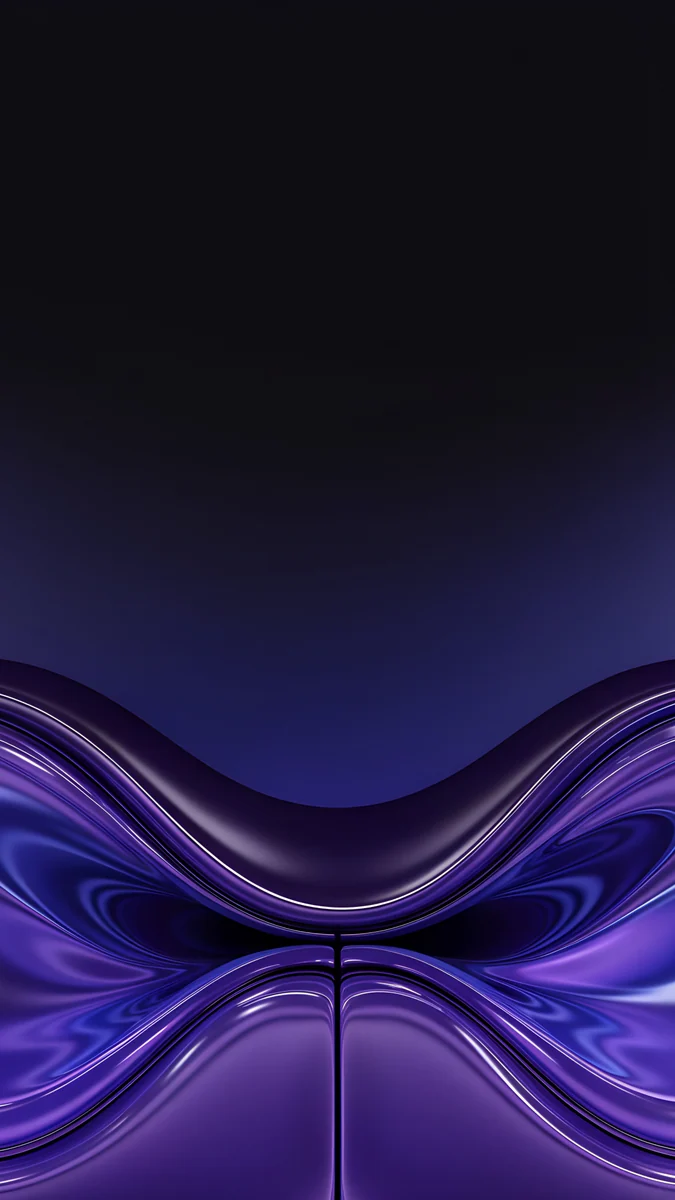
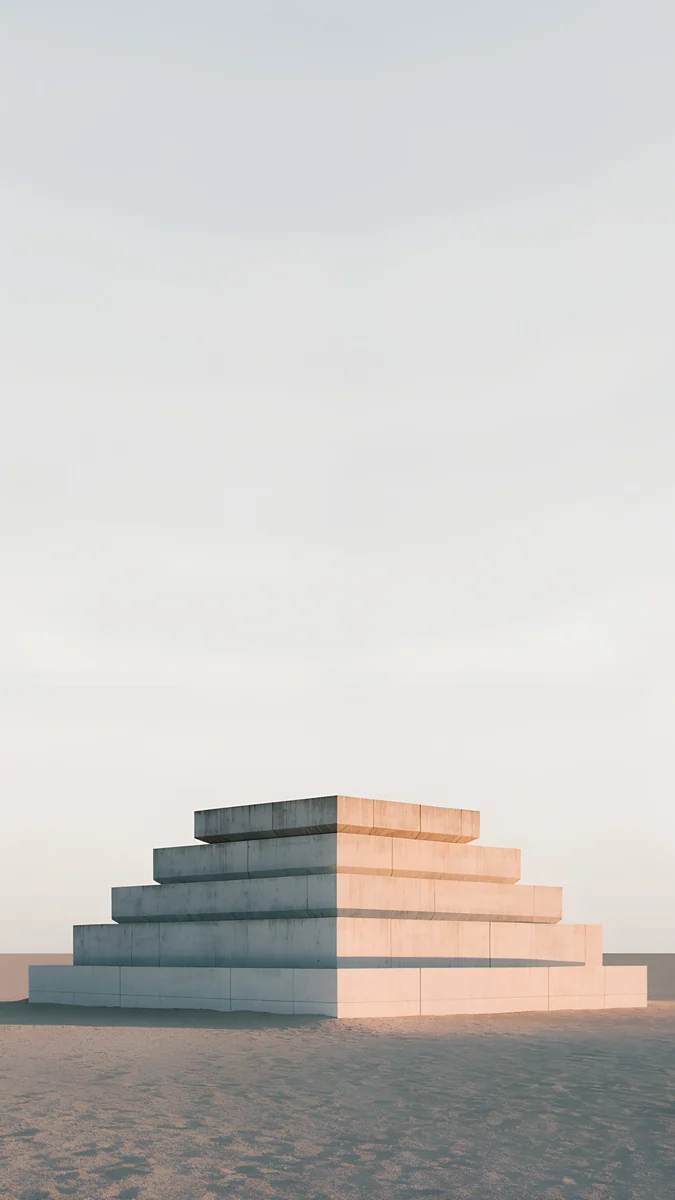
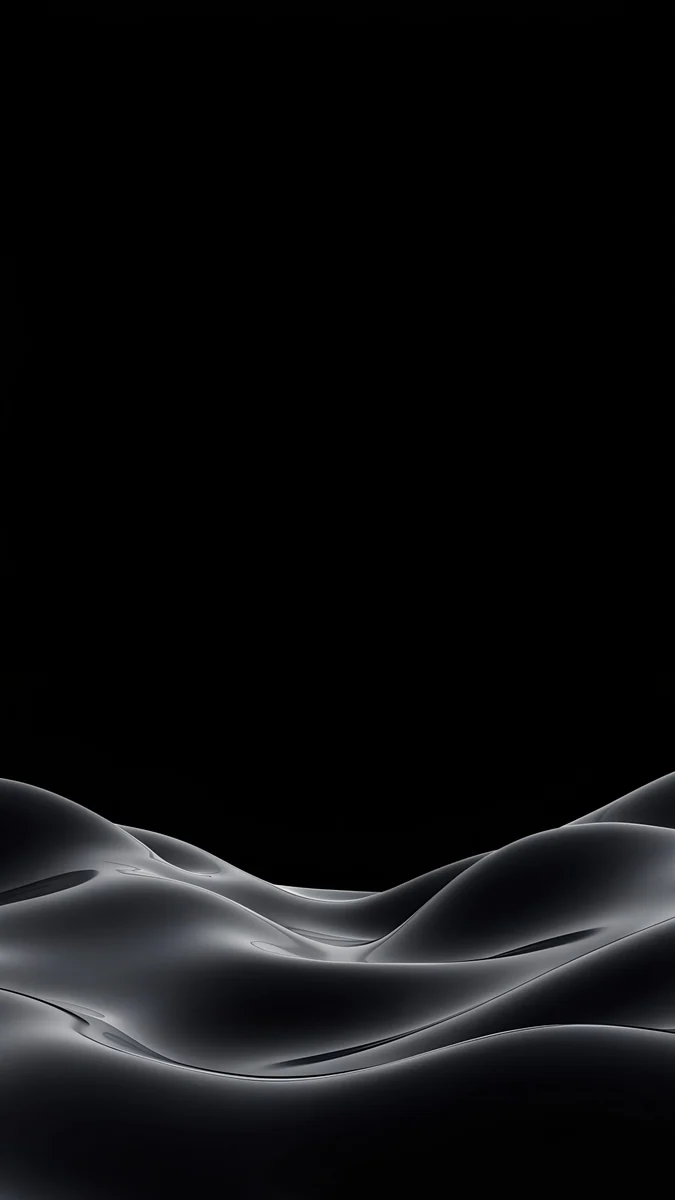
Hintergrundbilder für Windows 11 in 4K: 18 Motive
Windows-11-Hintergrundbilder in 4K, auf denen Symbole und Taskleiste lesbar bleiben: dunkel, hell, blaues Glas und Tusche, dazu der Trick mit der Akzentfarbe.
Kurz gesagt: Das beste Hintergrundbild für Windows 11 ist ein Bild mit 3840 × 2160 Pixeln in der Anpassung Ausfüllen, mit ruhigem linken Rand für die Symbole und freiem unteren Streifen unter der Taskleiste, dunkel im dunklen Modus und hell im hellen. Die 18 Motive unten gibt es kostenlos auf velpaper.com.
Vom Velpaper Team · Hintergründe von Carlos Vivero, Designer bei Velpaper · · 4 Min. Lesezeit
Kostenlos in 4K für iPhone und Android, ohne Wasserzeichen
Auf dieser Seite
Ein gutes Hintergrundbild für Windows 11 hat 3840 × 2160 Pixel (4K) und wird mit der Anpassung Ausfüllen gesetzt. Danach lohnt der Blick auf zwei Stellen des Desktops. Links reiht Windows die Desktopsymbole von oben in einer Spalte auf, deshalb sollte diese Seite ruhig oder weich sein. Unten liegt die Taskleiste über die ganze Breite, mit den Schaltflächen in der Mitte, also gehört das Hauptmotiv nicht unten in die Mitte. Dann kommt der Modus: Zum dunklen Modus passt ein dunkles Bild, zum hellen ein helles, sonst blendet jedes minimierte Fenster. Noch ein Detail: Steht die Akzentfarbe auf Automatisch, holt sich Windows einen Farbton aus dem Hintergrundbild für Start und Markierungen. Unten findest du 18 Desktop-Originale in vier Gruppen, dunkel, hell, blaues Glas und Tusche, alle nach diesen Regeln geprüft. Jedes lädst du kostenlos in 4K oder 5K von velpaper.com herunter.
Was ein gutes Windows-11-Hintergrundbild ausmacht
- Größe. 3840 × 2160 deckt Monitore mit 1080p, 1440p und 4K ab, weil Windows das Bild nur verkleinert. Auf einem 16:10-Laptop fällt seitlich ein schmaler Streifen weg.
- Symbolseite. Die Symbole beginnen oben links. Eine ruhige Fläche dort hält die weißen Dateinamen lesbar.
- Taskleiste. Sie verdeckt den unteren Rand und zentriert ihre Schaltflächen. Meide Bilder mit dem Motiv unten in der Mitte.
- Modus. Unter Einstellungen, Personalisierung, Farben wählst du bei Modus auswählen Hell oder Dunkel. Such das Bild erst nach dem Modus aus.
- Akzentfarbe. Auf derselben Seite stellst du die Akzentfarbe auf Automatisch, dann nimmt Windows einen Ton aus dem Bild. Ein Motiv mit einer klaren Farbe ergibt einen saubereren Akzent als ein unruhiges.
Mit eingeschalteten Transparenzeffekten färben sich Start und Taskleiste außerdem leicht mit dem Bild dahinter. Noch ein Grund für ein ruhiges Motiv.
Dunkle Hintergrundbilder für den dunklen Modus
Auf einem dunklen Hintergrund fällt der Wechsel vom Desktop zu einer App im dunklen Modus kaum auf, und die weißen Symbolbeschriftungen bleiben scharf.
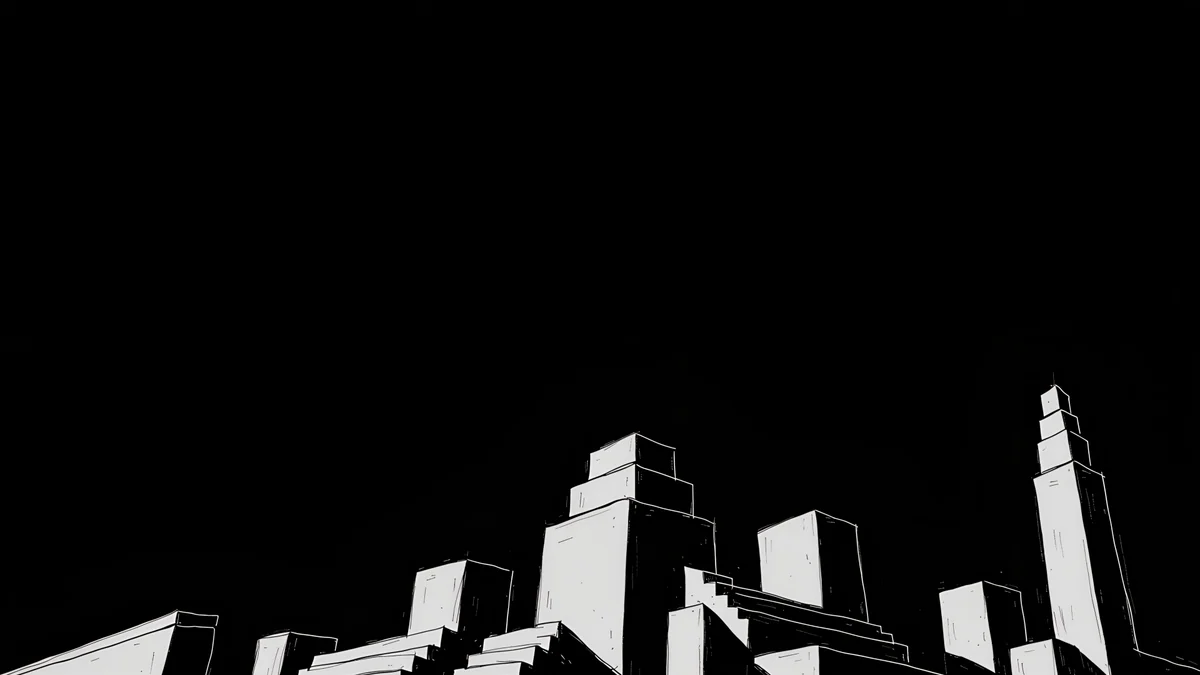 Night Blocks4K · Desktop
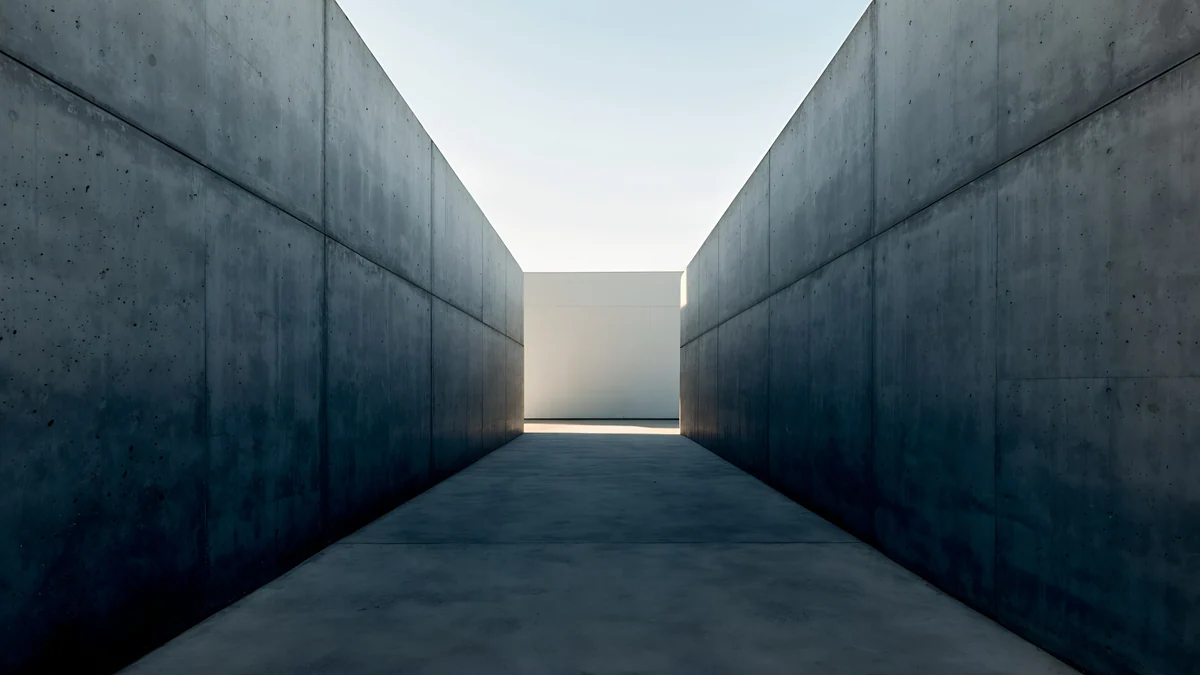 Graphite Passage4K · Desktop
 Cobalt Soft Horizon4K · Desktop
 Volt Blue Vault4K · Desktop
 Rose Pulse Arcade5K · Desktop
Night Blocks ist fast schwarz, mit weiß umrissenen Türmen unten rechts, die ganze linke Hälfte bleibt frei. Graphite Passage zeigt einen Betongang mit Licht am Ende, symmetrisch und ruhig an den Rändern. Cobalt Soft Horizon ist tiefes Marineblau mit zwei Glasbögen, und mit automatischer Akzentfarbe wird Start kühl blau. Volt Blue Vault und Rose Pulse Arcade setzen einen leuchtenden Bogen in die rechte Hälfte: Blau nach Violett beim einen, Pink auf dunkler Pflaume beim anderen.
Helle Hintergründe mit Platz für Desktopsymbole
Der helle Modus wirkt am besten mit einem blassen Bild und einer klaren freien Zone. Bei diesen fünf steht das Motiv seitlich oder tief im Bild.
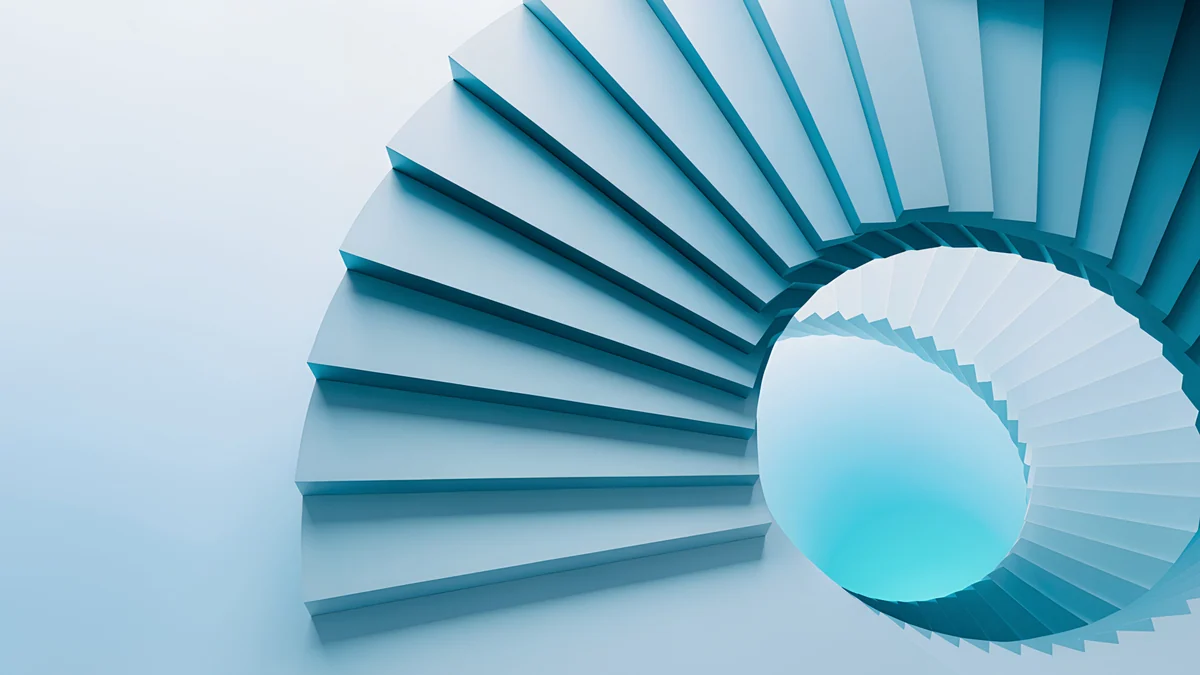 Glacier Spiral Hall4K · Desktop
 Ivory Daylight Gate5K · Desktop
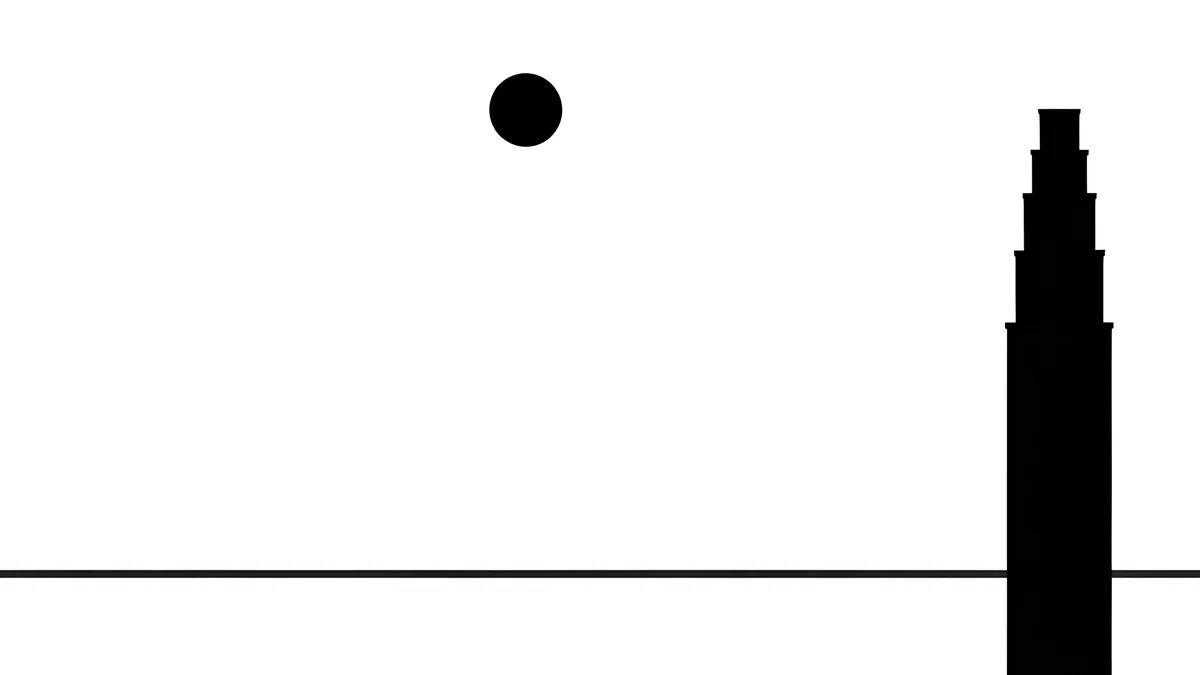 Paper Moon4K · Desktop
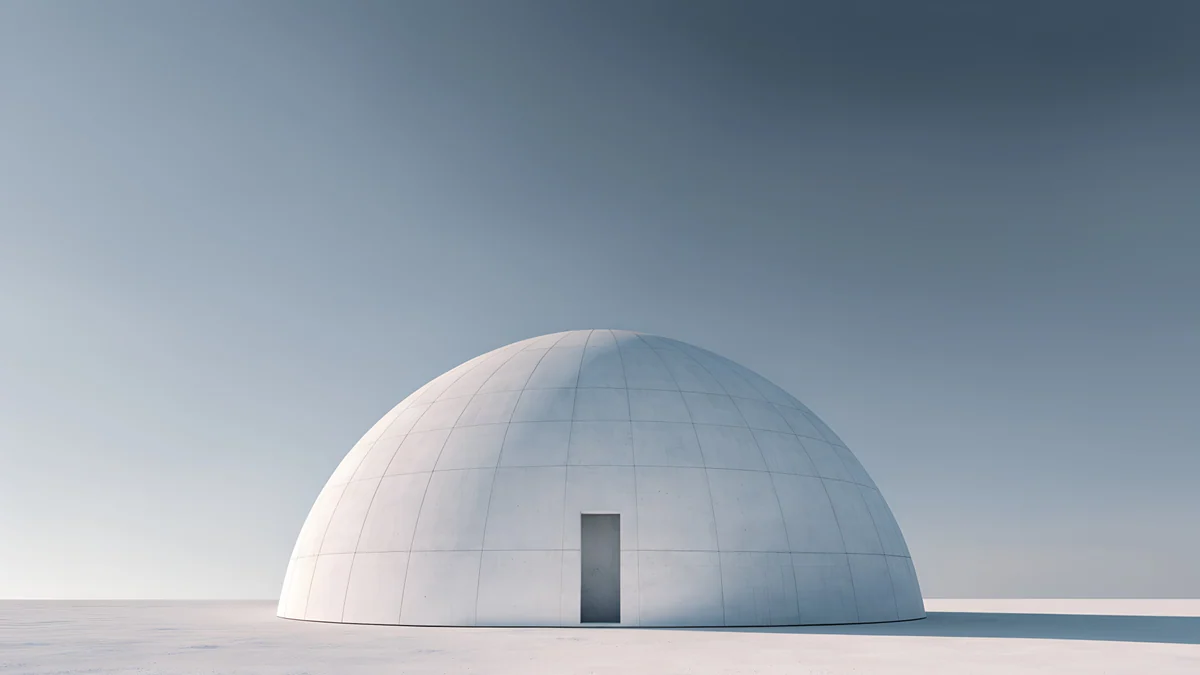 Concrete Dome4K · Desktop
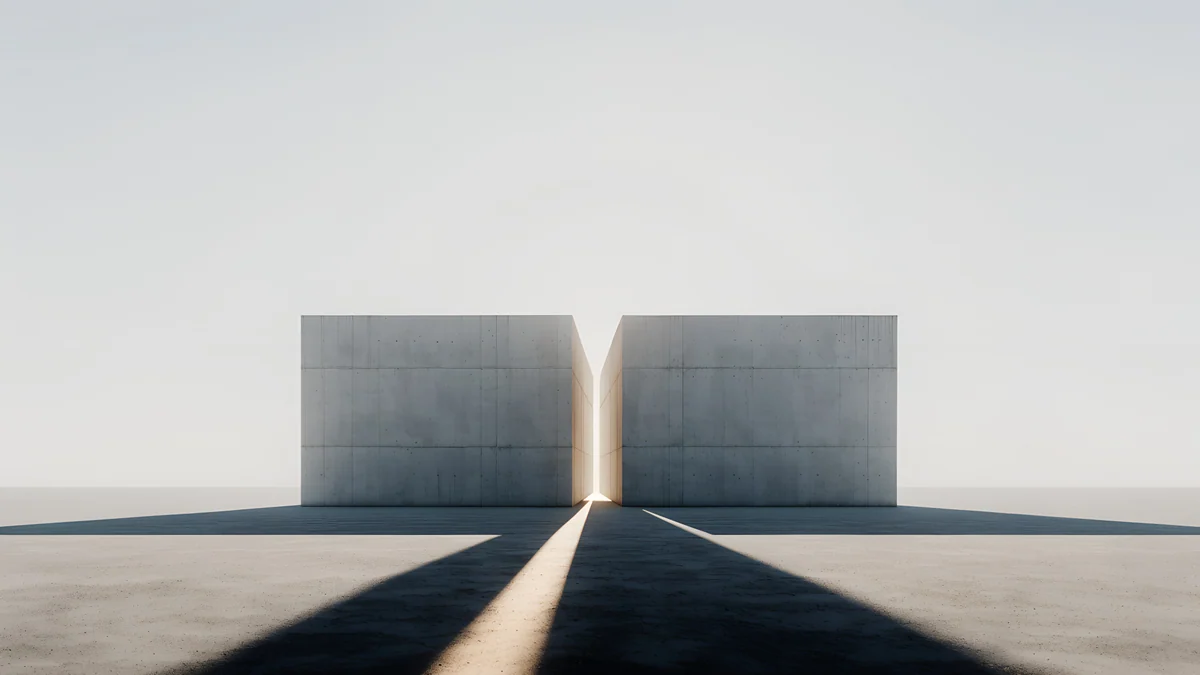 Twin Slabs4K · Desktop
Glacier Spiral Hall ist eine hellblaue Wendeltreppe rechts, links viel freier Raum. Ivory Daylight Gate zeigt eine helle Wand mit einer Türöffnung rechts und einem bläulichen Schatten. Paper Moon ist reines Weiß mit einem schwarzen Mond und einem schmalen Turm am rechten Rand, das reduzierteste Motiv hier. Concrete Dome ist eine weiße Kuppel unter graublauem Himmel, und Twin Slabs stellt zwei Betonblöcke mit einem Lichtspalt in die Mitte, der Himmel darüber bleibt frei für Symbole.
Blaues und violettes Glas
Wenn dir das weiche, gläserne Blau gefällt, mit dem Windows 11 ausgeliefert wird, behalten diese vier die Stimmung in anderen Formen.
 Petrol Current5K · Desktop
 Lilac Drift5K · Desktop
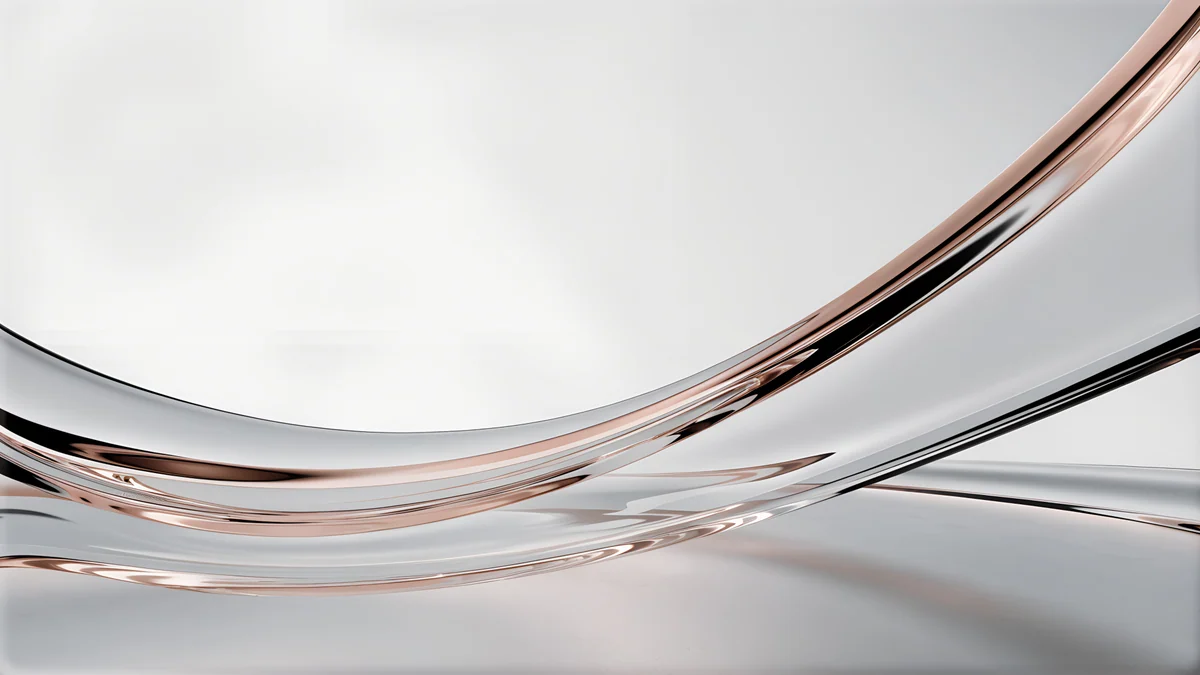 Liquid Light Band4K · Desktop
 Electric Violet Vault4K · Desktop
Petrol Current sind blaue und petrolfarbene Seidenwellen über das ganze Bild, so weich, dass die Symbole nicht mit ihnen kämpfen. Lilac Drift zeigt zwei lila Glasringe auf hellem Flieder, Liquid Light Band ein klares Glasband mit rosigem Rand auf Weiß. Electric Violet Vault ist das kräftigste: violette Kurven und rechts ein Bogen in Cyan und Pink.
Tusche, Papier und ruhiges Licht für den Arbeitslaptop
Hinter Tabellen und Fenstern ermüdet ein Bild mit wenig Kontrast die Augen weniger als ein grelles.


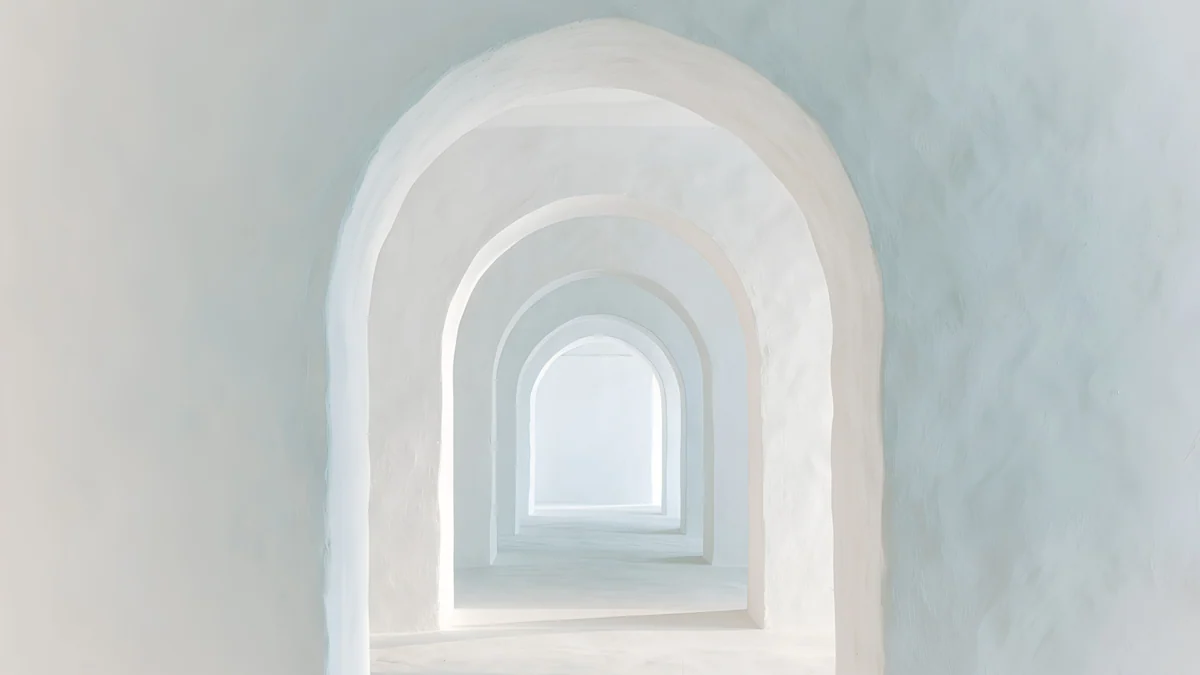
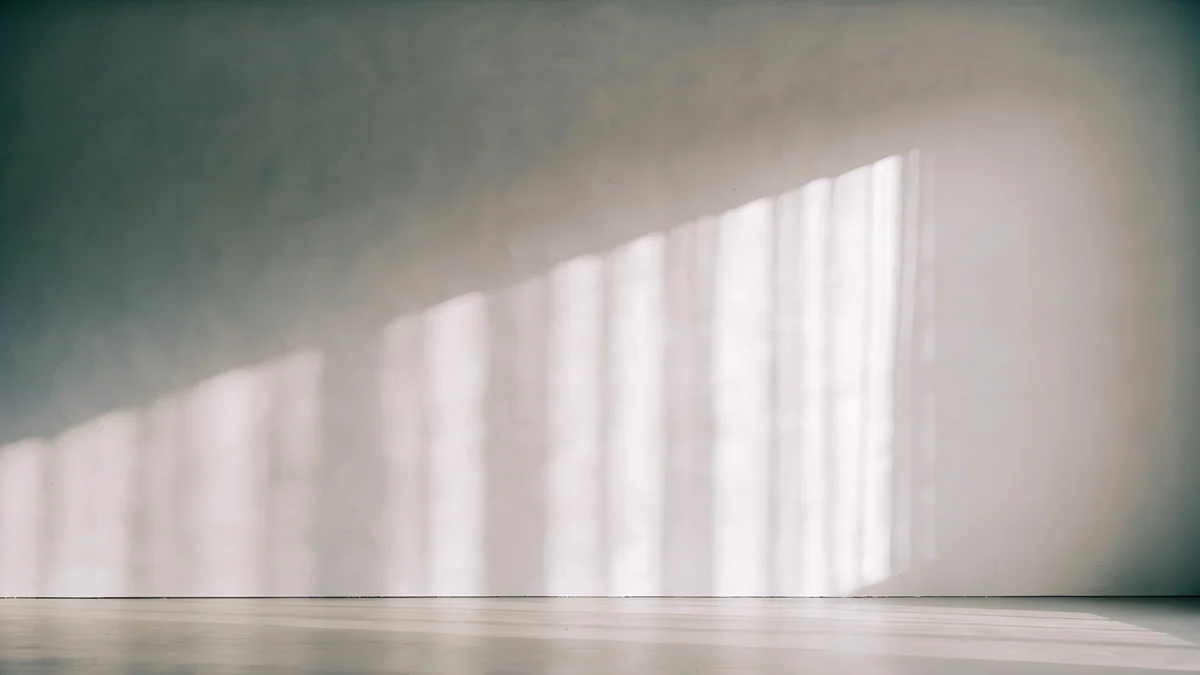
Ink Mountain Mist sind Bergkämme in Tusche auf warmem Papier mit einer kleinen roten Sonne rechts. Shoji Moon zeigt eine Papierwand mit blassem Mond und dem Schatten einer Kiefer, in warmem Gold. Enfilade ist eine Reihe weißer Bögen, die in blasses Blau übergehen, und Curtain Veil ein grauer Raum, in dem Tageslicht durch Vorhänge auf eine Wand fällt.
Die offiziellen Schritte stehen im Microsoft Support für Windows und im Apple Support für den Mac.
So setzt du das Hintergrundbild unter Windows 11
Lade die Datei herunter, klicke mit der rechten Maustaste auf eine freie Stelle des Desktops und wähle Anpassen, dann Hintergrund. Stelle bei Hintergrund personalisieren Bild ein, klicke auf Fotos durchsuchen, öffne die Datei und wähle unter Anpassung für Desktopbild auswählen die Option Ausfüllen. Sperrbildschirm, Diashow und ausgegraute Optionen erklärt die Anleitung Hintergrundbild ändern unter Windows 11. Für zwei Bildschirme gibt es den Artikel Hintergrundbild für zwei Monitore, weitere Stile findest du bei den Hintergrundbildern für den PC.
Jedes Desktop-Hintergrundbild auf dieser Seite ist ein Original in 4K oder 5K und lässt sich kostenlos und ohne Konto von velpaper.com laden. Am Windows-PC nutzt du die Website. Graphite Passage, Twin Slabs und Enfilade gibt es auch als Handy-Hintergrund in den Velpaper-Apps für iPhone, iPad, Android und Mac, dort werden sie nach einer freiwilligen Werbung freigeschaltet, so passen Handy und PC zusammen.
Originale Hintergrundbilder in 4K und 5K für iPhone, Android und Desktop.
Fragen
Welche Größe sollte ein Hintergrundbild für Windows 11 haben?
Mindestens die echte Auflösung deines Bildschirms. Du findest sie unter Einstellungen, System, Bildschirm, bei Bildschirmauflösung. Ein Bild mit 3840 × 2160 (4K) passt für Monitore mit 1920 × 1080, 2560 × 1440 und 4K, weil Windows es nur verkleinert und es scharf bleibt. Für ein 5K-Display nimmst du ein Original mit 5120 × 2880. Eine Skalierung wie 150 Prozent ändert die Textgröße, nicht die Pixel, die das Hintergrundbild füllen muss. Auf einem 16:10-Laptop schneidet Ausfüllen links und rechts einen schmalen Streifen ab, was ein gut aufgebautes Motiv verbirgt.
Wo bekomme ich kostenlose Windows-Hintergrundbilder in 4K?
Alle Desktop-Hintergrundbilder auf dieser Seite lädst du kostenlos auf ihrer Seite bei velpaper.com herunter, in 3840 × 2160 oder 5120 × 2880, ohne Wasserzeichen, Konto oder Abo. Am Windows-PC nutzt du die Website, speicherst die Datei und setzt sie unter Personalisierung, Hintergrund. Die Velpaper-Apps für iPhone, iPad, Android und Mac haben dieselben Werke, darunter Handy-Versionen mehrerer Motive von hier, damit beide Bildschirme im selben Stil laufen. Die 18 Motive decken dunkle, helle, gläserne und Tusche-Stile ab.
Ändert das Hintergrundbild die Farbe von Taskleiste und Start?
Das kann es. Öffne Einstellungen, Personalisierung, Farben und stelle die Akzentfarbe auf Automatisch: Windows wählt einen Ton aus dem Hintergrundbild und nutzt ihn für Markierungen in Start, für Schaltflächen und ausgewählte Elemente. Im dunklen Modus kannst du die Akzentfarbe zusätzlich auf Start und Taskleiste anzeigen lassen, dann färbt sich die Leiste selbst. Mit eingeschalteten Transparenzeffekten zeigen Start und Taskleiste eine leichte Unschärfe des Bildes dahinter. Ein Motiv mit einer dominanten Farbe, etwa Cobalt Soft Horizon oder Rose Pulse Arcade, ergibt den klarsten Akzent.
Warum sind die Desktopsymbole auf meinem Hintergrundbild schlecht lesbar?
Die Beschriftungen sind weiß mit leichtem Schatten, und Windows stellt die Symbole von oben links in eine Spalte. Ist diese Ecke des Bildes hell oder unruhig, verschwimmen die Namen. Wähle ein Motiv mit ruhiger linker Seite, etwa Night Blocks oder Glacier Spiral Hall, oder zieh die Symbole auf den glatten Teil des Bildes. Willst du gar keine Symbole, klicke mit der rechten Maustaste auf den Desktop, wähle Ansicht und entferne den Haken bei Desktopsymbole anzeigen. Die Taskleiste ist ein eigener Streifen und bleibt auf jedem Bild lesbar.
Dunkles oder helles Hintergrundbild im dunklen Modus von Windows 11?
Ein dunkles. Im dunklen Modus sind Start, Taskleiste und die meisten Apps fast schwarz, und ein dunkles Bild hält den ganzen Bildschirm auf einer Helligkeit, die Augen müssen sich also nicht bei jedem minimierten Fenster neu einstellen. Außerdem verschwinden die Lücken zwischen offenen Fenstern. Night Blocks, Graphite Passage und Cobalt Soft Horizon passen gut. Wenn du den hellen Modus magst, kombiniere ihn mit einem blassen Bild wie Ivory Daylight Gate oder Concrete Dome, damit helle Fenster nicht über einem dunklen Loch schweben. Den Modus stellst du unter Einstellungen, Personalisierung, Farben um.
Carlos Vivero
Designer der Velpaper Hintergründe
Carlos Vivero gestaltet die Hintergrundbilder von Velpaper: ruhige Architektur, flüssiges Glas, japanische Tusche und stille Landschaften. Jedes Motiv entsteht als 4K Original für iPhone, Android und Desktop.
Neue Arbeiten