Chromebook Hintergrundbild ändern: 3 Wege und die Größe
Chromebook Hintergrundbild ändern per Rechtsklick, in den Einstellungen oder der Dateien-App, mit Google Fotos und täglichem Wechsel. Schritt für Schritt.
Kurz gesagt: Tippe mit zwei Fingern auf eine freie Stelle des Desktops (oder Rechtsklick mit der Maus), wähle „Hintergrund und Stil festlegen“ und klicke auf ein Bild aus den Google-Sammlungen, „Meine Bilder“ oder Google Fotos. Für ein eigenes Bild lädst du ein Original mit 3840 × 2160 in „Downloads“, wählst es unter „Meine Bilder“ aus und lässt das Layout auf Füllen.
Vom Velpaper Team · Hintergründe von Carlos Vivero, Designer bei Velpaper · · Aktualisiert · 5 Min. Lesezeit
Kostenlos in 4K für iPhone und Android, ohne Wasserzeichen
Auf dieser Seite
Auf dem Chromebook wohnt das Hintergrundbild an einem einzigen Ort, im Bereich „Hintergrund und Stil“. Dorthin führen drei Türen: ein Rechtsklick auf den Desktop, die Einstellungen und die Dateien-App. Diese Anleitung zeigt alle drei, dazu Google-Fotos-Alben, den täglichen Wechsel, den Wechsel zwischen hellem und dunklem Design und die Dateigröße, mit der ein breites Hintergrundbild auf einem Display mit 16:9, 16:10 oder 3:2 scharf bleibt.
Am schnellsten: Rechtsklick auf den Desktop
- Schließ oder minimiere deine Fenster, damit der Desktop frei ist. Tippe dann mit zwei Fingern auf eine leere Stelle des Touchpads oder klicke mit der Maus rechts. Auf einem Chromebook-Tablet hältst du den Finger stattdessen gedrückt.
- Wähle Hintergrund und Stil festlegen. In älteren ChromeOS-Versionen heißt der Eintrag nur Hintergrund festlegen.
- Klicke auf Hintergrund. Du siehst die Sammlungen von Google und weiter unten deine eigenen Quellen, Meine Bilder und Google Fotos.
- Klicke auf ein Bild. ChromeOS übernimmt es sofort und zeigt oben eine Vorschau.
Derselbe Bereich öffnet sich auch über die Einstellungen, praktisch, wenn der Desktop unter Fenstern begraben ist. Klicke auf die Uhr in der Ecke, öffne Einstellungen, wähle in der Seitenleiste Personalisierung und dann Hintergrund und Stil festlegen.
Eigenes Bild aus Dateien oder Downloads verwenden
Alles, was du in Chrome herunterlädst, landet in Meine Dateien im Ordner Downloads. Um eine dieser Dateien zum Hintergrundbild zu machen, hast du zwei Wege:
- Klicke im Bereich Hintergrund und Stil auf Meine Bilder. ChromeOS listet die Bilder auf, die es in Downloads und anderen lokalen Ordnern findet. Klick eins an.
- Klicke in der App Dateien mit rechts auf das Bild und wähle Als Hintergrund festlegen. Ganz ohne Umweg.
Sobald du ein eigenes Bild gewählt hast, erscheinen zwei Schaltflächen für das Layout: Füllen und Zentrieren. Füllen skaliert das Bild, bis es den ganzen Bildschirm bedeckt, und schneidet ab, was über den Rand ragt. Zentrieren zeigt die Datei in ihrer Originalgröße in Pixeln, ein 4K-Bild auf einem 1080p-Bildschirm zeigt dann nur sein mittleres Viertel. Bleib bei Füllen, außer du willst genau diesen Ausschnitt.
 Petrol Current5K · Desktop
 Solar Indigo Gate5K · Desktop
 Sage Sun Gallery5K · Desktop
 Lilac Drift5K · Desktop
Diese vier sind ein guter Start für den Chromebook-Desktop. Petrol Current und Solar Indigo Gate sind dunkel und tief, Sage Sun Gallery und Lilac Drift hell und ruhig. Bei allen bleiben die Ränder schlicht, sodass der Streifen, den Füllen abschneidet, nur Wand ist.
Google-Fotos-Alben und täglicher Wechsel
Klickst du im Bereich auf Google Fotos, zeigt ChromeOS die Fotos und Alben des Google-Kontos, mit dem du angemeldet bist. Du kannst ein einzelnes Foto festlegen oder ein Album öffnen und Täglich ändern einschalten. Das Chromebook nimmt dann jeden Tag ein neues Bild aus diesem Album, und über Aktualisieren springst du weiter, wenn dir das aktuelle nicht passt.
Täglich ändern funktioniert auch mit den Google-Sammlungen. Öffne eine Sammlung und leg oben den Schalter um, statt ein einzelnes Bild anzuklicken. Dann wechselt die ganze Serie von selbst.
Einen lokalen Ordner rotiert der Bereich nicht. Für einen täglichen Wechsel mit eigenen Dateien legst du sie deshalb zuerst in ein Google-Fotos-Album.
Hell und dunkel: der Design-Schalter
Oben im Bereich sitzt die Design-Steuerung mit drei Optionen: Hell, Dunkel und Automatisch. Automatisch richtet sich nach Sonnenauf- und Sonnenuntergang an deinem Standort und färbt Ablage, Launcher und Systemmenüs mit, nicht nur das Hintergrundbild.
Einige der eingebauten Google-Hintergründe gibt es in einer hellen und einer dunklen Version, die mit dem Design wechseln. Ein eigenes JPEG oder PNG tut das nicht, und es gibt keine Einstellung, um zwei eigene Bilder zu koppeln. Nimm also entweder ein Bild, das zu beiden Designs passt, oder halte ein dunkles und ein helles bereit und tausche von Hand.
 Electric Violet Vault4K · Desktop
 Rose Pulse Arcade5K · Desktop
 Volt Blue Vault4K · Desktop
 Peach Spiral Atrium5K · Desktop
 Ivory Daylight Gate5K · Desktop
 Mint Folded Steps4K · Desktop
Die ersten drei sind für das dunkle Design gemacht: sattes Violett, Rosé und Kobalt, die gut hinter einer dunklen Ablage stehen. Die letzten drei passen zum hellen Design: warmes Pfirsich, Elfenbein und Mint. Mint Folded Steps stammt aus unseren minimalistischen Treppen-Hintergrundbildern.
Welche Auflösung du herunterladen solltest
Die meisten Chromebook-Bildschirme haben 1920 × 1080, Premium-Modelle nutzen Displays im Format 3:2, Modelle im Tablet-Stil 16:10, und viele schließen einen externen Monitor an. Die Regel ist kurz: Lade eine Datei herunter, die mindestens so groß ist wie der Bildschirm, und lass Füllen die Form erledigen.
| Bildschirm | Typische Auflösung | Herunterladen |
|---|---|---|
| Alltags-Chromebook, 11 bis 15 Zoll, 16:9 | 1366 × 768 oder 1920 × 1080 | 4K |
| Premium mit 13 oder 14 Zoll, 3:2 | 2256 × 1504 oder 2400 × 1600 | 4K |
| Chromebook im Tablet-Stil, 16:10 | 1920 × 1200 | 4K |
| Externer QHD- oder 4K-Monitor, 16:9 | 2560 × 1440 oder 3840 × 2160 | 4K oder 5K |
| Externes 5K-Display | 5120 × 2880 | 5K |
Eine Datei mit 3840 × 2160 deckt jedes eingebaute Chromebook-Display mit Reserve ab. Auf einem 3:2- oder 16:10-Bildschirm schneidet Füllen links und rechts einen Streifen von einem 16:9-Bild ab: bei 3:2 etwa 8 Prozent pro Seite, bei 16:10 rund 5 Prozent. Die breiten Hintergrundbilder von Velpaper halten das Motiv im Bild und lassen an den Rändern schlichte Wand oder Verlauf, also wird nur Hintergrund abgeschnitten. Wie die Größen bei Windows-PCs und externen Monitoren aussehen, steht im Ratgeber zur Hintergrundbild-Größe für den PC.
Ein breites Velpaper-Hintergrundbild einrichten
Velpaper hat Apps für iPhone, Android und Mac, aber noch keine App für Chromebook. Auf ChromeOS ist die Website velpaper.com der Weg. Auf anderen Geräten läuft es anders: Lies dazu, wie du das Hintergrundbild am Mac änderst und wie du das Hintergrundbild unter Android änderst.
- Öffne velpaper.com in Chrome und such dir ein breites Hintergrundbild aus. Die Seite zeigt die Größe, 3840 × 2160 oder 5120 × 2880, vor dem Download.
- Drück auf Herunterladen. Die Originaldatei landet in Downloads. Zieh nicht die Vorschau auf den Desktop und mach keinen Screenshot, beides liefert dir eine komprimierte Kopie.
- Öffne Dateien, klick mit rechts auf die neue Datei und wähle Als Hintergrund festlegen. Oder öffne den Bereich Hintergrund und Stil, klick auf Meine Bilder und wähle sie dort aus.
- Prüfe, dass das Layout auf Füllen steht, und schließ den Bereich.
Jedes Desktop-Hintergrundbild auf der Website ist kostenlos und original, in 4K oder 5K, ohne Konto und ohne Wasserzeichen.
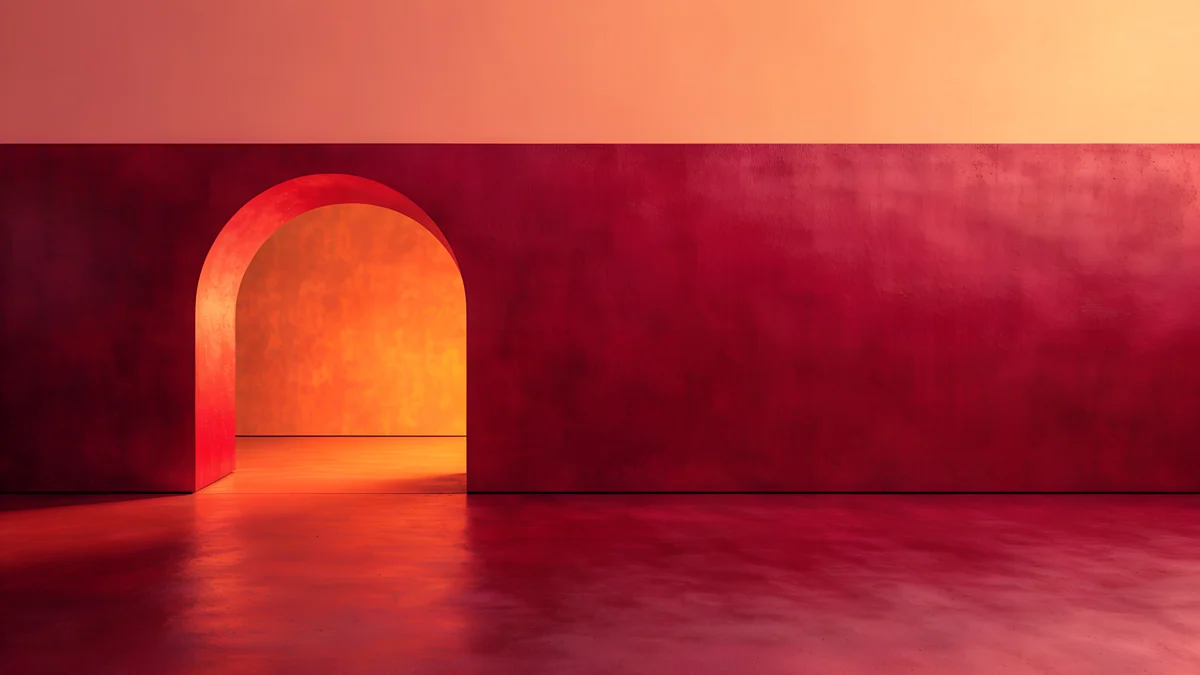
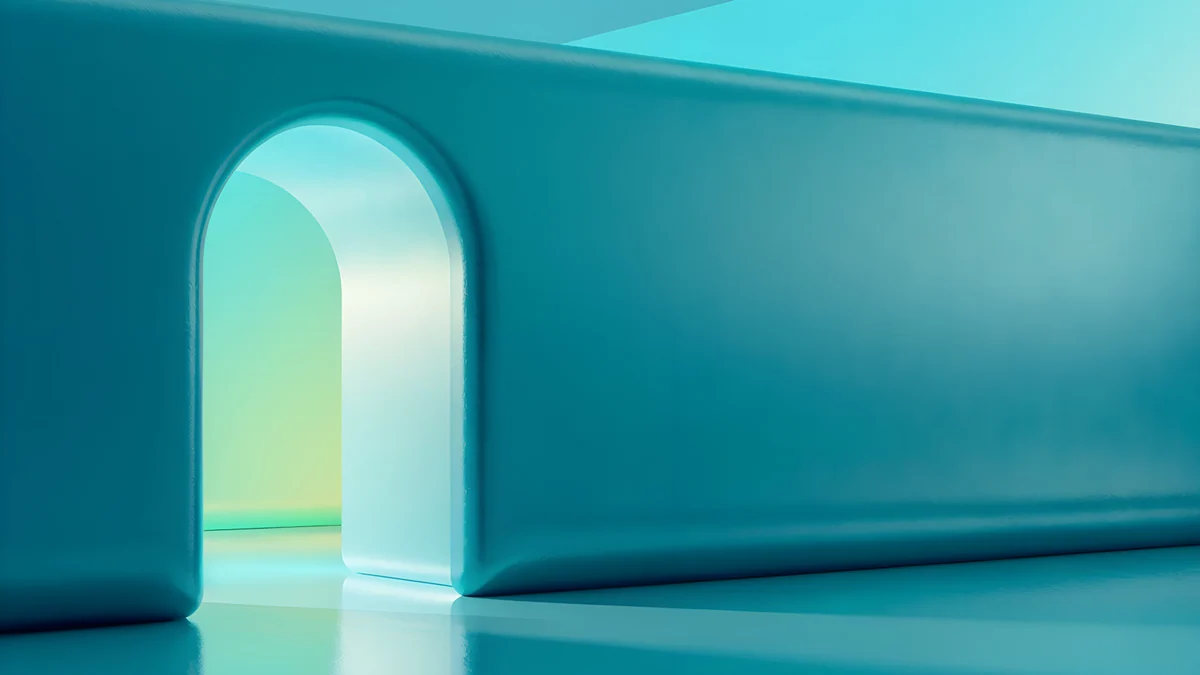
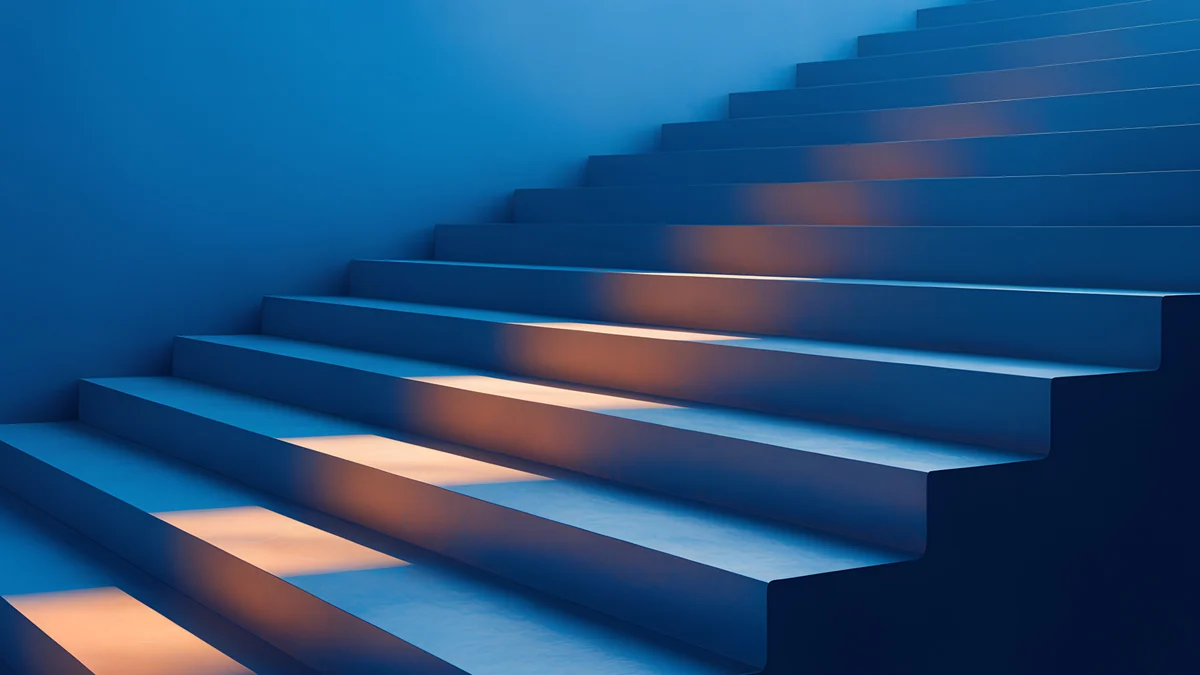
Wenn du Farbe statt Ruhe willst, sind diese drei das laute Ende des Katalogs: Glutrot, Jade und Mint, Kobalt mit einer orangefarbenen Stufe. Alle drei haben 3840 × 2160.
Originale Hintergrundbilder in 4K und 5K für iPhone, Android und Desktop.
Fragen
Kann ich am Chromebook auf jedem Monitor ein anderes Hintergrundbild festlegen?
Nicht über den Bereich Hintergrund und Stil. ChromeOS legt ein Hintergrundbild für alle angeschlossenen Displays fest. Das gewählte Bild erscheint also gleichzeitig auf dem eingebauten Bildschirm und dem externen Monitor, jeweils mit dem Füllen-Layout für die eigene Form. Haben die beiden Bildschirme unterschiedliche Proportionen, etwa ein Laptop-Display mit 3:2 und ein Monitor mit 16:9, zeigt der externe etwas mehr vom linken und rechten Rand. In der Praxis hilft ein Hintergrundbild mit schlichten Rändern, dann fällt der Unterschied nicht auf. Lade außerdem eine Datei, die groß genug für den größeren der beiden Bildschirme ist, meist ein Original mit 3840 × 2160 oder 5120 × 2880.
Warum ist mein Chromebook-Hintergrundbild unscharf oder abgeschnitten?
Unscharf heißt meist: Die Datei ist zu klein. Ein Bild aus einer Webvorschau, ein Screenshot oder eine Datei mit 1366 × 768 wird auf einem 1080p- oder 3:2-Bildschirm vergrößert, und keine Einstellung bringt die fehlenden Details zurück. Lade das Original von der Seite des Hintergrundbilds herunter, bei Velpaper 3840 × 2160 oder 5120 × 2880, und leg es fest. Abgeschnitten heißt meist: Das Layout steht auf Zentrieren statt auf Füllen. Zentrieren zeigt das Bild in seiner Originalgröße, ein 4K-Bild auf einem 1080p-Bildschirm also nur in der Mitte. Öffne den Bereich, klick das Bild unter Meine Bilder an und stell das Layout auf Füllen.
Kann das Chromebook das Hintergrundbild jeden Tag automatisch wechseln?
Ja, mit dem Schalter Täglich ändern im Bereich Hintergrund und Stil. Öffne eine Google-Sammlung oder ein Google-Fotos-Album und schalte oben Täglich ändern ein, statt ein einzelnes Bild anzuklicken. ChromeOS nimmt dann einmal am Tag ein neues Bild aus dieser Auswahl, und Aktualisieren springt jederzeit zum nächsten. Mit einem lokalen Ordner in Downloads funktioniert das nicht. Für eine Rotation mit eigenen Dateien, auch mit Hintergrundbildern von Velpaper, lädst du sie von einem beliebigen Gerät in ein Google-Fotos-Album hoch, wählst dieses Album im Bereich und schaltest Täglich ändern ein.
Ändert sich das Hintergrundbild, wenn ich auf das dunkle Design wechsle?
Nur bei einigen eingebauten Google-Hintergründen, die es in einer hellen und einer dunklen Version gibt und die der Design-Steuerung oben im Bereich folgen. Der Schalter Hell, Dunkel und Automatisch ändert Ablage, Launcher und Systemmenüs bei jedem Hintergrundbild, aber ein eigenes JPEG oder PNG bleibt, wie es ist, und ChromeOS kann keine zwei eigenen Bilder koppeln. Am einfachsten nimmst du ein Bild, das zu beiden Designs passt, meist ein mittelhelles Motiv. Oder du hältst ein dunkles wie Electric Violet Vault für Dunkel und ein helles wie Ivory Daylight Gate für Hell bereit und tauschst von Hand.
Gibt es eine Velpaper-App fürs Chromebook, und sind die Hintergrundbilder kostenlos?
Eine Chromebook-App gibt es noch nicht. Velpaper hat Apps für iPhone, Android und Mac, und auf ChromeOS führt der Weg über die Website velpaper.com, die in Chrome wie jede andere Seite läuft. Jedes Desktop-Hintergrundbild auf der Website kannst du kostenlos in voller Größe herunterladen, 3840 × 2160 oder 5120 × 2880, ohne Konto, ohne Abo und ohne Wasserzeichen. Manche Handy-Hintergründe werden in den Apps für iPhone und Android nach einer kurzen, freiwilligen Werbung freigeschaltet, auf der Website gilt das nicht, dort lädst du direkt herunter. Liegt die Datei in Downloads, klick sie in Dateien mit rechts an und wähle Als Hintergrund festlegen.
Carlos Vivero
Designer der Velpaper Hintergründe
Carlos Vivero gestaltet die Hintergrundbilder von Velpaper: ruhige Architektur, flüssiges Glas, japanische Tusche und stille Landschaften. Jedes Motiv entsteht als 4K Original für iPhone, Android und Desktop.
Neue Arbeiten








