PowerPoint Hintergrund: 24 Bilder in 4K für Folien
PowerPoint Hintergrund und Folienhintergrund: Schritte für Google Slides, Dateiregeln und 24 originale 4K Bilder im Format 16:9, hell, dunkel und farbig.
Quellen [1] · Vom Velpaper Team · Hintergründe von Carlos Vivero, Designer bei Velpaper · · 5 Min. Lesezeit
Kurz gesagt: In Google Slides wählst du Folie, Hintergrund ändern, Bild, Auswählen und eine .gif, .jpg oder .png Datei unter 50 MB [2]. Folien sind standardmäßig 16:9, jedes Velpaper Hintergrundbild mit 3840 × 2160 passt also genau, und Zum Design hinzufügen legt es auf alle Folien.
Hintergrundbilder
 Liquid Light Band
 Cobalt Soft Horizon
 Sea Arch
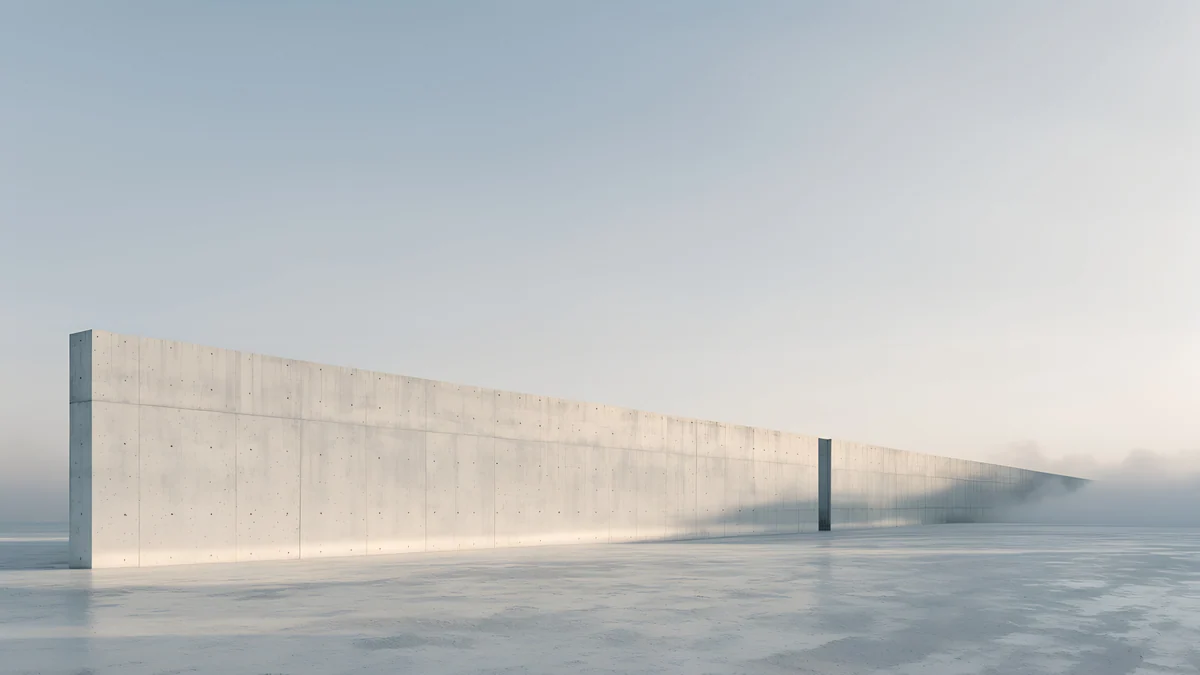 Horizon Wall
 Skylight Circle
 Column Shadow
 Soft Orbit
 Peach Spiral Atrium
 Indigo Silk Flow
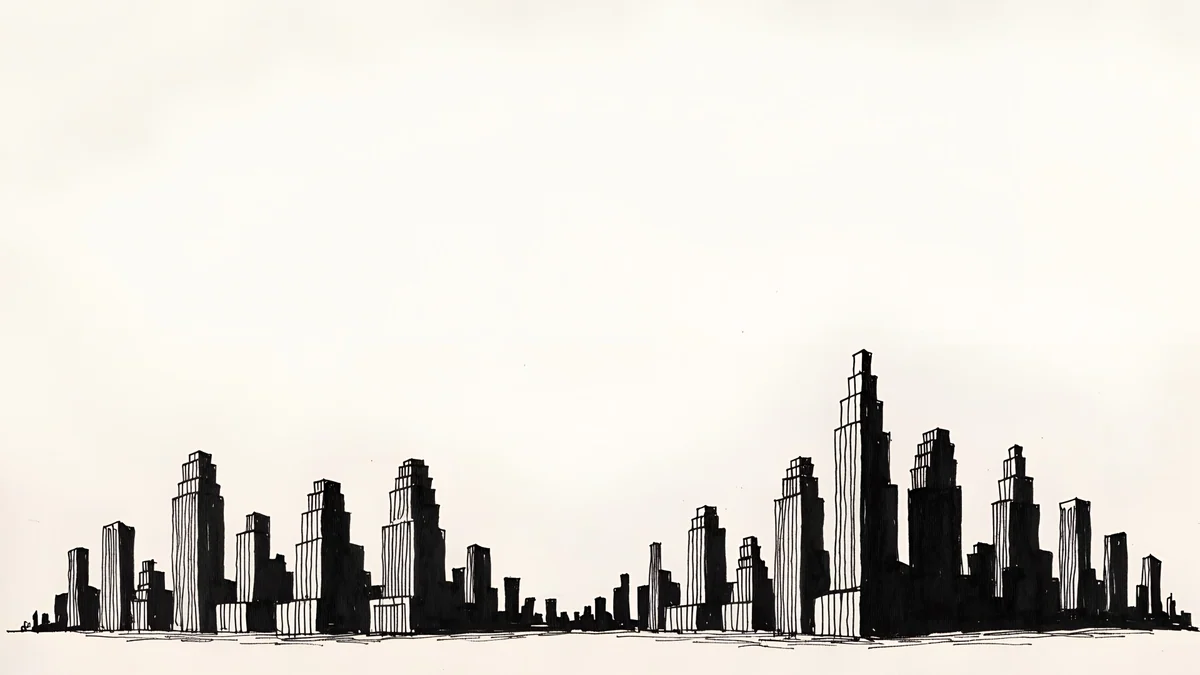 Paper Skyline
 Ink Mountain Mist
 Petrol Current
Kostenlos in für iPhone und Android, ohne Wasserzeichen
Auf dieser Seite
Ein guter PowerPoint Hintergrund oder Folienhintergrund ist ein ruhiges Bild, auf dem der Text sauber liegt. Folien sind standardmäßig im Breitbild 16:9, und genau das ist auch jedes Velpaper Hintergrundbild mit 3840 × 2160. Das Bild füllt die Folie ohne Zuschneiden und ohne gestreckte Ränder. Google Slides akzeptiert .gif, .jpg und .png Dateien unter 50 MB, das deckt ein normales 4K JPEG ab [1].
Die Schritte unten gelten für Google Slides. Dasselbe Bild kannst du auch als Bild in anderen Präsentationsprogrammen einfügen, etwa in PowerPoint, die genauen Menüs dazu behandelt dieser Ratgeber aber nicht. Du bekommst die Schritte für den Hintergrund einer Folie und für das ganze Dokument, dann 24 originale Hintergründe für Präsentationen in vier Gruppen: hell und minimalistisch, dunkel und förmlich, farbig für kreative Vorträge und ruhige Szenen. Jedes Bild gibt es kostenlos bei Velpaper ohne Wasserzeichen. Ist deine Präsentation für ein Videogespräch gedacht, funktionieren dieselben Bilder auch hinter dir; siehe Zoom Hintergründe und Teams Hintergründe.
Hintergrund in Google Slides ändern
Das sind die Schritte aus der Google Hilfe, im Browser:
- Öffne deine Präsentation und klicke auf die Folie, die du ändern willst.
- Wähle in der Symbolleiste Folie und dann Hintergrund ändern.
- Klicke neben Bild auf Auswählen und nimm die Datei von deinem Computer oder aus Google Drive.
- Klicke auf Fertig.
Damit änderst du eine Folie. Soll dasselbe Bild auf jeder Folie erscheinen, klicke im selben Dialog auf Zum Design hinzufügen, bevor du fertig bist. Slides übernimmt den Hintergrund dann für die ganze Präsentation, auch neue Folien bekommen ihn. Die Menünamen können je nach Spracheinstellung leicht abweichen.
Zwei Grenzen solltest du kennen. Die Datei muss ein .gif, .jpg oder .png sein, und sie muss unter 50 MB liegen [2]. Ein Velpaper JPEG mit 3840 × 2160 ist ein 16:9 Bild, das Format einer Standardfolie, es braucht also keine Größenänderung. Nutzt deine Präsentation ein anderes Seitenformat, passe das Bild vorher in einem eigenen Editor an oder schneide es zu.
Die richtige Größe für den Präsentationshintergrund
Du musst ein 4K Bild für Slides nicht verkleinern, aber es hilft zu wissen, warum das klappt [2]. Die Folie ist 16:9. Ein Bild mit 3840 × 2160 ist 16:9. Auf einem Beamer oder einem Full HD Bildschirm mit 1920 × 1080 wird das Bild genau auf die Hälfte skaliert, das sauberste Verhältnis überhaupt. Auf einem Bildschirm mit 2560 × 1440 erscheint es mit zwei Dritteln [1]. Die Datei bleibt auch scharf, wenn du im Vollbild auf einem großen Fernseher präsentierst. Mehr zu diesen Verhältnissen steht in der Größenübersicht für PC Hintergrundbilder.
Helle und minimalistische Hintergründe für Folien
Für eine Business oder Schulpräsentation lässt sich ein heller Hintergrund am leichtesten lesen. Schwarzer oder dunkelgrauer Text auf Weiß, Grau oder Beige hat den höchsten Kontrast, und weiche Formen geben der Folie einen Abschluss, ohne wie eine Vorlage auszusehen. Diese sieben haben eine ruhige, weitgehend leere Fläche, sodass ein Titel und ein paar Zeilen Text ohne Kasten darauf stehen können.
Liquid Light Band ist weiß und grau mit einem weichen rosa Band, Arch Sea Window ist leuchtend weiß und hellblau, Horizon Wall ist grau und weiß mit einem Himmelsstreifen, Skylight Circle ist beige mit einem einzelnen Schatten, Column Long Shadow hat warmes goldenes Licht, Soft Orbit ist eine Düne in Braun, Rosa und Beige, und Peach Spiral Atrium ist eine Pastelltreppe mit 5120 × 2880 [2]. Für einen reduzierten, ästhetischen Folienhintergrund sind Skylight Circle und Horizon Wall am ruhigsten. Mehr in diesem Stil findest du bei unseren minimalistischen Hintergrundbildern.
Dunkle und förmliche Präsentationshintergründe
Eine dunkle Folie mit weißem Text passt zu einem Vortrag in einem abgedunkelten Raum und zu einem Abendtermin mit Beamer. Wähle die Schrift groß, denn dünner weißer Text auf Dunkel wirkt projiziert schnell zu schmal.
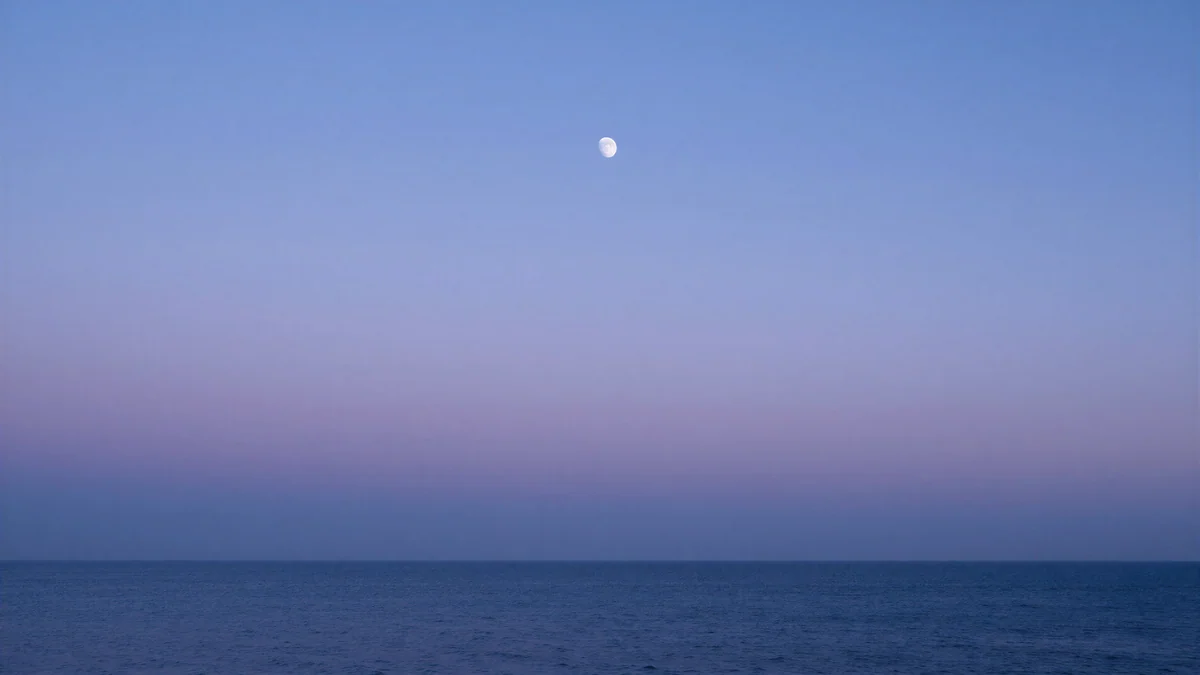
Cobalt Soft Horizon ist ein Verlauf in Marineblau und Schwarz mit hellem Horizont, Indigo Silk Flow eine Seidenfalte in Lila und Navy, Noir Paper Skyline eine einfarbige Skyline in Beige und Schwarz, Ink Mountain Mist neblige Bergkämme, Petrol Current petrolfarbene Seide und Lilac Horizon ein Sonnenuntergang von Navy zu Flieder. Cobalt Soft Horizon und Petrol Current sind am glattesten, Text darauf bleibt daher gut lesbar. Weitere dunkle Optionen findest du in der Sammlung Computer Hintergrundbilder.
Farbige Hintergründe für kreative Präsentationen
Für einen Pitch, ein Portfolio oder ein Schulprojekt gibt Farbe den Ton an. Diese Bilder leuchten, setze den Text also auf die dunklere oder ruhigere Seite und nimm eine kräftige, große Schrift. Ein weißer Titel auf Violett oder Navy liest sich gut; die orangen und korallenroten Motive funktionieren besser mit einem dunklen Titel oder einer kurzen Zeile.
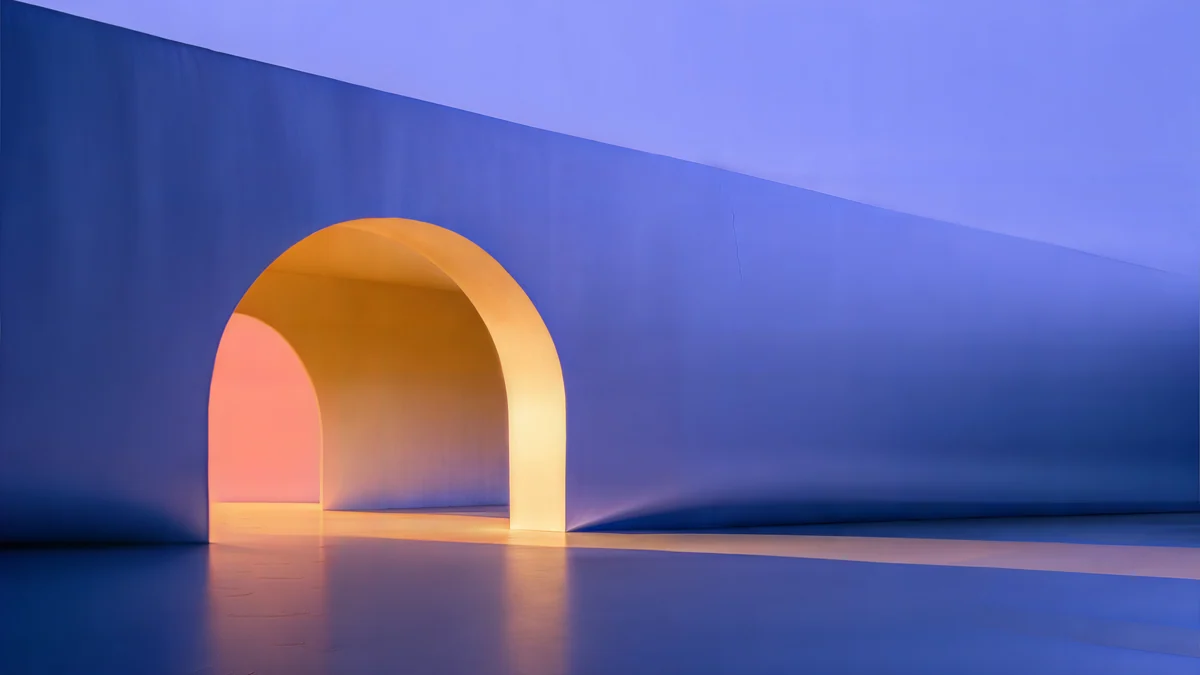 Solar Indigo Gate
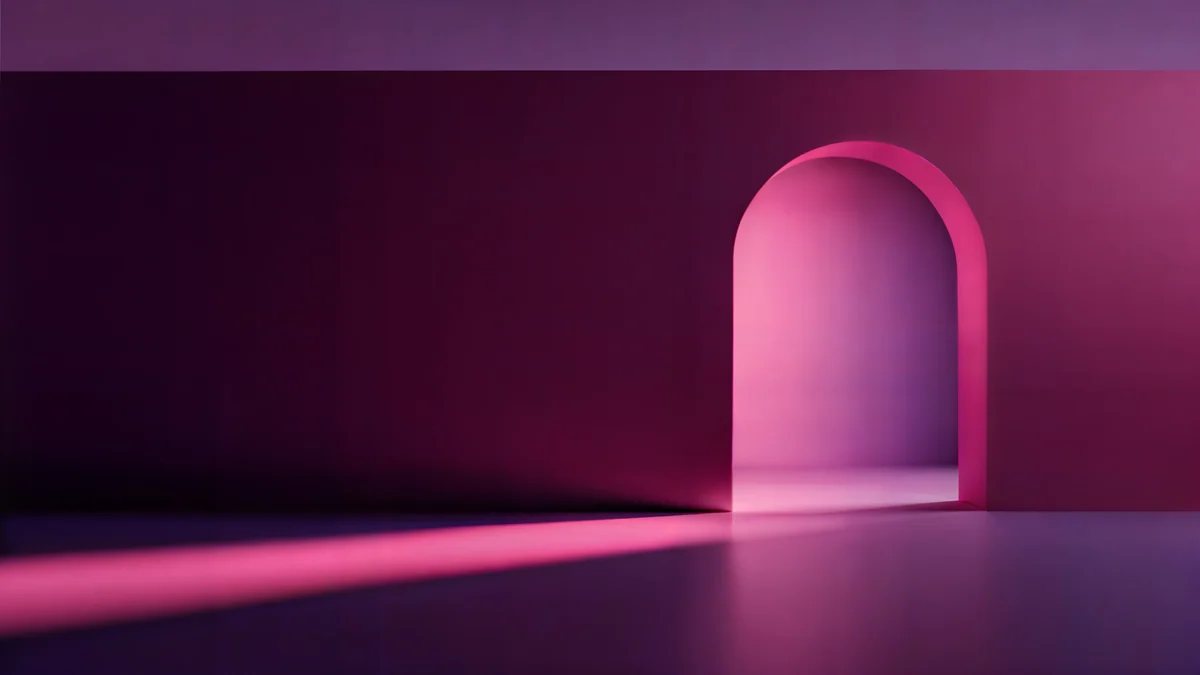 Rose Pulse Arcade
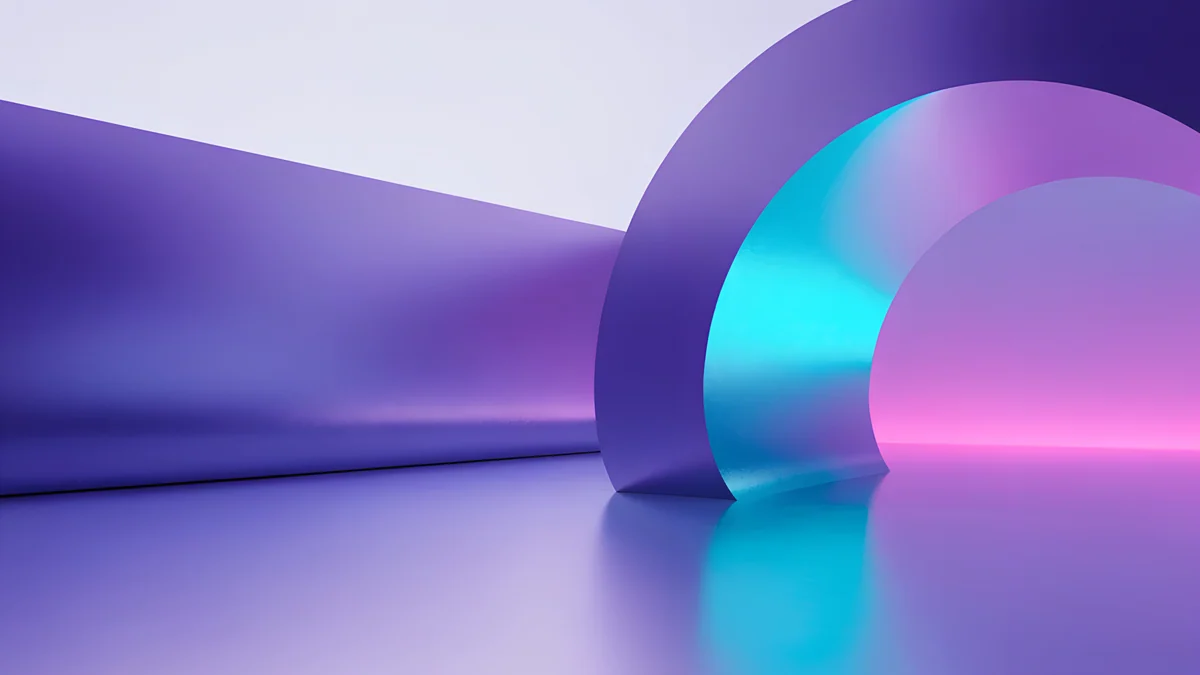 Electric Violet Vault
 Cobalt Ember Steps
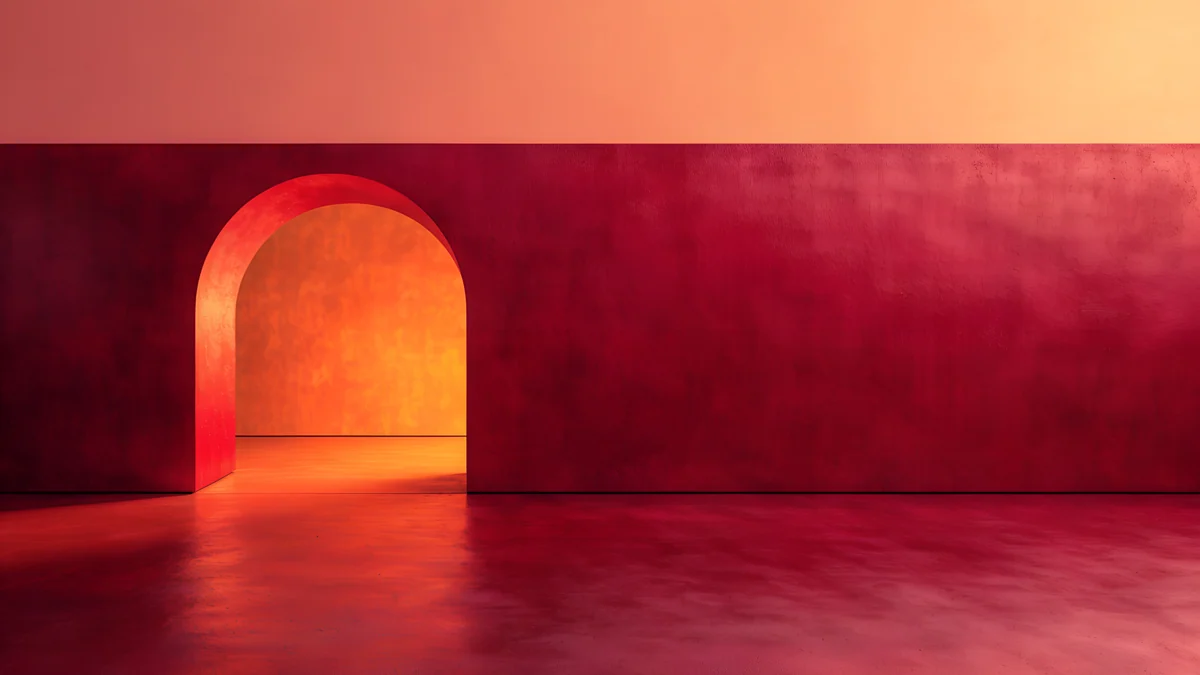 Coral Ignition Gate
 Rose Smoke Glass
Solar Indigo Gate und Rose Pulse Arcade sind leuchtende Bögen mit 5120 × 2880 [2], Electric Violet Vault ist ein neonvioletter Bogen, Cobalt Ember Steps sind blaue Stufen mit orangem Licht, Coral Ignition Gate ist ein Innenraum in Rot und Orange, und Rose Smoke Glass ein rosa Verlauf mit weichen Formen. Wenn du Ideen für Farbkombinationen suchst, schau bei den Aesthetic Hintergrundbild Ideen vorbei.
Ruhige Szenen als Folienhintergrund
Eine Szene eignet sich als Trennfolie: für die Titelfolie, eine Pause oder den Schluss. Nutze sie auf wenigen Folien und halte die Inhaltsfolien schlicht. Es sind Motive mit Mondlicht, Mint und Stein und einem einzigen Blickfang am Rand.



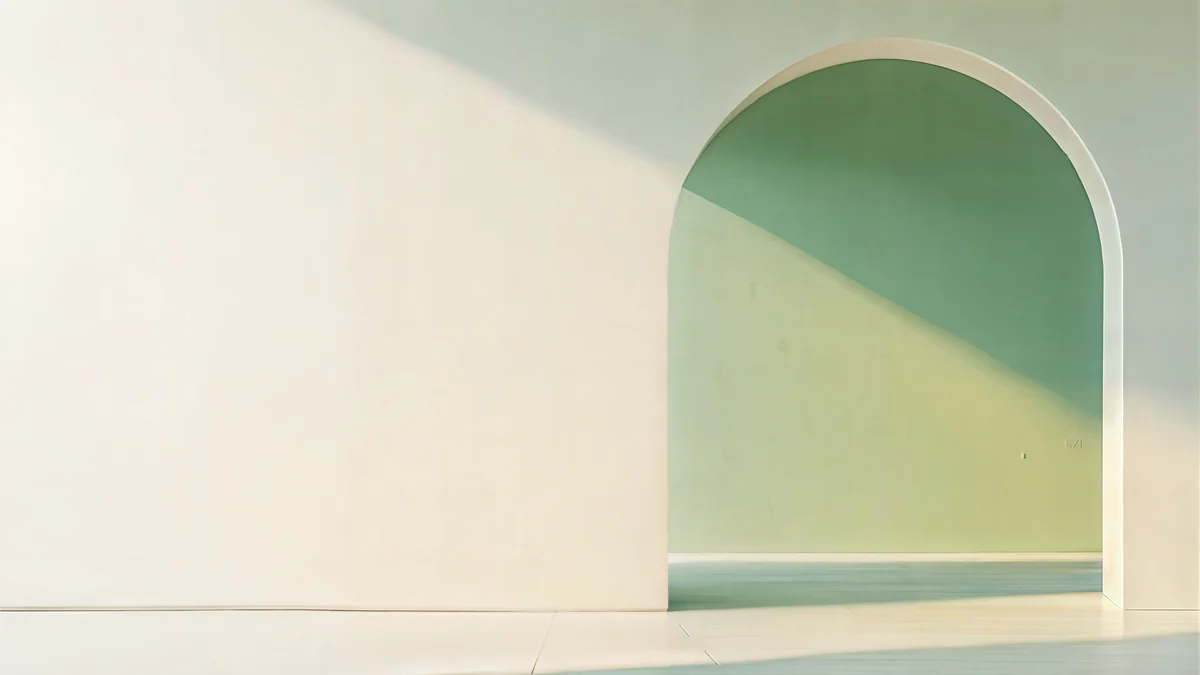
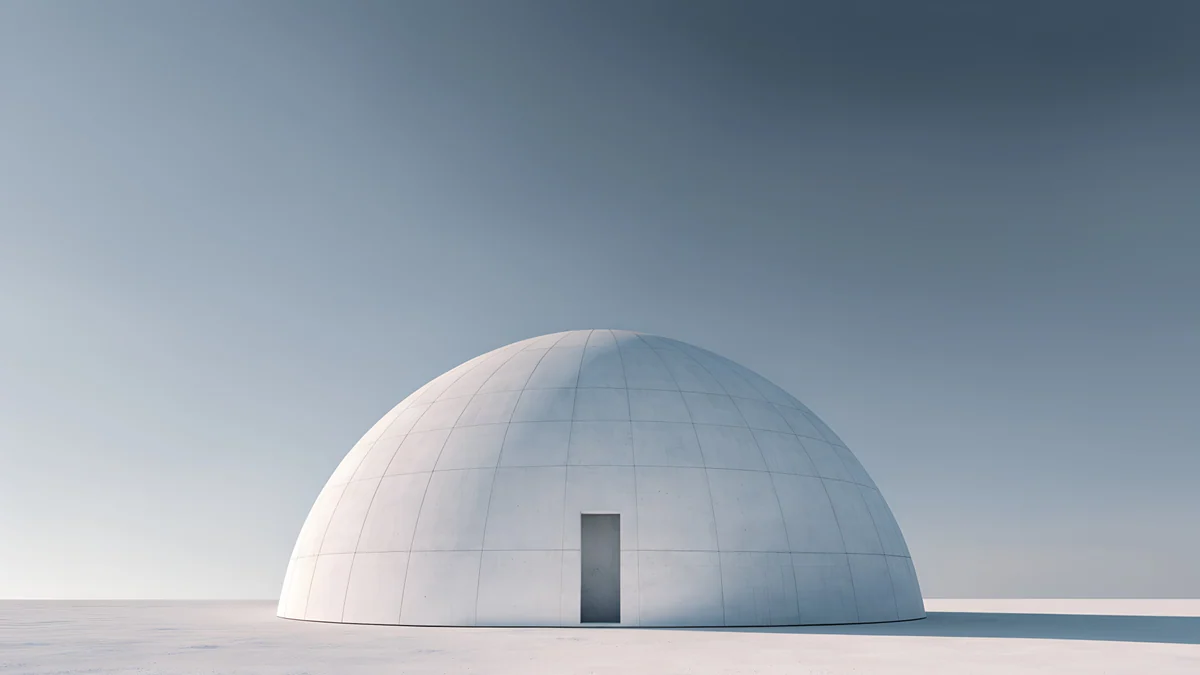
Ink Moonlit Boat ist weiß, schwarz und beige mit einem kleinen Boot, Ukiyo Plum Moon eine ruhige Szene mit Mond und Blüten, Jade Mint Portal ein petrolfarbener Bogen mit Licht, Sage Sun Gallery ein Bogen in Grün und Sand und Concrete Dome eine graue Kuppel aus Architektur. Setze deinen Titel in die leere Fläche und lass den Blickfang frei.
Tipps für lesbare Folien
- Erst der Kontrast. Heller Hintergrund mit dunklem Text oder umgekehrt. Vermeide Mitteltöne bei beidem.
- Nutze Zum Design hinzufügen für den Grundlook und ändere dann einzelne Folien als Trenner.
- Bleib bei ein oder zwei Bildern. Viele verschiedene Hintergründe lassen eine Präsentation wie eine Collage wirken.
- Prüfe es am echten Bildschirm. Starte vor dem Vortrag einmal die Vollbild Präsentation.
Originale Hintergrundbilder in und für iPhone, Android und Desktop.
Fragen
Wie füge ich in Google Slides ein Hintergrundbild ein?
Klicke auf die Folie, wähle in der Symbolleiste Folie und dann Hintergrund ändern. Klicke neben Bild auf Auswählen, nimm eine Datei von deinem Computer oder aus Drive und klicke auf Fertig. Das Bild muss ein .gif, .jpg oder .png unter 50 MB sein [1]. Damit es auf jeder Folie erscheint, klicke im selben Dialog vor dem Abschluss auf Zum Design hinzufügen. Ohne diesen Schritt ändert sich nur die ausgewählte Folie.
Welche Größe sollte ein Hintergrund für Präsentationen haben?
Slides nutzt standardmäßig eine 16:9 Breitbildfolie, ein 16:9 Bild passt also ohne Zuschnitt [1]. Ein Bild mit 3840 × 2160 ist 16:9, ebenso 1920 × 1080 und 2560 × 1440. Google verlangt nur eine .gif, .jpg oder .png Datei unter 50 MB. Ein 4K JPEG ist auf großen Bildschirmen scharf und lässt sich auf einen Full HD Beamer genau auf die Hälfte skalieren.
Wie wende ich einen Hintergrund auf alle Folien an?
Öffne Folie, dann Hintergrund ändern, wähle dein Bild und klicke auf Zum Design hinzufügen, bevor du auf Fertig drückst. Google Slides übernimmt den Hintergrund dann für jede Folie der Präsentation. Willst du ihn nur auf wenigen Folien, überspringe diese Schaltfläche und wiederhole die Schritte bei jeder einzelnen. Üblich ist ein schlichter Hintergrund für Inhaltsfolien und ein Bild für Titel und Schlussfolie.
Welche Farben eignen sich als Präsentationshintergrund?
Weiche Flächen mit geringem Kontrast und einem ruhigen Blickfang: Weiß, Grau, Beige und Hellblau für dunklen Text, Navy, tiefes Petrol oder Dunkelgrau für weißen Text. Kräftige Farben wie Orange, Koralle und Neonviolett passen zu kurzen Titeln, ermüden aber bei langem Text. Vermeide unruhige Muster hinter dem Fließtext. Je ruhiger der Bereich hinter dem Text, desto leichter lässt sich die Folie auch aus der letzten Reihe lesen.
Sind diese Folienhintergründe kostenlos?
Die Velpaper Hintergrundbilder sind originale Bilder mit 3840 × 2160, einige mit 5120 × 2880, als JPEG Dateien ohne Wasserzeichen [2]. Manche kannst du direkt kostenlos laden, andere werden nach einer kurzen Werbung freigeschaltet. Jedes Bild ist ein Original.
Carlos Vivero
Designer der Velpaper Hintergründe
Carlos Vivero gestaltet die Hintergrundbilder von Velpaper: ruhige Architektur, flüssiges Glas, japanische Tusche und stille Landschaften. Jedes Motiv entsteht als Original für iPhone, Android und Desktop.
Neue Arbeiten