Marmor Hintergrundbilder in 4K: Säulen, Bögen, helles Licht
Marmor Hintergrundbilder für Handy, PC und Laptop: geäderte Säulen, ein Portikus am Meer, eine Kuppel über den Wolken und weiße Bögen. 4K-Originale.
Kurz gesagt: Die Marmor-Reihe von Velpaper besteht aus 6 Handy-Motiven aus weißem geädertem Marmor, Säulen, einer Ruinenkolonnade, breiten Stufen, einem Portikus am Meer, einer Kuppel und einer Arkade, jedes mit kostenloser 4K-Desktop-Version, plus 3 weißen Bogenszenen. Es sind helle, kontrastarme Bilder für einen hellen Sperrbildschirm mit dunkler Uhr.
Vom Velpaper Team · Hintergründe von Carlos Vivero, Designer bei Velpaper · · Aktualisiert · 6 Min. Lesezeit
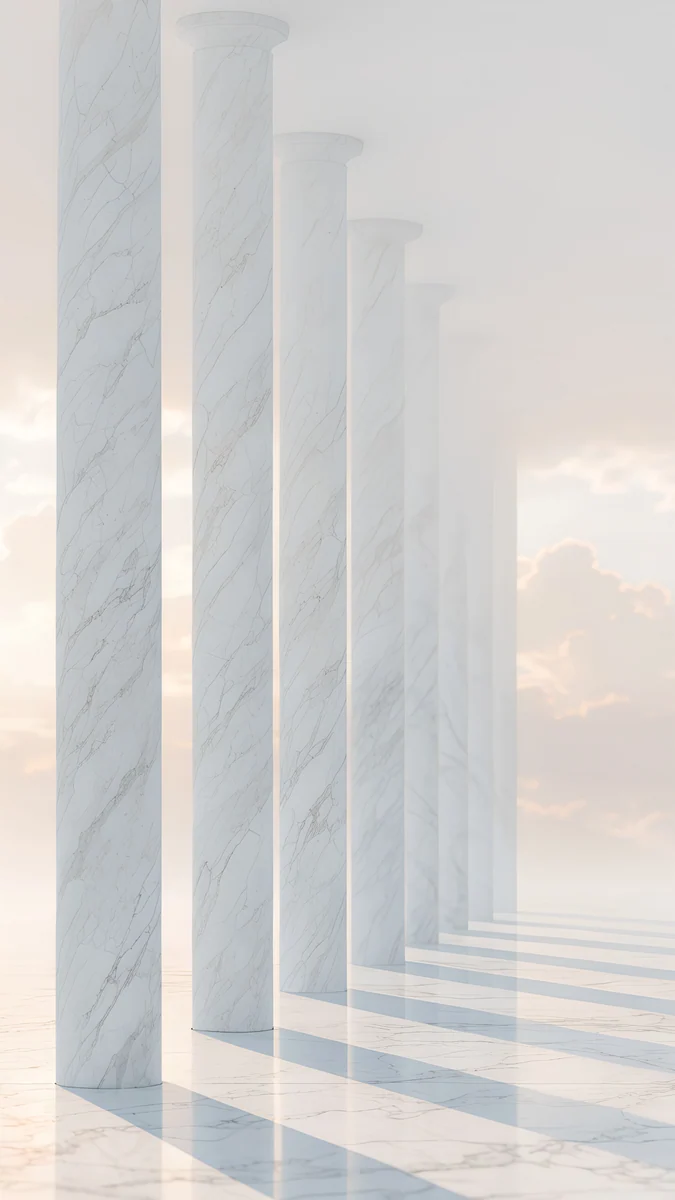 Colonnade
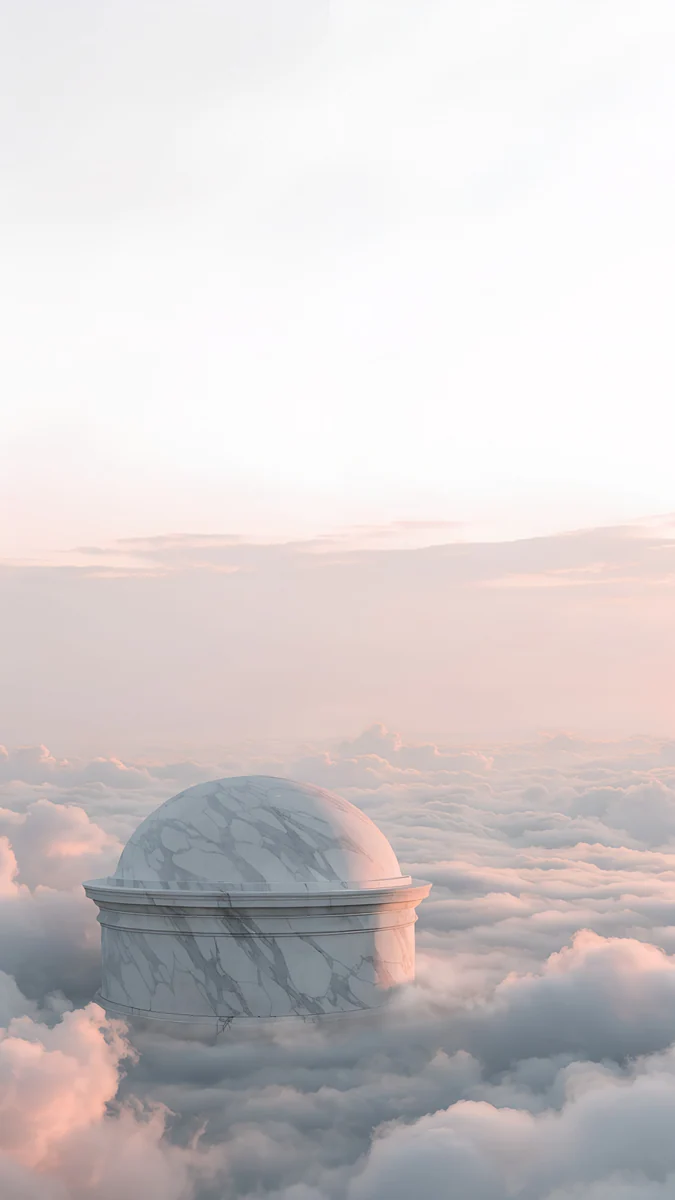 Rotunda
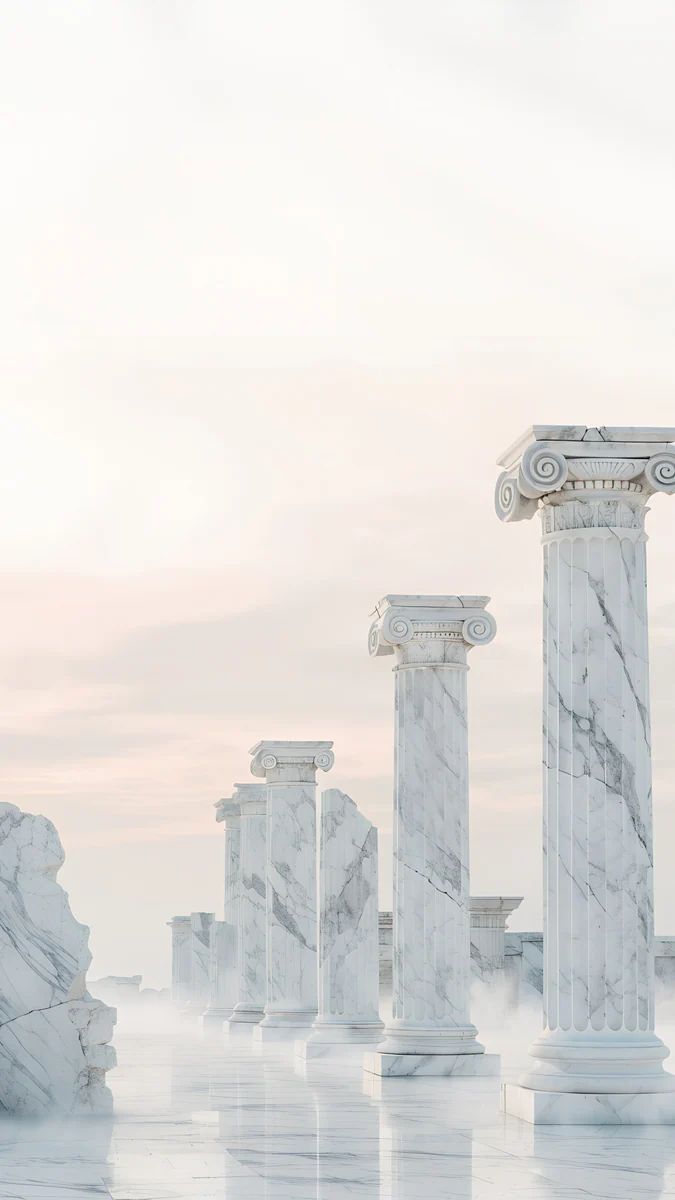 Ruins at Dawn
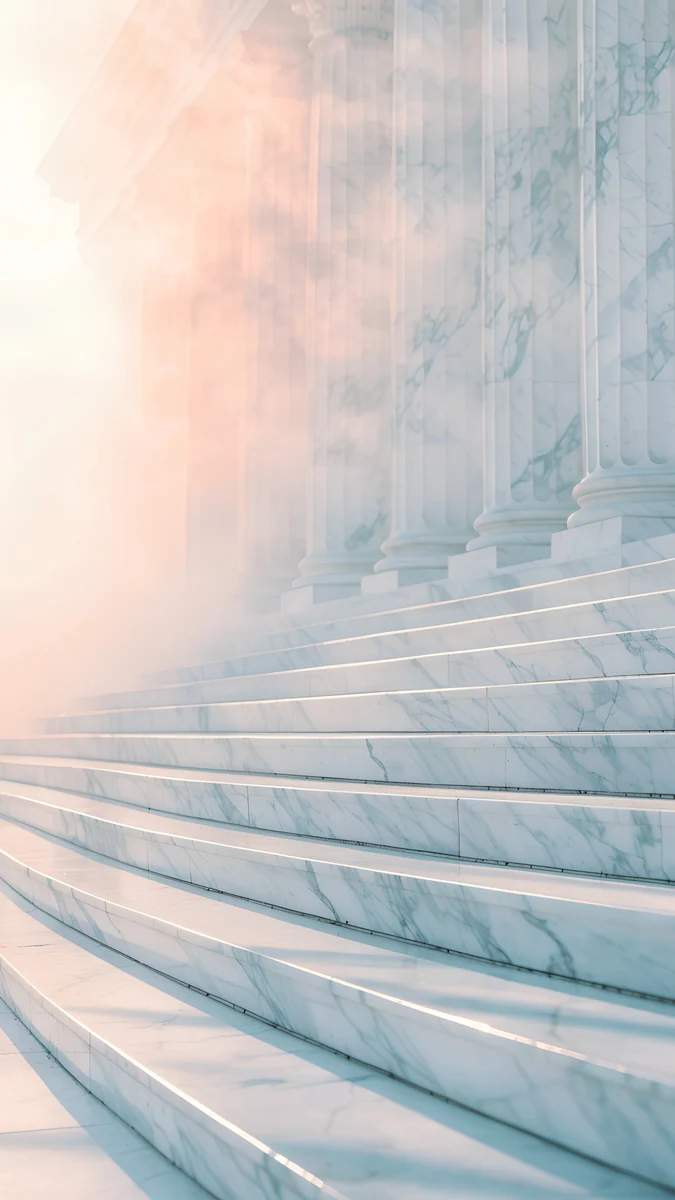 Marble Steps
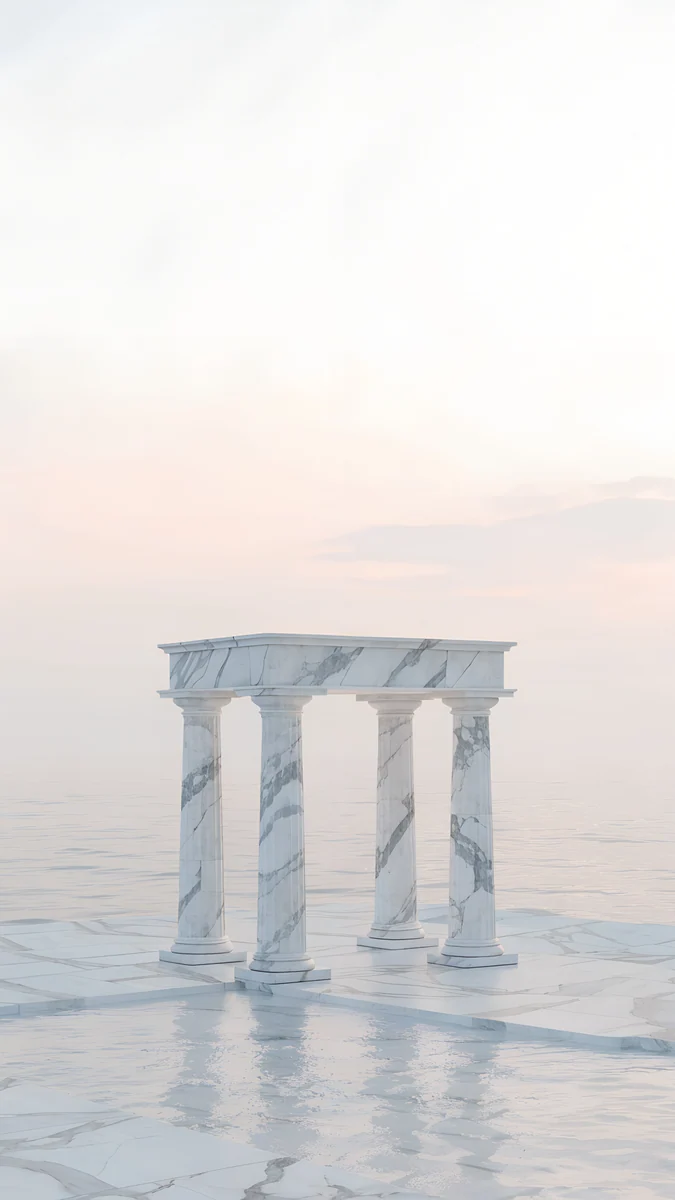 Portico
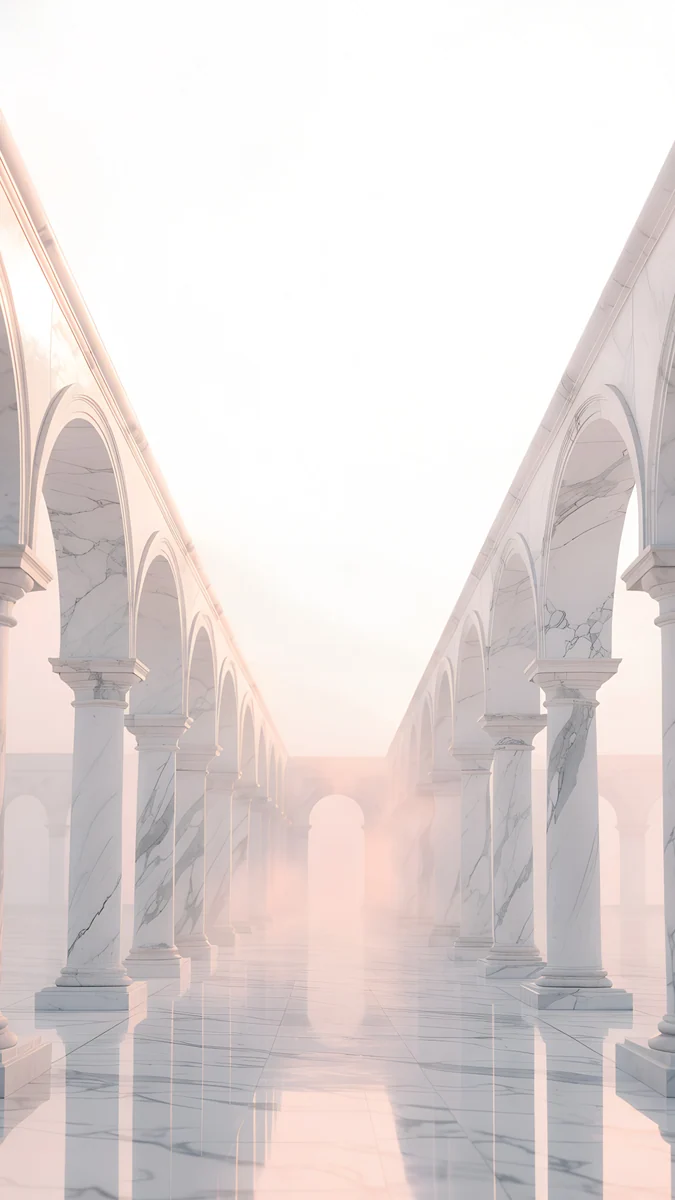 Blush Arcade
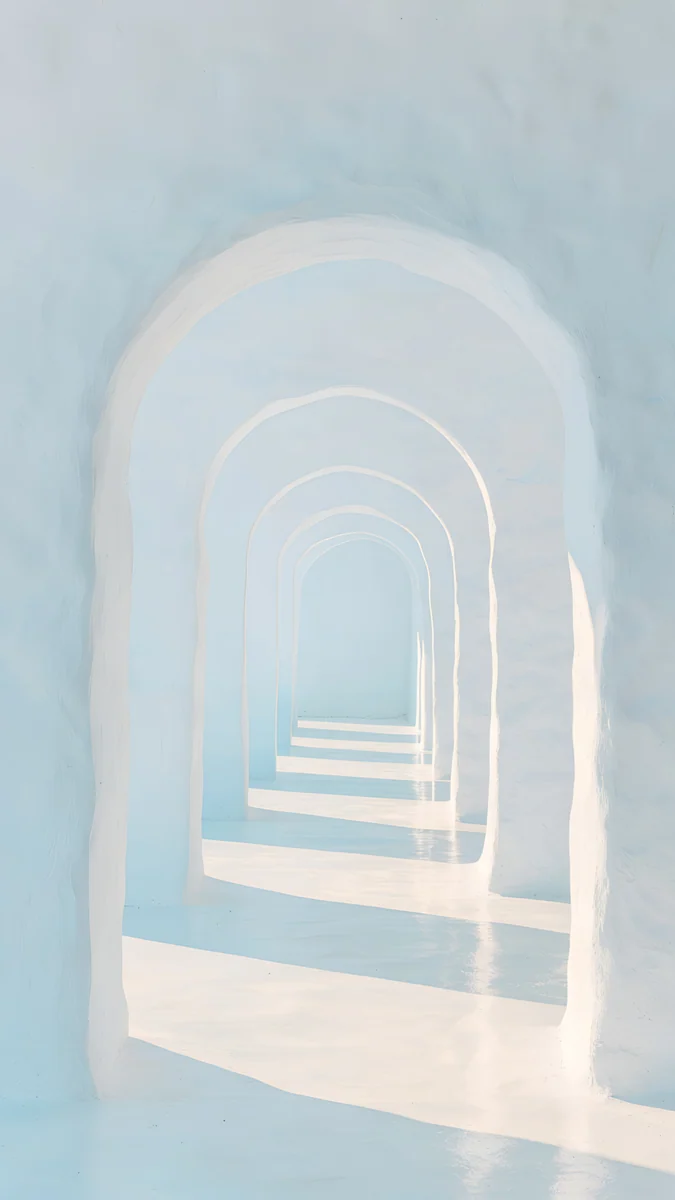 Enfilade
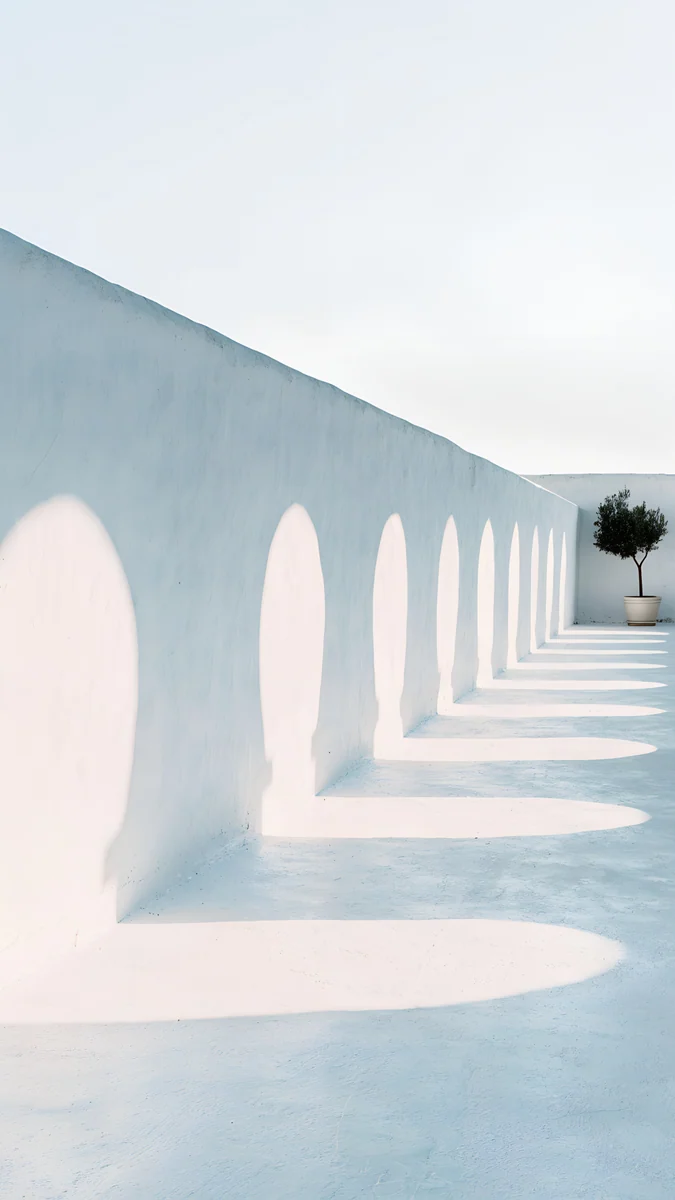 Olive Shadows
 Arch Pool
 Rotunda
 Blush Arcade
 Ruins at Dawn
Kostenlos in 4K für iPhone und Android, ohne Wasserzeichen
Auf dieser Seite
- Warum Marmor-Architektur als Hintergrundbild funktioniert
- Welches Marmor Hintergrundbild für welchen Bildschirm
- Marmorsäulen und Kolonnaden
- Kuppel und Arkade
- Weiße Bögen: Putz statt Marmor
- Marmor Hintergrund für PC und Laptop in 4K
- So stellst du Marmor mit dunkler Uhr am iPhone ein
- Marmor über alle Bildschirme hinweg kombinieren
Wer nach Marmor Hintergrundbildern sucht, bekommt meist flache Platten: eine Nahaufnahme von Carrara-Stein mit grauen Adern, die Sorte Textur, die man auf eine Küchenrückwand druckt. Diese Kollektion ist anders. Hier ist Marmor ein Baustoff, geschnitten zu Säulen, Stufen, Kuppeln und Bögen und beleuchtet vom tiefen, weichen Licht des frühen Morgens. Sie umfasst 6 Marmor-Motive fürs Handy mit 2160 × 3840 Pixeln, je eine kostenlose Desktop-Version mit 3840 × 2160 Pixeln und 3 weiße Bogenszenen in derselben Palette.
Jedes Bild ist ein 4K-Original für Velpaper. Alle teilen eine Palette, weißer und warmgrauer Marmor mit rosigem und blassblauem Licht, deshalb passen zwei beliebige davon auf Handy und Computer zusammen.
Warum Marmor-Architektur als Hintergrundbild funktioniert
Klassische Bauten wurden gemacht, um lange angeschaut zu werden, und dieselben Eigenschaften helfen auf einem Bildschirm.
Wenig Kontrast. Weißer Stein in weichem Licht hat keine harten Schatten und keine satte Farbe, Icons und Text bleiben also vorne, statt gegen das Bild zu kämpfen. Das sind einige der ruhigsten Hintergrundbilder im Katalog.
Textur ohne Rauschen. Marmoradern geben dem Auge aus der Nähe etwas zum Ausruhen, auf Armlänge lesen sie sich als sanfte Körnung statt als Detail.
Linien, die führen. Eine Säulenreihe oder eine Bogenflucht zieht den Blick in die Tiefe. Auf einem Sperrbildschirm lässt diese Tiefe ein kleines Display größer wirken.
Die eine Regel: Das sind helle Bilder. Sie wollen eine dunkle Uhr und dunkle Icon-Namen, oder den Light Mode auf dem Laptop. Für einen pechschwarzen Bildschirm schau woanders im Katalog.
Welches Marmor Hintergrundbild für welchen Bildschirm
Die neun Handy-Motive. Die Marmor-Szenen gibt es auch als Desktop-Version, die drei Bogenszenen nicht.
| Motiv | Was zu sehen ist | Am besten für |
|---|---|---|
| Colonnade | Hohe geäderte Säulen, lange Schatten | Sperrbildschirm, Desktop am Mac |
| Ruins at Dawn | Ionische Säulen im Nebel, teils gebrochen | Sperrbildschirm mit tiefer Uhr |
| Marble Steps | Breite Stufen in pfirsichfarbenem Dunst | Startbildschirm |
| Portico | Kleiner Säulenvorbau vor blassem Meer | Sperrbildschirm, Desktop unter Windows |
| Rotunda | Kuppel auf Wolken bei Sonnenaufgang | Sperrbildschirm, viel freier Himmel |
| Blush Arcade | Lange Arkade in rosigem Licht | Startbildschirm, Tiefe |
| Enfilade | Bogen in Bogen in Bogen, weißer Putz | Startbildschirm |
| Olive Shadows | Sonnige Arkade, ein Olivenbaum | Sperrbildschirm, hell |
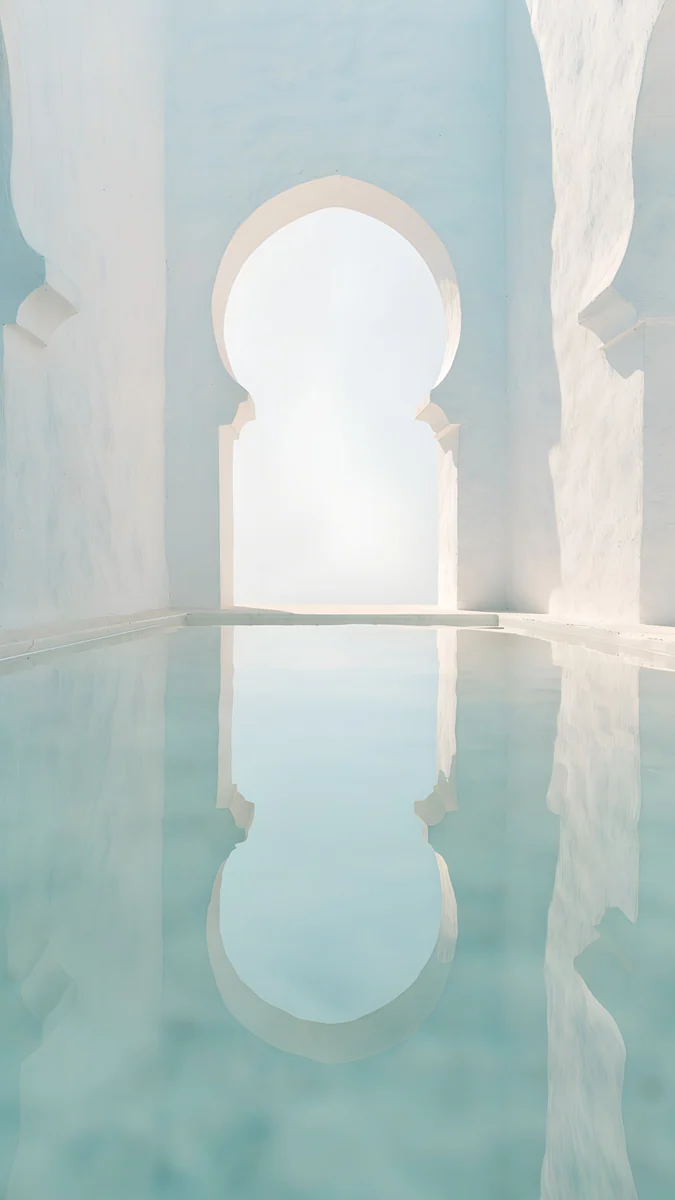
| Arch Pool | Schlüssellochbogen im türkisen Wasser | Startbildschirm, Light Mode |
Marmorsäulen und Kolonnaden
Säulen sind das bekannteste Element der klassischen Architektur, und vier der Handy-Motive sind um sie gebaut. Denk an den Parthenon, dessen Marmor vom nahen Pentelikon stammt, aber ohne Touristen und im Morgenlicht.
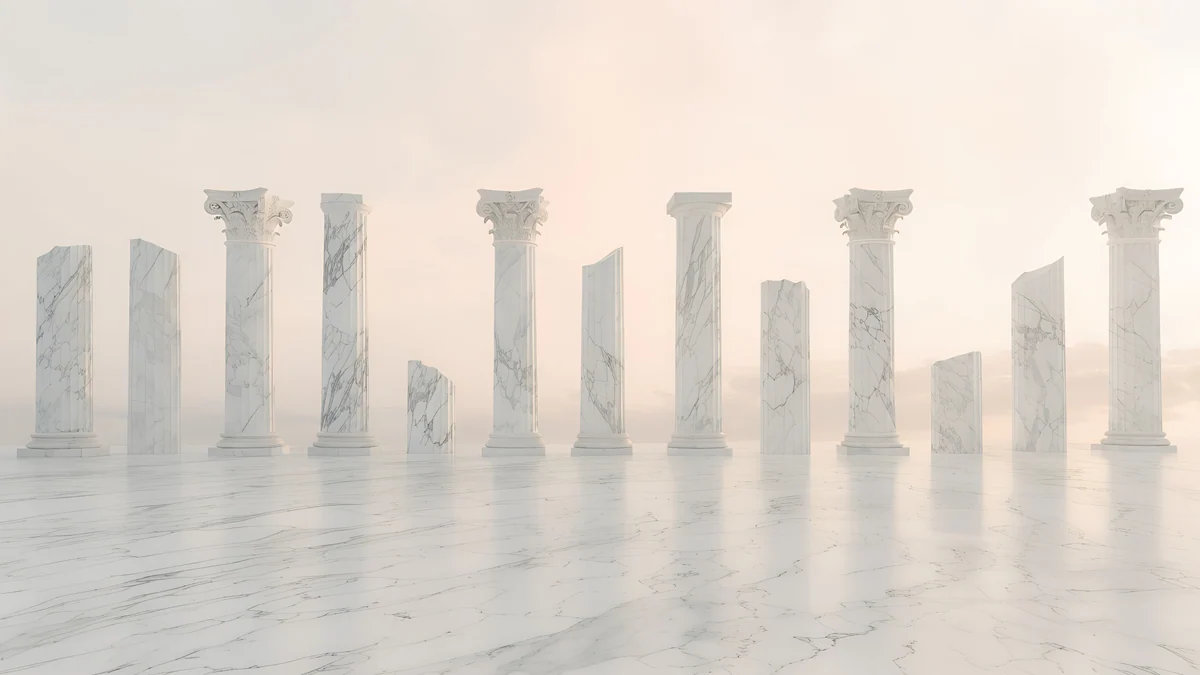
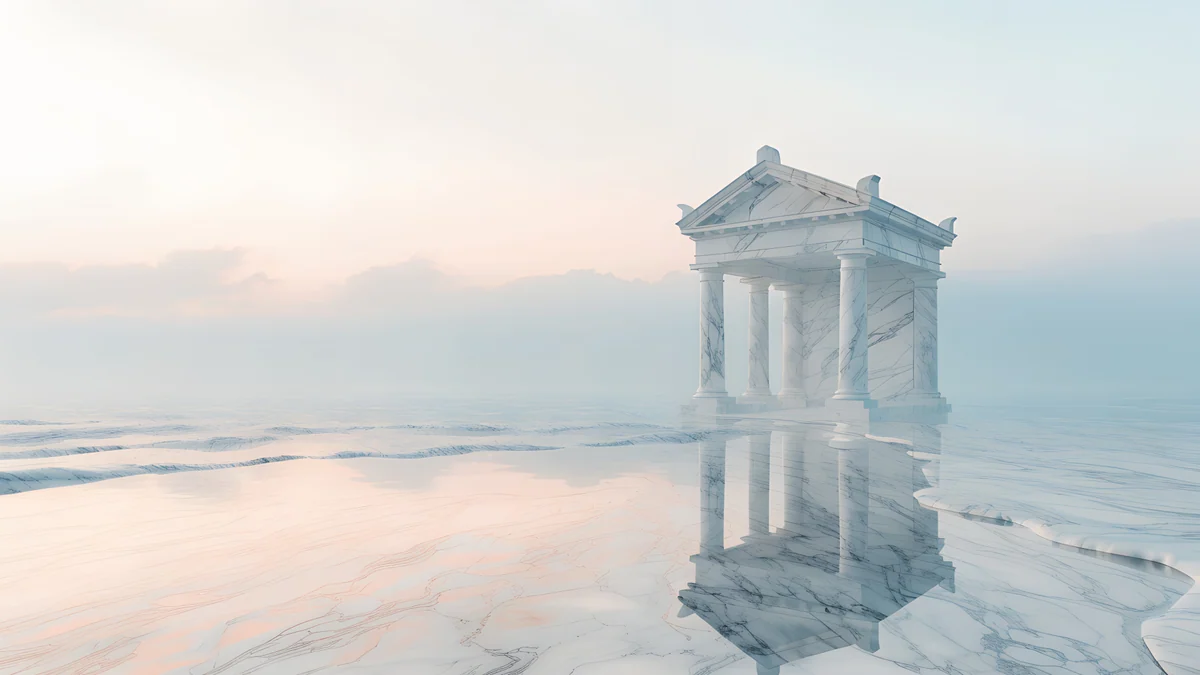
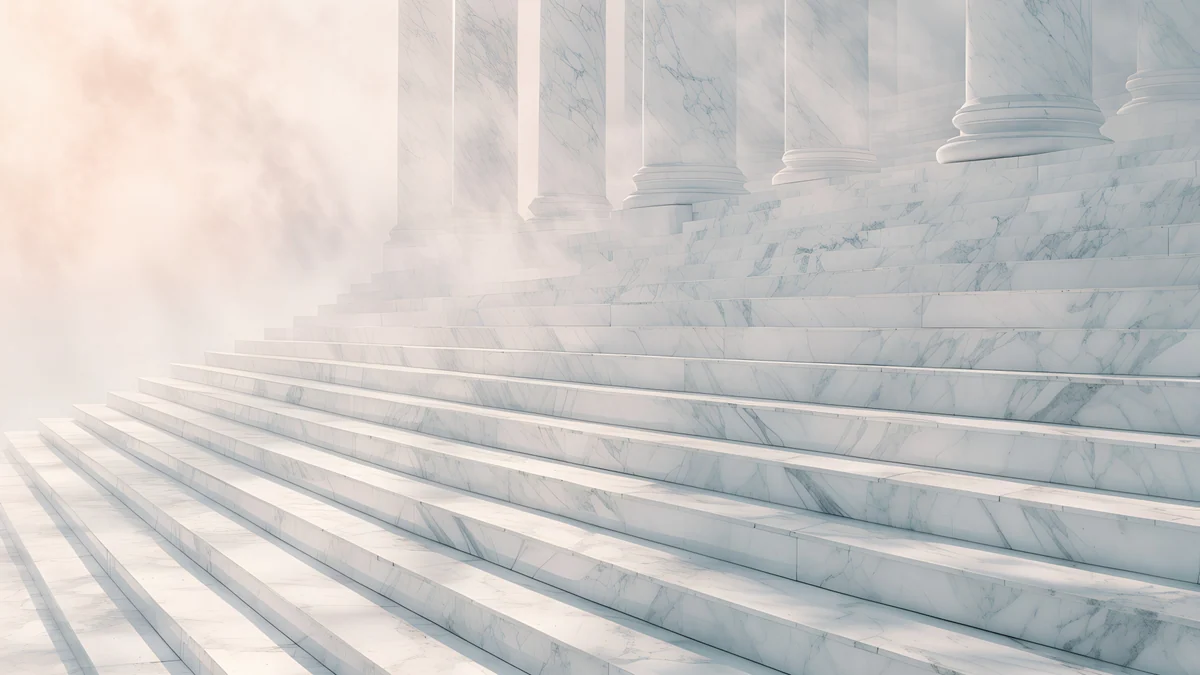
Colonnade reiht hohe geäderte Säulen am Bildrand auf und lässt sie lange Schattenstreifen über den Boden auf einen hellen, dunstigen Horizont werfen. Ruins at Dawn zeigt ionische Säulen in verschiedenen Höhen, manche mit intaktem Volutenkapitell, manche abgebrochen, im Nebel auf einem glänzenden Marmorboden. Marble Steps ist eine breite Treppe aus geäderten Stufen, die zu Säulen in pfirsichfarbenem Dunst hinaufführt. Portico ist das minimalste Bild: ein kleiner Vorbau mit vier Säulen, allein auf einer Marmorterrasse vor einem blassen Meer.
Kuppel und Arkade
Zwei Motive gehen von der einzelnen Säule zum ganzen Bauwerk über.
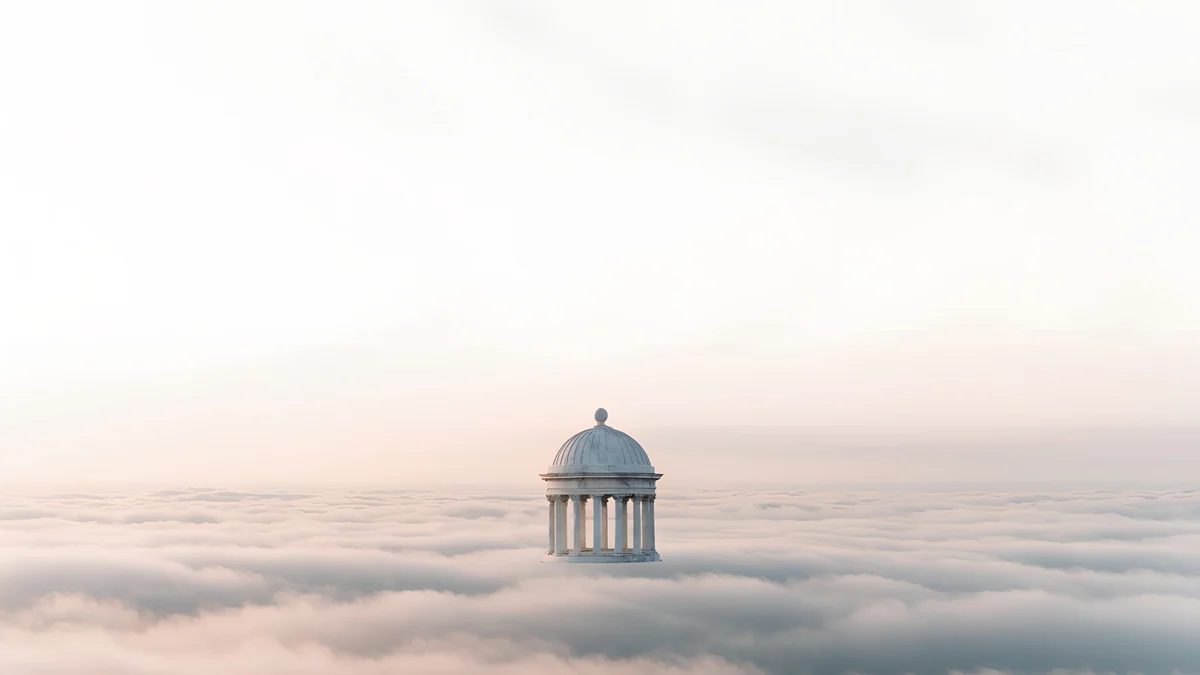
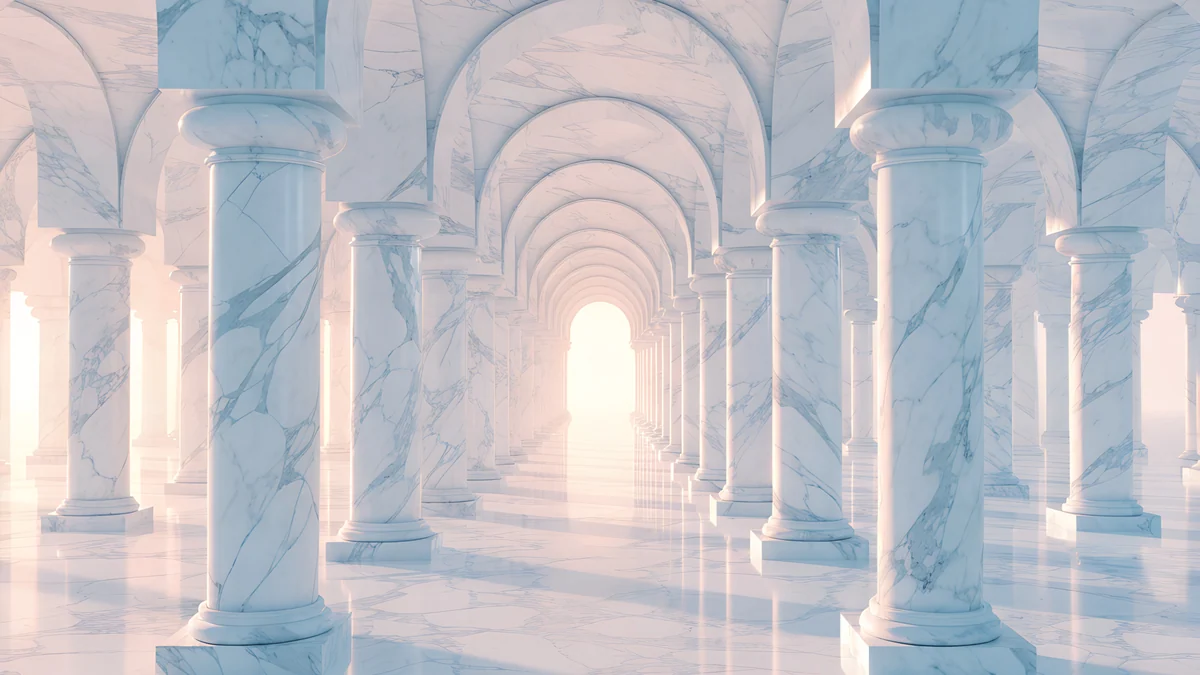
Rotunda setzt eine geäderte Marmorkuppel bei Sonnenaufgang auf eine Wolkenbank, klein im unteren Teil des Bildes, darüber ein offener rosa-grauer Himmel. Dieser leere Himmel ist genau der Platz für die Uhr. Blush Arcade blickt eine lange Marmorarkade entlang, deren Bögen sich in die Ferne wiederholen, das Licht darin leicht rosa getönt. Es wirkt wie ein Gang in einer römischen Therme und hat die stärkste Tiefe der Reihe.
Wenn dir diese Wiederholung gefällt, geht unsere Sammlung der Bogen-Hintergrundbilder fürs iPhone mit Farbe weiter.
Weiße Bögen: Putz statt Marmor
Drei weitere Handy-Motive teilen die Palette, tauschen aber geäderten Marmor gegen glatten weißen Putz, näher an einem mediterranen Innenhof als an einem Tempel.
Enfilade rahmt einen Bogen im nächsten im übernächsten, bis sie in blassblauem Schatten verschwinden. Olive Shadows ist eine sonnige Arkade, die bogenförmige Schatten über einen weißen Boden wirft, am Ende ein einzelner Olivenbaum im Topf. Arch Pool spiegelt einen hohen Schlüssellochbogen in stillem türkisem Wasser. Alle drei sind ruhig genug für den Startbildschirm wie für den Sperrbildschirm.
Marmor Hintergrund für PC und Laptop in 4K
Sechs Marmor-Szenen gibt es als Breitbildversion mit 3840 × 2160 Pixeln, alle sechs kostenlos. Sie sind fürs Querformat komponiert, nicht aus den Handybildern geschnitten, das Motiv sitzt also dort, wo ein Desktop es braucht.
Rotunda4K · DesktopBlush Arcade4K · DesktopRuins at Dawn4K · Desktop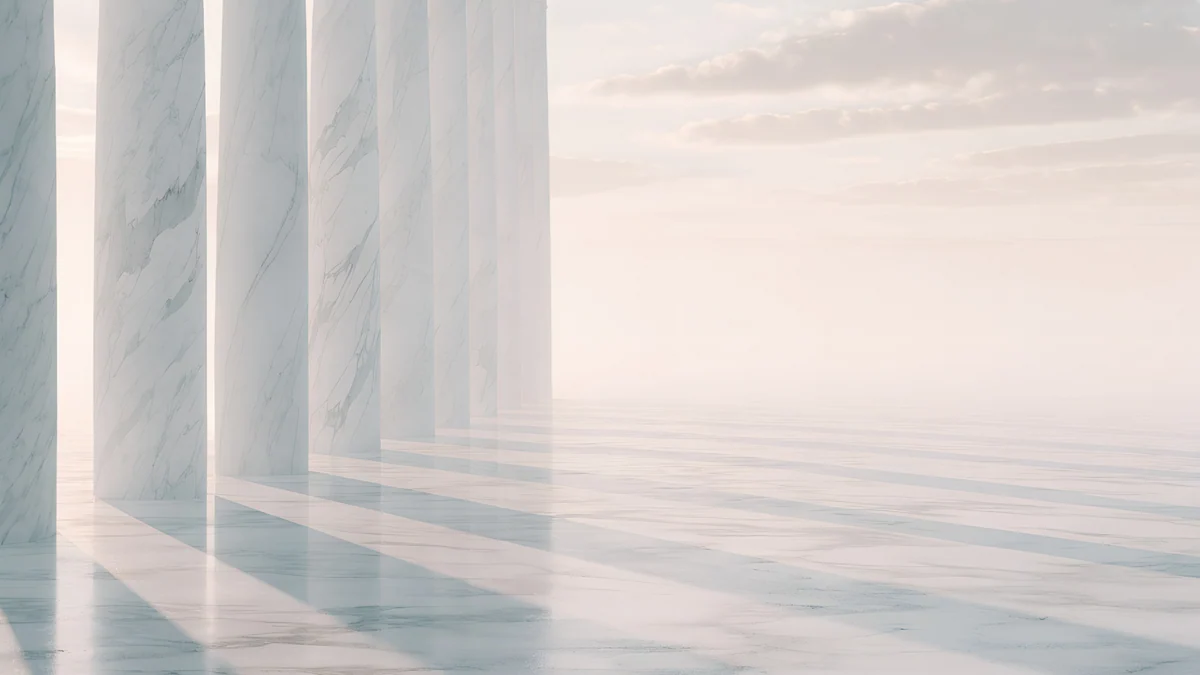 Colonnade4K · Desktop
 Portico4K · Desktop
 Marble Steps4K · Desktop
Auf einem Laptop lebt es sich mit der Desktop-Version von Rotunda am leichtesten: ein winziger Rundtempel mit Säulen und Kuppel in einem Wolkenmeer, fast der ganze Bildschirm bleibt frei für Fenster. Blush Arcade wird zu einer gewölbten Marmorhalle mit leuchtender Tür am Ende, am besten bei leerem Desktop. Ruins at Dawn wird zu einer langen Reihe gebrochener Säulen quer durchs Bild, passend für einen breiten Monitor. Die Dateien sind 4K, also nativ für 4K-Monitore und sauber verkleinert auf QHD und Full HD.
Wo das Motiv sitzt, zählt am Desktop. Am Mac reihen sich Dateien am rechten Rand, Colonnade mit Säulen links und freiem Himmel rechts kollidiert nie mit ihnen; Rotunda, klein in der Mitte, ebenso wenig. Unter Windows beginnen die Icons oben links, dort hält Portico Meer und Himmel frei, weil der Tempel rechts der Mitte steht. Ist dein Desktop immer von Fenstern bedeckt, nimm Blush Arcade: Der Fluchtpunkt in der Mitte bleibt zwischen zwei App-Fenstern sichtbar.
So stellst du Marmor mit dunkler Uhr am iPhone ein
Weil die Bilder hell sind, entscheidet die Uhrfarbe. iOS schlägt oft Weiß vor, und Weiß auf blassem Marmor verschwindet.
- Lade das Handy-Original von der Motivseite oder aus der Velpaper-App in deine Fotos.
- Halte den Sperrbildschirm gedrückt, tippe auf das Plus und wähle das Bild unter Fotos. Bei Rotunda und Portico bleibt die Uhr automatisch auf freiem Himmel.
- Tippe auf die Uhrzeit, wische in der Farbleiste nach rechts und wähle ein dunkles Grau oder Schiefer. Mit dem Regler stellst du die Sättigung zurück, bis die Ziffern wie Stein wirken.
- Tippe auf Hinzufügen und dann auf Home-Bildschirm anpassen, wenn hinter den Apps ein anderes Bild liegen soll, zum Beispiel Arch Pool oder Enfilade.
Alle Schritte mit Bildern stehen in iPhone Sperrbildschirm Hintergrund einstellen; warum eine dunkle Uhr auf hellem Grund besser liest als eine weiße mit Schatten, erklärt Sperrbildschirm Uhr lesbar machen. Auf einem Galaxy setzt du die Uhrfarbe über Einstellungen, Hintergrundbild und Stil, Sperrbildschirm, dann tippst du auf die Uhr.
Marmor über alle Bildschirme hinweg kombinieren
Weil die Palette geteilt ist, ist die Reihe fürs Kombinieren gemacht. Eine einfache Kombination: Rotunda auf dem Sperrbildschirm, Arch Pool oder Enfilade hinter den Icons und die Desktop-Rotunda auf dem Laptop. Wie du auf iPhone und Android zwei verschiedene Bilder setzt, zeigt unsere Anleitung für verschiedene Hintergrundbilder auf Sperr- und Startbildschirm.
Die Originale lädst du aus der Velpaper-App für iPhone oder Android oder von der Motivseite auf velpaper.com. Stöbern ist kostenlos, die Desktop-Versionen sind kostenlos, und die meisten Handy-Motive schaltest du in der App nach einem kurzen optionalen Werbespot frei; auf der Website lädt das Original kostenlos, wenn gerade keine Werbung verfügbar ist. Für eine wärmere, verspieltere Architektur sieh dir die Pastellfassaden in unseren Art Deco Hintergrundbildern an.
Originale Hintergrundbilder in 4K und 5K für iPhone, Android und Desktop.
Fragen
Sind die Marmor Hintergrundbilder Fotos echter Gebäude?
Nein. Es sind eigene digitale Arbeiten für Velpaper, inspiriert von griechischer und römischer Architektur, aber keinem bestimmten Tempel nachgebaut. Deshalb gibt es keine Touristen, Schilder, Zäune oder Gerüste, und das Licht ist immer weich und gleichmäßig. Jedes Bild wird vor der Aufnahme in den Katalog von Hand auf gerade Säulen und saubere Kanten geprüft. Die Datei, die du lädst, hat weder Wasserzeichen noch Text, nichts konkurriert also mit Uhr oder Icons.
Welches Marmor Hintergrundbild passt am besten auf den Sperrbildschirm?
Rotunda und Portico lassen oben am meisten freien Himmel, die Uhr liegt also auf sauberer Fläche. Colonnade funktioniert ebenfalls gut, weil die Säulen am Rand stehen und die Mitte hell und offen bleibt. Ruins at Dawn und Marble Steps tragen mehr Detail nach oben und passen zu einem Sperrbildschirm, auf dem du die Uhr tiefer setzt oder klein hältst. Alle sind helle Bilder, stelle am iPhone oder Galaxy also eine dunkle Uhrfarbe ein.
Sind die Marmor Hintergrundbilder kostenlos?
Die sechs Desktop-Versionen, Rotunda, Blush Arcade, Ruins at Dawn, Colonnade, Portico und Marble Steps, lädst du kostenlos mit 3840 × 2160 Pixeln. Die Handy-Versionen mit 2160 × 3840 Pixeln schaltest du in den Velpaper-Apps für iPhone und Android nach einem kurzen optionalen Werbespot frei. Auf velpaper.com lädt das Original kostenlos, wenn gerade keine Werbung verfügbar ist. Stöbern und Vorschau kosten nichts, es gibt kein Konto und kein Abo, und die Dateien tragen kein Wasserzeichen.
Funktionieren die Bilder im Dark Mode?
Sie funktionieren, sind aber für den Light Mode gemacht. Jedes Marmor Hintergrundbild hier besteht aus weißem Stein und blassem Licht, im Dark Mode können weiße Icon-Namen auf dem Startbildschirm von iPhone oder Android also schwerer zu lesen sein. Wenn du den Dark Mode behältst, nimm ein Marmorbild auf dem Sperrbildschirm mit dunkler Uhr und etwas Dunkleres hinter die Icons. Auf einem Mac oder Windows-Laptop im Light Mode sehen die Desktop-Versionen am besten aus.
Gibt es eine flache Marmortextur in der Kollektion?
Nein. Diese Kollektion zeigt Marmor als Architektur: Säulen, Stufen, Kuppeln und Arkaden in einer Landschaft aus Nebel und Himmel. Wenn du eine Steinplatte mit Adern von Rand zu Rand suchst, ist das hier nicht das Richtige. Gemeinsam mit einer Texturtapete haben die Bilder die ruhige, kontrastarme Fläche. Aus der Nähe sind die Adern auf Säulen und Böden im vollen 4K-Original deutlich sichtbar, deshalb lohnt es sich, die Datei zu laden statt eine Vorschau zu speichern.
Carlos Vivero
Designer der Velpaper Hintergründe
Carlos Vivero gestaltet die Hintergrundbilder von Velpaper: ruhige Architektur, flüssiges Glas, japanische Tusche und stille Landschaften. Jedes Motiv entsteht als 4K Original für iPhone, Android und Desktop.
Neue Arbeiten








